
Pay. biedt directe koppelingen met verschillende boekhoudpartners. Hiermee kunnen betaal- en transactiegegevens eenvoudig worden verwerkt in je boekhouding. Op deze pagina vind je een overzicht van de beschikbare boekhoudkoppelingen en lees je meer over de mogelijkheden per partner.
Inhoudsopgave
xCore
Afletteren kan eenvoudig en snel met de Aflettermodule 2.0 van xCore voor Exact Online. De Aflettermodule haalt openstaande posten op uit Exact Online en matcht deze met betalingen die je via PAY. ontvangt.
Een voorbeeld om xCore in te stellen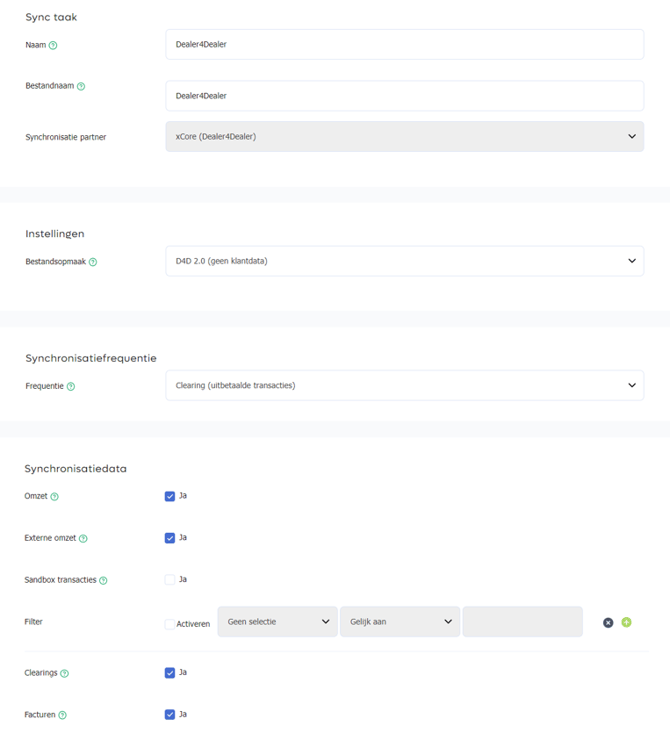
Automatisch afletteren via de sync module
Maak je gebruik van het Pioneer pakket of hoger dan kan je transactiegegevens direct afletteren bij onze boekhoudpartner xCore.
- Username: Maak via xCore een account aan.
- Meer informatie: afletteren-exact-online-pay.
- Bestandsopmaak: Vink het implementatiepakket aan, D4D 2.0 als Bestandsopmaak.
- Grootboek: Wanneer de Aflettermodule is geïnstalleerd, wordt deze zichtbaar in het menu van xCore onder 'mijn apps'. In de module worden de uitbetalingsbestanden van PAY. automatisch opgehaald en afgeboekt uit de openstaande postenlijst van Exact Online:
- Je ontvangt een betaling. De automatische aflettermodule haalt vervolgens de bijbehorende betalingsspecificatie(s) op bij PAY. Dit zie je terug het overzicht van de Aflettermodule.
- De module zoekt naar openstaande posten in Exact Online en matcht deze met jouw ontvangen betalingen. Het matchen gebeurt op basis van kenmerken in het bestand die overeenkomen met de openstaande posten. Vaak is dit een factuur- of ordernummer of een boekstuknummer. Tegelijkertijd kijkt de module of de bedragen overeenkomen. Het is belangrijk dat de unieke referentie die de betaling meekrijgt terug te vinden is in de openstaande post in Exact Online.
- In het overzicht zie je regels verschijnen die gematcht zijn en regels die gedeeltelijk of niet zijn gematcht. Bij een 100% match met jouw betaling maakt de aflettermodule automatisch een afletterboeking aan in Exact Online. Dit houdt in dat de openstaande posten worden afgeboekt in Exact Online waardoor deze uit de (sub)administratie verdwijnen.
De Aflettermodule neemt standaard de kosten van PAY. mee op regelniveau in de boeking. Wanneer er btw gerekend wordt over de kosten van PAY, kun je dit instellen in het tabblad ‘Exact Online’ van xCore. Wanneer je de juiste btw-code invoert in de instelling van de aflettermodule, zal de te vorderen btw meegenomen worden in de btw aangifte die je in Exact kunt doen.
Voorbeeld van een journaalpost van een boeking in de aflettermodule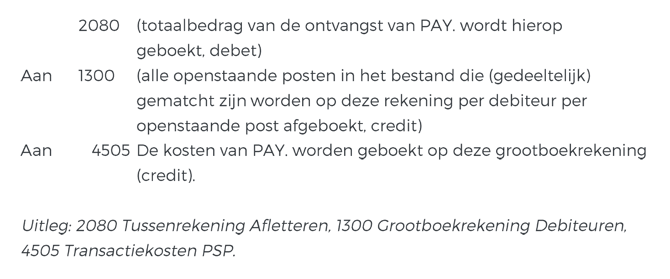
Het resultaat van afgeboekte posten
Wanneer bovenstaande stappen zijn doorlopen, zijn de openstaande posten in Exact Online afgeboekt. In het aangemaakte dagboek wordt een financiële boeking gemaakt.
Het afboeken van de openstaande posten wordt door de aflettermodule gedaan. Het totaalbedrag wordt ook naar een tussenrekening geboekt.
De ontvangsten van PAY. die binnenkomen in het bankboek dien je zelf op de tussenrekening Afletteren (2080) te boeken. Wanneer alle posten gematcht kunnen worden, zal deze tussenrekening een saldo van € 0,- hebben.
Meer informatie over Aflettermodule 2.0 van xCore voor Exact vind je hier.
e-Boekhouden.nl
Maak je gebruik van het Pioneer pakket of hoger dan kan je transactiegegevens direct afletteren bij onze boekhoudpartner e-Boekhouden.nl.
Automatisch afletteren via de sync module
- Bestandsopmaak: Kies voor e-Boekhouden.nl, MT940 als Bestandsopmaak.
- Beveiligingscode 2: Je vindt deze code in jouw e-Boekhouden.nl account. Kies voor de knop Beheer, daarna Instellingen en daarna voor de API/SOAP. Let op neem beveiligingscode 2.
- Grootboek:Je dient het grootboek op te geven waaraan deze rekening is gekoppeld. Indien je nog geen grootboek hebt aangemaakt in e- Boekhouden.nl, ga je naar: Beheer, Grootboekrekeningen en daar kies je voor Toevoegen.
Yuki
Maak je gebruik van het Pioneer pakket of hoger dan kan je de transactiegegevens direct afletteren bij onze boekhoudpartner Yuki. Als je een nieuwe synchronisatietaak hebt aangemaakt, leidt ons systeem jou automatisch naar het Synchronisatie taak bewerken scherm. Vul hier alle verplichte velden in:
Automatisch afletteren via de sync module
- E-mailadres: Het e-mailadres van je Yuki inbox binnen het boekhoudsysteem van Yuki.
- Bestandsopmaak: Kies voor Yuki (met klantdata) als Bestandsopmaak.