
Een walk-through om de Sync-module van PAY. te installeren.
Met de PAY. Sync module kan je transactiegegevens delen met externe partijen. PAY. kan geautomatiseerd specificatiebestanden zenden naar personen of afdelingen die deze kunnen gebruiken om handmatig in te lezen in jouw boekhoudsysteem.
Inhoudsopgave
- Bestandsformaten
- Synchronisatie taak aanmaken
- Synchronisatie taak bewerken
- API
- SFTP
- (Extern) E-mailadres
- Beschikbare sync views CSV
Bestandsformaten
De Sync module kan afhankelijk van de gekozen synchronisatie partners verschillende formaten exporteren.
- MT940 (financieel bankafschriften bestand)
- CSV (minimaal)
- CSV (met klantgegevens)
- Coda XML (belgische bankafschriften bestand)
Synchronisatie taak aanmaken
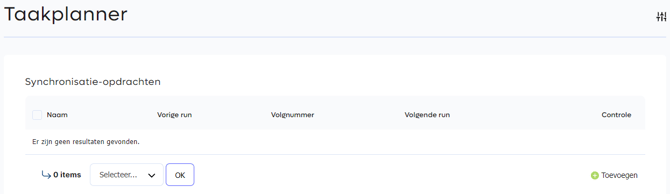
Je maakt een synchronisatie taak aan via de menu's Merchant » Taken. Je komt als er nog geen synchronisatie taak aangemaakt is in een leeg overzicht. Klik rechts onderin op de knop Toevoegen
Synchronisatie taak bewerken
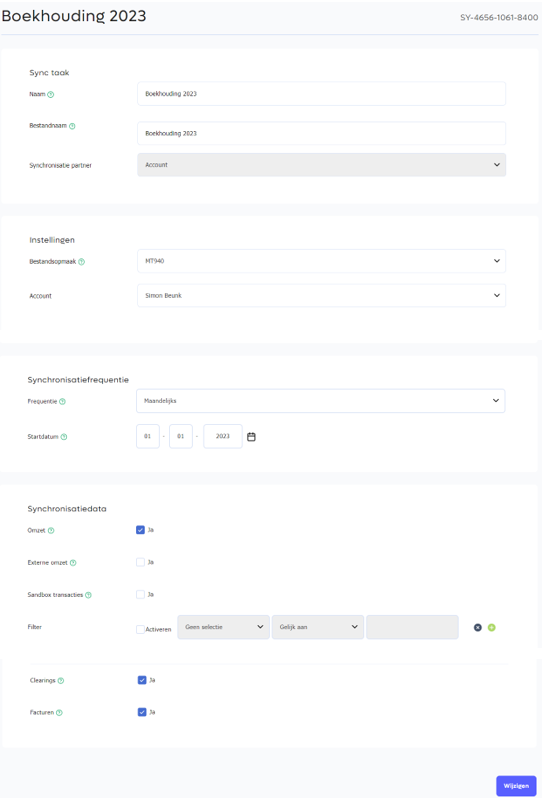
- Naam: Dit veld wordt getoond als bestandsnaam van de synchronisatie opdracht gevolgd door de datum en het volgnummer.
- Synchronisatie partner: Type koppeling die je tijdens het aanmaken hebt gekozen.
- Bestandsopmaak: Selecteer de bestandsopmaak die correspondeert met de gewenste layout van jouw (boekhoud)systeem.
- Synchronisatie frequentie: De synchronisatie module kan jouw transacties van de periode vanaf de laatste sync opdracht op dagelijkse, wekelijkse (elke maandag) of maandelijkse (eerste dag van de maand) basis aan met jouw systeem synchroniseren. Het is ook mogelijk om de synchronisatie uit te voeren op basis van de uitbetaalde clearing.
- Startdatum: Datum vanaf wanneer de gegevens moeten worden gesynchroniseerd. Indien in het verleden zal de synchronisatie binnen 5 minuten starten.
- Omzet: Betalingen waarbij de geldstroom via PAY. loopt. Deze gelden worden op Stichting Pay.nl voor jou ontvangen en in een batch naar jouw rekening doorbetaald. Bijvoorbeeld iDEAL, Creditcards, en Bancontact.
- Externe omzet: Voor bepaalde betaalopties handelt PAY. enkel als gateway of is er geen betrokken geldstroom. In deze gevallen worden de betalingen direct vanuit de desbetreffende betaaloptie op jouw rekening (of in een wallet) geplaatst. Bijvoorbeeld bij PayPal of een eigen cadeaukaart.
- Clearings: Selecteer deze optie indien je in jouw export ook de uitbetalingen naar jouw clearingrekening(en) wil opnemen. Voor een volledige status van jouw PAY. boeksaldo in jouw eigen administratie, dienen zowel de facturen als de clearingbestanden ingelezen te worden.
- Facturen: Selecteer de facturen die van PAY. via jouw boeksaldo worden verrekend en jij deze in jouw export wil opnemen. Indien je enkel transacties (omzet) wil afletteren, dan deze niet aanvinken.
API
Maak je gebruik van het Professional of Business pakket. Dan kan je transactiegegevens naar een API URL versturen. Als ontvanger van onze transactiegegevens dien je zelf een API URL in te vullen.
- API URL: De API url waarna PAY. de transactiespecificaties mogen sturen.
PAY. roept de ingevoerde API URL aan om de data in het gewenste formaat te sturen. Indien het formaat JSON is dat kunt u als volgt de data verkrijgen:
$data = (array) json_decode(file_get_contents('php://input'), true);
Voor MT940 en overige formaten gebruikt u:
$data = (array) file_get_contents('php://input');
SFTP
Maak je gebruikt van het Professional of Business pakket. Dan kan je transactiegegevens middels een SFTP connectie overdragen. Als ontvanger van onze transactiegegevens dien je zelf een SFTP Host beschikbaar te stellen.
- SFTP Host: Voer het ipV6 IP-adres van de host in. Zonder voorvoegsels.
- Poort: Poortnummer voor de SFTP connectie. Meestal 443.
- Gebruikersnaam: Vraag een eigen gebruikersnaam aan voor PAY. met enkel schrijfrechten tot een bepaalde folder.
- Wachtwoord: Wachtwoord behorende bij de gebruikersnaam.
- Folder: Map waarin het document wordt opgeslagen.
(Extern) E-mailadres
Maak je gebruik van het Professional of Business pakket. Dan kan je transactiegegevens naar een (extern) e-mailadres versturen.
Let op: de exports kunnen klantgegevens bevatten. Zorg dat er een juiste verwerkersovereenkomst is met de partij waar de data naar toe wordt verstuurd of kies een bestandsformaat zonder klantdata.
- E-mailadres: Een e-mailadres waar transactiegegevens naartoe gestuurd moet worden. Dit mag een e-mailadres zijn dat niet geregistreerd is in de Admin van PAY.
Beschikbare sync views CSV
PAY. stelt per Synchronisatie partner meerdere sync views beschikbaar. Een sync view is niets meer dan de opmaak van het boekhoudbestand in CSV. In de tabel hieronder vindt je een overzicht van alle kolommen die wij beschikbaar stellen en in welke sync view je deze terugvindt.
Heb je een vraag over de opmaak van bijvoorbeeld het MT940- of CODA boekhoudbestand neem dan contact op met de Supportdesk van PAY.
| Formaat | Kolom titel | CSV (minimaal) | CSV (met klantdata) | CSV (zonder klantdata) | REPORTING_CSV | REPORTING_CSV (geen klantdata) | REPORTING_CSV (zonder naam rekeninghouder) | CSV (clearing) | CSV (reconcilatie sheet per payout) |
|---|---|---|---|---|---|---|---|---|---|
| CSV | STATS_ID | ✖️ | ✔️ | ✖️ | ✖️ | ✖️ | ✖️ | ✔️ | ✔️ |
| CSV | TRANSACTION_DATE | ✖️ | ✔️ | ✔️ | ✔️ | ✔️ | ✔️ | ✔️ | ✔️ |
| CSV | TRANSACTION_TIME | ✖️ | ✔️ | ✔️ | ✔️ | ✔️ | ✖️ | ✖️ | ✔️ |
| CSV | ORDER_ID | ✖️ | ✔️ | ✔️ | ✔️ | ✔️ | ✔️ | ✔️ | ✔️ |
| CSV | ORDER_NUMBER | ✖️ | ✖️ | ✖️ | ✖️ | ✖️ | ✔️ | ✔️ | ✔️ |
| CSV | PAYMENT_SESSION_ID | ✖️ | ✖️ | ✖️ | ✔️ | ✔️ | ✔️ | ✔️ | ✖️ |
| CSV | CONSUMER_NAME | ✔️ | ✔️ | ✖️ | ✖️ | ✖️ | ✖️ | ✖️ | ✖️ |
| CSV | CUSTOMER_ID | ✔️ | ✔️ | ✖️ | ✖️ | ✔️ | ✖️ | ✖️ | ✖️ |
| CSV | ✖️ | ✖️ | ✖️ | ✖️ | ✖️ | ✖️ | ✖️ | ✖️ | |
| CSV | DESCRIPTION | ✔️ | ✔️ | ✔️ | ✔️ | ✔️ | ✔️ | ✔️ | ✔️ |
| CSV | PAYMENT_OPTION | ✖️ | ✖️ | ✔️ | ✔️ | ✔️ | ✔️ | ✔️ | ✔️ |
| CSV | PAYMENT_OPTION_ID | ✖️ | ✖️ | ✔️ | ✔️ | ✔️ | ✔️ | ✔️ | ✔️ |
| CSV | TURNOVER | ✔️ | ✖️ | ✖️ | ✔️ | ✔️ | ✔️ | ✔️ | ✔️ |
| CSV | TURNOVER_EXTERNAL | ✖️ | ✖️ | ✖️ | ✔️ | ✔️ | ✔️ | ✔️ | ✔️ |
| CSV | TURNOVER_TOTAL | ✖️ | ✔️ | ✖️ | ✔️ | ✔️ | ✖️ | ✖️ | ✔️ |
| CSV | VAT | ✖️ | ✖️ | ✖️ | ✔️ | ✔️ | ✖️ | ✖️ | ✖️ |
| CSV | COSTS | ✖️ | ✔️ | ✖️ | ✔️ | ✔️ | ✖️ | ✖️ | ✖️ |
| CSV | CURRENCY | ✖️ | ✖️ | ✔️ | ✖️ | ✖️ | ✖️ | ✔️ | ✖️ |
| CSV | EXTRA_1 | ✖️ | ✔️ | ✖️ | ✖️ | ✖️ | ✖️ | ✖️ | ✖️ |
| CSV | EXTRA_2 | ✖️ | ✔️ | ✖️ | ✖️ | ✖️ | ✖️ | ✖️ | ✖️ |
| CSV | EXTRA_3 | ✖️ | ✔️ | ✖️ | ✖️ | ✖️ | ✖️ | ✖️ | ✖️ |
| CSV | CLEARING_ID | ✖️ | ✖️ | ✖️ | ✖️ | ✖️ | ✖️ | ✖️ | ✖️ |
| CSV | CLEARING_FILE | ✖️ | ✖️ | ✖️ | ✖️ | ✖️ | ✖️ | ✖️ | ✖️ |
| CSV | SERVICE_NAME | ✖️ | ✖️ | ✖️ | ✔️ | ✔️ | ✖️ | ✖️ | ✖️ |
| CSV | SERVICE_ID | ✖️ | ✖️ | ✖️ | ✔️ | ✔️ | ✖️ | ✖️ | ✖️ |
| CSV | TURNOVER_GROUP_ID | ✖️ | ✖️ | ✖️ | ✔️ | ✖️ | ✖️ | ✖️ | ✖️ |
| CSV | TURNOVER_GROUP_NAME | ✖️ | ✖️ | ✖️ | ✔️ | ✖️ | ✖️ | ✖️ | ✖️ |