
La technologie de paiement de PAY. (le CORE) est accessible depuis différentes applications. Le Collect Desk est un panneau simple permettant d'initier et de rembourser des paiements. Le Collect Desk appelle le CORE et affiche l'étape suivante à l'écran.
Vous pouvez saisir les informations demandées à l'aide de l'appareil photo ou du lecteur de codes-barres (au terminal QuickPAY ou lors de l'utilisation d'une carte-cadeau).
- Créer un lien de paiement
- Lien de paiement par SMS
- créer un code QR
- paiement en magasin
- Paiement IBAN sortant
- Scanner QuickPAY
- Échanger une carte-cadeau
- Paiement par carte de crédit (MOTO) ou transaction initiée par le commerçant (Tokanisatie)
1. Notifications personnelles
Tableau de bord de l'application
Il est possible de recevoir une notification de paiement ( Image : Tableau de bord de l’application) pour la transaction créée en cas de paiement indirect, par exemple lors de l’envoi d’un lien de paiement par e-mail ou SMS.
Par défaut, nous pouvons informer par e-mail l'employé ayant créé la demande de paiement. Ceci est valable si l'entreprise utilise un abonnement professionnel et que l'utilisateur a installé l'application PAY. avec les notifications push activées.
2. Créer un lien de paiement
Créer un lien de paiement
Configurer un lien de paiement unique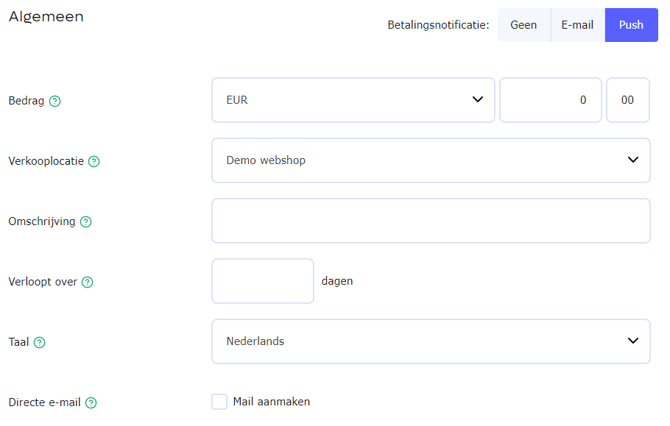
Vous pouvez utiliser le lien de paiement unique pour effectuer un paiement pour un client. Ce lien ne sera plus valide après le paiement. Il est envoyé au client par courriel. Vous pouvez également joindre un document, comme une facture. Pour créer un lien de paiement unique, suivez les étapes ci-dessous :
- Dans le panneau d'administration, accédez à l' onglet € (Collect desk) https://admin.pay.nl/applinks .
- Sélectionnez l'option « Créer un lien de paiement » dans le menu de droite. Image : Création d'un lien de paiement
- Sur la page qui s'ouvre, nous voyons les champs suivants : Image : Configurer le lien de paiement unique
- MontantSaisissez ici le montant que vous souhaitez régler. La devise par défaut est l'euro. Vous pouvez toutefois sélectionner une autre devise. Veuillez noter que des frais de conversion peuvent s'appliquer.
- lieu de venteSélectionnez le point de vente pour lequel vous souhaitez créer un lien de paiement. Ce nom sera également affiché sur l'écran de paiement.
- RenverseVous devez ici préciser la durée de validité du lien de paiement. Par défaut, la durée maximale est de 7 jours. Pour une durée de validité plus longue, veuillez contacter support@pay.nl .
- Référence de paiementLa description s'affiche avec le paiement et est également disponible via les statistiques PAY.
- Courriel directSi vous cochez cette option, PAY. enverra le lien de paiement au client. Si vous souhaitez envoyer vous-même le lien de paiement, ne cochez pas cette option.
- SalutationFormule de salutation, pour rendre le courriel envoyé plus personnel.
- Adresse emailAdresse électronique du destinataire.
- LangueSélectionnez ici la langue de l'e-mail à envoyer, ainsi que la langue de l'écran de paiement.
- Moi-même à BCCSélectionnez cette option si vous souhaitez recevoir une copie de l'e-mail envoyé.
- Pièce(s) jointe(s)Si vous choisissez de recevoir l'e-mail contenant le lien de paiement par PAY., vous pouvez, si vous le souhaitez, joindre une ou plusieurs pièces jointes. Cela vous permet, par exemple, d'inclure une facture.
- Cliquez sur le bouton « Ajouter » en bas de la page pour générer le lien de paiement.
Souhaitez-vous recevoir une notification dès que le paiement est effectué ? Dans ce cas, sélectionnez l’option « E-mail » en haut à droite de la page. Si vous utilisez l’ application PAY., vous pouvez également sélectionner l’option « Notifications push ».
Disponibilité
Vous trouverez ci-dessous les forfaits qui incluent le lien de paiement unique.
3. Créer un lien de paiement par SMS
Tableau de bord de l'application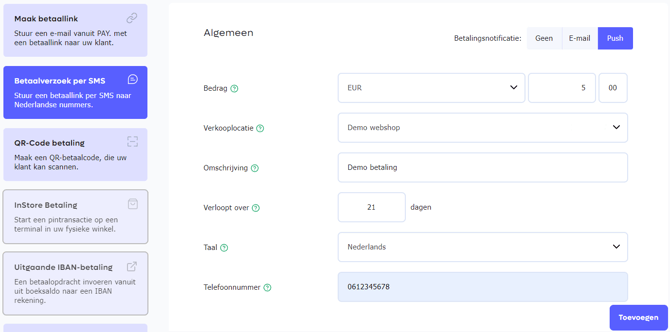
Avec Cashboard, vous pouvez envoyer des liens de paiement directement sur un numéro de téléphone mobile. Votre client peut ainsi effectuer le paiement directement depuis son smartphone.
Avant d'utiliser ce mode de paiement, vous devez activer l'option SMS gratuit dans les paramètres de votre forfait . Cette option permet à notre système d'envoyer un SMS au numéro de téléphone mobile de votre client. Remplissez ensuite tous les champs obligatoires. Choisissez le point de vente où la transaction doit être initiée et définissez une date d'expiration pour le lien en précisant le nombre de jours après lesquels il expirera. Cliquez sur le bouton orange « Ajouter » pour envoyer le SMS contenant le lien de paiement.
Disponibilité
Vous trouverez ci-dessous la liste des formules dans lesquelles cette option est disponible.
 Pioneer Pioneer |
 Professional Professional |
 Business Business |
 Corporate Corporate |
|
|---|---|---|---|---|
| Graphiques comparatifs | ✔️ | ✔️ | ✔️ | ✔️ |
4. Créer un code QR
Tableau de bord de l'application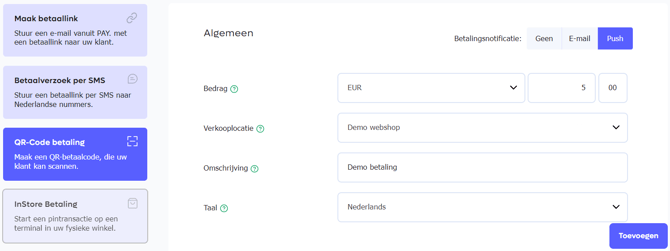
Notre Cashboard vous permet de générer un code QR statique. Ce code s'affiche dans une fenêtre contextuelle et doit être scanné immédiatement.
Remplissez tous les champs obligatoires pour générer le code QR, puis cliquez sur le bouton orange « Ajouter » .
Nous sommes conscients que cette solution de QR code est la moins conviviale. Si vous souhaitez générer des QR codes dynamiques pour vos factures ou plateformes de paiement en ligne, par exemple, veuillez utiliser notre module Paiements dynamiques .
Disponibilité
Vous trouverez ci-dessous la liste des formules dans lesquelles cette option est disponible.
| Pioneer |
Professional |
Business |
Corporate |
|
|---|---|---|---|---|
| Graphiques comparatifs | ✔️ | ✔️ | ✔️ | ✔️ |
5. Créer un paiement par code PIN
Tableau de bord de l'application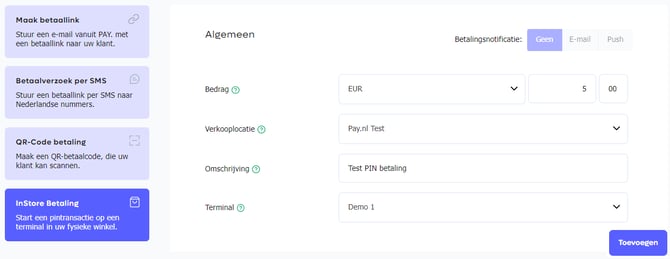
Si vous possédez un terminal de paiement YOMANI de PAY., vous pouvez initier une transaction par code PIN depuis le tableau de caisse. Remplissez tous les champs obligatoires et sélectionnez le terminal de paiement sur lequel vous souhaitez effectuer la transaction sous « Terminal » . Cliquez ensuite sur le bouton orange « Ajouter » pour lancer la transaction .
6. Retourner le paiement par code PIN
Remboursement par carte de débit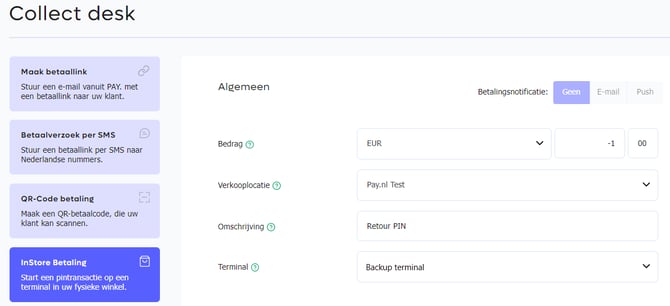
Outre la possibilité de créer une transaction de retour de code PIN sur MPOS.nl ou via l'API transaction::START, il est également possible d'initier une telle transaction via le Collect Desk dans l'interface d'administration PAY. Vous pouvez ensuite lancer la transaction sur un terminal de paiement connecté. Pour ce faire, ouvrez le Collect Desk et cliquez sur le bouton « Paiement en magasin » dans le menu de gauche .
Important : Pour effectuer des remboursements par code PIN, vous devez impérativement activer cette fonctionnalité sur votre compte. Si vous souhaitez utiliser le remboursement par code PIN via PAY., veuillez lire attentivement cette page d’information . Si le remboursement par code PIN est déjà activé sur votre connexion et que vous souhaitez rembourser un montant au client, saisissez un montant négatif en plaçant un signe moins ou un tiret avant le montant. Remplissez tous les autres champs, sélectionnez le terminal associé approprié, puis cliquez sur « Ajouter » .
7. Paiement IBAN sortant
Tableau de bord de l'application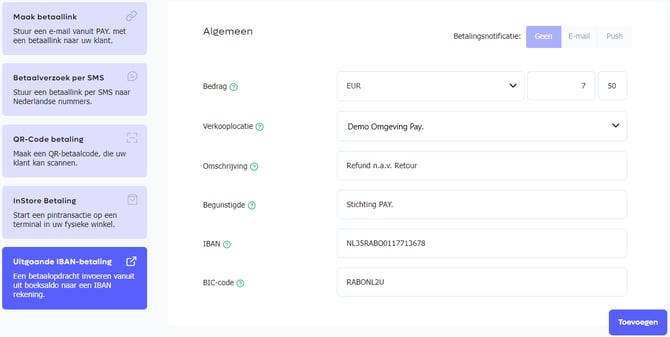
Notre tableau de bord vous permet de créer un virement IBAN sortant. Vous pouvez utiliser cette fonctionnalité si le délai de remboursement d'un mode de paiement est expiré ou si vous devez effectuer un paiement à un client dont vous n'avez pas encore reçu la transaction.
Pour effectuer un paiement IBAN sortant, il est indispensable de connaître l'IBAN de votre client. Pour un paiement iDEAL, vous trouverez cette information dans l'aperçu de la transaction, colonne « Référence client ». Dès que vous aurez finalisé cette commande, nous transférerons le montant à votre client par virement bancaire. Selon sa banque, votre client recevra ce montant sur son compte bancaire sous quelques jours ouvrés.
Veuillez remplir tous les champs obligatoires. Il est impératif que l' IBAN , le bénéficiaire et le BIC correspondent. En cas de non-concordance, le paiement IBAN sortant sera annulé. Le cas échéant, le montant sera recrédité sur votre compte. Enfin, saisissez la référence de paiement . Il peut s'agir d'un mot-clé ou d'un numéro de facture/commande. Cet identifiant permet à votre client de reconnaître le remboursement et vous permet de le justifier dans votre comptabilité. Cliquez sur le bouton orange « Ajouter » pour envoyer la commande .
Disponibilité
Vous trouverez ci-dessous la liste des formules dans lesquelles cette option est disponible.
| Pioneer |
Professional |
Business |
Corporate |
|
|---|---|---|---|---|
| créer un remboursement externe | ✖️ | ✖️ | ✔️ | ✔️ |
8. Échanger une carte-cadeau
Tableau de bord de l'application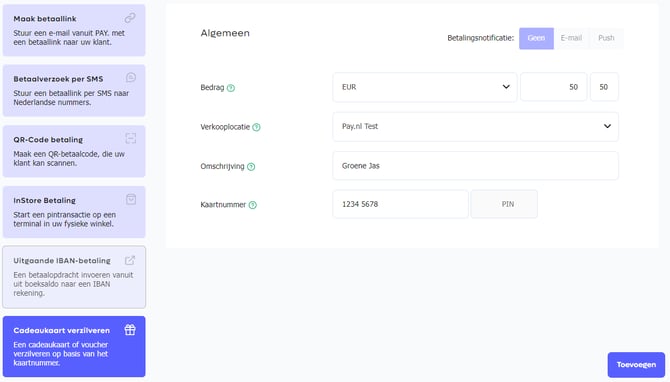
Quelles cartes-cadeaux pouvez-vous utiliser ?
Vous pouvez utiliser de nombreuses cartes-cadeaux chez PAY. Vous trouverez la liste des cartes-cadeaux acceptées sur notre page « Modes de paiement » . Avant d'utiliser une carte-cadeau, il est important que l'option de paiement correspondante soit activée dans votre point de vente. Si vous n'avez pas encore configuré de point de vente ou si vous souhaitez accepter davantage de cartes-cadeaux, veuillez activer l'option de paiement correspondante dans votre point de vente. Vous trouverez la procédure à suivre ici .
Comment utiliser une carte cadeau ?
Avec le tableau de caisse, vous pouvez également encaisser manuellement les cartes-cadeaux. Par exemple, si vous avez une boutique physique et qu'un client souhaite payer avec une carte-cadeau que vous n'acceptez pas habituellement.
Saisissez le montant. Si la carte cadeau a un solde de 50,00 € par exemple, mais que le montant de la transaction n'est que de 25,00 €, conseillez au client de conserver sa carte cadeau pour un prochain achat (en ligne). Saisissez ensuite le numéro de la carte cadeau manuellement ou scannez le code-barres. Pour certaines cartes, un code PIN ou un code de vérification est également requis. Sélectionnez ensuite le point de vente où vous souhaitez effectuer la transaction et saisissez une référence. Enfin, cliquez sur le bouton orange « Ajouter » pour utiliser la carte cadeau.
9. Débiter la carte de crédit (MOTO)
Tableau de bord de l'application
.png?width=670&height=461&name=Creditcard%20belasten%20(MOTO).png)
Grâce à la fonctionnalité MOTO (Commande par courrier ou par téléphone), vous pouvez débiter une carte bancaire via le tableau de caisse. Vous pouvez ainsi recueillir et traiter les informations de paiement lors d'une commande téléphonique ou, si le client est présent, débiter sa carte. Cette opération est possible uniquement si vous disposez du numéro et de la date d'expiration de la carte. Aucune vérification 3D Secure ni code CVC2 n'est requis pour cette commande.
Sélectionnez le point de vente où vous souhaitez effectuer la transaction MOTO. Remplissez ensuite tous les champs obligatoires. Cliquez sur le bouton orange « Ajouter » pour débiter la carte bancaire.