
De betaaltechniek van PAY. (de CORE) kan worden aangesproken vanaf verschillende applicaties. Het collect desk is een eenvoudig paneel waarmee jij betalingen kan starten en refunden. Het Collect Desk roept de CORE aan en toont de vervolgstap op het scherm.
Je kan de gevraagde gegevens invoeren, gebruik maken van de camera of barcode scanner. (bij de QuickPAY scanner of een cadeaukaart verzilvering)
- Maak een betaallink
- Betaallink per SMS
- QR-code aanmaken
- InStore betaling
- Uitgaande IBAN betaling
- QuickPAY scanner
- Cadeaukaart inwisselen
- Creditcard betaling (MOTO) of Merchant Initiated Transaction (Tokanisatie)
12.1. Persoonlijke notificaties
App dashboard
Het is mogelijk om een betalingsnotificatie Afbeelding: App dashboard voor de aangemaakte transactie te ontvangen indien er sprake is van een niet directe betaling. Bijvoorbeeld bij het verzenden van een betaallink per e-mail of SMS.
Standaard kunnen wij de medewerker, die het betaalverzoek heeft aangemaakt per e-mail, op de hoogte brengen van de betaling. Indien de onderneming gebruik maakt van een professional pakket en de gebruiker de PAY. app heeft geïnstalleerd met PUSH notificaties die actief zijn.
2. Betaallink aanmaken
Betaallink aanmaken
Eenmalige betaallink instellen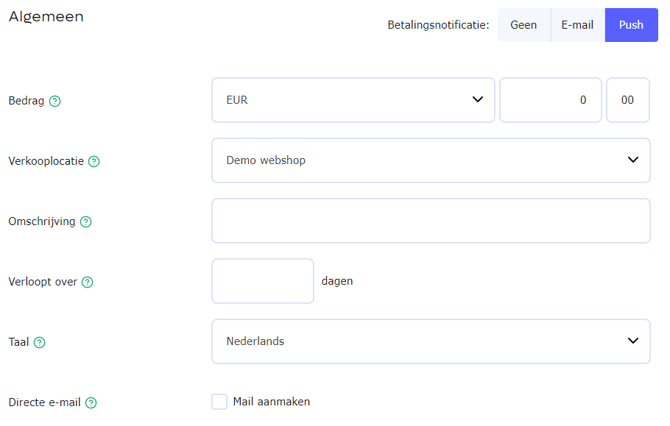
U kunt de eenmalige betaallink gebruiken om een betaling aan te maken voor een klant. Na de betaling is de betaallink niet meer bruikbaar. De betaallink wordt per e-mail naar de klant verstuurd. Optioneel kan je ook een bijlage, bijvoorbeeld een factuur, meesturen. Om een eenmalige betaallink aan te maken, volg je de onderstaande stappen:
-
Ga in het Admin Panel naar het tabblad € (Collect desk) https://admin.pay.nl/applinks.
-
Selecteer in het rechter menu de optie 'Maak betaallink' Afbeelding: Betaallink aanmaken
-
Op de pagina die nu wordt geopend, zien we de volgende velden: Afbeelding: Eenmalige betaallink instellen
-
Bedrag
Voer hier het bedrag in dat je wil laten afrekenen. De standaard valuta is euro. Je kan echter ook een andere valuta selecteren. Houd er rekening mee dat je dan wel mogelijk te maken krijgt met conversiekosten.
-
Verkooplocatie
Selecteer de verkooplocatie waarvoor je een betaallink wil aanmaken. Deze naam wordt ook op het betaalscherm weergegeven.
-
Verloopt over
Hier dien je aan te geven hoe lang een betaallink geldig moet zijn. In principe is de maximale geldigheidsduur 7 dagen (dit is tevens de default-setting). Voor een langere geldigheidsduur neem contact op met support@pay.nl.
-
Betalingskenmerk
De omschrijving wordt weergegeven bij de betaling en is tevens terug te vinden via de statistieken van PAY,
-
Directe email
Indien je deze optie aanvinkt dan stuurt PAY. de betaallink naar de klant. Als jij de betaallink zelf wil versturen dan dien je deze optie niet aan te vinken.
-
Aanhef
Aanhef, om de te verzenden e-mail persoonlijker te maken.
-
E-mailadres
E-mailadres van de ontvanger.
-
Taal
Selecteer hier de taal van de e-mail die wordt verstuurd alsmede de taal van het betaalscherm.
-
Mijzelf in BCC
Selecteer deze optie als je een kopie van de verstuurde e-mail wil ontvangen.
-
Bijlage(n)
Als je ervoor kiest om de e-mail met de betaallink door PAY. te laten versturen, dan kan je optioneel 1 of meerdere bijlagen uploaden. Dit geeft jou de mogelijkheid om bijvoorbeeld een factuur van de betaling mee te sturen.
-
-
Klik op de knop 'Toevoegen' onderaan de pagina om de betaallink te genereren.
Wil je een notificatie ontvangen zodra de betaling is afgerond? Selecteer dan rechtsboven op de pagina de optie 'E-mail'. Als je gebruikt maakt van de PAY. app kan je tevens de optie 'push' selecteren.
Beschikbaarheid
Hieronder vind je binnen welke pakketten de eenmalige betaallink beschikbaar is.
3. Maak betaallink via SMS
App Dashboard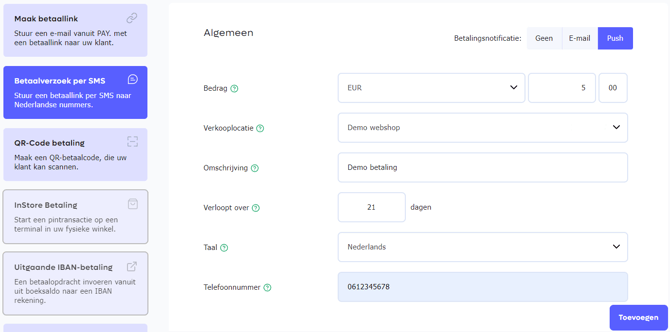
Met het Cashboard kan je betaallinks direct naar een mobiel telefoonnummer sturen. Hierdoor kan jouw klant de betaling direct via zijn smartphone afronden.
Voordat je gebruik kan maken van deze betaaloptie, dien je in de pakketopties Gratis SMS in te schakelen. Deze pakketoptie zorgt ervoor dat ons systeem een sms verstuurt naar het mobiele telefoonnummer van jouw klant. Vul nu alle verplichte velden in. Kies de verkooplocatie waarop de transactie gestart moet worden en geef de link een houdbaarheid door het aantal dagen in te stellen waarna de link moet verlopen. Klik op de oranje Toevoegen knop om de SMS met daarin de betaallink te versturen.
Beschikbaarheid
Hieronder vind je binnen welke pakketten deze optie beschikbaar is.
 Pioneer Pioneer |
 Professional Professional |
 Business Business |
 Corporate Corporate |
|
|---|---|---|---|---|
| Vergelijkingsgrafieken | ✔️ | ✔️ | ✔️ | ✔️ |
4. QR-code aanmaken
App Dashboard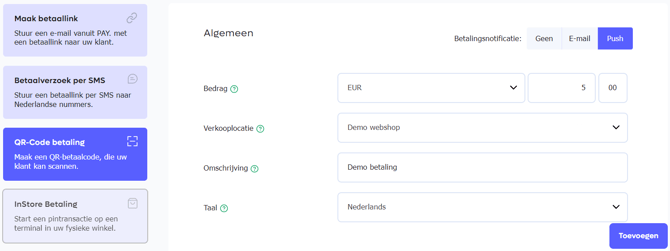
Met ons Cashboard kan je een statische QR-code genereren. De QR-code wordt in een popup getoond en moet direct worden gescand.
Vul voor het genereren van de QR-code alle verplichte velden in en klik tot slot op de oranje Toevoegen knop.
We zijn ons bewust dat deze QR oplossing het minst klantvriendelijk is. Wil je dynamische QR-codes genereren voor bijvoorbeeld facturen of online betaalplatformen, maak dan gebruik van onze Dynamic Payments module.
Beschikbaarheid
Hieronder vind je binnen welke pakketten deze optie beschikbaar is.
| Pioneer |
Professional |
Business |
Corporate |
|
|---|---|---|---|---|
| Vergelijkingsgrafieken | ✔️ | ✔️ | ✔️ | ✔️ |
5. PIN betaling aanmaken
App Dashboard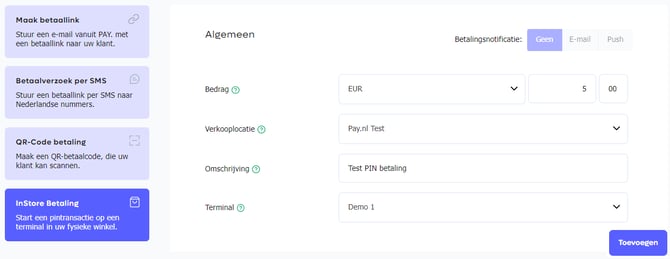
Heb je een YOMANI PIN terminal van PAY. dan is het mogelijk om vanuit het Cashboard een PIN transactie te starten. Vul alle verplichte velden in en kies bij Terminal het PIN apparaat waarop je een transactie wil starten. Klik om de PIN transactie te starten op de oranje Toevoegen knop.
6. Retourneer PIN betaling
Refund pintransactie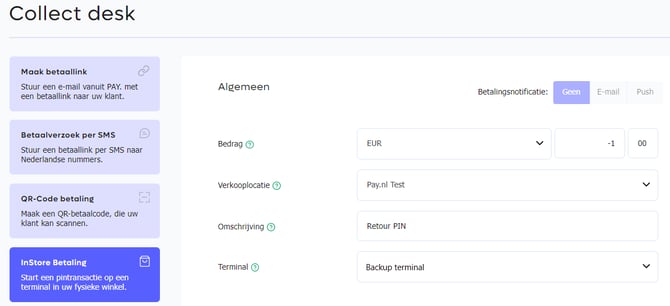
Naast het aanmaken van een retour pintransactie op MPOS.nl of de transaction::START API is het ook mogelijk om via de Collect Desk in de Admin van PAY. een retour pintransactie te starten. Je kunt de retour pintransactie dan starten op een gekoppelde pinterminal. Open voor het starten van een retour pintransactie de Collect desk en klik in het linker menu op de knop Instore Betaling.
Belangrijk: Een voorwaarde om retour pintransacties te kunnen starten is dat Retourpinnen actief is op jouw account. Wil je gebruik maken van Retourpinnen via PAY. lees dan deze informatiepagina goed door. Is Retourpinnen reeds actief op jouw aansluiting en wil je een bedrag terugboeken aan de consument, voer dan een negatief bedrag in. Je doet dit door een min of koppelteken voor het bedrag te zetten. Voer alle overige velden in, kies de juiste gekoppelde Terminal en klik tot slot op Toevoegen.
7. Uitgaande IBAN betaling
App Dashboard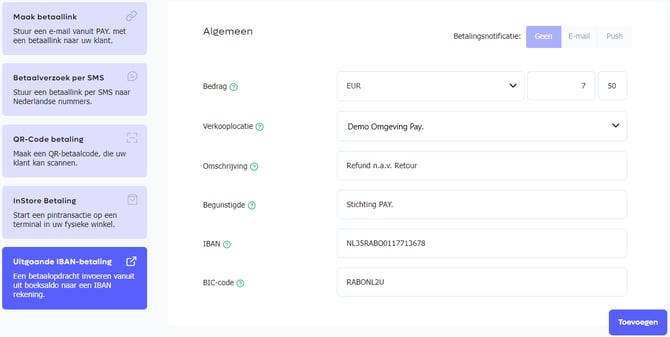
Met ons Cashboard kan je een uitgaande IBAN betaling aanmaken. Je kan deze Cashboard functie gebruiken als de refund-termijn van een betaaloptie verlopen is of als je een betaling moet doen aan een klant waarvan je geen transactie hebt ontvangen.
Om een uitgaande IBAN betaling aan te kunnen maken is het vanzelfsprekend van belang dat je het IBAN van jouw klant opvraagt. Bij een iDEAL betaling vind je deze informatie in het Transactieoverzicht in de kolom Klantkenmerk. Zodra je deze opdracht afrond, boeken wij (middels een bankoverschrijving) dit bedrag naar jouw klant. Jouw klant ontvangt dit bedrag afhankelijk van de bank binnen enkele werkdagen op zijn bankrekening.
Vul alle verplichte velden in. Belangrijk hierbij is dat het IBAN, de Begunstigde en het BIC overeenkomen. Komen deze gegevens niet overeen dan zal de Uitgaande IBAN betaling gestorneerd worden. Als er een stornering plaatsvindt, wordt het bedrag teruggestort in jouw boeksaldo. Vul tot slot het Betalingskenmerk in. Dit kan een trefwoord zijn of een factuur/ordernummer. Een kenmerk waaraan jouw klant de terugbetaling herkent en die jou kan verantwoorden in de boekhouding. Klik om de opdracht te versturen op de oranje Toevoegen.
Beschikbaarheid
Hieronder vind je binnen welke pakketten deze optie beschikbaar is.
| Pioneer |
Professional |
Business |
Corporate |
|
|---|---|---|---|---|
| Externe restitutie aanmaken | ✖️ | ✖️ | ✔️ | ✔️ |
8. Cadeaukaart inwisselen
App Dashboard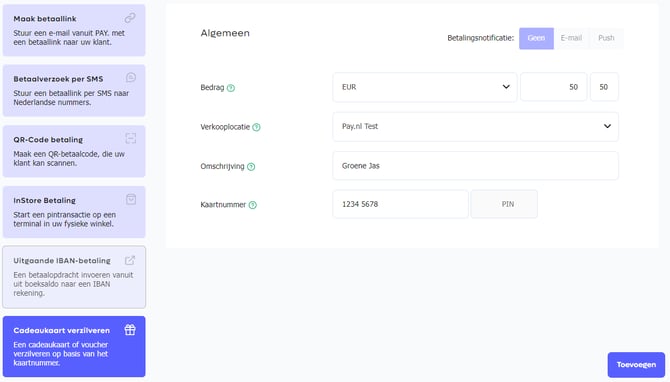
Welke cadeaukaarten kan je verzilveren?
Je kan bij PAY. vele cadeaukaarten verzilveren. Een overzicht van de te accepteren cadeaukaarten vind je op onze Betaalmethoden pagina. Voordat je een cadeaukaart kan verzilveren, is het belangrijk dat de bijbehorende betaaloptie geactiveerd is in jouw Verkooplocatie. Heb je nog geen Verkooplocatie ingesteld of wil je extra cadeaukaarten accepteren, activeer dan de bijbehorende betaaloptie in jouw Verkooplocatie. Hoe jij dit doet, lees je hier.
Hoe verzilver je een cadeaukaart?
Met het Cashboard kan je cadeaukaarten ook handmatig verzilveren. Bijvoorbeeld als je een fysieke winkel hebt en jouw klant met een cadeaukaart wil betalen die jij anders niet kan accepteren.
Vul het bedrag in. Als de cadeaukaart een saldo van bijvoorbeeld € 50,00 bevat maar de transactiewaarde maar € 25,00 is, adviseer de klant dan zijn cadeaukaart te bewaren voor een toekomstige (online) aankoop. Voer nu het cadeaukaartnummer handmatig in of scan de barcode. Bij bepaalde kaarten dient ook een pin- of verificatiecode opgegeven te worden. Kies vervolgens de verkooplocatie waarop je de transactie wil starten en voer een kenmerk in. Klik tot slot op de oranje Toevoegenknop om de cadeaukaart te verzilveren.
9. Creditcard belasten (MOTO)
App Dashboard
.png?width=670&height=461&name=Creditcard%20belasten%20(MOTO).png)
Met de functionaliteit MOTO (Mail Or Telephone Order) kan je via het Cashboard een creditcard belasten. Zo kan je tijdens een telefonische order de betaalgegevens vragen en doorvoeren of, indien de klant bij jou aanwezig is, de kaart belasten. Je kan dit alleen als jij in het bezit bent van zowel het kaartnummer en de verloopdatum van de kaart. Er is bij deze opdracht geen 3D secure verificatie of CVC2 code nodig.
Kies de Verkooplocatie waarop jij de MOTO transactie wil starten. Vul daarnaast alle verplichte velden in. Klik op de oranje Toevoegenknop om de creditcard te belasten.