
Objectif
L'objectif est de vérifier que le parcours de paiement, l'expérience utilisateur et les données de transaction requises sont correctement implémentés.
Avant de commencer
Terminez d'abord la checklist Pay.POS : Bien démarrer & choisir la bonne intégration avant de valider cette intégration.
Exigences minimales
Avant de commencer la validation, vérifiez que les exigences suivantes sont remplies.
Propriété de l'intégration
L'intégration doit contenir suffisamment d'informations pour identifier le propriétaire de l'application.
Obligatoire :
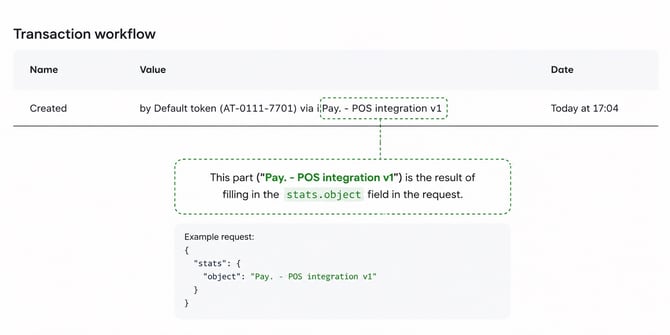
- ☐ stats.object est renseigné.
- ☐ La valeur identifie le propriétaire de l'application ou de l'intégration.
- ☐ La valeur est cohérente pour toutes les transactions.
Pourquoi cela est important
Avec la valeur de stats.object Pay. peut identifier l'intégration responsable à des fins de monitoring, de support et de résolution des problèmes.
Exigences pour l'écran de paiement
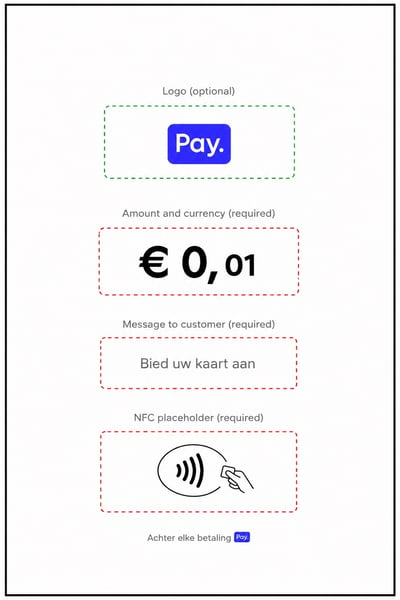
L'écran de paiement doit contenir les éléments suivants :
Informations de paiement
- ☐ Le montant du paiement est affiché.
- ☐ La devise est affichée.
- ☐ Le montant et la devise correspondent à la transaction initiée.
- ☐ Pendant le traitement du paiement, la marque de la carte sélectionnée est affichée.
Message destiné au client
L'écran de paiement doit afficher des instructions claires au client pendant le processus de paiement.
Obligatoire :
- ☐ Une instruction de paiement est affichée pour le client.
- ☐ Le message explique clairement ce que le client doit faire.
- ☐ Le message est visible pendant l'étape de paiement sans contact.
- ☐ Le message est disponible dans les langues requises (le cas échéant).
Instructions pour le paiement sans contact
Il doit être clair pour les clients à quel endroit présenter leur carte ou leur appareil mobile.
- ☐ L'indicateur NFC/sans contact est affiché.
- ☐ Le repère visuel NFC (placeholder) est visible.
- ☐ Il est clair pour le client à quel endroit présenter la carte ou le téléphone.
- ☐ Pour les paiements AUTH only ou Refund, le libellé correct est affiché.
Image de marque (recommandé)
- ☐ Le logo Pay. est affiché.
- ☐ Le logo est centré en haut de l'écran.
- ☐ Le logo est clairement visible et n'est pas déformé à l'affichage.
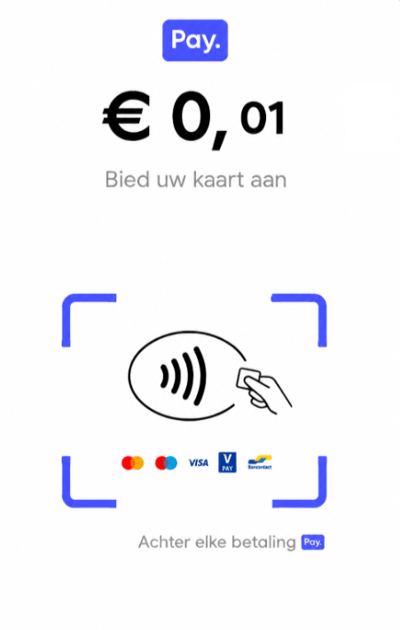
La capture d'écran suivante montre comment Pay. a implémenté l'écran de paiement Pay.POS.
Validation du parcours de paiement du SDK
Démarrer un paiement
Vérifiez que :
- ☐ Un paiement peut être démarré depuis l'application marchande.
- ☐ Le montant correct est affiché.
- ☐ La devise correcte est affichée.
- ☐ Le parcours de paiement démarre sans action manuelle supplémentaire.
Expérience de paiement du client
Testez l'intégralité du parcours client.
Cartes physiques
- ☐ Un paiement sans contact avec une carte de débit est effectué avec succès.
- ☐ Un paiement sans contact avec une carte de crédit est effectué avec succès.
Portefeuilles numériques
- ☐ Un paiement avec Apple Pay est effectué avec succès.
- ☐ Un paiement avec Google Pay est effectué avec succès.
Résultat du paiement
- ☐ Le résultat d'un paiement réussi est correctement renvoyé.
- ☐ Le statut de la transaction correspond au résultat affiché dans PAY.POS.
- ☐ L'application marchande poursuit correctement après la finalisation du paiement.
Scénarios d'interruption du paiement
Vérifiez comment l'application gère les situations inattendues.
Actions du client
- ☐ Le client annule le paiement.
- ☐ Le client retire la carte trop tôt.
- ☐ Le client ne finalise pas le paiement.
Comportement de l'application
- ☐ L'application reçoit le statut correct.
- ☐ L'utilisateur reçoit un retour clair.
- ☐ Le paiement peut être réessayé en toute sécurité.
- ☐ Aucun paiement en double n'est créé.
Scénarios liés à l'appareil et à la connectivité
Testez le comportement dans différentes situations.
Connectivité
- ☐ Une interruption temporaire de la connexion internet a été testée.
- ☐ L'utilisateur reçoit un retour clair.
- ☐ Le statut de la transaction reste cohérent.
Appareil
- ☐ Le scénario dans lequel le NFC est désactivé a été testé.
- ☐ Le redémarrage de l'appareil a été testé.
- ☐ Le redémarrage de l'application a été testé.
- ☐ Le scénario avec un appareil non pris en charge est correctement géré.
Fonctionnalités complémentaires
Validez les fonctionnalités optionnelles si elles sont activées.
Important
La proposition d'un reçu après un paiement réussi est obligatoire. Assurez-vous que le client ait toujours la possibilité de recevoir un reçu et que le parcours de reçu soit correctement implémenté et testé avant la mise en production de l'intégration.
Reçus
- ☐ La génération d'un reçu fonctionne correctement.
- ☐ Les informations figurant sur le reçu sont correctes et complètes
- ☐ Le client reçoit le reçu.
Remboursements
- ☐ Un remboursement peut être initié.
- ☐ Le montant du remboursement est correct.
- ☐ Le résultat du remboursement est traité correctement.
- ☐ Le remboursement s'affiche dans le Pay. Portal.
Paiements hors ligne (MAT)
- ☐ Le scénario hors ligne a été testé.
- ☐ Le marchand comprend les limitations des paiements hors ligne.
- ☐ Les transactions sont traitées correctement dès que la connexion est rétablie.
- ☐ Le terminal indique clairement, à la fermeture, qu'il reste des paiements dans la file d'attente
- ☐ Il est possible de synchroniser les transactions une par une
- ☐ Il est possible de synchroniser tous les paiements avec un délai d'au moins 1 seconde
Preuves de test
Rassemblez pendant la validation :
- ☐ Capture d'écran de l'écran de paiement.
- ☐ Référence d'une transaction réussie.
- ☐ Référence d'une transaction échouée.
- ☐ Référence d'une transaction annulée.
- ☐ Valeur de stats.object.
- ☐ Informations sur l'appareil.
Checklist de mise en production
Avant d'activer l'intégration SDK :
- ☐ Toutes les exigences minimales sont remplies.
- ☐ Le parcours de paiement complet a été testé de bout en bout.
- ☐ Les scénarios d'erreur ont été testés.
- ☐ Le parcours de remboursement a été testé (le cas échéant).
- ☐ La configuration de production a été vérifiée.
- ☐ L'application est certifiée par Pay.
La certification de l'application par Pay. est obligatoire avant que l'intégration puisse être mise en production. Le processus de certification permet de vérifier que l'intégration répond aux exigences de Pay. et que le parcours de paiement, l'expérience utilisateur et le traitement des transactions fonctionnent correctement.