
Pour bien évaluer les résultats de votre boutique en ligne / point de vente, les statistiques sont d'une grande importance. PAY. a donc consacré énormément de temps au développement des statistiques, que l'on distingue comme suit :
- Transactions payées
- Statistiques de gestion
1. Utiliser des filtres
Type de filtre, opérateur et valeur

Les statistiques ne sont réellement utiles que si des filtres peuvent être définis, afin que vous puissiez extraire des données spécifiques. Un filtre se compose de 3 champs : Image : Type de filtre, opérateur et valeur
- Champ 1 : Type
Il existe plus de 30 types différents sur lesquels vous pouvez filtrer, comme la méthode de paiement ou le point de vente - Champ 2 : Opérateur
Les opérateurs disponibles sont « égal à », « différent de », « inférieur à », « supérieur à » et « contient » - Champ 3 : Valeur
Vous pouvez ici saisir la valeur du type sur lequel vous souhaitez filtrer. Le cas échéant, les choix sont affichés dans une liste déroulante.
Configurer un filtre
Tant pour les transactions payées, la gestion que pour les statistiques de tendances, vous pouvez très simplement utiliser un ou plusieurs filtres. Suivez pour cela les étapes ci-dessous.
Filtre

- Dans le Panneau d'administration, allez dans l'onglet Rapports » Gestion https://admin.pay.nl/statistics (le filtre se trouve également sous « transactions payées » et « tendances »).
- Au niveau du champ Filtre vous voyez une case à cocher ; cochez-la pour activer le filtre. Image : Activer le filtre
- Une nouvelle ligne apparaît, dans laquelle vous pouvez renseigner les champs « type », « opérateur » et « valeur » Image : Filtre. Vous souhaitez ajouter un filtre supplémentaire ? Cliquez alors sur l'icône « plus » verte.
- Saisissez les données souhaitées et cliquez sur le bouton « Récupérer les données » pour appliquer le filtre
Filtres disponibles (champs)
Disponibilité des filtres et des fonctions de regroupement (affichage)
PAY. met à disposition environ 30 filtres pour générer des rapports. La disponibilité des filtres selon votre forfait est indiquée ci-dessous.
Statistiques de gestion
Les statistiques de gestion présentent les résultats sous forme de graphique et de tableau. Contrairement aux « transactions payées », vous pouvez regrouper une sélection donnée afin de rendre les résultats plus lisibles.
Statistiques de gestion
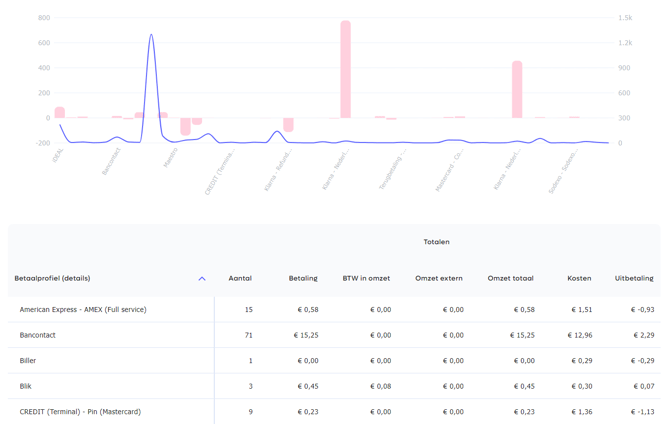
Consulter les statistiques de gestion
Pour consulter les « Statistiques de gestion », suivez les étapes ci-dessous :
- Dans le Panneau d'administration, allez dans l'onglet Rapports » Statistiques de gestion https://my.pay.nl/statistics.
- Dans le champ Période Image : Sélectionner la période souhaitée, sélectionnez les dates pour lesquelles vous souhaitez voir les résultats. Vous pouvez choisir une valeur standard telle que « Cette semaine » ou une valeur personnalisée à l'aide des 2 champs de date.
- Vous pouvez éventuellement définir un filtre afin d'afficher les résultats pour une sélection donnée.
- Via le champ Afficher la vue par, vous pouvez regrouper la sélection (par exemple par jour) et définir si vous souhaitez voir les résultats sur votre Écran (par défaut) ou souhaitez les exporter au format PDF ou CSV.
- Cliquez enfin sur le bouton « Récupérer les données » pour afficher les statistiques de gestion Image : Statistiques de gestion.
Exporter
Exporter les statistiques
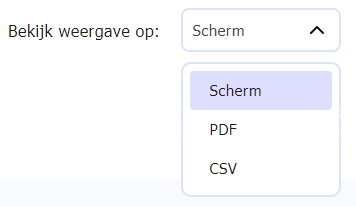
Vous pouvez exporter les résultats de votre recherche au format PDF ou CSV . L'exportation de ces statistiques est une option disponible à partir du forfait Professional.
- Dans le Panneau d'administration, allez dans l'onglet Rapports » Gestion https://my.pay.nl/statistics.
- Dans le champ Afficher la vue par, vous voyez une option par défaut « Écran ». Sélectionnez ici le format que vous souhaitez utiliser pour afficher / télécharger les résultats. Image : Exporter les statistiques