
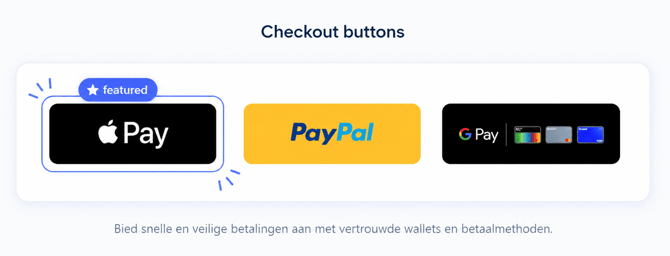
Apple Pay button in de checkout
Registratie bij Apple Pay
Om de Apple Pay-knoppen op je eigen domein te kunnen tonen, moet je domein geregistreerd zijn bij zowel Apple als Google. Wij verzorgen deze registratie automatisch voor de URL’s die je hebt aangemeld.
- Host ons
.well-known-bestand op:https://jouwdomein.nl/.well-known/apple-developer-merchantid-domain-association - Download het bestand hier:
Rechtermuisknop → Opslaan als
Download hier - Neem op met support@pay.nl. Zet in het Onderwerp Pay.Parts activatie Apple Pay button en vraag om je domein te laten whitelisten, vermeld de SL-codes of de URL's die je wilt onboarden
- Zorg ervoor dat je de Apple Pay (Creditcard) boarding volledig hebt afgerond. De status zie je het overzicht van Verkooplocaties.
Belangrijk: Pas als de boarding is voltooid en jouw domein gewhitelist kun je gebruik maken van de Appe Pay button. Je ontvangt per e-mail een bevestiging.
Waar kunnen Checkout Buttons worden geplaatst?
Checkout Buttons zijn flexibel en kunnen op meerdere locaties binnen je webshop worden gebruikt:
1: In de checkout
De meest gebruikte locatie is na het invullen van de adresgegevens in de checkout. Op dat moment heeft de klant zijn gegevens al ingevoerd en kan direct worden afgerekend met Apple Pay of Google Pay.
2: Vóór de checkout
Je kunt Checkout Buttons ook al vóór de checkout tonen, bijvoorbeeld vanuit het winkelmandje. Klanten kunnen dan direct afrekenen zonder eerst de volledige checkout te doorlopen.
3: Op de productpagina
Voor een zo kort mogelijke klantreis kunnen Checkout Buttons zelfs direct op een productpagina worden geplaatst. Met een 'Koop nu met Apple Pay' of 'Koop nu met Google Pay'-knop kan de klant direct een bestelling starten.
Adresgegevens automatisch invullen
Wanneer een betaling wordt gestart via Apple Pay of Google Pay, kunnen de adresgegevens die bij de wallet bekend zijn worden gebruikt om de bestelling af te ronden.
Afhankelijk van de gegevens die de consument in zijn Apple- of Google-account heeft opgeslagen, kunnen onder andere de volgende gegevens beschikbaar worden gesteld:
- Naam
- E-mailadres
- Telefoonnummer
- Factuuradres
- Afleveradres
Hierdoor hoeft de consument deze gegevens niet opnieuw handmatig in te vullen, wat de kans op fouten verkleint en de checkout aanzienlijk versnelt.
Let op: Alleen de gegevens die de consument zelf heeft opgeslagen en waarvoor toestemming wordt gegeven, worden gedeeld. De beschikbaarheid van adresgegevens is daarom afhankelijk van de instellingen van Apple Pay of Google Pay.
Welke plaatsing is het beste?
Er is geen standaard beste positie; dit hangt af van de webshop en het aankoopproces.
- Na het invullen van de adresgegevens: geschikt wanneer aanvullende informatie of validaties nodig zijn voordat de betaling wordt gestart.
- Vóór de checkout: vermindert het aantal stappen voor terugkerende klanten.
- Op de productpagina: biedt de snelste aankoopervaring en kan de conversie verhogen bij eenvoudige aankopen.
Apple Pay contactgegevens configureren in de SDK
Met de Checkout Buttons kun je bepalen welke gegevens PAY opvraagt bij Apple Pay tijdens het betaalproces. Hierdoor kun je alleen de informatie opvragen die nodig is om de bestelling correct af te handelen. Apple Pay onderscheidt twee soorten gegevens:
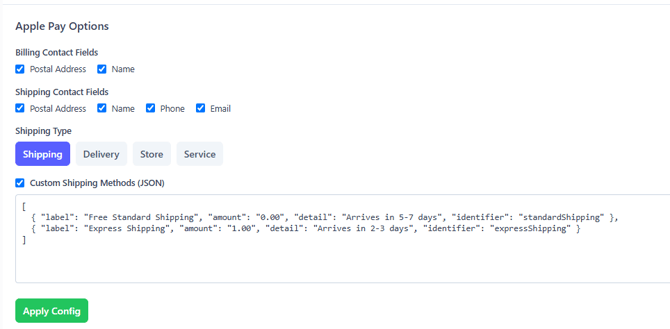
Billing Contact Fields
Deze gegevens hebben betrekking op het factuuradres van de consument.
Beschikbare velden zijn onder andere:
- Naam
- Postadres
Deze gegevens zijn vooral relevant wanneer je een factuuradres nodig hebt voor administratieve of fiscale doeleinden.
Shipping Contact Fields
Deze gegevens hebben betrekking op het afleveradres.
Je kunt de volgende velden opvragen:
- Naam
- Postadres
- E-mailadres
- Telefoonnummer
Apple toont deze gegevens aan de consument en vraagt toestemming voordat ze met de merchant worden gedeeld.
Let op: Alleen gegevens die de consument in Apple Wallet heeft opgeslagen én waarvoor toestemming wordt gegeven, worden teruggestuurd.
Shipping Type
Je kunt aangeven waarvoor het afleveradres wordt gebruikt. Apple Pay past de gebruikersinterface hierop aan.
Ondersteunde opties zijn:
| Type | Gebruik |
|---|---|
| Shipping | Verzending van fysieke producten. |
| Delivery | Bezorging aan huis, bijvoorbeeld maaltijden of boodschappen. |
| Store | Afhalen in een winkel of afhaalpunt. |
| Service | Diensten waarbij een locatie of contactgegevens nodig zijn. |
Kies altijd het type dat het beste aansluit bij jouw bestelling.
Eigen verzendmethoden tonen
Wanneer je Custom Shipping Methods (JSON) inschakelt, kun je tijdens de Apple Pay-checkout meerdere verzendopties aanbieden.
Bijvoorbeeld:
- Gratis standaardverzending
- Express verzending
- Avondlevering
- Afhalen in de winkel
Iedere verzendmethode bevat:
- label – de naam die aan de consument wordt getoond.
- amount – de kosten van de verzendmethode.
- detail – een korte omschrijving, zoals de levertijd.
- identifier – een unieke technische identificatie.
Voorbeeld:
[ { "label": "Free Standard Shipping", "amount": "0.00", "detail": "Arrives in 5-7 days", "identifier": "standardShipping" }, { "label": "Express Shipping", "amount": "1.00", "detail": "Arrives in 2-3 days", "identifier": "expressShipping" } ]Nadat de consument een verzendmethode heeft gekozen, wordt deze informatie teruggestuurd zodat je de juiste verzendkosten kunt verwerken.
Best Practice
- Vraag alleen de gegevens op die je daadwerkelijk nodig hebt.
- Gebruik Billing Contact alleen wanneer een factuuradres vereist is.
- Gebruik Shipping Contact voor bestellingen die moeten worden bezorgd.
- Kies het juiste Shipping Type zodat Apple Pay de meest passende gebruikerservaring kan tonen.
- Bied alleen verzendmethoden aan die daadwerkelijk beschikbaar zijn voor de bestelling.
Door alleen de noodzakelijke gegevens op te vragen, blijft de betaalervaring snel en gebruiksvriendelijk, terwijl je toch alle informatie ontvangt die nodig is om de bestelling correct af te handelen.