
Informatie
| Samenvatting | |
| Beschikbare betaalmethoden | eCommerce: alle online betaalmethoden |
| Naam | CS-Cart | E-commerceplatform | Plugins |
| Downloadlocatie | GitHub |
| Terugbetalingen | Via betaling. |
| Nieuwe betaalopties | Update vereist |
Instellen
Installatie en configuratie
Je kunt de app eenvoudig installeren via je backend. Zorg dat je je inloggegevens bij de hand hebt.
- Download de nieuwste versie van GitHub.
- Log in op uw CS-Cart-backend en ga naar Add-ons > Add-ons beheren.
- Klik op Instellingen > Handmatige installatie
- Upload het zipbestand en klik op 'Uploaden en installeren'.
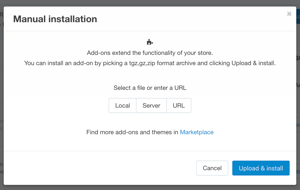
5. Je ziet de plugin nu in je add-ons. Klik op 'Activeren' (deze is standaard uitgeschakeld).

6. Klik onder 'Add-ons' op de naam PAY. om het instellingenmenu te openen, voer hier uw inloggegevens in en klik op 'Opslaan'.
 Je hebt je Pay.-account nu succesvol gekoppeld aan CS-Cart.
De plugin bijwerken
- Download de nieuwste versie van GitHub.
- Log in op uw CS-Cart-backend en ga naar Add-ons > Add-ons beheren.
- Klik op Instellingen > Handmatige installatie
- Upload het zipbestand en klik op 'Uploaden en installeren'.
5. Volg de instructies van CS-Cart en kies ' Veilige manier' of 'Gevaarlijke manier'.
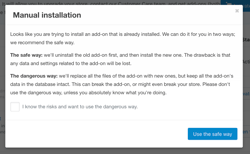
6. Controleer, afhankelijk van uw installatiekeuzes, uw inloggegevens en betaalmethoden. Mogelijk moet u uw inloggegevens en betaalmethoden opnieuw invoeren en/of toevoegen.
Betaalmethoden toevoegen
- Ga naar Beheer > Betaalmethoden
- Tik op het plusteken (+ ) in de rechterbovenhoek.
- Selecteer bij 'Processor ' Pay.nl.
- Geef de betaalmethode een naam (logo en beschrijving zijn optioneel).
- Klik op Aanmaken
- Zoek nu onder 'Betaalmethoden' de betaalmethode die je zojuist hebt aangemaakt.
- Selecteer de betaalmethode en ga vervolgens naar het tabblad ' Configureren'.
- Selecteer nu onder 'Optie' de gewenste betaalmethode die u via 'Betalen' wilt gebruiken.
- Klik op Opslaan
Releases
Te vinden op GitHub: https://github.com/paynl/cscart-plugin/releases