
Incasso (ook wel SEPA Direct Debit) is een betaalmogelijkheid waarbij bedragen automatisch van de bankrekening van de consument worden afgeschreven.
Eenmalige incasso
Bij deze vorm wordt één keer een bedrag van de rekening van de klant geïncasseerd. De klant wordt middels een vooraankondiging op de hoogte gesteld en heeft vervolgens 7 dagen om het incasso te weigeren.
Recurring incasso
Bij deze vorm wordt er periodiek een bedrag van de rekening van de klant geïncasseerd. Dit kan bijvoorbeeld 1 keer per maand of 1 keer per kwartaal zijn. Deze vorm van incasseren is daarom ook uitermate geschikt voor abonnementen.
Wil je enkel gebruik maken van eenmalige incasso? Dan kan je gebruik maken van ons incasso betaalscherm. Dit kan je eenvoudig via jouw verkooplocatie activeren. Ook is het mogelijk Recurring Incasso te integreren in jouw API/ SDK implementatie. Pay. biedt Recurring Incasso niet aan in de Webshop Plugins.
1. Incasso activeren
Incasso activeren

De optie 'incasso' is standaard niet geactiveerd. Je kan deze optie activeren via de link 'Wijzig pakketopties' op het tabblad Merchant » Bedrijf https://admin.pay.nl/my_merchant. Zorg ervoor dat in de popup de optie 'Incasso'
Afbeelding: Incasso activeren aangevinkt is.
Hulp nodig bij het activeren?
Meer informatie over het activeren van een pakketoptie vind je hier.
Incasso selecteren bij een verkooplocatie
 Verkooplocatie wijzigen
Incasso selecteren bij een verkooplocatie en klikken op voeg nieuwe toe.

Incasso aansluiting instellen
Nadat je de betaaloptie incasso hebt geactiveerd, is deze beschikbaar bij jouw verkooplocaties. We dienen nu aan te geven bij welke verkooplocatie(s) we de incasso betaaloptie willen gebruiken. Neem hiervoor de onderstaande stappen.
- Ga in het Admin Panel naar het tabblad Beheren » Verkooplocaties https://admin.pay.nl/programs/programs/.
- In het 'Verkooplocaties overzicht' klik je op de link 'wijzigen' Afbeelding: Verkooplocatie wijzigen van de verkooplocatie waarvoor je incasso wil gebruiken. Het is natuurlijk ook mogelijk om een nieuwe verkooplocatie aan te maken met incasso als betaaloptie.
- Bij 'Betaalopties' dien je ervoor te zorgen dat de optie 'incasso' aangevinkt is Afbeelding: Incasso selecteren bij een verkooplocatie.
- Vervolgens gaan we nog enkele eigenschappen van de incasso aansluiting invoeren. Klik hiervoor op het icoon 'Voeg nieuwe toe' Afbeelding: Nieuwe incasso aansluiting.
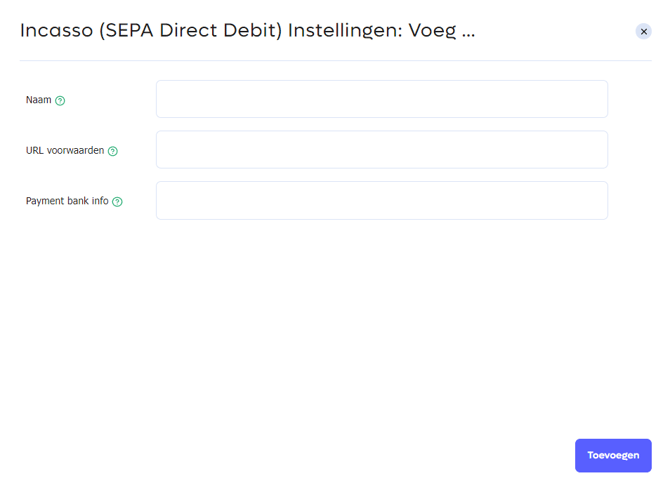
- In de popup die nu wordt geopend Afbeelding: Incasso aansluiting instellen voer je de onderstaande velden in.
- Naam
Een naam voor deze instellingen zodat je deze eenvoudig kan herkennen in het overzicht. - Check blacklist
Selecteer hier of je gebruik wil maken van een blacklist. Hierop staan gebruikers vermeld die de afgelopen 120 dagen een handmatige stornering hebben uitgevoerd. Indien het IP- of e-mailadres op deze lijst voorkomt, zal de incasso niet worden uitgevoerd. - Algemene voorwaarden
URL die wordt vermeld in de incasso waar gebruiker meer informatie kan vinden. - Regel bankafschrift
Maximaal 30 tekens met informatie: dit kan een URL zijn, klantservice of een e-mailadres die bij de incasso wordt geplaatst op het bankafschrift van de klant.
- Naam
- Klik op de button 'Toevoegen' in de popup. De popup wordt gesloten en de zojuist aangemaakte aansluiting staat ingesteld.
- Klik op de button 'Wijzigen' onderaan de pagina om alle wijzigingen op te slaan. Jouww incasso is nu correct ingesteld en klaar voor gebruik.
2. Eenmalige incasso
Bij deze vorm wordt één keer een bedrag van de rekening van de klant geïncasseerd. Als de incasso niet wordt gestorneerd dan komt het bedrag beschikbaar in jouw boeksaldo.
Aanmaken van eenmalige incasso's kan op meerdere manieren:
- Handmatig een enkele incasso toevoegen via de button hieronder
- Meerdere incasso's via een batchbestand importeren
- Geautomatiseerd via de API.
3. Herhaalde Incasso
Wilt u periodiek een vast bedrag incasseren van uw klanten dan is Herhaalde incasso’s de oplossing. Deze incassovorm staat ook wel bekend als recurring of automatische incasso. Herhaalde incasso’s zijn zeer eenvoudig in het gebruik, u hoeft ze slechts één keer per klant in te stellen. Dit kan handmatig of geautomatiseerd.
- Handmatig een enkele incasso toevoegen via de button hieronder
- Meerdere incasso's via een batchbestand importeren
- Geautomatiseerd via de API.
Download hier de Direct Debit Batch Template.
4. Flexibele incasso
De flexibele incasso is de meest uitgebreide incassovorm die wordt aangeboden door PAY.. De merchant maakt gebruik van één mandaat per eindgebruiker en kan hier incasso-opdrachten mee uitvoeren (referenties) die niet gebonden zijn aan een bepaalde periode, bedrag of omschrijving.
Om de flexibele incasso te kunnen gebruiken dient er voor elke eindgebruiker eerste eenmalig een mandaat aan te worden gemaakt. Het aanmaken van een mandaat kan op meerdere manieren:
- Handmatig een enkele incasso toevoegen via de button hieronder
- Meerdere incasso's via een batchbestand importeren
- Geautomatiseerd via de API.
Let op: Om het mandaat te verkrijgen wordt er eerst een incasso uitgevoerd op de rekening van de eindgebruiker. Als deze incasso niet wordt gestorneerd kan het mandaat worden gebruikt.23.5. Incasso aanmaken
Via PAY. kan je op 2 verschillende manieren een incasso aanmaken. Dit kan handmatig via het Admin Panel of geautomatiseerd via de PAY. SDK / API. In dit hoofdstuk behandelen we het toevoegen van een incasso via het Admin Panel. Dit is de meest eenvoudige manier om een incasso opdracht aan te maken en vereist geen technische kennis.
Website informatie instellen

Bankrekening instellen
Betalingseigenschappen instellen
Aangemaakte incasso opdracht
Om een incasso opdracht aan te maken via het Admin Panel voer je de onderstaande stappen uit.
- Ga in het Admin Panel naar het tabblad Beheren » Incasso » Opdrachten https://admin.pay.nl/incasso/incasso_order.
- In het 'Incasso opdrachten overzicht' klik je op de link 'Toevoegen' Afbeelding: Incasso toevoegen onderaan de pagina. Er wordt een nieuwe pagina geopend waar de onderstaande velden ingevoerd dienen te worden.
- Website informatie
Bij de 'Website informatie' Afbeelding: Website informatie instellen vind je het onderstaande veld:- Verkooplocatie
Hier worden de verkooplocaties weergegeven waarvoor incasso geselecteerd is. Kies de verkooplocatie die je wil gebruiken om de incasso opdracht aan te maken.
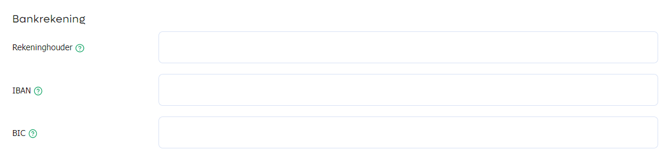
Bij de 'Bankrekening' Afbeelding: Bankrekening instellen vind je de onderstaande velden:- Rekeninghouder
Dit kan de bedrijfsnaam of de naam van particulier zijn. - IBAN
Het IBAN nummer waarvan geïncasseerd moet worden - BIC
Het BIC nummer van de bank waarvan geïncasseerd moet worden
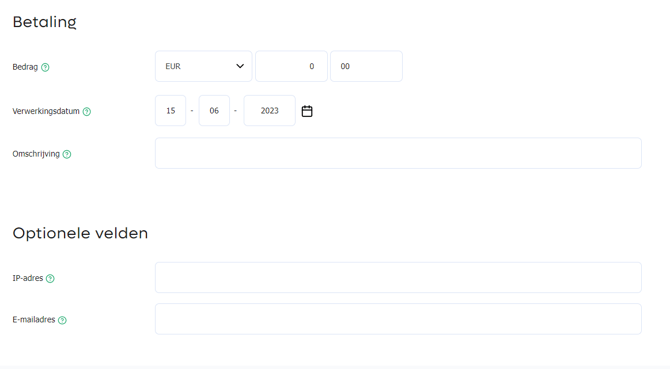
Bij de 'Betaling' Afbeelding: Betalingseigenschappen instellen vind je het onderstaande veld:- Bedrag
Het bedrag in euro's dat geincaseerd moet worden - Requeing
Selecteer een eenmalige of een herhaalde (recurring) incasso opdracht - Interval
Als je een recurring incasso opdracht aan wil maken dan kan je hier aangeven hoeveel tijd er tussen twee opdrachten moet zitten. (1 week = iedere week, 2 maanden = iedere 2 maanden). - Verwerkingsdatum
Selecteer de datum waarop de incasso moet worden aangeboden. Dit is niet gelijk aan de datum waarop het bedrag geïncasseerd gaat worden. - Omschrijving
Omschrijving wordt vermeld op het afschrift van de eindgebruiker.
- Verkooplocatie
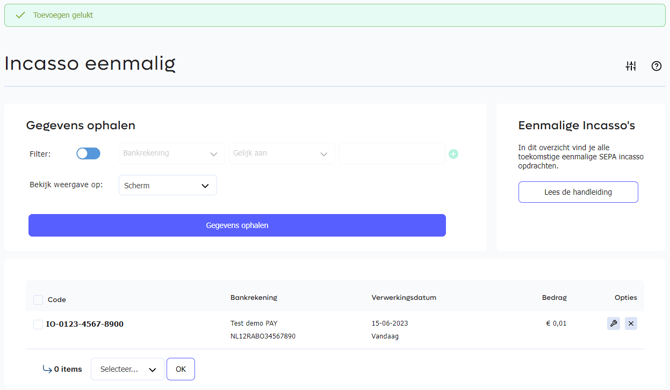
- Klik op de knop 'Toevoegen' om de incasso opdracht aan te maken. Je keert terug naar de pagina waar de zojuist aangemaakte opdracht weergegeven wordt Afbeelding: Aangemaakte incasso opdracht.
6. Incasso statussen
Een incasso binnen PAY. kan de onderstaande statussen hebben:
| Code | Status | Omschrijving |
|---|---|---|
| Veelvoorkomende statussen | ||
| 94 | Verwerkt | De incasso is door PAY. in een batch geplaatst en deze is aangeboden bij de bank |
| 100 | Geïncasseerd | Het bedrag is succesvol geïncasseerd |
| 106 | erugboeking | Het bedrag is niet geïncasseerd, zie Storneringsredenen voor de specificatie |
| Overige statussen | ||
| 91 | Toegevoegd | De incasso-opdracht is door PAY. opgepakt en staat op het punt om te worden verwerkt |
| 526 | In batch | De incasso-opdracht is in een batch geplaatst |
| 97 | Voortijdig afgewezen | De incasso-opdracht is door het systeem van PAY. afgewezen |
| 103 | Verwijderd | De incasso-opdracht is verwijderd |
| 127 | Geweigerd door bank | De incasso-opdracht is geweigerd door bank |
Storneringsredenen
In het geval van een Terugboeking is een code beschikbaar die de storneringsreden weergeeft.
| Code | Status | Blacklist |
|---|---|---|
| Veelvoorkomende statussen | ||
| 109 | Administratieve reden | Nee |
| 121 | Niet akkoord met incasso | Ja |
| 274 | Rekeningnummer geblokkeerd | Ja |
| 277 | Selectieve incassoblokkade | Ja |
| Overige statussen | ||
| 112 | Rekeningnummer vervallen | Ja |
| 115 | Rekeningnummer onbekend | Nee |
| 118 | Geen incassomachtiging verstrekt | Ja |
| 124 | Incasso dubbel uitgevoerd | Nee |
| 271 | Naam / nummer stemmen niet overeen | Nee |
| 280 | Rekeningnummer WKA | Nee |
| 286 | Reden niet gespecificeerd | Nee |
| 331 | Melding Onterechte Incasso | Nee |
Sommige storneringsredenen zorgen ervoor dat een eindgebruiker op de blacklist wordt geplaatst. Het is aan te raden gebruik te maken van de blacklist controle zodat er geen incasso-opdracht meer voor het betreffende IBAN-nummer kan worden aangemaakt. De kans is namelijk groot dat vervolgincasso's ook worden gestorneerd. Wanneer je wederom incasseert van een rekening waarvan de rekeninghouder de betaling gestorneerd heeft met één van de redenen die zorgen voor een blacklist entry,