
Registrierung bei Apple Pay
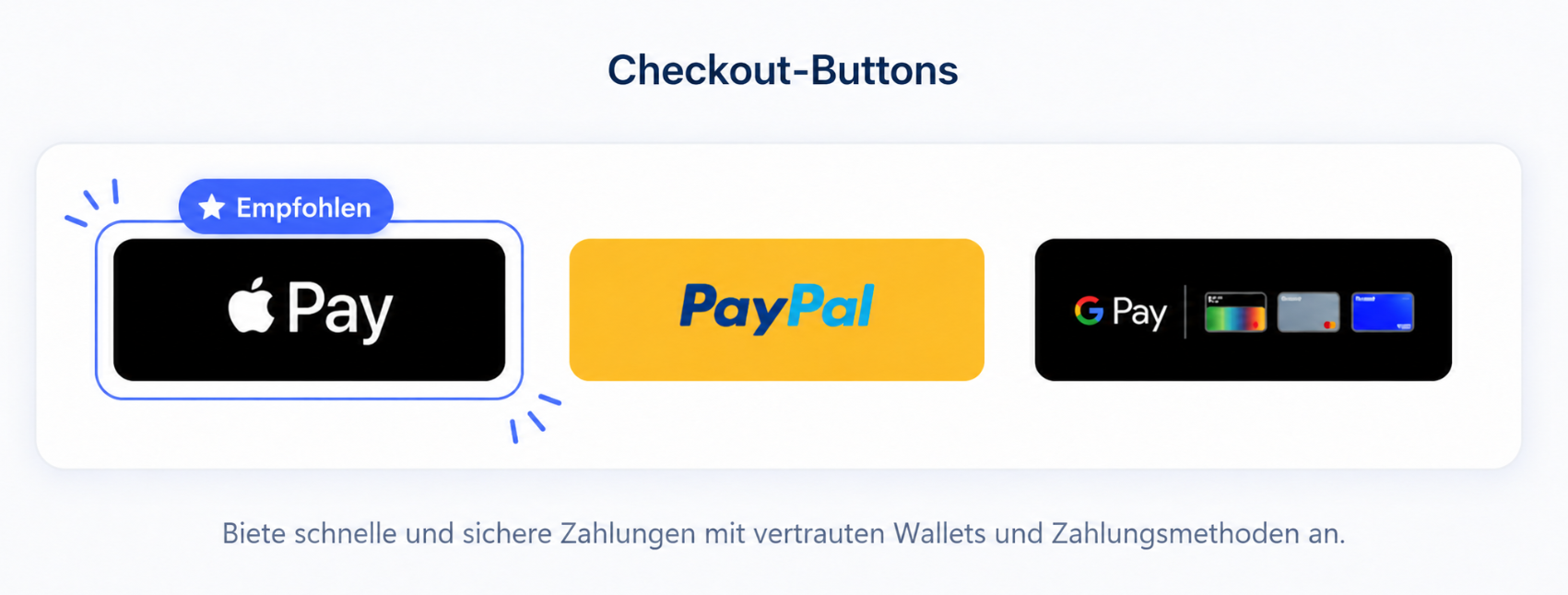
Damit du die Apple Pay-Buttons auf deiner eigenen Domain anzeigen kannst, muss deine Domain sowohl bei Apple als auch bei Google registriert sein. Wir übernehmen diese Registrierung automatisch für die URLs, die du angemeldet hast.
- Stelle unsere
.well-known-Datei unter folgender Adresse bereit:https://jouwdomein.nl/.well-known/apple-developer-merchantid-domain-association - Lade die Datei hier herunter:
Rechtsklick → Speichern unter
Hier herunterladen - Kontaktiere support@pay.nl. Verwende den Betreff „Pay.Parts Aktivierung Apple Pay-Button“ und bitte darum, deine Domain auf die Whitelist zu setzen. Gib die SL-Codes oder URLs an, die du registrieren möchtest.
- Stelle sicher, dass du das Onboarding für Apple Pay (Kreditkarte) vollständig abgeschlossen hast. Den Status findest du in der Übersicht deiner Verkaufsstellen.
E-Mail-Vorlage:
Guten Tag,
wir möchten uns für die Beta des Apple Pay-Buttons über Pay.Parts anmelden.
Unsere Angaben:
- Verkaufsstelle(n) (SL-Code): […]
- Domain(s) der Produktionsumgebung: […]
- Domain(s) der Testumgebung (falls zutreffend): […]
Vorbereitung:
- Onboarding für Apple Pay (Kreditkarte) abgeschlossen: [Ja / Nein]
- Die Verifizierungsdatei ist auf jeder angemeldeten Domain unter
/.well-known/apple-developer-merchantid-domain-associationverfügbar: [Ja / Nein]
Könnt ihr uns mitteilen, ob wir an der Beta teilnehmen können, und unsere Domains dafür auf die Whitelist setzen?
Wichtig: Du kannst den Apple Pay-Button erst nutzen, wenn das Onboarding abgeschlossen ist und deine Domain auf der Whitelist steht. Du erhältst eine Bestätigung per E-Mail. Wenn deine URL nicht angemeldet ist, kannst du den Button zwar anzeigen, das Fenster wird jedoch nach dem Scannen des QR-Codes oder dem Anklicken des Buttons geschlossen.
Wo können Checkout Buttons platziert werden?
Checkout Buttons sind flexibel und können an verschiedenen Stellen in deinem Onlineshop eingesetzt werden:
1: Im Checkout
Am häufigsten werden sie nach der Eingabe der Adressdaten im Checkout platziert. Zu diesem Zeitpunkt hat der Kunde seine Daten bereits eingegeben und kann direkt mit Apple Pay oder Google Pay bezahlen.
2: Vor dem Checkout
Du kannst Checkout Buttons auch vor dem Checkout anzeigen, beispielsweise im Warenkorb. Kunden können dann direkt bezahlen, ohne zuvor den gesamten Checkout durchlaufen zu müssen.
3: Auf der Produktseite
Für einen möglichst kurzen Kaufprozess können Checkout Buttons sogar direkt auf einer Produktseite platziert werden. Mit einem Button „Jetzt mit Apple Pay kaufen“ oder „Jetzt mit Google Pay kaufen“ kann der Kunde direkt eine Bestellung starten.
Adressdaten automatisch ausfüllen
Wenn eine Zahlung über Apple Pay oder Google Pay gestartet wird, können die in der Wallet gespeicherten Adressdaten verwendet werden, um die Bestellung abzuschließen.
Abhängig davon, welche Daten der Kunde in seinem Apple- oder Google-Konto gespeichert hat, können unter anderem folgende Angaben bereitgestellt werden:
- Name
- E-Mail-Adresse
- Telefonnummer
- Rechnungsadresse
- Lieferadresse
Dadurch muss der Kunde diese Daten nicht erneut manuell eingeben. Das verringert das Fehlerrisiko und beschleunigt den Checkout erheblich.
Hinweis: Es werden nur Daten weitergegeben, die der Kunde selbst gespeichert und für die er seine Zustimmung erteilt hat. Die Verfügbarkeit von Adressdaten hängt daher von den Einstellungen in Apple Pay oder Google Pay ab.
Welche Platzierung ist am besten?
Es gibt keine allgemein beste Position. Die passende Platzierung hängt vom Onlineshop und vom Kaufprozess ab.
- Nach der Eingabe der Adressdaten: geeignet, wenn vor dem Start der Zahlung zusätzliche Informationen oder Prüfungen erforderlich sind.
- Vor dem Checkout: reduziert die Anzahl der Schritte für wiederkehrende Kunden.
- Auf der Produktseite: bietet den schnellsten Kaufprozess und kann bei einfachen Käufen die Conversion erhöhen.
Apple Pay-Kontaktdaten im SDK konfigurieren
Mit den Checkout Buttons kannst du festlegen, welche Daten PAY während des Bezahlvorgangs bei Google Wallet abfragt. So kannst du nur die Informationen anfordern, die für die korrekte Abwicklung der Bestellung erforderlich sind. Apple Pay unterscheidet zwei Arten von Daten:
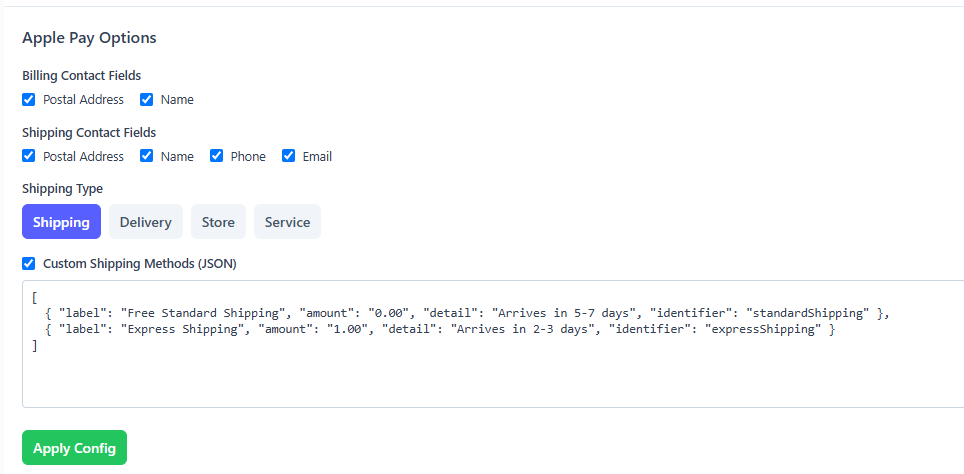
Billing Contact Fields
Diese Daten beziehen sich auf die Rechnungsadresse des Kunden.
Zu den verfügbaren Feldern gehören:
- Name
- Postanschrift
Diese Daten sind besonders relevant, wenn du eine Rechnungsadresse für administrative oder steuerliche Zwecke benötigst.
Shipping Contact Fields
Diese Daten beziehen sich auf die Lieferadresse.
Du kannst folgende Felder abfragen:
- Name
- Postanschrift
- E-Mail-Adresse
- Telefonnummer
Apple zeigt diese Daten dem Kunden an und bittet um Zustimmung, bevor sie an den Händler weitergegeben werden.
Hinweis: Es werden nur Daten zurückgegeben, die der Kunde in Apple Wallet gespeichert und für die er seine Zustimmung erteilt hat.
Shipping Type
Du kannst angeben, wofür die Lieferadresse verwendet wird. Apple Pay passt die Benutzeroberfläche entsprechend an.
Folgende Optionen werden unterstützt:
| Typ | Verwendung |
|---|---|
| Shipping | Versand physischer Produkte. |
| Delivery | Lieferung nach Hause, beispielsweise von Mahlzeiten oder Lebensmitteln. |
| Store | Abholung in einem Geschäft oder an einer Abholstelle. |
| Service | Dienstleistungen, für die ein Standort oder Kontaktdaten erforderlich sind. |
Wähle immer den Typ, der am besten zu deiner Bestellung passt.
Eigene Versandmethoden anzeigen
Wenn du Custom Shipping Methods (JSON) aktivierst, kannst du im Apple Pay-Checkout mehrere Versandoptionen anbieten.
Zum Beispiel:
- Kostenloser Standardversand
- Expressversand
- Abendzustellung
- Abholung im Geschäft
Jede Versandmethode enthält:
- label – den Namen, der dem Kunden angezeigt wird.
- amount – die Kosten der Versandmethode.
- detail – eine kurze Beschreibung, beispielsweise die Lieferzeit.
- identifier – eine eindeutige technische Kennung.
Beispiel:
[ { "label": "Free Standard Shipping", "amount": "0.00", "detail": "Arrives in 5-7 days", "identifier": "standardShipping" }, { "label": "Express Shipping", "amount": "1.00", "detail": "Arrives in 2-3 days", "identifier": "expressShipping" } ]Nachdem der Kunde eine Versandmethode ausgewählt hat, werden diese Informationen zurückgegeben, damit du die entsprechenden Versandkosten verarbeiten kannst.
Best Practices
- Frage nur die Daten ab, die du tatsächlich benötigst.
- Verwende Billing Contact nur, wenn eine Rechnungsadresse erforderlich ist.
- Verwende Shipping Contact für Bestellungen, die geliefert werden müssen.
- Wähle den richtigen Shipping Type, damit Apple Pay die passende Benutzeroberfläche anzeigen kann.
- Biete nur Versandmethoden an, die für die Bestellung tatsächlich verfügbar sind.
Indem du nur die erforderlichen Daten abfragst, bleibt der Bezahlvorgang schnell und benutzerfreundlich. Gleichzeitig erhältst du alle Informationen, die du für die korrekte Abwicklung der Bestellung benötigst.