
Ajouter une règle ANTI/TRUST
PAY. contrôle chaque transaction par carte de crédit afin de détecter une éventuelle fraude ; nous appelons ce système VERIFY. Outre nos contrôles standard et l'ajout d'un score customerTrust à Transaction::start, il est possible d'influencer vous-même VERIFY via l'ANTI TRUST.
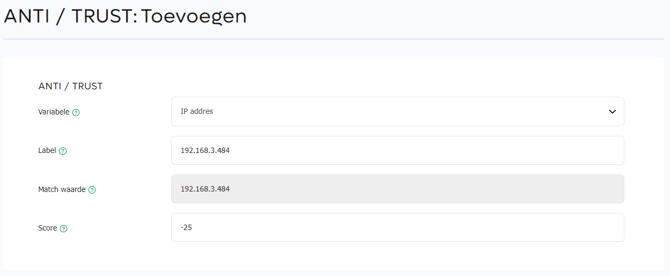

Dans le ANTRITRUST vous pouvez ajouter des variables. Chaque variable a une valeur. Vous attribuez un score à chaque valeur unique. Si la valeur d'une variable correspond lors du contrôle anti-fraude d'une transaction, VERIFY applique le score renseigné. Par exemple, si la variable Clé d'adresse a un score négatif de -25, par exemple parce que cette adresse est utilisée lors de transactions frauduleuses, elle sera prise en compte par défaut dans VERIFY lors de futures transactions par carte de crédit. Si la même variable a un score positif de 25, par exemple parce qu'il s'agit d'une adresse de livraison de confiance, la transaction sera traitée sans qu'un statut VERIFY ne soit attribué.
Les variables disponibles sont :
| Variables | Valeurs de correspondance | Score |
|---|---|---|
| Adresse email | Adresse e-mail complète | -25 à 25 |
| Clé client (valeur chiffrée) | Hachage unique créé par l'API Transaction::start. | -25 à 25 |
| Clé d'adresse | Format : codepays + codepostal + numéroderue + extensionderue. Exemple : NL-7547TK-10 |
-25 à 25 |
| Adresse IP | Format IPv4 | -25 à 25 |
| Référence client | Référence utilisateur final que vous avez envoyée lors de la transaction::start. | -25 à 25 |
| ID client | Identifiant client, par exemple le numéro de carte de crédit ou le numéro de compte bancaire IBAN | -25 à 25 |
Vous retrouvez toutes les variables du tableau ci-dessus dans la fenêtre contextuelle d'informations sur la transaction du Panneau d'administration PAY.
Supprimer une règle ANTI/TRUST
Si vous souhaitez modifier une valeur nouvelle ou déjà ajoutée, cliquez sur le bouton situé derrière la règle ajoutée Modifier. Si vous souhaitez supprimer une valeur, sélectionnez la règle. Cliquez ensuite sur le menu déroulant et choisissez Supprimer. Cliquez sur OK pour supprimer définitivement la valeur. Attention : les valeurs supprimées ne peuvent pas être restaurées.