
Informations
| Résumé | |
| Modes de paiement disponibles | Commerce électronique : tous les modes de paiement en ligne. Points de vente : modes de paiement hors ligne/en magasin. |
| Nom | Lightspeed | Plateforme e-commerce | Application | Solution hébergée |
| Emplacement du téléchargement | App Store |
| Remboursements | Via le back-office Lightspeed ou My.pay |
| Plusieurs magasins | Oui, vous pouvez configurer un code SL par application et par domaine. |
| Dans le magasin | Oui, seul le traitement des codes PIN est pris en charge. Aucune visibilité en temps réel sur les transactions n'est disponible. Les cartes-cadeaux et les paiements par QR code ne sont pas acceptés. |
| Filtres de paiement | Montant minimum/maximum | Pays | B2B/B2C | Mode de livraison |
| Nouvelles options de paiement | Automatique (aucune mise à jour nécessaire) |
Configuration
Installation et configuration
Vous pouvez installer facilement l'application via votre back-end Lightspeed. Assurez-vous d'avoir vos identifiants de connexion à portée de main.
- Cliquez ici et cliquez sur Installer
- Sélectionnez la boutique en ligne à laquelle vous souhaitez ajouter l'application (une connexion peut être requise).
- Cliquez sur « Aller à l'application » pour configurer l'application.
- Sélectionnez l'ID de la boutique que vous souhaitez configurer et saisissez les informations suivantes :
- Service-ID (SL-xxxx-xxxx)
- API-token (a3e314ee...)
- Cliquez sur Enregistrer pour charger toutes les méthodes de paiement activées dans votre point de vente.
- Pour activer un mode de paiement spécifique, double-cliquez sur le logo sous Mode de paiement .
- Configurez votre plugin et cliquez sur le bouton « Enregistrer » pour enregistrer vos modifications.
NB : vous pouvez toujours ouvrir l'application via « Applications achetées » > « Aller à l'application ».
Paramètres supplémentaires de l'application
Vous voyez ci-dessous un autre menu appelé Paramètres :
Mode test
Activez cette option pour démarrer toutes les transactions en mode sandbox, sans effectuer de paiements réels.
Annuler la commande après annulation du paiement
Non (par défaut) - après l'annulation d'un mode de paiement, l'utilisateur final peut finaliser la transaction avec un mode de paiement alternatif
Oui - la commande est annulée lorsque le paiement est annulé
Remboursement
Détermine le statut de commande qu'une commande doit avoir après un remboursement.
Remboursement automatique
Activez le remboursement automatique. Sélectionnez quelle action doit déclencher un remboursement :
Non - aucun remboursement lancé
Oui - lors d'un retour de produit
Oui - lors d'une facture d'avoir
Oui - dans les deux cas
Capture automatique
Activez ce paramètre pour capturer automatiquement les paiements autorisés (généralement des commandes « Acheter maintenant, payer plus tard ») lorsqu'un envoi est créé.
Enregistrer l'ID de commande dans la note
Après un paiement terminé, l'ID de commande Pay. peut être ajouté au champ de note de votre commande Lightspeed à titre de référence.
Traductions basées sur
le pays de paiement - les écrans de paiement s'ouvrent dans la même langue que le pays de paiement.
Langue de la boutique en ligne - les écrans de paiement s'ouvrent dans la même langue que la boutique en ligne.
Style d'image
Le plus récent (par défaut) - vous assure de toujours disposer des icônes de marque les plus récentes dans votre checkout.
Classique - anciens styles pour les icônes de marque. Celui-ci a été introduit pour une période de transition. Veillez à utiliser le paramètre « Le plus récent ».
Langue de l'écran de paiement
Commande - les écrans de paiement s'ouvrent dans la même langue que la commande.
Langue de la boutique en ligne - les écrans de paiement s'ouvrent dans la même langue que la boutique en ligne.
Méthodes de paiement
Liste des méthodes de paiement disponibles, telles qu'activées dans votre point de vente.
Coloré - le mode de paiement est activé dans Lightspeed.
Gris - le mode de paiement est désactivé dans Lightspeed. Double-cliquez sur l'icône de marque pour l'activer.
 Vous avez maintenant connecté avec succès votre compte Pay à Lightspeed.
Releases
Non applicable ; Lightspeed est une solution hébergée. Vous n'avez pas besoin d'installer de logiciel externe. Connectez-vous simplement à l'application (hébergée par Pay.) et vous pouvez démarrer immédiatement.
Fonctionnalités
Remboursements
Remboursements automatiques
Il existe 2 façons de traiter un remboursement. Vérifiez vos paramètres de remboursement automatique (comme décrit dans le chapitre « Configuration » sous « Paramètres supplémentaires de l'application »).
1. Remboursement via facture d'avoir
- Allez à Commandes et sélectionnez la commande que vous souhaitez rembourser en cliquant sur le numéro de commande.
- Cliquez sur « Ajouter une facture d'avoir ».
- Sélectionnez le montant que vous souhaitez rembourser et assurez-vous que le statut « Non payé » est actif.
- Cliquez sur « Ajouter ».
Dans les notes de commande, vous verrez le message « Remboursement automatique réussi ». Celui-ci est différé de 5 minutes, afin que vous puissiez encore apporter des modifications si nécessaire.
Attention : l'annulation d'une commande payée dans le panneau d'administration Lightspeed génère également une facture d'avoir et déclenche ainsi le processus de remboursement automatique.
2. Remboursement via retour de produit
- Allez à Commandes et sélectionnez la commande que vous souhaitez rembourser en cliquant sur le numéro de commande.
- Cliquez sur « Créer un retour ».
- Sélectionnez les produits que vous souhaitez retourner et assurez-vous que le statut « Retour autorisé » est actif.
- Cliquez sur « Ajouter ».
Dans les notes de commande, vous verrez le message « Remboursement automatique réussi ». Celui-ci est différé de 5 minutes, afin que vous puissiez encore apporter des modifications si nécessaire.
 Le remboursement est annulé si le statut de la facture ou du retour change.
Type de magasin :
Si vous utilisez un magasin omnicanal, veillez à régler le paramètre suivant sur « eCom. Omnichannel » afin que les remboursements soient traités correctement.

eCom. Standard : nous vérifions le statut de la facture (payée ou non payée). Sur cette base, nous créons le remboursement (ou nous l'annulons).
eCom. Omnichannel : un magasin omnicanal renvoie toujours un statut « payé ». C'est pourquoi, pour les configurations omnicanales, nous avons supprimé le contrôle du champ de statut et créons toujours un remboursement.
 Dans les deux configurations, il y a toujours un délai de 5 minutes dans le traitement du remboursement.
-
Capture (BNPL)
Lorsque vous proposez l'option « Acheter maintenant, payer plus tard » dans votre checkout, l'idée est de facturer vos clients après qu'ils ont reçu leurs produits ou services.
Exemple :
le client passe une commande > le statut de la transaction est AUTORISÉ > la boutique en ligne expédie le(s) produit(s) > un CAPTURE est crééDans cette application, il est possible d'automatiser ce processus.
Allez à Apps > Applications achetées > sélectionnez Payer > Aller à l'application . Vous y trouverez les paramètres pour la capture automatique .
Activez ce paramètre pour capturer automatiquement les paiements autorisés (généralement des commandes « Acheter maintenant, payer plus tard ») lorsqu'un envoi est créé.
Méthodes d'expédition
Pour garantir une expérience client fluide et sécurisée, certaines méthodes d'expédition, comme les casiers à colis et les points de retrait, peuvent ne pas être compatibles avec « Acheter maintenant, payer plus tard » (BNPL). Vous pouvez exclure ces combinaisons uniquement pendant le processus de paiement en suivant les étapes ci-dessous :
- Allez à Apps > Applications achetées > sélectionnez Payer > Aller à l'application > Filtrer par méthode d'expédition sous Paramètres
- Réglez le filtre sur les méthodes d'expédition sur Oui.

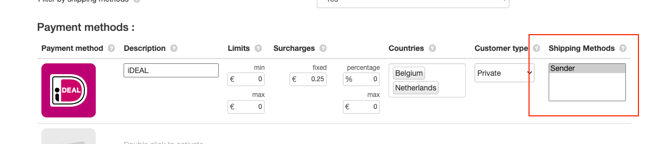
- Une fois cette fonctionnalité activée, allez à chaque mode de paiement et indiquez dans la colonne la plus à droite quelles méthodes d'expédition doivent être exclues.
Dans cet exemple, Billink n'est pas affiché comme mode de paiement disponible lorsque PostNL Pakketautomaat est sélectionné lors du paiement.
 Cela fonctionne uniquement pour le processus de paiement en plusieurs étapes, pas pour le processus de paiement en une seule étape.
Paylink
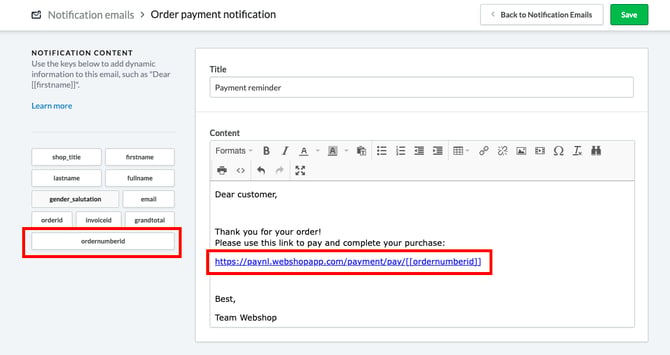
Il est possible d'ajouter un lien de paiement à un modèle d'e-mail, par exemple un rappel de paiement. Un lien de paiement peut être ajouté à n'importe quel modèle où le numéro de commande est disponible. Nous vous montrons ci-dessous comment procéder.
- Allez à Paramètres > Notifications par e-mail > Notifications de paiement pour les commandes
- Saisissez le texte pertinent. Utilisez le format d'URL suivant pour le lien de paiement :
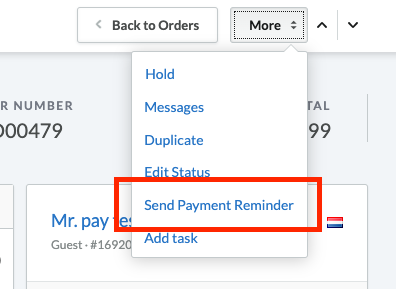
https://www.example.com/payment/pay/[[ordernumberid]] . Remplacez https://www.example.com par votre propre URL. - Pour envoyer un rappel de paiement, allez à Commandes > sélectionnez une commande > Plus > Envoyer un rappel de paiement
Exemple Paylink :
Assurez-vous que l'ID du numéro de commande est ajouté au modèle d'e-mail, comme indiqué ci-dessous :
Lors de l'envoi de rappels de paiement, un lien de paiement est ajouté :
En magasin
Il est possible de connecter un terminal de paiement au Lightspeed POS, exclusivement pour le traitement des transactions. Voir cette page Lightspeed pour les instructions. Les transactions en magasin sont lancées depuis le POS, et non depuis l'API Pay. Ces transactions sont visibles dans Rapports / Gestion et Rapports / Transactions payées dès que nous avons reçu les fonds.
Les transactions peuvent être versées le jour suivant, selon votre fréquence de versement.
Commandes professionnelles
Certains modes de paiement, comme « Biller », ne peuvent être utilisés que pour les commandes B2B. Nous vous recommandons d'activer les paramètres suivants si vous traitez des commandes B2B :
- Allez à Apps > Applications achetées > cliquez sur Payer. > Aller à l'application
- Réglez Capture automatique sur Oui
- Allez à votre mode de paiement B2B et réglez le type de client sur Professionnel.
- Retournez à Paiement > Configuration > Champs client supplémentaires > Modifier
- Configurez ces paramètres. Pour les commandes B2B, un nom d'entreprise ou un numéro de KvK (registre du commerce) est généralement requis .
Définitions des messages d'erreur
| Code d'erreur | Description | Solution possible |
| PAYEZ-LA-VITESSE-101 | Nous ne trouvons pas votre magasin. | Contactez le service des paiements. |
| PAYEZ-LA-VITESSE-102 | L'application ne peut pas se connecter à Lightspeed. | Vérifiez votre connexion. |
| PAYEZ-LA-VITESSE-103 | Les identifiants de connexion saisis sont incorrects. | Vérifiez votre jeton API et votre ID de service (SL-XXXX-XXXX). |
| PAYEZ-LA-VITESSE-104 | Nous ne trouvons pas votre magasin. | Contactez le service des paiements. |
Filtrer les méthodes de paiement en fonction de la méthode d'expédition.
Nous avons ajouté un paramètre optionnel appelé « Filtrer par méthodes d'expédition ». Lorsqu'il est activé, vous pouvez sélectionner, pour chaque mode de paiement, les méthodes d'expédition que vous souhaitez exclure.
Pour activer ce paramètre, allez à :
- Apps > Applications achetées > cliquez sur Payer. > Aller à l'application
- Réglez le filtre sur les méthodes d'expédition sur Oui.
- Une nouvelle colonne « Méthodes d'expédition » a été ajoutée à chaque mode de paiement.
Attention : le mode de paiement ne sera pas affiché dans le processus de paiement pour chaque méthode d'expédition sélectionnée.
Aperçu des commandes
Cette fonctionnalité introduit un aperçu dédié aux remboursements (commandes) dans Lightspeed, permettant aux utilisateurs de consulter tous les remboursements, de vérifier leur statut et d'identifier les remboursements échoués, y compris les messages d'erreur détaillés. L'objectif principal est d'améliorer la visibilité et la résolution des problèmes liés aux remboursements.
Pour ouvrir cet aperçu, allez à :
- Apps > Applications achetées > cliquez sur Payer. > Aller à l'application
- Sélectionnez, à côté de « Configurer » en haut, « Remboursements » .
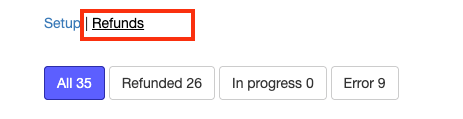
- Vous pouvez choisir ici :
- Tout : affiche tous les remboursements, quel que soit leur statut actuel.
- Remboursé : affiche les remboursements terminés avec succès, y compris leur statut final.
- En cours de traitement : affiche les remboursements actuellement en attente et devant encore être traités.
- Erreur : affiche les remboursements échoués, y compris les messages d'erreur.
Traductions
Les traductions sont gérées via 2 paramètres :
- Traductions basées sur :
- Pays de paiement : le pays sélectionné lors du paiement.
- Langue de la boutique en ligne : la langue dans laquelle le client consulte la boutique en ligne.
- Langue de l'écran de paiement :
- Langue de la commande : basée sur le pays de l'adresse de livraison
- Langue de la boutique en ligne : la langue dans laquelle le client consulte la boutique en ligne.
Paramètres des méthodes de paiement
Vous pouvez modifier certains paramètres via Apps > Applications achetées > cliquez sur Payer > Aller à l'application.
- Description : nom tel qu'affiché lors du paiement
- Limites : facultatif. Définissez le montant minimum et/ou maximum pour afficher ce mode de paiement. Si les deux sont 0, la méthode est toujours affichée.
- Frais : définissez éventuellement des frais de paiement pour un mode de paiement. Choisissez un montant fixe ou un pourcentage.
- Pays : sélectionnez dans quel pays le mode de paiement doit être disponible. Aucune sélection signifie que le mode de paiement est disponible dans tous les pays.
- Type de client : sélectionnez pour quel type de client le mode de paiement doit être disponible.
Trier vos méthodes de paiement lors du paiement
Pour modifier l'ordre d'affichage des méthodes de paiement lors du paiement :
- Allez à Apps > Applications achetées > cliquez sur Payer. > Aller à l'application
- Faites glisser les méthodes de paiement vers la position souhaitée.