
Informatie
| Samenvatting | |
| Beschikbare betaalmethoden | eCommerce: alle online betaalmethoden POS: offline/in-store betaalmethoden |
| Naam | Lightspeed | E-commerceplatform | App | Gehoste oplossing |
| Downloadlocatie | App Store |
| Terugbetalingen | Via Lightspeed backoffice of My.pay |
| Meerdere winkels | Ja, u kunt per app en per domein een SL-code configureren. |
| In de winkel | Ja, alleen pincodeverwerking. Geen realtime inzicht in transacties. Cadeaukaarten en QR-betalingen worden niet ondersteund. |
| Betalingsfilters | Minimum/maximumbedrag | land | B2B/B2C | verzendmethode |
| Nieuwe betaalopties | Automatisch (geen update nodig) |
Instellen
Installatie en configuratie
U kunt de app eenvoudig installeren via uw Lightspeed-backend. Zorg dat u uw inloggegevens bij de hand hebt.
- Klik hier en klik op Installeren
- Selecteer de webshop waaraan u de app wilt toevoegen (inloggen is indien nodig vereist).
- Klik op ' Ga naar app' om de app te configureren.
- Selecteer de winkel-ID die u wilt configureren en vul de volgende gegevens in:
- Service-ID (SL-xxxx-xxxx)
- API-token (a3e314ee...)
- Klik op Opslaan om alle geactiveerde betaalmethoden in uw verkooplocatie te laden.
- Om een specifieke betaalmethode te activeren, dubbelklikt u op het logo onder Betaalmethode .
- Configureer je plugin en klik op de knop 'Opslaan' om je wijzigingen op te slaan.
NB: je kunt de app altijd openen via 'Aangeschafte apps' > 'Ga naar app'.
Aanvullende app-instellingen
U ziet hieronder een ander menu met de naam Instellingen:
Testmodus
Schakel deze optie in om alle transacties in de sandboxmodus te starten, zonder daadwerkelijke betalingen te doen.
Bestelling annuleren na annulering van betaling
Nee (standaard) - na annulering van een betaalmethode kan de eindgebruiker de transactie voltooien met een alternatieve betaalmethode
Ja - de bestelling wordt geannuleerd wanneer de betaling wordt geannuleerd
Terugbetaling
Bepaalt welke orderstatus een bestelling moet hebben na een terugbetaling.
Automatische terugbetaling
Schakel automatische terugbetaling in. Selecteer welke actie een terugbetaling moet activeren:
Nee - geen terugbetaling gestart
Ja - bij productretour
Ja - bij creditfactuur
Ja - beide kanten op
Automatische vastlegging
Schakel deze instelling in om automatisch geautoriseerde betalingen (meestal 'Nu kopen, later betalen'-bestellingen) vast te leggen wanneer een verzending wordt aangemaakt.
Order-ID opslaan in notitie
Na een voltooide betaling kan de Pay.-orderID worden toegevoegd aan het notitieveld van uw Lightspeed-bestelling ter referentie.
Vertalingen op basis van
het land van afrekenen - betaalschermen worden geopend in dezelfde taal als het land van afrekenen.
Webshoptaal - betaalschermen worden geopend in dezelfde taal als de webshoptaal.
Afbeeldingstijl
Nieuwste (standaard) - zorg ervoor dat u altijd de nieuwste merkpictogrammen in uw checkout hebt.
Klassiek - oudere stijlen voor de merkpictogrammen. Deze is geïntroduceerd voor een overgangsperiode. Zorg ervoor dat u de instelling 'Nieuwste' gebruikt.
Taal van het betaalscherm
Bestelling - betaalschermen worden geopend in dezelfde taal als de bestelling.
Webshoptaal - betaalschermen worden geopend in dezelfde taal als de webshoptaal.
Betaalmethoden
Lijst met beschikbare betaalmethoden, zoals geactiveerd in uw verkooplocatie.
Gekleurd - betaalmethode is geactiveerd in Lightspeed.
Grijs - betaalmethode is uitgeschakeld in Lightspeed. Dubbelklik op het merkpictogram om te activeren.
 Je hebt je Pay-account nu succesvol gekoppeld aan Lightspeed.
Releases
Niet van toepassing; Lightspeed is een gehoste oplossing. U hoeft geen externe software te installeren. Maak eenvoudig verbinding met de app (die wordt gehost door Pay.) en u kunt direct aan de slag.
Functies
Terugbetalingen
Automatische terugbetalingen
Er zijn 2 manieren om een terugbetaling te verwerken. Controleer uw instellingen voor automatische terugbetalingen (zoals beschreven in het hoofdstuk 'Instellen' onder 'Aanvullende app-instellingen').
1. Terugbetaling via creditfactuur
- Ga naar Bestellingen en selecteer de bestelling die u wilt terugbetalen door op het bestelnummer te klikken.
- Klik op ' Een creditfactuur toevoegen'.
- Selecteer het bedrag dat u wilt terugbetalen en zorg ervoor dat de status ' Niet betaald' is .
- Klik op 'Toevoegen'.
In de bestelnotities ziet u de melding 'Automatische terugbetaling succesvol'. Deze wordt met 5 minuten vertraagd, zodat u eventueel nog wijzigingen kunt aanbrengen.
Let op: het annuleren van een betaalde bestelling in het Lightspeed-beheerpaneel genereert ook een creditfactuur en activeert daarmee het automatische terugbetalingsproces.
2. Terugbetaling via productretournering
- Ga naar Bestellingen en selecteer de bestelling die u wilt terugbetalen door op het bestelnummer te klikken.
- Klik op ' Retour aanmaken'.
- Selecteer de producten die u wilt retourneren en zorg ervoor dat de status 'Retour geautoriseerd' is .
- Klik op 'Toevoegen'.
In de bestelnotities ziet u de melding 'Automatische terugbetaling succesvol'. Deze wordt met 5 minuten vertraagd, zodat u eventueel nog wijzigingen kunt aanbrengen.
 De terugbetaling wordt geannuleerd als de status van de factuur of retourzending verandert.
Winkeltype:
Als u een omnichannelwinkel gebruikt, zorg er dan voor dat u de volgende instelling op "eCom. Omnichannel" zet, zodat terugbetalingen correct worden verwerkt.

eCom. Standaard: we controleren de status van de factuur (betaald of niet betaald). Op basis hiervan maken we de terugbetaling aan (of annuleren we de terugbetaling).
eCom. Omnichannel: een omni-store geeft altijd een "betaalde" status terug. Daarom hebben we voor de omnichannel-configuraties de controle op het statusveld verwijderd en er altijd een aangemaakt.
 Bij beide instellingen is er nog steeds een vertraging van 5 minuten bij de verwerking van de terugbetaling.
-
Capture (BNPL)
Wanneer je in je checkout de optie 'Nu kopen, later betalen' aanbiedt, is het de bedoeling dat je je klanten factureert nadat ze hun producten of diensten hebben ontvangen.
Voorbeeld:
klant plaatst bestelling > transactiestatus is GEAUTORISEERD > webshop verzendt het product(en) > CAPTURE wordt aangemaaktIn deze app is het mogelijk om dit proces te automatiseren.
Ga naar Apps > Aangekochte apps > selecteer Betalen > Ga naar app . Daar vind je de instellingen voor automatische vastlegging .
Schakel deze instelling in om automatisch geautoriseerde betalingen (meestal 'Nu kopen, later betalen'-bestellingen) vast te leggen wanneer een verzending wordt aangemaakt.
Verzendmethoden
Om een soepele en veilige klantervaring te garanderen, zijn sommige verzendmethoden, zoals pakketkluizen en afhaalpunten, mogelijk niet compatibel met 'Nu kopen, later betalen' (BNPL). U kunt deze combinaties alleen uitsluiten tijdens het afrekenproces door de onderstaande stappen te volgen:
- Ga naar Apps > Aangekochte apps > selecteer Betalen > Ga naar de app > Filter op verzendmethode onder Instellingen
- Stel het filter op verzendmethoden in op Ja.

- Zodra deze functie is ingeschakeld, ga je naar elke betaalmethode en geef je in de meest rechter kolom aan welke verzendmethoden moeten worden uitgesloten.
In dit voorbeeld wordt Billink niet weergegeven als beschikbare betaalmethode wanneer PostNL Pakketautomaat is geselecteerd bij het afrekenen.
 Dit werkt alleen voor het afrekenproces in meerdere stappen, niet voor het afrekenproces in één stap.
Paylink
Het is mogelijk om een betaallink toe te voegen aan een e-mailtemplate, bijvoorbeeld een betalingsherinnering. Een betaallink kan worden toegevoegd aan elke template waar het ordernummer beschikbaar is. Hieronder laten we u zien hoe.
- Ga naar Instellingen > E-mailmeldingen > Betalingsmeldingen voor bestellingen
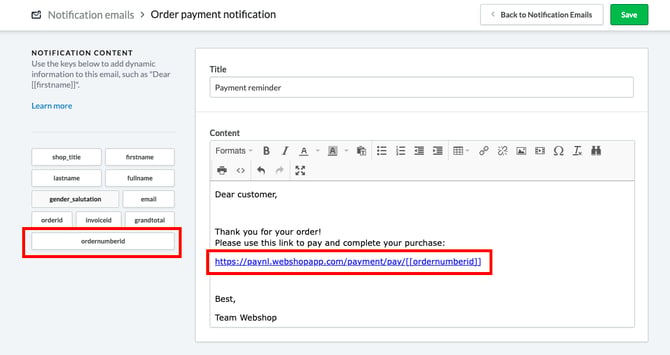
- Voer de relevante tekst in. Gebruik voor de betaallink de volgende URL-indeling:
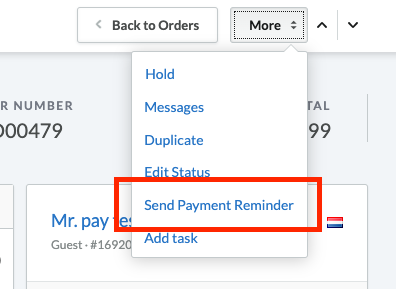
https://www.example.com/payment/pay/[[ordernumberid]] . Vervang https://www.example.com door uw eigen URL. - Om een betalingsherinnering te versturen, ga je naar Bestellingen > selecteer een bestelling > Meer > Betalingsherinnering versturen
Voorbeeld Paylink:
Zorg ervoor dat het ordernummer-ID aan de e-mailtemplate is toegevoegd, zoals hieronder weergegeven:
Bij het versturen van betalingsherinneringen wordt er een betaallink toegevoegd:
In de winkel
Het is mogelijk om een betaalterminal aan te sluiten op de Lightspeed POS, uitsluitend voor de verwerking van transacties . Zie deze Lightspeed-pagina voor instructies. De transacties in de winkel worden gestart vanuit de POS, niet vanuit de Pay.API. Deze transacties zijn zichtbaar in Rapporten / Beheer en Rapporten / Betaalde transacties zodra we het geld hebben ontvangen.
Transacties kunnen de volgende dag worden uitbetaald, afhankelijk van uw uitbetalingsfrequentie.
Zakelijke bestellingen
Bepaalde betaalmethoden, zoals 'Biller', kunnen alleen worden gebruikt voor B2B-bestellingen. We raden aan de volgende instellingen in te schakelen als u B2B-bestellingen verwerkt:
- Ga naar Apps > Aangekochte apps > klik op Betalen. > Ga naar app
- Zet Automatische opname op Ja
- Ga naar je B2B-betaalmethode en stel het klanttype in op Zakelijk.
- Ga terug naar Afrekenen > Configuratie > Aanvullende klantvelden > Bewerken
- Configureer deze instellingen. Voor B2B-bestellingen is doorgaans een bedrijfsnaam of KvK-nummer vereist .
Foutmeldingdefinities
| Foutcode | Beschrijving | Mogelijke oplossing |
| PAY-LIGHTSPEED-101 | We kunnen uw winkel niet vinden. | Neem contact op met de betaalafdeling. |
| PAY-LIGHTSPEED-102 | De app kan geen verbinding maken met Lightspeed. | Controleer je verbinding. |
| PAY-LIGHTSPEED-103 | De ingevoerde inloggegevens zijn onjuist. | Controleer uw API-token en service-ID (SL-XXXX-XXXX). |
| PAY-LIGHTSPEED-104 | We kunnen uw winkel niet vinden. | Neem contact op met de betaalafdeling. |
Filter betaalmethoden op basis van de verzendmethode.
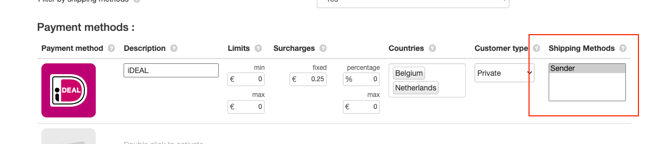
We hebben een optionele instelling toegevoegd met de naam "Filteren op verzendmethoden". Wanneer deze is ingeschakeld, kunt u voor elke betaalmethode selecteren welke verzendmethoden u wilt uitsluiten.
Om deze instelling in te schakelen, ga naar:
- Apps > Aangeschafte apps > klik op Betalen. > Ga naar app
- Stel het filter op verzendmethoden in op Ja.
- Er is een nieuwe kolom ' Verzendmethoden' toegevoegd aan elke betaalmethode.
Let op: de betaalmethode wordt niet weergegeven in het afrekenproces voor elke geselecteerde verzendmethode.
Besteloverzicht
Deze functie introduceert een speciaal overzicht voor terugbetalingen (bestellingen) binnen Lightspeed, waarmee gebruikers alle terugbetalingen kunnen bekijken, hun status kunnen controleren en mislukte terugbetalingen inclusief gedetailleerde foutmeldingen kunnen identificeren. Het belangrijkste doel is om de zichtbaarheid en het oplossen van problemen met terugbetalingen te verbeteren.
Om dit overzicht te openen, ga naar:
- Apps > Aangeschafte apps > klik op Betalen. > Ga naar app
- Selecteer naast 'Instellen' bovenaan ' Terugbetalingen' .
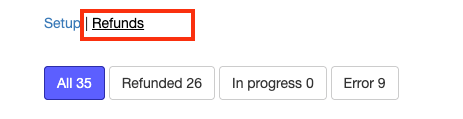
- Hier kunt u kiezen:
- Alles : toont alle terugbetalingen, ongeacht hun huidige status.
- Terugbetaald : toont succesvol afgeronde terugbetalingen, inclusief hun uiteindelijke status.
- In behandeling : toont terugbetalingen die momenteel openstaan en nog verwerkt moeten worden.
- Fout : toont mislukte terugbetalingen inclusief foutmeldingen.
Vertalingen
Vertalingen worden beheerd via 2 instellingen:
- Vertalingen gebaseerd op:
- Land van afrekenen: het land dat is geselecteerd tijdens het afrekenen.
- Webshoptaal: de taal waarin de klant de webshop bekijkt.
- Taal van het betalingsscherm:
- Besteltaal: gebaseerd op het land van het bezorgadres
- Webshoptaal: de taal waarin de klant de webshop bekijkt.
Instellingen voor betaalmethoden
Je kunt een aantal instellingen wijzigen via Apps > Aangekochte apps > klik op Betalen > Ga naar app .
- Omschrijving : naam zoals weergegeven bij het afrekenen
- Limieten : optioneel. Stel het minimum- en/of maximumbedrag in om deze betaalmethode weer te geven. Als beide 0 zijn , wordt de methode altijd weergegeven.
- Kosten : stel optioneel de betalingskosten in voor een betaalmethode. Kies een vast bedrag of een percentage.
- Landen : selecteer in welk land de betaalmethode beschikbaar moet zijn. Geen selectie betekent dat de betaalmethode in elk land beschikbaar is.
- Klanttype : selecteer voor welk klanttype de betaalmethode beschikbaar moet zijn.
Je betaalmethoden sorteren tijdens het afrekenen
Om de volgorde te wijzigen waarin de betaalmethoden worden weergegeven tijdens het afrekenen:
- Ga naar Apps > Aangekochte apps > klik op Betalen. > Ga naar app
- Sleep de betaalmethoden naar de gewenste positie.