



Exemple d'écran de paiement pour la catégorie Auto & Moto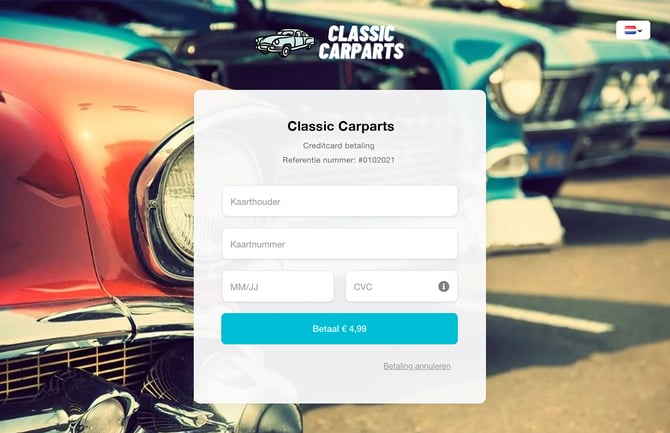
Il est possible de personnaliser l'écran de paiement avec :
- Logo
- Arrière-plan
- Les couleurs de votre identité visuelle
Ajouter une mise en page
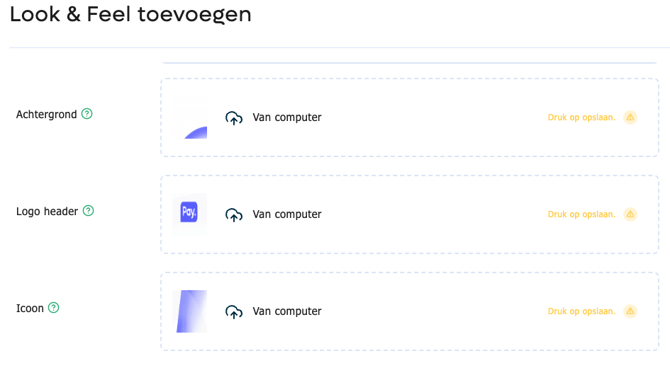
Pour ajouter votre première mise en page, allez dans Gérer > Points de vente et cliquez, en regard du point de vente, sur Modifier. Faites défiler jusqu'à la fonction Look & feel et cliquez sur Ajouter
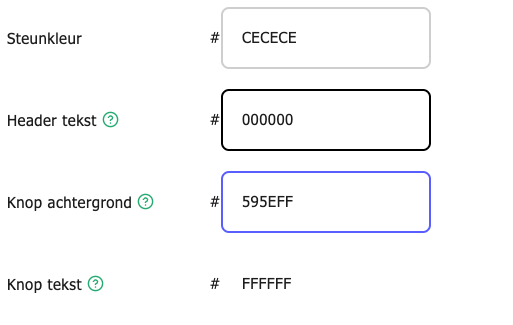
Remplissez les champs de style/couleur et téléchargez un arrière-plan et un logo (facultatif). Vous trouverez ci-dessous une explication pour chaque champ de style :
| Style | Explication |
|---|---|
| Vérifier l'état | Est en cours de vérification ou vérifié |
| Nom | Le nom de la mise en page dans l'interface d'administration des paiements. Ce nom n'apparaît pas sur l'écran de paiement. |
| Arrière-plan | Nous recommandons une image d'une résolution d'au moins 800 × 600 pixels. L'image s'adaptera automatiquement à la largeur et à la hauteur de l'écran. |
| Logo d'en-tête | Nous recommandons un fichier PNG d'une résolution maximale de 640 × 150 pixels et avec un fond transparent. Cette image sera placée en superposition sur le fond et au-dessus des champs de saisie des données cartographiques. |
| Icône | Ce champ de style ne s'applique pas à l'écran de paiement par carte de crédit. |
| Couleurs de support | Ce champ de style ne s'applique pas à l'écran de paiement par carte de crédit. |
| Texte d'en-tête | Couleur du nom et de la description de l'entreprise. Elle doit contraster avec le fond. Saisissez le code couleur sans le dièse (#). |
| Fond du bouton | La couleur des boutons doit contraster avec la couleur du texte. Saisissez le code couleur sans le symbole #. |
| Texte du bouton | La couleur du texte des boutons doit contraster avec la couleur de fond des boutons. Saisissez le code couleur sans le symbole #. |
Une fois que vous avez terminé de vérifier votre mise en page, cliquez sur Enregistrer. Si vous souhaitez d'abord voir un aperçu de la page avant d'enregistrer, cliquez sur Aperçu.
Lorsque vous avez ajouté un nouveau Look & feel, le statut par défaut est En cours de vérification. Un collaborateur de notre service d'assistance vérifie le nouveau Look & feel dans un délai d'un jour ouvré. Le statut passe alors à Vérifié. Si la mise en page est approuvée, vous recevez une notification.