
Informations
| Résumé | |
| Modes de paiement disponibles | Tout (en ligne et en magasin) |
| Nom | Magento 2 | Plateforme e-commerce | Plugin |
| Emplacement du téléchargement | Place de marché Adobe sur GitHub |
| Installation | Compositeur |
| Remboursements | Via le back-office Magento |
| Plusieurs magasins | Oui |
| Plusieurs magasins | Oui |
| Filtres de paiement | Montant minimum/maximum | pays | B2B/B2C |
| Nouvelles options de paiement | Mise à jour du plugin + rechargement de la configuration |
| Caractéristiques | Mode de paiement pour iDEAL |
 Magento2 est l'un de nos plugins actifs. Toutes les méthodes de paiement (nouvelles) sont disponibles via cette intégration. Il vous manque quelque chose ? Contactez-nous !
Configuration
Installation
Vous pouvez installer et mettre à jour le plugin Pay. pour Magento 2 via l'outil en ligne de commande Composer.
# Install the Pay. Plugin for Magento 2 via Composer
$ composer require paynl/magento2-plugin
$ php bin/magento setup:upgrade
$ php bin/magento cache:clean
Comment mettre à jour mon plugin ?
À chaque mise à jour, nous recommandons de mettre à jour à la fois la version du plugin Magento et le SDK.
Versions mineures et correctifs :
Avec la commande `composer update`, vous pouvez mettre à jour vers la dernière version mineure/correctif.
(Ex. : 1.6.0 -> 1.7.5)
# Update the PAY. Plugin for Magento 2 via Composer to the latest minor/patch release.
$ composer update paynl/magento2-plugin
$ php bin/magento setup:upgrade
$ php bin/magento cache:clean
Avec la commande `composer require`, vous pouvez mettre à jour le plugin PAY. pour Magento 2
vers la dernière version majeure.
(Ex. : 1.6.0 -> 2.8.0)
# Update the PAY. Plugin for Magento 2 via Composer to the latest major release.
$ composer require paynl/magento2-plugin
$ php bin/magento setup:upgrade
$ php bin/magento cache:clean
SDK
Avec la commande `composer update`, vous pouvez mettre à jour le SDK vers la dernière version. Si vous utilisez déjà la dernière version, cette commande est ignorée.
# Update the PAY. SDK for Magento 2 via Composer
$ composer update paynl/magento2-plugin paynl/sdk
$ php bin/magento setup:upgrade
$ php bin/magento cache:clean
Configuration
Une fois l'installation Composer terminée, ouvrez votre back-office Magento2. Assurez-vous d'avoir vos identifiants de connexion à portée de main.
- Allez dans Boutiques > Configuration > Paiement > Configuration
- Renseignez les informations suivantes :
- Code du token (AT-xxxx-xxxx)
- Token API (a3e314ee...)
- ServiceId ((SL-xxxx-xxxx))
- Sélectionnez « Enregistrer la configuration » pour sauvegarder votre configuration.
- Vous pouvez maintenant activer les méthodes de paiement individuelles via Paiement > Méthodes de paiement.
- Sélectionnez « Enregistrer la configuration » pour sauvegarder vos modifications.
Paramètres supplémentaires du plugin
Vous verrez 3 menus :
- Configuration : utilisez ce menu pour lier votre compte de paiement et activer/désactiver le mode test.
- Méthodes de paiement : ajustez les paramètres des méthodes de paiement individuelles. Voir aussi :
- Paramètres : autres paramètres pour la capture/annulation automatique, méthode de paiement par défaut, Google Analytics, journaux de téléchargement, etc.
Établir la connexion (sous Paramètres)
Si la connexion réussit, le statut « Payer. Connecté avec succès » s'affiche. Si vous ne voyez pas ce message, vérifiez vos identifiants de connexion (assurez-vous d'utiliser le token API et non le mot de passe secret).
Capture automatique (sous Paramètres)
Activez cette option pour capturer automatiquement les paiements ayant le statut AUTORISEREN. La commande est capturée lorsqu'une expédition est créée dans Magento (également via Picqer). La capture via Picqer est également prise en charge à partir de la version 2.0.1 et ultérieure.
Si vous utilisez Wuunder ou Sherpa, sélectionnez l'option appropriée.
Style de paiement lors du paiement.
Sélectionnez si vous souhaitez appliquer le style de paiement à votre page de paiement.
Passerelle de secours /
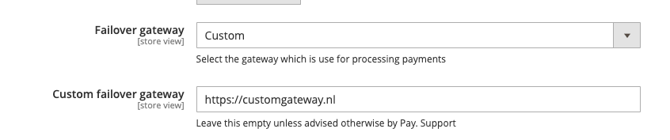
Passerelle de secours, laissez ce champ vide sauf indication contraire de Pay.
URL Exchange personnalisée :
Possibilité d'ajouter une URL Exchange personnalisée à des fins de test. Utile lorsque vous utilisez un environnement inaccessible à Pay., par exemple un environnement de test local. Exemple :
 Vous avez maintenant relié avec succès votre compte Pay à Magento.
Versions
| Version | v4.0.15 Dernière version |
| date de sortie | 27-07-2026 12:42 |
| Description | Ticket Doenkado ajouté. Assistance Hyva améliorée. |
| URL | https://github.com/paynl/magento2-plugin/releases/tag/v4.0.15 |
| Version | v4.0.14 |
| date de sortie | 13-07-2026 21:52 |
| Description | Suppression des attributs d'extension des commandes en double. Ajout de la carte-cadeau Energieloket. |
| URL | https://github.com/paynl/magento2-plugin/releases/tag/v4.0.14 |
| Version | v4.0.13 |
| date de sortie | 16-06-2026 9:59 |
| Description | Logique de calcul des taxes mise à jour. Configuration requise pour le SDK interne mise à jour. |
| URL | https://github.com/paynl/magento2-plugin/releases/tag/v4.0.13 |
Fonctionnalités
Paiement rapide iDEAL
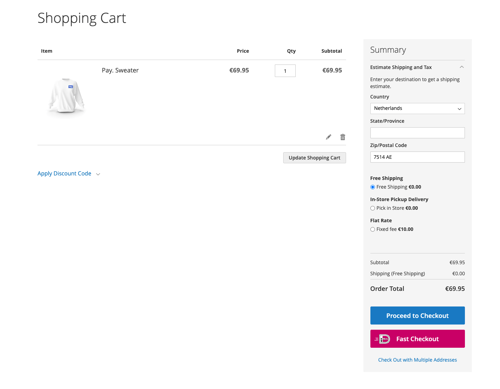
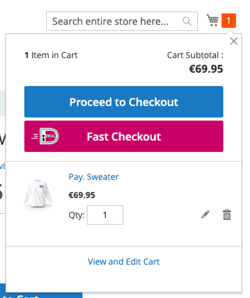
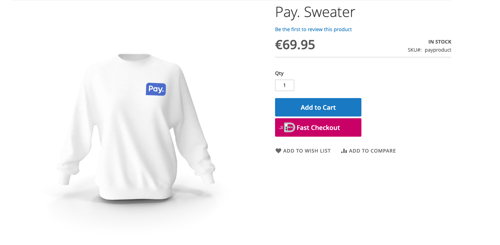
À partir de la version 3.14.0 du plugin, nous proposons le paiement rapide iDEAL, qui affiche un bouton sur le (mini) panier et/ou la page produit, permettant à un client de payer ses articles en un seul clic.
Pour l'activer :
- Allez dans Boutiques > Configuration > Paiement > Méthodes de paiement > iDEAL > Paiement rapide
- Lorsque le menu de paiement rapide s'ouvre, sélectionnez où le bouton express doit être affiché :
- Page du panier activé/désactivé
- Mini-panier activé/désactivé
- Page produit activé/désactivé
- Pour l'expédition, vous pouvez sélectionner ce qui suit :
- Méthode d'expédition par défaut (par exemple livraison gratuite) - sélectionnez la méthode d'expédition à appliquer en premier
- Méthode d'expédition alternative (par exemple un tarif fixe) - cette méthode est appliquée lorsque la méthode d'expédition par défaut n'est pas disponible.
- Option de secours - sélectionnez ce qui doit se passer si les deux méthodes d'expédition ne peuvent pas être appliquées :
- Afficher une notification et annuler le paiement rapide
- Afficher un écran intermédiaire pour sélectionner une méthode d'expédition.
Cet écran affiche toutes les méthodes d'expédition disponibles, permettant à l'utilisateur d'en sélectionner une.
Remarque : la méthode d'expédition « Retrait en magasin » est actuellement désactivée pour une procédure de paiement rapide. - Options supplémentaires :
- Utiliser la sélection d'estimation d'expédition (désactivé/activé facultatif/activé obligatoire)
. Magento fonctionne avec des estimations d'expédition. Lorsqu'un utilisateur sélectionne une méthode d'expédition sur la page du panier, cette méthode d'expédition est utilisée pour un paiement rapide. - Paiement invité uniquement (activé/désactivé)
Remarque : le bouton de paiement rapide n'est pas dynamique. Si vous avez activé cette option sur « Paiement invité uniquement » et qu'un client visite le site (en tant qu'invité) puis se connecte, le bouton s'affiche uniquement sur les pages produit. Ceci est dû à la mise en cache de Magento. - Enregistrez vos modifications en sélectionnant « Enregistrer la configuration ».
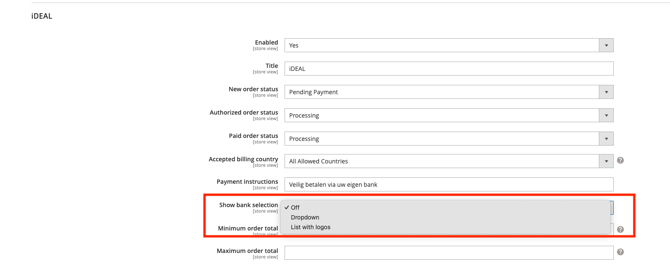
Sélection de la banque iDEAL
Pour désactiver le menu déroulant de sélection de la banque dans iDEAL, suivez ces instructions.
-
Allez dans Boutiques > Configuration > Paiement > Méthodes de paiement
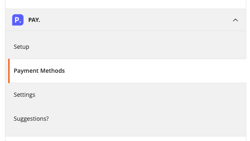
- Sous « Méthodes de paiement », allez à iDEAL et réglez « Afficher la sélection de la banque » sur « Désactivé ».
Remboursements
Si vous souhaitez demander un remboursement via votre boutique en ligne, suivez ces étapes :
- Allez dans Ventes > Factures
- Sélectionnez la commande que vous souhaitez retourner en cliquant sur « Afficher ».
- Sélectionnez l'onglet Note de crédit.
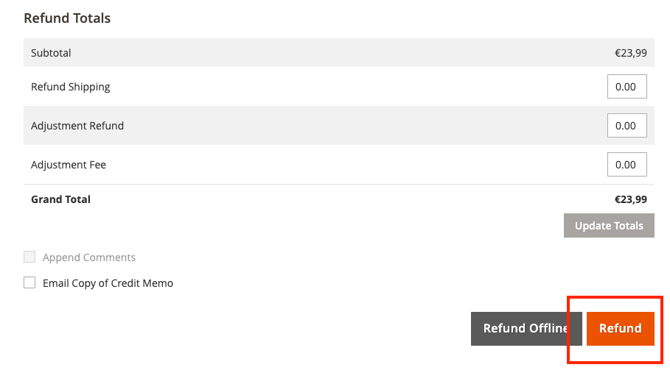
- Faites défiler vers le bas jusqu'à la section « Montant total des remboursements » et cliquez sur « Remboursement ».
Cliquez sur le bouton « Remboursement » (pas « Remboursement hors ligne ») .
Remboursements complets et partiels
Vous pouvez traiter à la fois des remboursements complets et partiels.
Si l'ajout réussit, vous verrez le remboursement dans les notes de commande (« Remboursement de [€] créé. ID de transaction : ... »).

Capture (BNPL)
Lorsque vous proposez l'option « Achetez maintenant, payez plus tard » dans votre processus de commande, vous devez facturer vos clients après qu'ils ont reçu leurs produits ou services.
Exemple :
le client passe commande > le statut de la transaction est AUTORISÉ > la boutique en ligne expédie le(s) produit(s) > un CAPTURE est créé
Avec ce plugin, il est possible d'automatiser ce processus.
Sous Boutiques > Configuration > Paiement > Paramètres > Paramètres généraux vous trouverez les paramètres de capture automatique.
Choisissez l'une des options suivantes :
- Désactivé > pas de capture automatique
- Les transactions ayant le statut « AUTORISÉ » sont capturées lorsqu'une expédition est créée dans Magento (également via Picqer).
- Activé - via Wuunder
- Oui - via Sherpa
Paramètres de capture avancés dans Magento
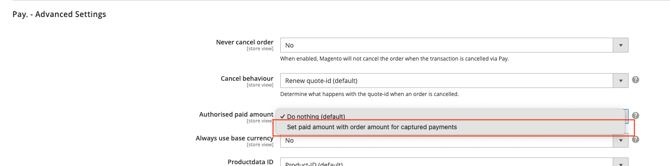
Si les options ci-dessus ne fonctionnent pas pour vous, nous proposons également une alternative : « Montant payé autorisé ».
Dans certaines implémentations, lorsqu'un paiement est autorisé, il est souhaitable d'indiquer le champ « Total payé » de la commande comme entièrement payé. Ce paramètre gère cela automatiquement.
Vous pouvez configurer ceci sur :
- Ne rien faire (par défaut)
- Définir le montant payé égal au montant de la commande pour les paiements capturés.

Vous trouverez ces paramètres sous Boutiques > Configuration > Paiement > Paramètres > Paramètres avancés.
Paylink
Pour envoyer des liens de paiement, la commande doit être créée dans le back-office. Un client ne peut pas sélectionner lui-même cette option de paiement pendant le processus de commande.
Activer les Paylinks dans Magento
- Allez dans Boutiques > Configuration > Vente > Méthodes de paiement
- Recherchez Paylink et réglez « Activé » sur « Oui ».
Ajoutez le lien de paiement à votre commande.
- Maintenant que l'option de paiement est activée, vous pouvez créer une commande via Vente > Commandes.
- Cliquez sur « Créer une nouvelle commande ».
- Créez une commande pour un client nouveau ou existant. Assurez-vous d'ajouter des produits à la commande, sinon l'option de paiement ne s'affichera pas.
- En bas de la page, vous pouvez sélectionner « Paiement ». Lien de paiement se trouve sous « Informations de paiement et d'expédition ».
- Finalisez votre commande et sélectionnez « Envoyer la commande ».
- Le lien de paiement est automatiquement envoyé à l'adresse e-mail du client.
En magasin
- Allez dans Boutiques > Configuration > Vente > Méthodes de paiement
- Recherchez Instore(PIN) et assurez-vous que « Activé » est réglé sur « Oui ».
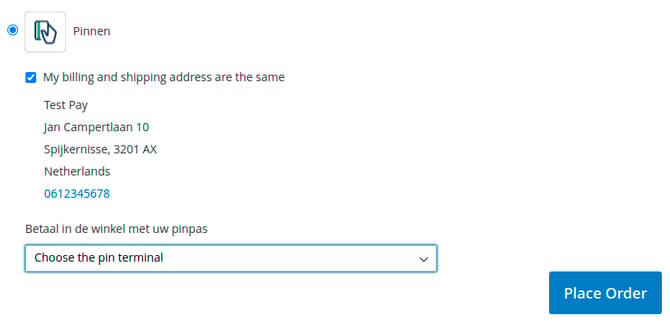
- Lors du paiement, votre client peut désormais sélectionner « En magasin » comme méthode de paiement. Cette méthode de paiement affiche un menu déroulant des terminaux de paiement disponibles où le client peut finaliser l'achat.
Comment démarrer une transaction en magasin à la caisse ?
- Allez sur votre boutique en ligne et ajoutez des produits à votre panier.
- Poursuivez le processus de commande normal.
- Lors du paiement, sélectionnez l'option de paiement Carte (PIN).
- Sélectionnez le terminal de paiement que vous souhaitez utiliser pour cette transaction.
- Sélectionnez « Passer la commande »
- Le client peut finaliser la transaction sur le terminal de paiement.
Supplément
WOORDENLIJST : SURCHARGE n'est plus possible dans notre plugin Magento. Cependant, nous pouvons recommander des alternatives. Essayez toujours la démo et testez minutieusement l'extension pour vous assurer qu'elle répond à vos exigences.
- Supplément de paiement Fooman
- Frais supplémentaires Magento 2
- Extension Magento pour supplément de paiement
- Supplément Magento 2
- Frais de paiement Magento 2
Google Analytics
 Assurez-vous d'avoir activé Google Analytics dans Payer.
Dans le plugin Magento, il est possible de relier votre compte Google Analytics. Ce paramètre dans le plugin permet d'envoyer le gaId avec les statistiques de transaction, ce qui améliore le suivi des conversions. Une URL de fin personnalisée est également utilisée pour éviter les doublons de conversion.
Activer Google Analytics dans Magento
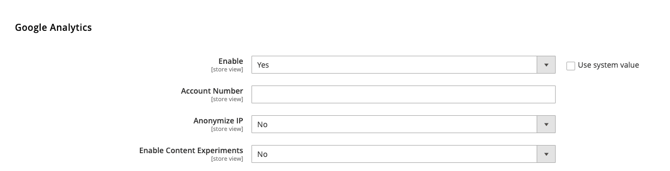
- Allez dans Boutiques > Configuration > Vente > Google API > Google Analytics et activez Google Analytics en réglant « Activer » sur « Oui » et en renseignant vos informations :
- Numéro de compte : le numéro de compte ou de suivi tel que fourni par Google Analytics lors de la création du compte.
- Anonymiser les adresses IP : supprimez les informations identifiables des adresses IP telles qu'affichées dans les résultats de Google Analytics.
- Activer les expériences de contenu : activez Google Content Experiments, qui vous permet d'utiliser jusqu'à 10 pages différentes.
Activez Google Analytics via le plugin.
- Allez dans Boutiques > Configuration > Paiement > Paramètres > Paramètres avancés et réglez Google Analytics sur « Transférer les analyses vers Payer ».
Ce paramètre permet d'envoyer l'ID client Google Analytics dans les statistiques de transaction et d'utiliser une URL de fin personnalisée pour éviter les doublons de conversion.
Conversions en double ?
Vérifiez vos paramètres : assurez-vous que l'option « Transférer les analyses vers Pay » est activée dans le plugin Pay.Magento.
URL de finalisation : vérifiez qu'après un paiement réussi, vous êtes redirigé vers une URL ressemblant à : https://[webshop].nl/paynl/order/finish/?utm_nooverride=1

Commandes professionnelles
Certaines méthodes de paiement, comme Mondu, ne peuvent être utilisées que pour les commandes B2B. Pour ces méthodes de paiement, vous pouvez sélectionner ce qui suit :
Afficher la méthode de paiement uniquement pour les entreprises
- Allez dans Boutiques > Configuration > Paiement > Méthodes de paiement
- Sélectionnez l'option pertinente sous « Afficher pour les entreprises » :
- Les deux
- Usage privé uniquement
- Entreprises uniquement > Lors de la commande, le client doit renseigner le nom de l'entreprise et l'adresse. Ce n'est qu'ensuite que les options de paiement s'affichent.
Afficher le nom de l'entreprise lors du paiement.
Vous devez activer le champ « Nom de l'entreprise » lors du paiement : c
- Allez dans Boutiques > Configuration > Configuration client > Options de nom et d'adresse
- Afficher le champ entreprise
- Non, n'affichez pas le champ entreprise lors du paiement.
- Facultatif - affichez le champ et rendez-le facultatif à remplir pendant le processus de paiement.
- Obligatoire - affichez le champ et rendez-le obligatoire à remplir pendant le processus de paiement.

- Le champ du nom de l'entreprise s'affiche désormais (ou non) dans le processus de paiement.
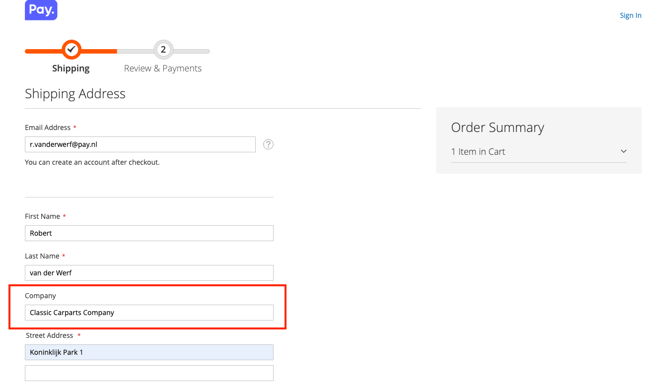
Afficher le champ CoC et/ou TVA lors du paiement.
- Allez dans Boutiques > Configuration > Paiement > Méthodes de paiement
- Sélectionnez l'option pertinente sous le champ « Afficher le CoC ».
- Non
- Oui, facultatif
- Oui, obligatoire
- Sélectionnez l'option pertinente sous le champ « Afficher la TVA ».
- Désactivé
- Facultatif pour les clients B2B
- Obligatoire pour les clients B2B
Méthodes de paiement exclusives pour ce produit
Certaines méthodes de paiement, comme les chèques-repas, peuvent être limitées légalement ou contractuellement à des types de produits spécifiques. Cette fonctionnalité vous permet de restreindre la disponibilité des méthodes de paiement en fonction des produits de votre panier, afin que ces méthodes de paiement ne s'affichent que lors du paiement pour les produits éligibles.
Étape 1 : activer les méthodes de paiement spécifiques au produit
- Allez dans Boutiques > Configuration > Paiement > Paramètres > Paramètres de paiement avancés puis faites défiler vers le bas jusqu'à Exclusivité produit.
- Sélectionnez les méthodes de paiement qui ne doivent être disponibles lors du paiement que lorsqu'elles sont explicitement attribuées à un produit. Pour sélectionner plusieurs méthodes de paiement, utilisez Ctrl+clic.
- Cliquez sur Enregistrer la configuration.
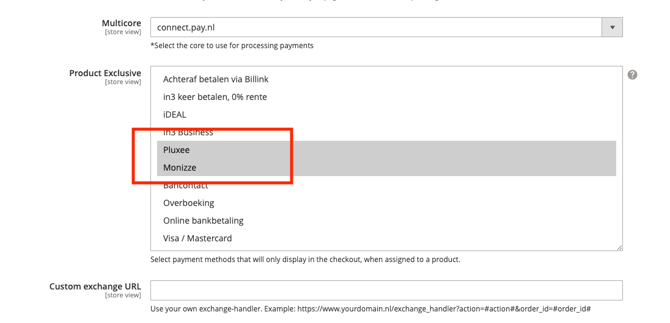
Étape 2 : attribuer des méthodes de paiement aux produits
- Allez dans Catalogue > Produits et ouvrez le produit que vous souhaitez configurer.
- Dans les paramètres du produit, sélectionnez une ou plusieurs méthodes de paiement autorisées.
- Enregistrez le produit.
Une fois configurées, les méthodes de paiement sélectionnées ne s'affichent lors du paiement que lorsque le panier contient des produits qui autorisent explicitement ces méthodes de paiement.
Multishipping
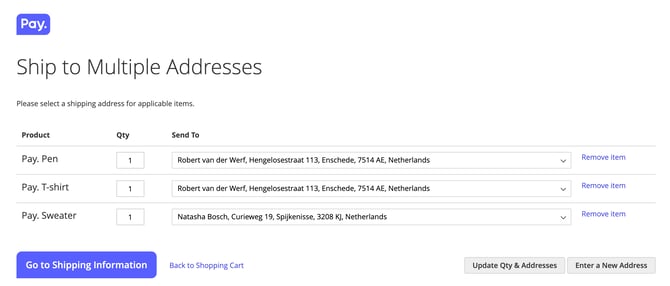
Avec le module d'adresses de livraison multiples de Magento, vous pouvez expédier des produits vers plusieurs adresses. Vous pouvez combiner ce module avec notre plugin Pay., afin que vos clients puissent payer via iDEAL.
- Installez le module via Composer en exécutant les commandes suivantes :
$ composer require paynl/magento2-multishipping
$ php bin/magento setup:upgrade
$ php bin/magento cache:clean - Allez dans Boutiques > Configuration > Vente > Paramètres pour adresses multiples > réglez « Autoriser l'expédition vers plusieurs adresses » sur Oui.
- Dans le processus de paiement, vous devriez maintenant voir l'option « Paiement avec plusieurs adresses ».
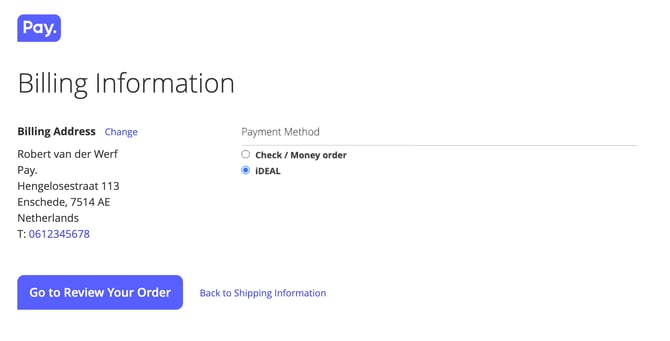
Après l'installation de ce module, iDEAL apparaît comme option de paiement lors du paiement lorsque Multishipping est sélectionné. Cette option est uniquement disponible pour les clients B2B connectés à la boutique en ligne.
Par exemple :
les clients doivent pouvoir consulter leur panier.
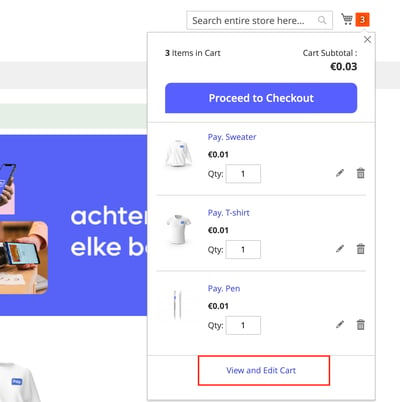
Paiement avec plusieurs adresses
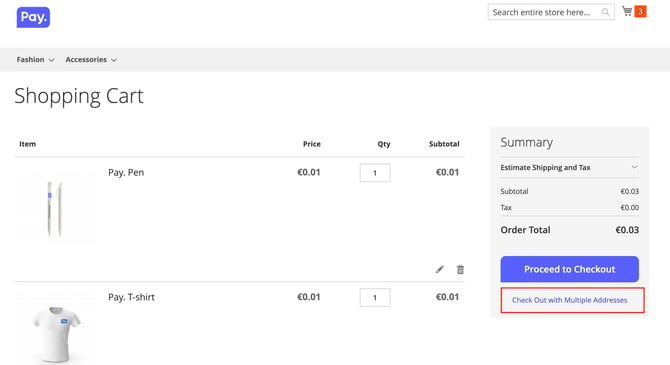
Il est possible d'ajouter plusieurs adresses.
iDEAL est disponible comme méthode de paiement.
GraphQL (Headless)
GraphQL est un langage de requête (comme SQL) et est disponible dans Magento 2 comme alternative aux points de terminaison REST et SOAP existants.
Dépôt :
Exemples :
Vous pouvez l'installer via Composer :
# Install Pay. GraphQL module
$ composer require paynl/magento2-graphql
$ php bin/magento setup:upgrade
$ php bin/magento cache:clean
Qu'est-ce que le module Pay.GraphQL ?
Pay. a étendu l'intégration GraphQL avec Magento, afin que vous puissiez utiliser les fonctionnalités les plus populaires de Pay. via ce protocole. Pensez notamment au démarrage de transactions et au traitement des remboursements.
Quand puis-je utiliser cela ?
Vous pouvez utiliser ce module si vous avez une implémentation Magento headless, où vous utilisez probablement déjà GraphQL, et que vous souhaitez proposer vos méthodes de paiement via Pay.
Mais... sans tête ?
Headless est une forme d'implémentation où le back-end et le front-end sont séparés. La communication passe généralement par GraphQL.
Quel est l'avantage du headless ?
Un avantage important est qu'avec GraphQL, vous récupérez exactement les données que vous avez demandées. Cela signifie aucune donnée superflue. Cela limite également le nombre de requêtes web nécessaires. Idéal pour les applications mobiles où la consommation de données et/ou la bande passante sont limitées.
Outre une bonne flexibilité, la principale motivation des implémentations headless est la meilleure performance.
Traductions
Dans Magento, vous pouvez gérer vous-même le nom, la description et les traductions de la méthode de paiement.
Pour modifier le nom et/ou la description de la méthode de paiement
- Allez dans Boutiques > Configuration > Paiement > Méthodes de paiement et sélectionnez la méthode de paiement souhaitée. Vous pouvez mettre à jour les éléments suivants :
- Titre : nom tel qu'affiché lors du paiement
- Instructions : informations supplémentaires affichées après la sélection de la méthode de paiement pendant le processus de paiement.
Pour mettre à jour les traductions
- Allez dans Boutiques > Configuration
- Modifiez le champ d'application (en haut à gauche) pour basculer entre les emplacements de stockage.
- Mettre à jour le nom et/ou la description de la méthode de paiement pour cette boutique (langue)
Multicore
Pour limiter l'impact d'un point de défaillance unique (Single Point of Failure, SPOF), nous proposons dans notre plugin Magento2 la possibilité d'utiliser plusieurs cores. Voici comment cela fonctionne :
- Dans votre panneau d'administration Magento2, allez dans Boutiques > Configuration > Paiement > Paramètres
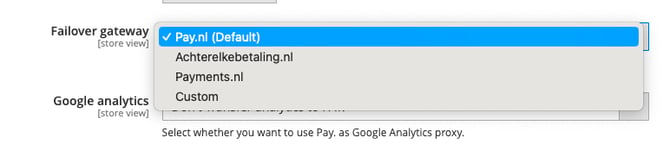
- Sous Paramètres avancés, vous verrez un menu déroulant à côté de Passerelle de secours. Choisissez parmi :
- Pay.nl (Standard) - il s'agit de l'API GMS (rest-api.pay.nl) et elle est sélectionnée par défaut.
- Achterelkebetaling.nl - il s'agit d'une TGU et peut être utilisée lorsque le GMS n'est pas disponible.
- Payments.nl - il s'agit d'une TGU et peut être utilisée lorsque le GMS n'est pas disponible.
- Personnalisé - configurez votre propre URL, dans le même format que l'exemple.
NB : les cores alternatifs ne peuvent être utilisés que pour démarrer des transactions et consulter leur statut. - Cliquez sur « Enregistrer la configuration » pour sauvegarder vos modifications.
Faites attention à ce paramètre :
Le paramètre personnalisé affiche un champ où vous pouvez saisir votre propre passerelle de secours (personnalisée).
L'idée derrière le multicore est que le traitement de vos transactions ne soit jamais interrompu. Le multicore n'est donc disponible que pour les points de terminaison transaction::start et transaction::info/status. Les processus non essentiels (comme getService, les remboursements, etc.) peuvent reprendre dès que les perturbations éventuelles sont résolues
Définitions des messages d'erreur
| Code d'erreur | Description | Solution possible |
| PAYER-MAGENTO2-001 | PAY. n'a pas pu autoriser ce remboursement (accès refusé). | Votre jeton API ne vous autorise peut-être pas à effectuer un remboursement. Vérifiez vos droits API ou contactez le service de paiement. |
| PAYER-MAGENTO2-002 | PAY. n'a pas pu traiter ce remboursement. | Il se peut que la transaction ait déjà été remboursée ou que le montant du remboursement soit trop élevé. Il est également possible que vous tentiez de vous faire rembourser un paiement effectué en magasin, pour lequel nous ne disposons pas du numéro IBAN complet. |
| PAYER-MAGENTO2-003 | Échoué | PAIEMENT. La commande n'a pas pu être traitée. Consultez votre fichier debug.log pour obtenir un message d'erreur détaillé. |
| PAYER-MAGENTO2-004 | Échoué | Transaction introuvable. Aucune transaction n'a été trouvée pour l'action que vous tentez d'effectuer. Vérifiez si une transaction de paiement est impliquée et/ou si vous essayez d'enregistrer une transaction déjà enregistrée. |
| PAYER-MAGENTO2-GRAPHQL-VOID-001 | PAY. n'a pas pu autoriser cette annulation. | La transaction a peut-être déjà été annulée ou a un autre statut qui ne peut plus être modifié. |
| PAYER-MAGENTO2-GRAPHQL-VOID-002 | PAY. n'a pas pu autoriser cet enregistrement. | La transaction a peut-être déjà été annulée ou a un autre statut qui ne peut pas être modifié. |
| PAYER-Magento2-GraphQL-CAPTURE-001 | PAY. n'a pas pu autoriser cet enregistrement. | Votre jeton API ne vous autorise peut-être pas à collecter des données. Vérifiez vos autorisations API ou contactez PAY. |
| PAYER-Magento2-GraphQL-CAPTURE-002 | PAIEMENT. Ce paiement n'a pas pu être traité. | La transaction a peut-être déjà été enregistrée ou possède un autre statut qui ne peut plus être modifié. |
| PAY-MAGENTO2-GRAPHQL-REFUND-001 | PAY. n'a pas pu autoriser ce remboursement. | Votre jeton API ne vous autorise peut-être pas à effectuer un remboursement. Vérifiez vos droits API ou contactez le service de paiement. |
| PAY-MAGENTO2-GRAPHQL-REFUND-002 | PAY. n'a pas pu traiter ce remboursement. | Il se peut que la transaction ait déjà été remboursée ou que le montant du remboursement soit trop élevé. Il est également possible que vous tentiez de vous faire rembourser un paiement effectué en magasin, pour lequel nous ne disposons pas du numéro IBAN complet. |
Paramètres des méthodes de paiement
Si vous ne parvenez pas à activer une méthode de paiement, vérifiez qu'elle est activée et entièrement traitée sur votre point de vente. L'activation de certaines méthodes de paiement, comme les cartes de crédit, peut prendre plus de temps. Les paramètres suivants sont disponibles :
- Activé : oui signifie actif et s'affiche dans le processus de paiement, non signifie inactif et ne s'affiche pas dans le processus de paiement.
- Titre : nom de la méthode de paiement lors du paiement
- Sélectionner un terminal par défaut (en magasin uniquement) : sélectionnez un terminal de paiement par défaut ou laissez le client choisir lui-même un terminal lors du paiement via une liste déroulante.
- Statut de commande nouvelle/autorisée/payée : sélectionnez le statut souhaité
- Paiement depuis les pays applicables : sélectionnez dans quels pays vous souhaitez rendre la méthode de paiement disponible.
- Instructions : les instructions pour l'utilisation de la méthode de paiement s'affichent pendant le processus de paiement.
- Afficher le champ CoC (uniquement pour certaines méthodes de paiement) : affichez un champ dans le processus de paiement pour saisir un numéro de Chambre de Commerce. Ce champ peut avoir les valeurs suivantes : non (non affiché), oui (facultatif), oui (obligatoire).
- Afficher le champ TVA (uniquement pour certaines méthodes de paiement) : affichez un champ dans le paiement pour saisir un numéro de TVA. Ce champ peut être : désactivé (non affiché), facultatif pour les clients professionnels, obligatoire pour les clients professionnels.
- Afficher le champ Date de naissance (uniquement pour certaines méthodes de paiement) : une date de naissance est requise pour les méthodes de paiement « Achetez maintenant, payez plus tard ». Optimisez l'expérience de paiement pour les clients utilisant « Achetez maintenant, payez plus tard » en affichant ce champ dans le processus de paiement. Vous pouvez choisir parmi : non (non affiché), oui (facultatif), oui (obligatoire).
- Afficher la sélection de la banque (iDEAL uniquement) : désactivé (les clients sont redirigés vers la page de la banque pour sélectionner leur banque), sous forme de liste (noms uniquement) ou sous forme de boutons radio (noms + logos)
- Montant de commande minimum/maximum : sélectionnez le montant de commande minimum et/ou maximum pour proposer cette méthode de paiement.
- Ordre de tri : déterminez l'ordre de vos méthodes de paiement lors du paiement. Le numéro 1 apparaît en haut.
- Envoyer un e-mail pour une nouvelle commande : sélectionnez si vous souhaitez recevoir un e-mail de confirmation avant ou après le paiement.
- Disponible uniquement avec une adresse IP (en magasin uniquement) : déterminez si la méthode de paiement s'affiche uniquement en magasin via un kiosque (par exemple). Ajoutez une virgule entre les adresses IP pour plusieurs options de saisie.
- Disponible uniquement avec useragent (en magasin uniquement) : indiquez un useragent pour rendre la fonction magasin disponible uniquement pour un navigateur spécifique. Ou sélectionnez « personnalisé » pour ajouter votre propre useragent.
- Méthodes d'expédition non autorisées : désactivez certaines méthodes d'expédition pour une méthode de paiement spécifique. Par exemple : n'affichez pas les informations de carte de crédit lorsqu'un client a sélectionné la livraison gratuite.
- Afficher pour les entreprises : sélectionnez si vous souhaitez afficher la méthode de paiement pour les entreprises (oui ou non).
- Groupe de clients : sélectionnez pour quel groupe de clients vous souhaitez rendre cette méthode de paiement disponible.
- Désactiver la génération de factures pour le B2B : désactivez la génération de factures pour les clients B2B lors de l'utilisation de la méthode « Achetez maintenant, payez plus tard ». Sélectionnez oui ou non.
Sherpaan (Sherpa WMS)
Sous Paiement - Paramètres généraux, vous trouverez un paramètre pour la capture automatique que vous pouvez ajuster :

Cette option est activée pour capturer automatiquement les paiements ayant le statut « AUTORIZE ». La commande est capturée lorsqu'une expédition est créée.
Dans certains cas, les commandes ne sont pas traitées par Sherpa car le montant total (total_paid) n'est pas renseigné. Si cela vous concerne, vous pouvez régler l'option « Montant payé autorisé » sur « Définir le montant payé égal au montant de la commande pour les paiements capturés ». Vous trouverez cette option sous « Paiement » - « Paramètres avancés ».
Bon
| Résumé | |
| Modes de paiement disponibles | Tous les modes de paiement en ligne populaires |
| Nom | Magento2 | Hyva Caisse | Module |
| Emplacement du téléchargement | GitHub |
| Installation | Compositeur |
| Taper | Vérifiez le module de compatibilité |
| Nouveaux modes de paiement | Mise à jour du module + configuration de recharge |
-
Les instructions d'installation se trouvent dans le fichier Read Me sur GitHub.
Questions fréquentes
Comment activer une nouvelle méthode de paiement ?
Toutes les méthodes de paiement sont déjà installées par défaut dans Magento. Activez simplement les méthodes de paiement souhaitées sur votre point de vente dans Mijn.Betalen.
Vous pouvez voir ce qui suit :
- Non actif, activez d'abord sur My.pay.nl > Cela signifie que la méthode de paiement n'est pas encore activée sur votre point de vente. Faites-le d'abord.

- Non > Cela signifie que la méthode de paiement est activée sur votre point de vente, mais pas dans Magento (et ne s'affiche donc pas sur le front-end). Modifiez ceci en Oui pour afficher la méthode de paiement dans votre paiement.

Comment puis-je modifier le nom d'une méthode de paiement ?
- Allez dans Boutiques > Configuration > Vente > Paiement > Méthodes de paiement
- Cliquez sur la méthode de paiement souhaitée.
- Vous pouvez modifier le titre comme vous le souhaitez.
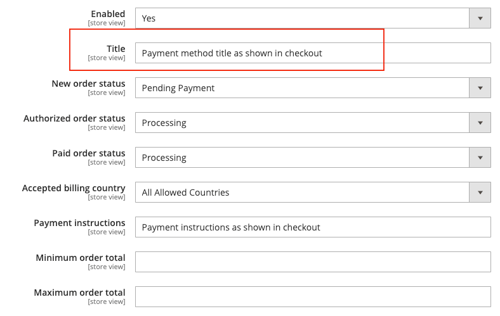
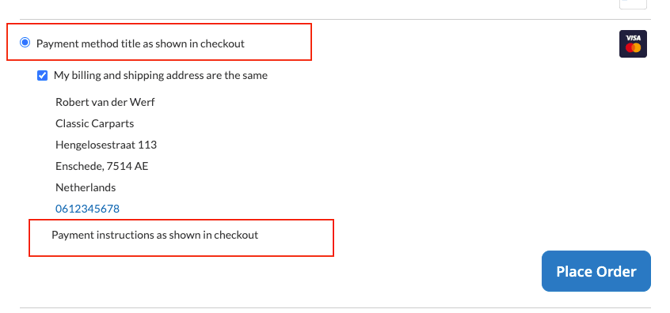
- Vous pouvez également ajouter des instructions de paiement qui s'affichent lors du paiement.
Exemple :
Puis-je modifier le logo de la méthode de paiement ?
Non, ce n'est pas une fonctionnalité standard du plugin ou de la plateforme Magento de mettre à jour le logo. Il est cependant possible de le réaliser avec un développement sur mesure, que vous pouvez effectuer vous-même ou avec l'aide d'un développeur web. Veuillez noter que nous ne pouvons pas fournir d'assistance pour le développement sur mesure.