
Informatie
| Samenvatting | |
| Beschikbare betaalmethoden | Alles (online en in de winkel) |
| Naam | Magento2 | E-commerceplatform | Plugin |
| Downloadlocatie | GitHub Adobe Marketplace |
| Installatie | Componist |
| Terugbetalingen | Via Magento backoffice |
| Meerdere winkels | Ja |
| Meerdere winkels | Ja |
| Betalingsfilters | Minimum/maximumbedrag | land | B2B/B2C |
| Nieuwe betaalopties | Plugin-update + configuratie opnieuw laden |
| Functies | Betaalmethode voor iDEAL |
 Magento2 is een van onze actieve plugins. Alle (nieuwe) betaalmethoden zijn beschikbaar via deze integratie. Mist u iets? Neem contact met ons op !
Instellen
Installatie
Je kunt de Pay. Plugin voor Magento 2 installeren en bijwerken via de opdrachtregeltool Composer.
# Install the Pay. Plugin for Magento 2 via Composer
$ composer require paynl/magento2-plugin
$ php bin/magento setup:upgrade
$ php bin/magento cache:clean
Hoe kan ik mijn plugin bijwerken?
Bij elke update raden we aan om zowel de Magento-pluginversie als de SDK bij te werken.
Kleine en patch-releases:
Met het commando `composer update` kunt u bijwerken naar de nieuwste kleine/patch-release.
(Bijv.: 1.6.0 -> 1.7.5)
# Update the PAY. Plugin for Magento 2 via Composer to the latest minor/patch release.
$ composer update paynl/magento2-plugin
$ php bin/magento setup:upgrade
$ php bin/magento cache:clean
Met het commando `composer require` kunt u de PAY-plugin voor Magento 2 bijwerken
naar de nieuwste grote release.
(Bijv.: 1.6.0 -> 2.8.0)
# Update the PAY. Plugin for Magento 2 via Composer to the latest major release.
$ composer require paynl/magento2-plugin
$ php bin/magento setup:upgrade
$ php bin/magento cache:clean
SDK
Met het commando `composer update` kunt u de SDK bijwerken naar de nieuwste versie. Als u al de nieuwste versie gebruikt, wordt dit commando genegeerd.
# Update the PAY. SDK for Magento 2 via Composer
$ composer update paynl/magento2-plugin paynl/sdk
$ php bin/magento setup:upgrade
$ php bin/magento cache:clean
Configuratie
Nadat de Composer-installatie is voltooid, opent u uw Magento2-backoffice. Zorg dat u uw inloggegevens bij de hand hebt.
- Ga naar Winkels > Configuratie > Betalen > Instellen
- Vul de volgende gegevens in:
- Tokencode (AT-xxxx-xxxx)
- API-token (a3e314ee...)
- ServiceId ((SL-xxxx-xxxx))
- Selecteer 'Configuratie opslaan' om uw configuratie op te slaan.
- U kunt nu individuele betaalmethoden inschakelen via Betalen > Betaalmethoden.
- Selecteer 'Configuratie opslaan' om je wijzigingen op te slaan.
Aanvullende plugin-instellingen
Je ziet 3 menu's:
- Instellen: gebruik dit menu om uw betaalrekening te koppelen en de testmodus in/uit te schakelen.
- Betaalmethoden: pas de instellingen van de individuele betaalmethoden aan. Zie ook:
- Instellingen: verdere instellingen voor automatisch vastleggen/annuleren, standaard betaalmethode, Google Analytics, downloadlogboeken, enz.
Verbinding maken (onder Instellingen)
Als de verbinding succesvol is, wordt de status "Betalen. Succesvol verbonden" weergegeven. Als u dit bericht niet ziet, controleer dan uw inloggegevens (zorg ervoor dat u het API-token gebruikt en niet het geheime wachtwoord).
Automatische vastlegging (onder Instellingen)
Schakel deze optie in om betalingen met de status AUTORISEREN automatisch vast te leggen. De bestelling wordt vastgelegd wanneer een verzending wordt aangemaakt. Vastlegging via Picqer wordt ook ondersteund vanaf versie 2.0.1 en hoger.
Als u Wuunder of Sherpa gebruikt, selecteer dan de juiste optie.
Betaalstijl bij het afrekenen.
Selecteer of je de betaalstijl wilt toepassen op je afrekenpagina.
Failovergateway /
Back-upgateway, laat dit veld leeg tenzij anders aangegeven door Pay.
Aangepaste Exchange-URL:
Mogelijkheid om een aangepaste Exchange-URL toe te voegen voor testdoeleinden. Handig wanneer u een omgeving gebruikt die niet toegankelijk is voor Pay., bijvoorbeeld een lokale testomgeving. Voorbeeld: <https://www.yourdomain.nl/exchange_handler?action=#action#&order_id=#order_id#>
 Je hebt je Pay-account nu succesvol gekoppeld aan Magento.
Releases
| Versie | v4.0.15 Nieuwste versie |
| Releasedatum | 27-07-2026 12:42 |
| Beschrijving | Doenkado-ticket toegevoegd. Verbeterde Hyva-ondersteuning. |
| URL | https://github.com/paynl/magento2-plugin/releases/tag/v4.0.15 |
| Versie | v4.0.14 |
| Releasedatum | 13-07-2026 21:52 |
| Beschrijving | Extension_attributes verwijderd van dubbele bestellingen. Energieloket Cadeaukaart toegevoegd. |
| URL | https://github.com/paynl/magento2-plugin/releases/tag/v4.0.14 |
| Versie | v4.0.13 |
| Releasedatum | 16-06-2026 9:59 |
| Beschrijving | Bijgewerkte logica voor belastingberekening. Bijgewerkte interne SDK-vereisten. |
| URL | https://github.com/paynl/magento2-plugin/releases/tag/v4.0.13 |
Functies
iDEAL Fast Checkout
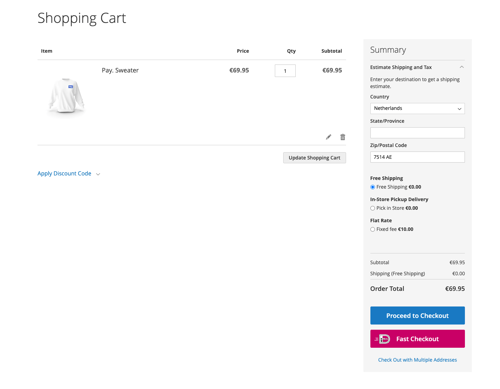
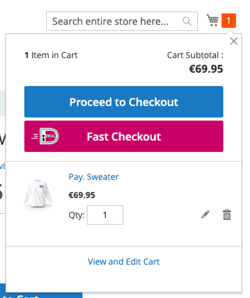
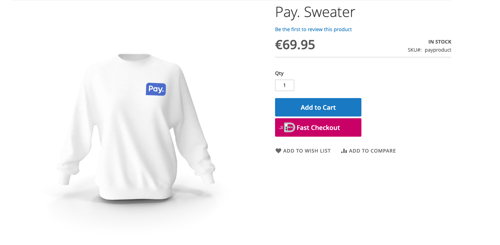
Vanaf pluginversie 3.14.0 bieden we iDEAL Fast Checkout aan, waarmee een knop op de (mini)winkelwagen en/of productpagina wordt weergegeven, zodat een klant zijn of haar artikelen met slechts één klik kan afrekenen.
Om dit te activeren:
- Ga naar Winkels > Configuratie > Betalen > Betaalmethoden > iDEAL > Snel afrekenen
- Wanneer het menu voor snel afrekenen wordt geopend, selecteer dan waar de expressknop moet worden weergegeven:
- Winkelwagenpagina aan/uit
- Minicart aan/uit
- Productpagina aan/uit
- Voor verzending kunt u het volgende selecteren:
- Standaard verzendmethode (bijvoorbeeld gratis verzending) - selecteer de verzendmethode die als eerste moet worden toegepast
- Alternatieve verzendmethode (bijvoorbeeld een vast tarief) - deze methode wordt toegepast wanneer de standaard verzendmethode niet beschikbaar is.
- Terugvaloptie - selecteer wat er moet gebeuren als beide verzendmethoden niet kunnen worden toegepast:
- Toon melding en annuleer snel afrekenen
- Toon een tussenscherm om een verzendmethode te selecteren.
Dit scherm toont alle beschikbare verzendmethoden, zodat de gebruiker er een kan selecteren.
Let op: de verzendmethode "Afhalen in de winkel" is momenteel uitgeschakeld voor een snelle afrekenprocedure. - Extra opties:
- Gebruik de verzendschattingselectie (uit/aan optioneel/aan verplicht)
. Magento werkt met verzendschattingen. Wanneer een gebruiker een verzendmethode selecteert op de winkelwagenpagina, wordt deze verzendmethode gebruikt voor een snelle afrekening. - Alleen afrekenen als gast (aan/uit)
Let op: de knop voor snel afrekenen is niet dynamisch. Als je deze optie hebt ingeschakeld als 'Alleen afrekenen als gast' en een klant de website bezoekt (als gast) en vervolgens inlogt, wordt de knop alleen op productpagina's weergegeven . Dit komt door de Magento-caching. - Sla je wijzigingen op door 'Configuratie opslaan' te selecteren.
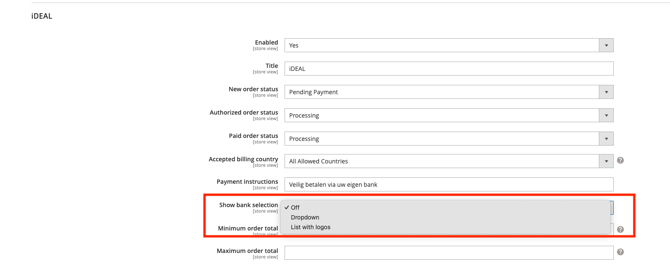
iIDEAL bankselectie
Om het keuzemenu voor bankselectie in iDEAL uit te schakelen, volgt u deze instructies.
-
Ga naar Winkels > Configuratie > Betalen > Betaalmethoden
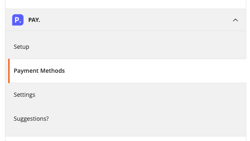
- Ga onder 'Betaalmethoden' naar iDEAL en zet 'Bankselectie weergeven' op 'Uit'.
Terugbetalingen
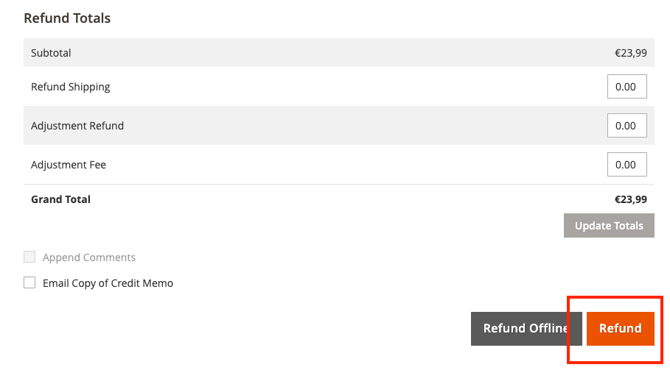
Als u een terugbetaling wilt aanvragen via uw webshop, volg dan deze stappen:
- Ga naar Verkoop > Facturen
- Selecteer de bestelling die u wilt retourneren door op 'Bekijken' te klikken.
- Selecteer het tabblad Creditnota.
- Scroll omlaag naar het gedeelte 'Totaalbedrag terugbetalingen' en klik op 'Terugbetaling'.
Klik op de knop 'Terugbetaling' (niet op 'Terugbetaling offline') .
Volledige en gedeeltelijke terugbetalingen
U kunt zowel volledige als gedeeltelijke terugbetalingen verwerken.
Indien succesvol toegevoegd, ziet u de terugbetaling in de ordernotities ("Terugbetaling van [€] aangemaakt. Transactie-ID: ...").

Capture (BNPL)
Wanneer je in je checkout de optie 'Nu kopen, later betalen' aanbiedt, is het de bedoeling dat je je klanten factureert nadat ze hun producten of diensten hebben ontvangen.
Voorbeeld:
klant plaatst bestelling > transactiestatus is GEAUTORISEERD > webshop verzendt het product(en) > CAPTURE wordt aangemaakt
Met deze plugin is het mogelijk om dit proces te automatiseren.
Onder Winkels > Configuratie > Betalen > Instellingen > Algemene instellingen vindt u de instellingen voor automatische vastlegging .
Kies een van de volgende opties:
- Uit > geen automatische opname
- Transacties met de status 'GEAUTORISEERD' worden vastgelegd wanneer een verzending wordt aangemaakt in Magento (ook via Picqer).
- Aan - via Wuunder
- Ja - via Sherpa
Geavanceerde capture-instellingen in Magento
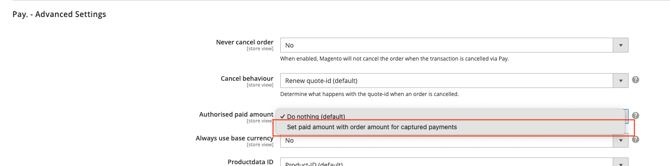
Als de bovenstaande opties niet voor u werken, hebben we ook een alternatief: "Geautoriseerd betaald bedrag".
In sommige implementaties is het, wanneer een betaling is geautoriseerd, wenselijk om het veld "Totaal betaald" in de bestelling als volledig betaald aan te geven. Deze instelling regelt dit automatisch.
U kunt dit instellen op:
- Niets doen (standaard)
- Stel het betaalde bedrag gelijk aan het orderbedrag voor vastgelegde betalingen.

Je vindt deze instellingen onder Winkels > Configuratie > Betalen > Instellingen > Geavanceerde instellingen.
Paylink
Om betaallinks te versturen, moet de bestelling in de backoffice worden aangemaakt. Een klant kan deze betaaloptie niet zelf selecteren tijdens het afrekenproces.
Paylinks inschakelen in Magento
- Ga naar Winkels > Configuratie > Verkoop > Betaalmethoden
- Zoek naar Paylink en stel 'Ingeschakeld' in op 'Ja'.
Voeg de betaallink toe aan je bestelling.
- Nu de betaaloptie is ingeschakeld, kunt u een bestelling aanmaken via Verkoop > Bestellingen.
- Klik op ' Nieuwe bestelling plaatsen'.
- Maak een bestelling aan voor een nieuwe of bestaande klant. Zorg ervoor dat je producten aan de bestelling toevoegt, anders wordt de betaaloptie niet weergegeven.
- Onderaan de pagina kunt u 'Betalen' selecteren. Betaallink vindt u onder 'Betalings- en verzendinformatie'.
- Rond je bestelling af en selecteer ' Bestelling verzenden'.
- De betaallink wordt automatisch naar het e-mailadres van de klant verzonden.
In de winkel
- Ga naar Winkels > Configuratie > Verkoop > Betaalmethoden
- Zoek naar Instore(PIN) en zorg ervoor dat 'Ingeschakeld' op 'Ja' staat.
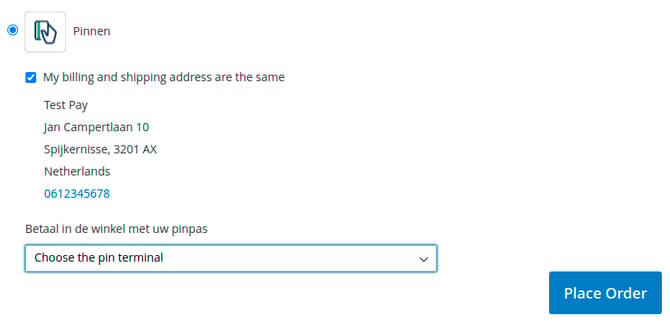
- Bij het afrekenen kan uw klant nu 'In de winkel' als betaalmethode selecteren. Deze betaalmethode toont een keuzemenu met beschikbare betaalterminals waar de klant de aankoop kan voltooien.
Hoe start ik een transactie in de winkel bij de kassa?
- Ga naar je webshop en voeg producten toe aan je winkelwagen.
- Ga verder met het normale afrekenproces.
- Selecteer bij het afrekenen de betaaloptie Pinnen.
- Selecteer de betaalterminal die u voor deze transactie wilt gebruiken.
- Selecteer ' Bestelling plaatsen'
- De klant kan de transactie voltooien op de betaalterminal.
Toeslag
WOORDENLIJST: SURCHARGE is niet langer mogelijk in onze Magento-plugin. We kunnen echter wel alternatieven aanbevelen. Probeer altijd de demo en test de extensie grondig om er zeker van te zijn dat deze aan uw eisen voldoet.
- Fooman toeslag betaling
- Magento 2 extra kosten
- Magento-extensie betalingstoeslag
- Magento 2 toeslag
- Magento 2 betalingskosten
Google Analytics
 Zorg ervoor dat je Google Analytics hebt geactiveerd in Betaal.
In de Magento-plugin is het mogelijk om je Google Analytics-account te koppelen. Deze instelling in de plugin zorgt ervoor dat de gaId met de transactiestatistieken wordt meegestuurd, waardoor conversietracking wordt verbeterd. Er wordt ook een aangepaste eind-URL gebruikt om dubbele conversies te voorkomen.
Google Analytics inschakelen in Magento
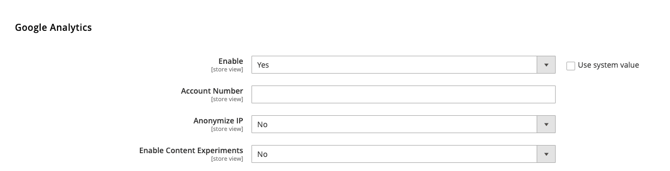
- Ga naar Winkels > Configuratie > Verkoop > Google API > Google Analytics en activeer Google Analytics door 'Inschakelen' op 'Ja' te zetten en uw gegevens in te vullen:
- Accountnummer: het accountnummer of trackingnummer zoals verstrekt door Google Analytics bij het aanmaken van het account.
- IP-adressen anonimiseren: verwijder identificeerbare informatie uit IP-adressen zoals weergegeven in de resultaten van Google Analytics.
- Schakel contentexperimenten in: activeer Google Content Experiments, waarmee je tot 10 verschillende pagina's kunt gebruiken.
Schakel Google Analytics in via de plug-in.
- Ga naar Winkels > Configuratie > Betalen > Instellingen > Geavanceerde instellingen en stel Google Analytics in op 'Analytics overdragen naar Betalen' .
Deze instelling zorgt ervoor dat de Google Analytics-client-ID wordt meegestuurd in de transactiestatistieken en dat een aangepaste eind-URL wordt gebruikt om dubbele conversies te voorkomen.
Dubbele conversies?
Controleer je instellingen: Zorg ervoor dat de optie ' Analyses overdragen naar Pay' is geactiveerd in de Pay.Magento-plugin.
Voltooiings-URL: controleer of u na een succesvolle betaling wordt doorgestuurd naar een URL die lijkt op: https://[webshop].nl/paynl/order/finish/?utm_nooverride=1

Zakelijke bestellingen
Bepaalde betaalmethoden, zoals Mondu, kunnen alleen worden gebruikt voor B2B-bestellingen. Voor deze betaalmethoden kunt u het volgende selecteren:
Toon betaalmethode alleen voor bedrijven
- Ga naar Winkels > Configuratie > Betalen > Betaalmethoden
- Selecteer de relevante optie onder ' Weergeven voor bedrijven' :
- Beide
- Alleen voor privégebruik
- Alleen voor bedrijven > Bij het plaatsen van een bestelling moet de klant de bedrijfsnaam en adresgegevens invullen. Pas daarna worden de betaalopties weergegeven.
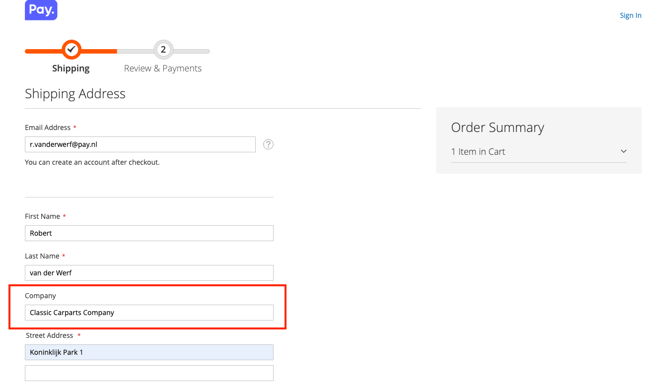
Toon de bedrijfsnaam tijdens het afrekenen.
Je moet het veld 'Bedrijfsnaam' inschakelen tijdens het afrekenen: c
- Ga naar Winkels > Configuratie > Klantconfiguratie > Naam- en adresopties
- Toon het bedrijfsveld
- Nee, toon het bedrijfsveld niet tijdens het afrekenen.
- Optioneel - toon het veld en maak het optioneel om het in te vullen tijdens het afrekenproces.
- Vereist - toon het veld en maak het verplicht om in te vullen tijdens het afrekenproces.

- In het afrekenproces wordt nu wel (of niet) een veld voor de bedrijfsnaam weergegeven.
Toon het COC- en/of btw-veld tijdens het afrekenen.
- Ga naar Winkels > Configuratie > Betalen > Betaalmethoden
- Selecteer de relevante optie onder het veld 'COC weergeven'.
- Nee
- Ja, optioneel
- Ja, vereist
- Selecteer de relevante optie onder het veld 'BTW weergeven'.
- Uit
- Optioneel voor B2B-klanten
- Vereist voor B2B-klanten
Exclusieve betaalmethoden voor dit product
Sommige betaalmethoden, zoals ecocheques, kunnen wettelijk of contractueel beperkt zijn tot specifieke producttypen. Met deze functionaliteit kunt u de beschikbaarheid van betaalmethoden beperken op basis van de producten in uw winkelwagen, zodat deze betaalmethoden alleen worden weergegeven bij het afrekenen voor producten die hiervoor in aanmerking komen.
Stap 1: Productspecifieke betaalmethoden inschakelen
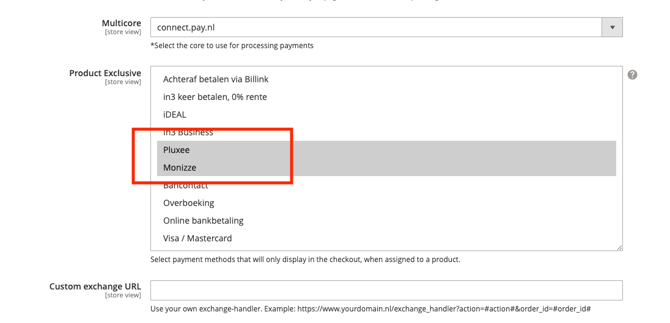
- Ga naar Winkels > Configuratie > Betalen > Instellingen > Geavanceerde betaalinstellingen en scroll vervolgens naar beneden naar Productexclusief .
- Selecteer de betaalmethoden die alleen beschikbaar moeten zijn bij het afrekenen wanneer ze expliciet aan een product zijn toegewezen. Om meerdere betaalmethoden te selecteren, gebruikt u Ctrl+klik .
- Klik op Configuratie opslaan.
Step 2: Betaalmethoden aan producten toewijzen
- Ga naar Catalogus > Producten en open het product dat u wilt configureren.
- Selecteer in de productinstellingen een of meer toegestane betaalmethoden .
- Bewaar het product.
Na configuratie worden de geselecteerde betaalmethoden alleen weergegeven bij het afrekenen wanneer het winkelmandje producten bevat die deze betaalmethoden expliciet toestaan.
Multishipping
Met de module voor meerdere verzendadressen in Magento kunt u producten naar meerdere adressen verzenden. U kunt deze module combineren met onze Pay.-plugin, zodat uw klanten via iDEAL kunnen betalen.
- Installeer de module via Composer door de volgende commando's uit te voeren:
$ composer require paynl/magento2-multishipping
$ php bin/magento setup:upgrade
$ php bin/magento cache:clean - Ga naar Winkels > Configuratie > Verkoop > Instellingen voor meerdere adressen > stel 'Verzending naar meerdere adressen toestaan' in op Ja.
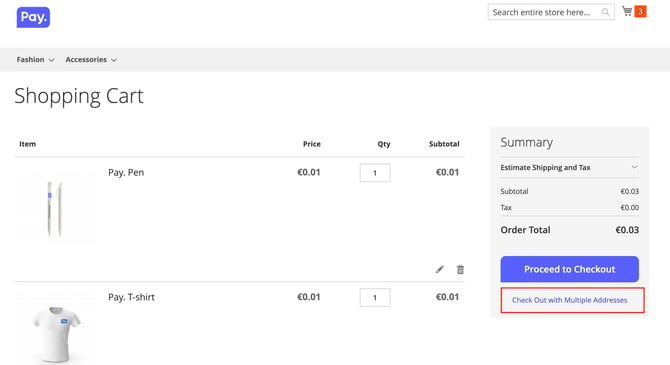
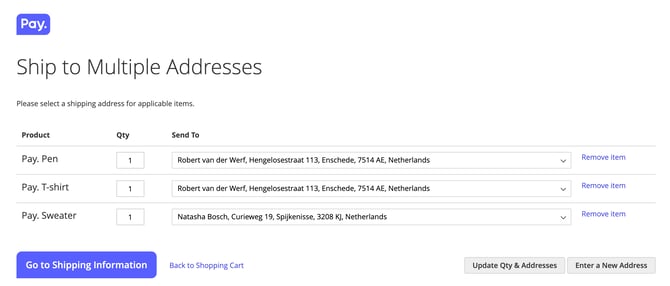
- In het afrekenproces zou je nu de optie ' Afrekenen met meerdere adressen' moeten zien.
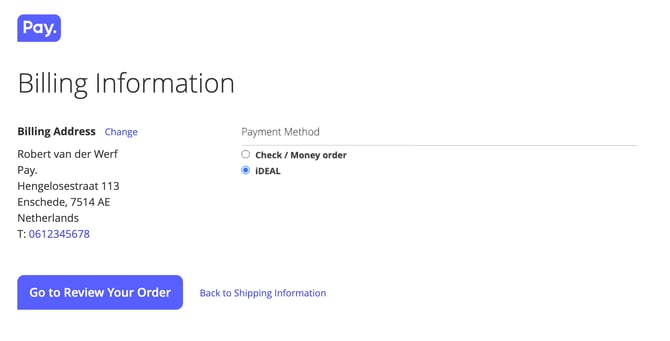
Na installatie van deze module verschijnt iDEAL als betaaloptie in de checkout wanneer Multishipping is geselecteerd. Deze optie is alleen beschikbaar voor B2B-klanten die zijn ingelogd in de webshop.
Bijvoorbeeld:
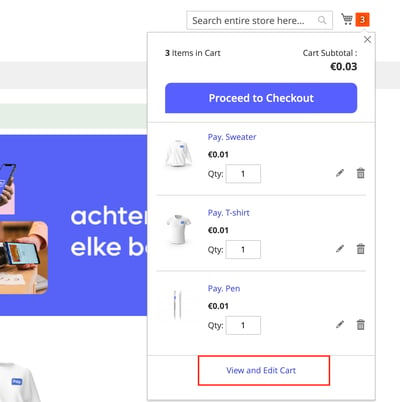
klanten moeten hun winkelwagen kunnen bekijken.
Afrekenen met meerdere adressen
Het is mogelijk om meerdere adressen toe te voegen.
iDEAL is beschikbaar als betaalmethode.
GraphQL (Headless)
GraphQL is een querytaal (net als SQL) en is beschikbaar in Magento 2 als alternatief voor de bestaande REST- en SOAP-eindpunten.
Repository : <https://github.com/paynl/magento2-graphql>
Voorbeelden : <https://github.com/paynl/magento2-graphql/wiki>
Je kunt het installeren via Composer:
# Install Pay. GraphQL module
$ composer require paynl/magento2-graphql
$ php bin/magento setup:upgrade
$ php bin/magento cache:clean
Wat is de Pay.GraphQL-module?
Pay. heeft de GraphQL-integratie met Magento uitgebreid, zodat je de populairste functionaliteiten van Pay. via dit protocol kunt gebruiken. Denk hierbij aan het starten van transacties en het verwerken van terugbetalingen.
Wanneer kan ik dit gebruiken?
Je kunt deze module gebruiken als je een headless Magento-implementatie hebt, waar je waarschijnlijk al GraphQL gebruikt, en je betaalmethoden via Pay wilt aanbieden.
Maar... zonder hoofd?
Headless is een implementatievorm waarbij de backend en frontend gescheiden zijn. De communicatie verloopt doorgaans via GraphQL.
Wat is een voordeel van headless?
Een belangrijk voordeel is dat je met GraphQL precies de data ophaalt die je hebt opgevraagd. Dat betekent geen overbodige data. Het beperkt ook het aantal benodigde webverzoeken. Ideaal voor mobiele applicaties waar dataverbruik en/of bandbreedte beperkt zijn.
Naast goede flexibiliteit is de belangrijkste drijfveer achter headless implementaties de betere prestaties.
Vertalingen
In Magento kunt u zelf de naam, beschrijving en vertalingen van de betaalmethode beheren.
Om de naam en/of beschrijving van de betaalmethode te wijzigen
- Ga naar Winkels > Configuratie > Betalen > Betaalmethoden en selecteer de gewenste betaalmethode. U kunt het volgende bijwerken:
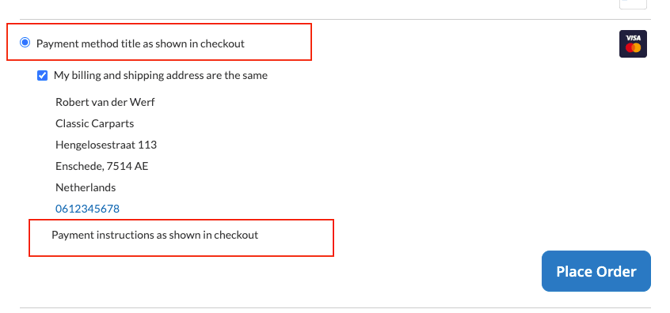
- Titel : naam zoals weergegeven bij het afrekenen
- Instructies : aanvullende informatie die wordt weergegeven nadat de betaalmethode is geselecteerd tijdens het afrekenproces.
Om vertalingen bij te werken
- Ga naar Winkels > Configuratie
- Wijzig het bereik (linksboven) om tussen opslaglocaties te schakelen.
- De naam en/of beschrijving van de betaalmethode voor deze winkel bijwerken (taal)
Multicore
Om de impact van een Single Point of Failure (SPOF) te beperken, bieden we in onze Magento2-plugin de mogelijkheid om meerdere cores te gebruiken. We leggen hieronder uit hoe dat werkt:
- Ga in je Magento2-beheeromgeving naar Winkels > Configuratie > Betalen > Instellingen
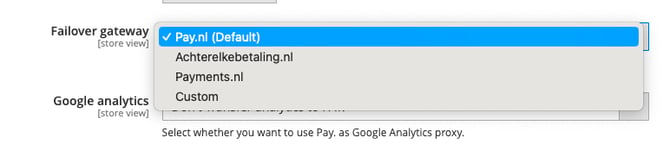
- Onder Geavanceerde instellingen ziet u een keuzemenu naast Failovergateway. Kies uit:
- Pay.nl (Standaard) - dit is de GMS API (rest-api.pay.nl) en is standaard geselecteerd.
- Achterelkebetaling.nl - dit is een TGU en kan worden gebruikt wanneer het GMS niet beschikbaar is.
- Payments.nl - dit is een TGU en kan worden gebruikt wanneer het GMS niet beschikbaar is.
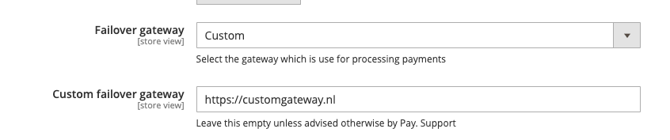
- Aangepast - stel uw eigen URL in, in hetzelfde formaat als het voorbeeld.
NB: de alternatieve cores kunnen alleen worden gebruikt voor het starten van transacties en het opvragen van hun status. - Klik op 'Configuratie opslaan' om je wijzigingen op te slaan.
Let op deze instelling:
De aangepaste instelling toont een veld waarin u uw eigen (aangepaste) failover-gateway kunt invoeren.
Het idee achter de multicore is dat uw transactieverwerking nooit wordt onderbroken. De multicore is daarom alleen beschikbaar voor de eindpunten transaction::start en transaction::info/status. Niet-essentiële processen (zoals getService, terugbetalingen, enz.) kunnen worden hervat zodra eventuele verstoringen zijn verholpen
Foutmeldingdefinities
| Foutcode | Beschrijving | Mogelijke oplossing |
| PAY-MAGENTO2-001 | PAY. kon deze terugbetaling niet autoriseren (toegang geweigerd) | Uw API-token geeft u mogelijk niet het recht om een terugbetaling uit te voeren. Controleer uw API-rechten of neem contact op met PAY. |
| PAY-MAGENTO2-002 | PAY. kon deze terugbetaling niet verwerken. | De transactie is mogelijk al terugbetaald of het terugbetalingsbedrag is te hoog. Het kan ook zijn dat u een betaling in de winkel probeert terug te betalen, waarbij wij niet het volledige IBAN-nummer hebben. |
| PAY-MAGENTO2-003 | Mislukt | BETALING. De bestelling kon niet worden verwerkt. Controleer je debug.log voor een gedetailleerde foutmelding. |
| PAY-MAGENTO2-004 | Mislukt | Transactie niet gevonden. Er is geen transactie gevonden voor de actie die u probeert uit te voeren. Controleer of er een betaaltransactie bij betrokken is en/of of u een transactie probeert vast te leggen die al is vastgelegd. |
| PAY-MAGENTO2-GRAPHQL-VOID-001 | PAY. kon deze annulering niet autoriseren. | De transactie is mogelijk al geannuleerd of heeft een andere status die niet meer kan worden gewijzigd. |
| PAY-MAGENTO2-GRAPHQL-VOID-002 | PAY. kon deze vastlegging niet autoriseren. | The transaction might already be voided or have another status that cannot be changed. |
| PAY-MAGENTO2-GRAPHQL-CAPTURE-001 | PAY. kon deze vastlegging niet autoriseren. | Uw API-token geeft u mogelijk niet de bevoegdheid om gegevens vast te leggen. Controleer uw API-machtigingen of neem contact op met PAY. |
| PAY-MAGENTO2-GRAPHQL-CAPTURE-002 | BETALING. Deze vastlegging kon niet worden verwerkt. | De transactie is mogelijk al vastgelegd of heeft een andere status die niet meer kan worden gewijzigd. |
| PAY-MAGENTO2-GRAPHQL-REFUND-001 | PAY. kon deze terugbetaling niet autoriseren. | Uw API-token geeft u mogelijk niet het recht om een terugbetaling uit te voeren. Controleer uw API-rechten of neem contact op met PAY. |
| PAY-MAGENTO2-GRAPHQL-REFUND-002 | PAY. kon deze terugbetaling niet verwerken. | De transactie is mogelijk al terugbetaald of het terugbetalingsbedrag is te hoog. Het kan ook zijn dat u een betaling in de winkel probeert terug te betalen, waarbij wij niet het volledige IBAN-nummer hebben. |
Instellingen voor betaalmethoden
Als u een betaalmethode niet kunt inschakelen, controleer dan of deze is ingeschakeld en volledig is verwerkt in uw verkooplocatie. Het kan langer duren voordat bepaalde betaalmethoden, zoals creditcards, zijn geactiveerd. De volgende instellingen zijn beschikbaar:
- Ingeschakeld : ja betekent actief en wordt weergegeven in het afrekenproces, nee betekent niet actief en wordt niet weergegeven in het afrekenproces.
- Titel : naam van de betaalmethode bij het afrekenen
- Standaardterminal selecteren (alleen in de winkel) : selecteer een standaard betaalterminal of laat de klant zelf een terminal kiezen bij het afrekenen via een keuzelijst.
- Status nieuwe/geautoriseerde/betaalde bestelling : selecteer de gewenste status
- Betaling vanuit toepasselijke landen : selecteer in welke landen u de betaalmethode beschikbaar wilt hebben.
- Instructies : instructies voor het gebruik van de betaalmethode worden weergegeven tijdens het afrekenproces.
- COC-veld weergeven (alleen voor bepaalde betaalmethoden) : toon een veld in het afrekenproces om een Kamer van Koophandel-nummer in te voeren. Dit veld kan de volgende waarden hebben: nee (niet weergegeven), ja (optioneel), ja (verplicht).
- Toon btw-veld (alleen voor bepaalde betaalmethoden) : toon een veld in de checkout om een btw-nummer in te voeren. Dit veld kan zijn: uitgeschakeld (niet weergegeven), optioneel voor zakelijke klanten, verplicht voor zakelijke klanten.
- Toon het veld Geboortedatum (alleen voor bepaalde betaalmethoden) : een geboortedatum is vereist voor 'Nu kopen, later betalen'-betaalmethoden. Optimaliseer de afrekenervaring voor klanten die 'Nu kopen, later betalen' gebruiken door dit veld in het afrekenproces weer te geven. U kunt kiezen uit: nee (niet weergegeven), ja (optioneel), ja (verplicht).
- Toon bankselectie (alleen iDEAL) : uit (klanten worden doorgestuurd naar de bankpagina om hun bank te selecteren), als lijst (alleen namen) of als keuzeknoppen (namen + logo's)
- Minimum/Maximum orderbedrag : selecteer het minimum en/of maximum orderbedrag om deze betaalmethode aan te bieden.
- Sorteervolgorde : bepaal de volgorde van uw betaalmethoden tijdens het afrekenen. Nummer 1 staat bovenaan.
- E-mail verzenden voor nieuwe bestelling : selecteer of u een bevestigingsmail wilt ontvangen vóór of na de betaling.
- Alleen beschikbaar met IP-adres (alleen in de winkel) : bepaal of de betaalmethode alleen in de winkel via een kiosk (bijvoorbeeld) wordt weergegeven. Voeg een komma toe tussen IP-adressen voor meerdere invoeropties.
- Alleen beschikbaar met useragent (alleen in de store) : geef een useragent op om de store-functie alleen beschikbaar te maken voor een bepaalde browser. Of selecteer 'aangepast' om uw eigen useragent toe te voegen.
- Niet-toegestane verzendmethoden : schakel bepaalde verzendmethoden uit voor een specifieke betaalmethode. Bijvoorbeeld: toon geen creditcardgegevens wanneer een klant gratis verzending heeft geselecteerd.
- Weergeven voor bedrijven : selecteer of u de betaalmethode voor bedrijven wilt weergeven (ja of nee).
- Klantengroep : selecteer voor welke klantengroep u deze betaalmethode beschikbaar wilt stellen.
- Factuurgeneratie voor B2B uitschakelen : schakel het genereren van facturen voor B2B-klanten uit bij gebruik van de 'Nu kopen, later betalen'-methode. Selecteer ja of nee.
Sherpaan (Sherpa WMS)
Onder Betaling - Algemene instellingen vindt u een instelling voor automatische vastlegging die u kunt aanpassen:

Deze optie is ingeschakeld om betalingen met de status 'AUTORIZE' automatisch vast te leggen. De bestelling wordt vastgelegd wanneer een verzending wordt aangemaakt.
In sommige gevallen worden bestellingen niet door Sherpa verwerkt omdat het totaalbedrag (total_paid) niet is ingevuld. Als dit voor u geldt, kunt u de optie ' Geautoriseerd betaald bedrag' instellen op 'Betaald bedrag instellen op orderbedrag voor vastgelegde betalingen' . U vindt deze optie onder 'Betalen' - 'Geavanceerde instellingen' .
Goed
| Samenvatting | |
| Beschikbare betaalmethoden | Alle populaire online betaalmethoden |
| Naam | Magento2 | Hyva-afrekenen | Module |
| Downloadlocatie | GitHub |
| Installatie | Componist |
| Type | Controleer de compatibiliteitsmodule |
| Nieuwe betaalmethoden | Update module + herlaad configuratie |
-
Installatie-instructies zijn te vinden in het Read Me-bestand op GitHub .
Veelgestelde vragen
Hoe activeer ik een nieuwe betaalmethode?
Alle betaalmethoden zijn al standaard in Magento geïnstalleerd. Activeer eenvoudig de gewenste betaalmethoden in uw verkooplocatie in Mijn.Betalen.
Je kunt het volgende zien:
- Niet actief, activeer eerst op My.pay.nl > Dit betekent dat de betaalmethode nog niet is geactiveerd in uw verkooplocatie. Doe dit eerst.

- Nee > Dit betekent dat de betaalmethode is geactiveerd in uw verkooplocatie, maar niet in Magento (en dus niet wordt weergegeven op de frontend). Wijzig dit naar Ja om de betaalmethode in uw checkout weer te geven.

Hoe kan ik de naam van een betaalmethode wijzigen?
- Ga naar Winkels > Configuratie > Verkoop > Betalen > Betaalmethoden
- Klik op de gewenste betaalmethode.
- U kunt de titel naar wens wijzigen.
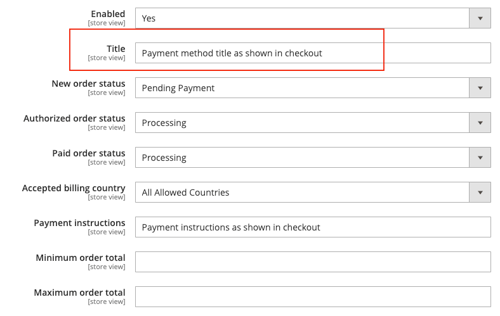
- Je kunt ook betaalinstructies toevoegen die tijdens het afrekenen worden weergegeven.
Voorbeeld :
Kan ik het logo van de betaalmethode wijzigen?
Nee, het is geen standaardfunctie van de plugin of het Magento-platform om het logo bij te werken. Het is echter wel mogelijk om dit te realiseren met wat maatwerk, dat u zelf kunt uitvoeren of met de hulp van een webontwikkelaar. Houd er rekening mee dat wij geen ondersteuning kunnen bieden voor maatwerk.