
Votre code M
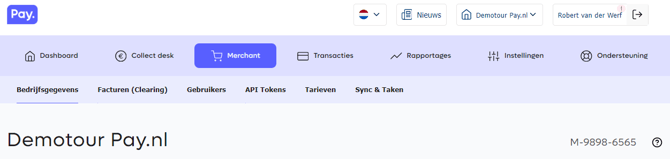
Si PAY. traite les paiements pour votre entreprise, nous appelons votre entreprise « le Marchand ». Lors des échanges avec PAY., il est possible que nous vous demandions votre code marchand. Celui-ci commence par la lettre M, suivie de 2 fois 4 chiffres. Par exemple : M-9898-6565
1. S'inscrire
Vous pouvez inscrire votre entreprise via l'URL suivante : pay.nl/direct-registreren.
Plusieurs entreprises ?
Accès à plusieurs entreprises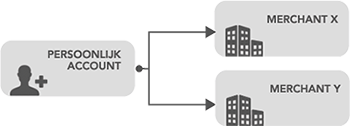
Barre supérieure personnelle
PAY. accorde une adhésion marchand par entreprise unique (PAYS + inscription commerciale). Si vous souhaitez inscrire plusieurs entreprises, chacune d'elles doit être inscrite séparément. Nous devons contrôler chaque entreprise selon les mêmes règles. Vous devez donc également suivre à chaque fois la procédure d'acceptation complète.
Inscrivez-vous avec votre adresse e-mail personnelle déjà connue.
Si vous disposez déjà d'un compte personnel et que vous saisissez cette adresse e-mail et ce mot de passe pendant le processus d'inscription (à l'étape 3, données personnelles), votre compte personnel est directement relié au compte marchand ajouté. Si votre compte personnel a déjà été contrôlé et que vous avez fourni les documents demandés (pièce d'identité), vous n'avez pas besoin de les ajouter à nouveau. Si vous utilisez une nouvelle adresse e-mail, il se peut que nous modifiions votre compte lors de la procédure d'identification. Si vous vous connectez ensuite avec votre compte personnel, vous pouvez basculer en haut à droite du menu du Panneau d'administration entre les entreprises auxquelles vous avez accès.
Si vous êtes l'administrateur en exercice ou l'UBO de plusieurs entreprises, un lien est établi entre votre compte personnel et le Marchand. Vous ne devez donc confirmer votre identité qu'une seule fois en ajoutant une pièce d'identité.
Rattachement à une société mère
Il est possible d'obtenir un rattachement à la société mère (holding) d'une entreprise. Vous devez souscrire une seule fois le pack Business pour la société mère. Vous évitez ainsi de devoir payer plusieurs fois les frais de pack et de conformité.
Différence avec « plusieurs entreprises »
- Grâce à cette construction, vous pouvez établir des rapports sur la base de votre chiffre d'affaires total, sans devoir basculer entre comptes. Pour chaque filiale, vous pouvez ajouter un groupe de chiffre d'affaires et/ou un point de vente, ce qui vous permet de scinder vos rapports et les flux financiers
- vous ne pouvez pas donner à vos utilisateurs un accès limité à une partie du chiffre d'affaires. Un utilisateur disposant de tous les droits voit l'intégralité du chiffre d'affaires de la société mère.
Si vous souhaitez que les fonds soient versés sur les comptes des filiales, nous demanderons pour cela, par compte et par filiale, un formulaire de clearing et une copie de relevé de compte. Il est également possible que nous demandions aussi les documents d'inscription commerciale des filiales.
S'inscrire chez PAY.
Vidéo explicative : s'inscrire chez PAY. en 6 étapes simples.
2. UBO et administrateurs
Rattacher des personnes supplémentaires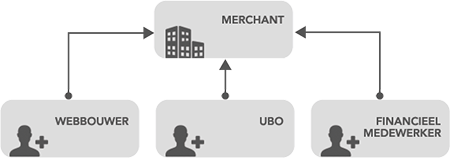
En vertu de notre agrément, nous devons vérifier l'identité des administrateurs en exercice et des UBO . Pour ce faire, nous attribuons à chaque administrateur ayant signé le contrat un compte personnel, avec lequel il peut ensuite ajouter une pièce d'identité. Pour l'UBO, nous enregistrons les données à partir de votre propre déclaration au moyen du formulaire UBO ou d'informations issues des registres du commerce. Pour la vérification de ces données, une pièce d'identité peut être demandée via le compte personnel de cette personne.
UBO
Ultimate Beneficial Owner : un bénéficiaire effectif qui détient une part dans les bénéfices de l'entreprise. Pour une fondation ou une autre entité sans but lucratif, on parle de pseudo-UBO. Il s'agit des personnes physiques qui, bien qu'elles ne détiennent pas de part dans les bénéfices, peuvent déterminer, via leur pouvoir de décision, ce qu'il advient des fonds de l'entreprise.
- UBO direct (par exemple actionnaire de la SARL, ou associé d'une société en nom collectif, ou propriétaire d'une entreprise individuelle).
- UBO indirect (du fait qu'une holding ou une fondation d'administration se trouve encore au-dessus de l'entreprise)
- Pseudo-UBO (personnes disposant d'un pouvoir de décision ou propriétaires, dans une entreprise sans but lucratif).
Pour en savoir plus : https://www.dirkzwager.nl/kennis/artikelen/definitie-ubo-en-het-ubo-register/
Exemple avec une SARL
Peter et Paul sont tous deux propriétaires des parts d'une entreprise. Paul est l'administrateur de l'entreprise et détient une participation de 70 %. Peter est propriétaire des 30 % restants des parts et les a logés dans sa holding : « Peter beheer BV ».
Paul est UBO direct à 70 %.
Peter est UBO indirect à 30 %.
Exemple avec une fondation
Janneke est trésorière de la fondation « Help een kind », Francien forme le conseil d'administration avec Carla. Mieke s'occupe de la comptabilité.
Janneke est pseudo-UBO, car en tant que trésorière elle a accès à la caisse.
Francien est pseudo-UBO.
Carla est pseudo-UBO.
Mieke n'est pas UBO, elle n'a aucun pouvoir de décision et n'a pas accès aux moyens financiers.
Exemple avec une société en nom collectif
Tim et Tom ont ensemble une société en nom collectif.
Tim est UBO direct à 50 %.
Tom est UBO direct à 50 %.
Exemple avec une entreprise individuelle
Puck a une entreprise individuelle.
Puck est UBO direct à 100 %.
3. Utilisateurs supplémentaires
Chez PAY., vous pouvez désormais ajouter à votre compte plusieurs utilisateurs avec n'importe quel pack (et non plus uniquement à partir du pack Professional). Idéal si vous gérez votre site avec des collègues, ou si vous souhaitez donner accès à votre comptable ou à votre développeur web.
Vous pouvez relier à chaque compte personnel un groupe de droits distinct. Vous pouvez ainsi par exemple donner à votre développeur web l'accès à toutes les fonctions sauf aux données financières.
Ajouter un collaborateur

Configurer les notifications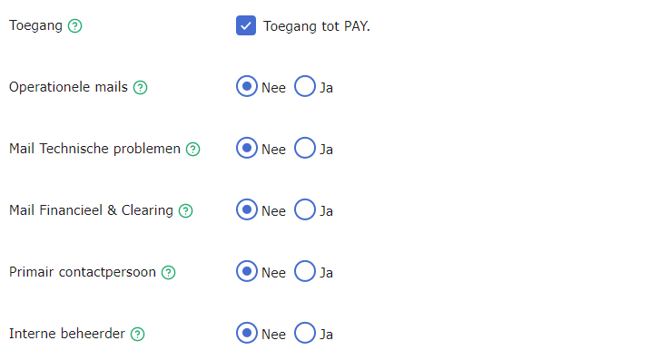
Créer des comptes collaborateurs supplémentaires
- Dans le Panneau d'administration, allez à l'onglet Merchant » Utilisateurs .
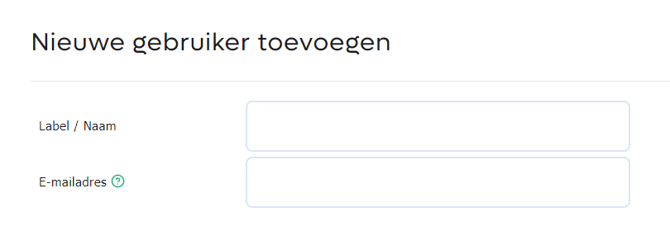
- Sous « Utilisateurs », cliquez sur le lien « Ajouter » Image : ajouter un collaborateur.
- Saisissez l'adresse e-mail et les autres informations de la personne que vous souhaitez ajouter au compte marchand Image : inviter un collaborateur.
- Indiquez pour chaque sujet si le nouvel utilisateur peut recevoir des notifications Image : configurer les notifications.
- Vous pouvez relier à un compte « tous les droits du marchand » ou choisir un groupe de droits spécifique. Derrière le nom d'un groupe de droits figurent les options auxquelles l'accès est accordé.
- Cliquez sur le lien « Enregistrer » dans la fenêtre contextuelle !.
Les groupes de droits standard créés par PAY. pour vous ne vous suffisent pas ? À partir du pack Professional, vous pouvez créer vos propres groupes de droits. Contactez pour cela votre gestionnaire de compte.
Une fois la personne invitée, elle recevra un e-mail lui demandant de relier son compte personnel au compte marchand concerné. Cela se fait très simplement via le lien envoyé dans l'e-mail. Si la personne concernée n'a pas encore de compte personnel chez PAY., il lui sera d'abord demandé de saisir un mot de passe.
Ajouter des utilisateurs
Vidéo explicative : configurer des utilisateurs supplémentaires avec leurs propres droits.
4. Look & Feel


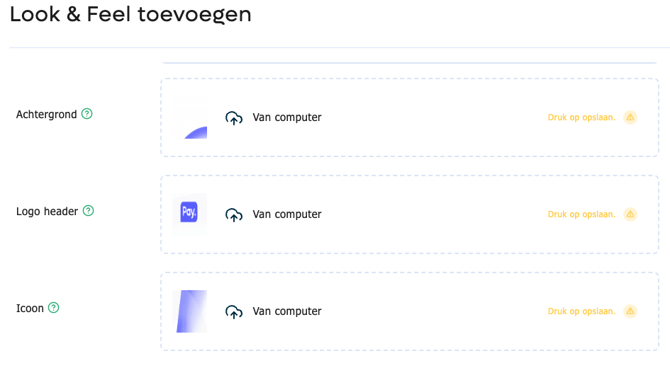

Exemple d'écran de paiement pour la catégorie Auto & Moto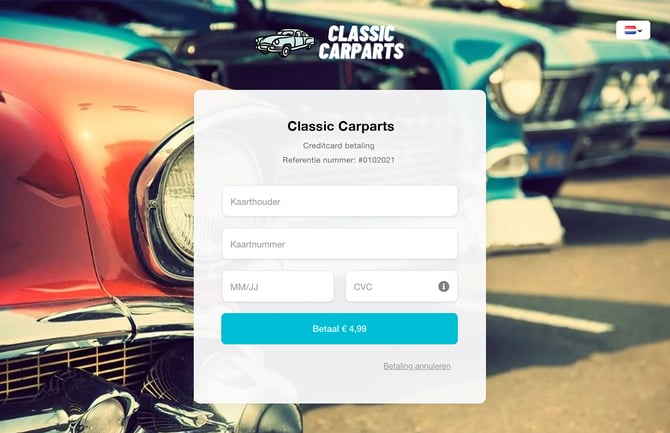
Il est possible de personnaliser l'écran de paiement avec :
- Un logo
- Un arrière-plan
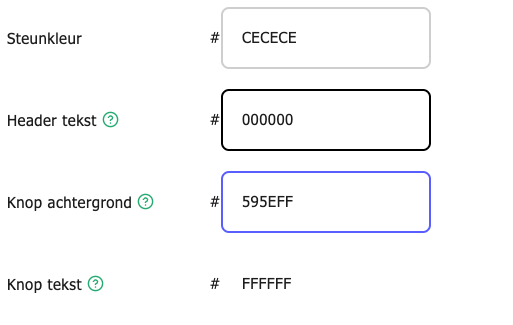
- Les couleurs de votre identité visuelle
Ajouter une mise en page
Pour ajouter votre première mise en page, allez à Gérer > Points de vente puis cliquez, derrière le point de vente, sur Modifier. Faites défiler jusqu'à la fonction Look & feel et cliquez sur Ajouter
Remplissez les champs de style/couleurs et téléversez un arrière-plan et un logo (facultatif). Vous trouverez ci-dessous une explication par champ de style :
Une fois que vous avez terminé de vérifier votre mise en page, cliquez sur Enregistrer. Souhaitez-vous voir un aperçu de la page avant d'enregistrer, cliquez alors sur Aperçu.
Lorsque vous avez ajouté un nouveau Look & feel, le statut par défaut est En cours de contrôle. Un collaborateur de notre service d'assistance contrôle le nouveau Look & feel sous 1 jour ouvré. Le statut passe alors à Contrôlé. Une fois la mise en page approuvée, vous recevez une notification.
5. Autorisation d'accès au partenaire
Gérer l'accès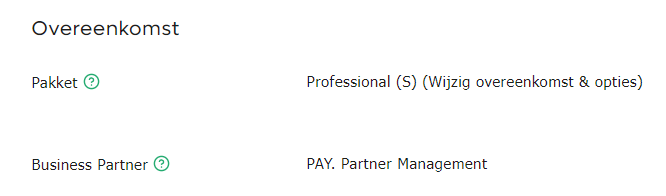
Accorder l'accès à un partenaire commercial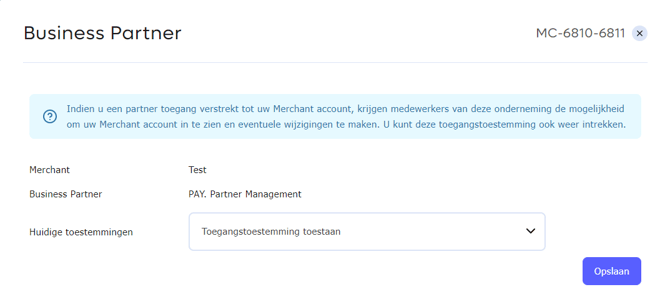
Retirer l'accès d'un partenaire commercial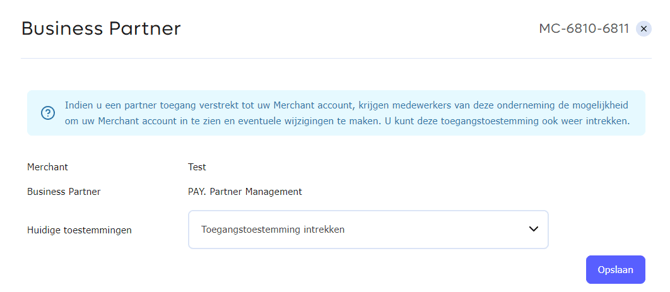
Lorsque votre compte a été créé par ou via un partenaire commercial de PAY., il est possible d'accorder à ce partenaire l'accès à votre compte marchand. Le partenaire peut ainsi récupérer vos identifiants API pour réaliser la liaison technique et éventuellement vous aider à finaliser votre dossier. Il est également possible d'activer ou désactiver des options de paiement, ou d'activer des options dans votre pack. Le partenaire peut ensuite imiter votre compte marchand pour effectuer ces actions.
Lorsque vous accordez l'accès à votre compte marchand au partenaire commercial, les utilisateurs de ce partenaire ont accès à l'intégralité du compte. C'est pourquoi PAY. recommande de veiller à disposer d'un bon accord de sous-traitance avec votre partenaire. Vous souhaitez accorder un accès limité, par exemple uniquement aux droits de développeur web ? Ajoutez alors votre interlocuteur en tant qu'utilisateur avec les droits appropriés.
Accorder l'accès
Pour accorder l'accès à votre partenaire, vous pouvez voir la connexion partenaire via votre page des données d'entreprise sous « Contrat » Image : accorder l'accès à un partenaire commercial. Cliquez sur le partenaire pour consulter et gérer les droits d'accès. Appuyez ensuite sur le bouton vert pour accorder l'accès.
Retirer l'accès
Pour retirer l'accès de votre partenaire commercial, vous pouvez voir la connexion partenaire via votre page des données d'entreprise sous « Contrat » Image : retirer l'accès d'un partenaire commercial. Cliquez sur le partenaire pour consulter et gérer les droits d'accès. Appuyez ensuite sur le bouton rouge pour retirer l'accès.
6. Jetons API
Aperçu des jetons API
Pour relier votre logiciel à la technologie de PAY., des jetons API sont utilisés. Un jeton possède un code (AT-1234-1234) et le jeton proprement dit (entre 32 et 64 caractères). Par défaut, chaque marchand dispose d'un jeton API. À partir du pack Professional, vous pouvez en ajouter un nombre illimité.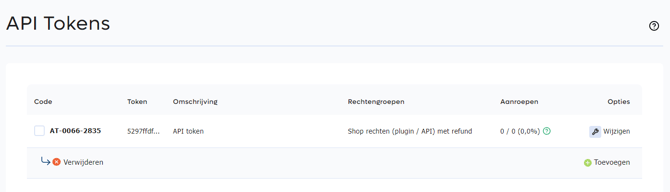
Ajouter un jeton API
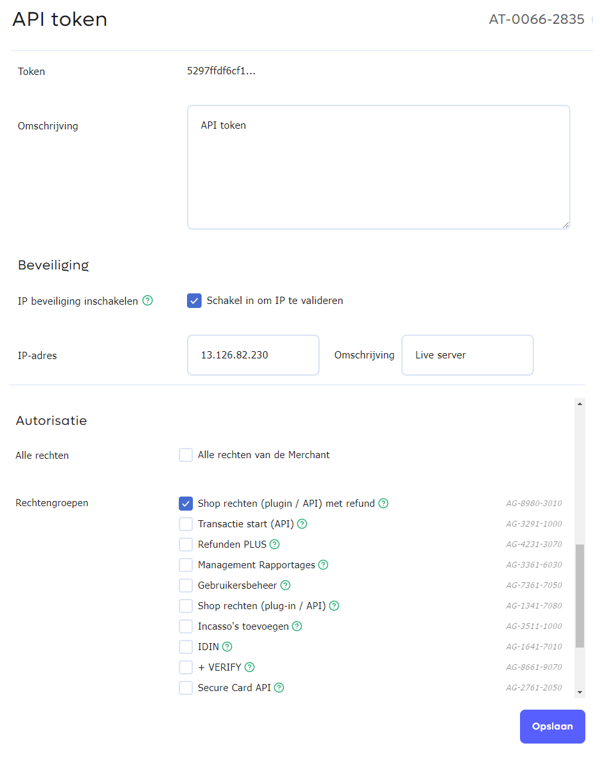
Compte ou jeton ?
- Une personne dispose d'un compte avec un nom d'utilisateur et un mot de passe, et peut effectuer des actions. Ces actions dépendent des droits attribués.
- Un système dispose d'un jeton API avec un code et un hash, et peut effectuer des actions. Ces actions dépendent des droits attribués.
Sécurisation IP
Si vous choisissez de sécuriser davantage vos jetons API sur la base de l'IP, vous pouvez indiquer une liste de serveurs. Un cadenas vert apparaît alors dans votre aperçu devant le jeton.
Attribuer des droits aux jetons
Un compte comme un jeton API sont reliés à un ou plusieurs groupes de droits. Alors que pour les comptes, on choisit souvent une combinaison de groupes de droits, pour un jeton API, il suffit souvent de démarrer une transaction et de récupérer le statut. Si vous souhaitez également effectuer des remboursements depuis votre logiciel, vous devez également attribuer les droits de remboursement.
Les jetons ne sont visibles que pour les utilisateurs disposant de « Tous les droits ». Vous souhaitez transmettre vos jetons à un tiers ? Vous devez alors les transférer activement.
7. Noms commerciaux et de marque
Les paiements que vos clients effectuent via notre système vous sont par défaut versés au nom de Stichting PAY.nl concernant « votre nom d'entreprise », ou « votre nom d'entreprise » via PAY. est complété d'une référence de paiement. À partir du pack Professional, vous pouvez ajouter un nom commercial. Vos clients voient alors, tant sur l'écran de paiement que sur le relevé bancaire, le nom commercial au lieu du nom d'entreprise.
Activer l'utilisation du nom commercial

L'utilisation d'un nom commercial n'est pas activée par défaut. Vous pouvez activer cette option via le lien « Modifier les options du pack » dans l'onglet Merchant / Entreprise . Assurez-vous que dans la fenêtre contextuelle, l'option « Public / Nom commercial » Image : activer l'utilisation du nom commercial est cochée.
Besoin d'aide pour l'activation ?
Plus d'informations sur l'activation d'une option de pack se trouvent ici. Vous souhaitez utiliser le nom commercial mais votre pack actuel ne prend pas en charge cette option ? Vous pouvez alors très facilement effectuer une mise à niveau.
1. Ajouter un nom commercial

Nom commercial ajouté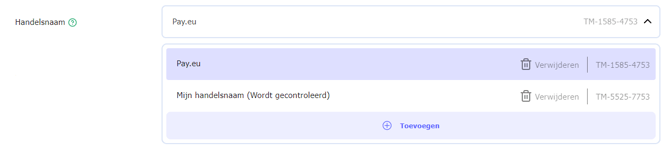
Une fois l'utilisation des noms commerciaux activée, vous pouvez ajouter les noms commerciaux que vous souhaitez utiliser. Pour cela, suivez les étapes ci-dessous :
- Dans le Panneau d'administration, allez à l'onglet Merchant » Entreprise .
- Sous « Données d'entreprise », vous voyez le champ Noms commerciaux Image : ajouter un nom commercial. Saisissez le nom commercial que vous souhaitez utiliser. Vous souhaitez ajouter plusieurs noms commerciaux ? Utilisez alors l'icône plus verte. Dans le pack « Professional », vous pouvez ajouter 1 nom commercial. À partir du pack « Business », vous pouvez ajouter un nombre illimité de noms commerciaux.
- Cliquez sur le bouton « Enregistrer » en bas de l'écran.
Modifier le point de vente
2. Configurer le nom commercial
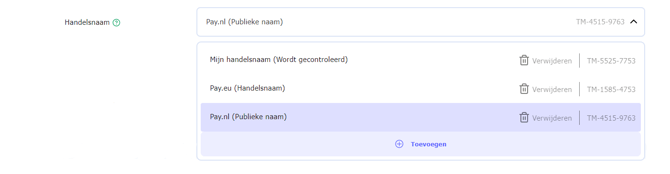
Une fois un nom commercial ajouté, il peut être relié au point de vente (boutique en ligne) où vous souhaitez l'utiliser.
Le nom commercial doit correspondre au service que vous fournissez. Si le nom commercial choisi diffère de votre activité, nous devrons malheureusement le refuser, sauf exception si ce nom commercial figure sur votre extrait KVK.
8. Comptes de versement
Les avoirs que Stichting Pay.nl gère pour vous peuvent être virés périodiquement (clearés) vers votre compte bancaire. Nous appelons cela votre compte de clearing. Un compte de clearing doit répondre à un certain nombre de conditions :
Votre compte de clearing :
- Doit être un numéro IBAN dans la zone SEPA
- Doit être au nom de votre entreprise ou de votre nom commercial enregistré.
- Doit être un compte professionnel.
J'utilise aussi mon compte privé à des fins professionnelles, est-ce autorisé ?
Nous n'acceptons pas les comptes privés comme compte de clearing. Contactez votre banque pour ouvrir un compte professionnel. Les raisons sont expliquées dans notre blog sur pay.nl/blog/waarom-altijd-een-zakelijke-bankrekening.
Ajouter un compte de clearing
Affichage sur la base d'un seul compte de clearing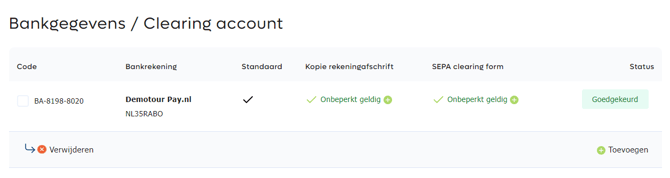
Vous pouvez ajouter un compte de clearing en allant, dans le Panneau d'administration, à : « Merchant -> Données d'entreprise ». Dans la section « Coordonnées bancaires / Compte de clearing », vous trouverez une option pour ajouter un nouveau compte. Vous pouvez l'ajouter en effectuant un paiement de 0,49 &eur; centimes. Ce montant est ensuite placé, après paiement, dans votre solde de compte. Vous pouvez également reverser ce paiement sur votre compte après vérification. Vous pouvez aussi ajouter le compte manuellement en saisissant le titulaire du compte, le numéro IBAN et éventuellement votre code BIC. Si vous ajoutez un compte manuellement, vous devez fournir une copie de relevé à titre de confirmation.
Si vous avez déjà ajouté un compte et que vous n'avez pas activé l'option « Plusieurs comptes de clearing », l'ancien compte de clearing sera écrasé.
Ajouter des comptes de clearing supplémentaires
Affichage sur la base de plusieurs comptes de clearing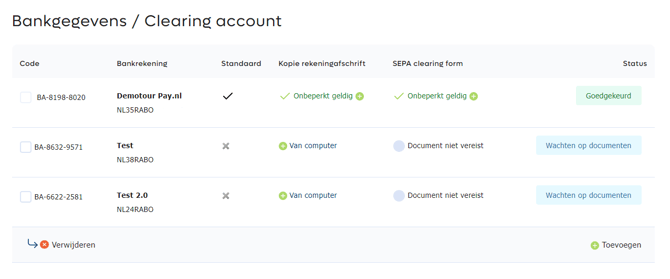
Si vous souhaitez ajouter plusieurs comptes, par exemple parce que vous souhaitez scinder votre chiffre d'affaires, vous pouvez activer cette option dans le pack Business. Après cette mise à niveau, vous avez la possibilité d'ajouter un nombre illimité de comptes bancaires. Pour chaque compte, la même procédure de vérification doit être suivie.
9. Données générales
Coordonnées
Renseigner les coordonnées
Au sein du portail Pay., les coordonnées professionnelles peuvent être renseignées. Vous le faites sous Merchant -> Données d'entreprise . Ces données peuvent également être rendues visibles lors des paiements de vos clients et vis-à-vis des options de paiement.
10. Caution, rolling reserve & délai de libération
Caution visible dans l'aperçu financier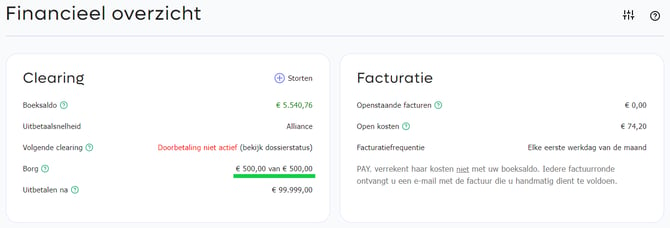
Les options de paiement comportent des risques différents. Pour certaines options de paiement, ce risque est limité, comme par exemple pour iDEAL ou Bancontact. PAY. est un établissement financier agréé qui gère les paiements pour les entreprises. Si une entreprise fait faillite, il existe certes un risque de réputation, mais pas de risque financier.
La situation est différente pour les paiements par carte de crédit. Dans ce cas, la chaîne est responsable des pertes éventuelles dues, par exemple, à des rétrofacturations. Si une entreprise fait faillite, la banque émettrice de la carte (issuer) réclamera les montants auprès de PAY. via plusieurs intermédiaires. Si une entreprise a fait faillite, ces fonds doivent quand même être payés par l'établissement financier. C'est pourquoi des majorations de risque, sous forme de points de pourcentage supplémentaires, sont souvent ajoutées pour les paiements par carte de crédit.
En vertu de notre agrément et afin de sécuriser les fonds de tiers, PAY. maintient des fonds propres obligatoires (au minimum 1 000 000 €). Elle garantit ainsi à ses marchands les avoirs en cours et dispose d'une réserve pour absorber d'éventuelles pertes dues à des marchands en faillite. Afin de garantir la sécurité de tous les fonds des entrepreneurs, il est possible d'opter pour une caution, des rolling reserves ou des retards de versement via un délai de libération pour certains entrepreneurs.
Caution fixe
Une option relativement simple est la mise en place d'une caution fixe. Un montant fixe est alors bloqué au sein du solde de compte de l'entrepreneur. Ce montant reste en sécurité sur le compte de la Fondation de fonds de tiers de PAY. et est libéré lorsque le profil de risque de l'entrepreneur diminue. En cas de risques nouveaux ou plus importants, le montant peut être augmenté.
Rolling reserve
Un rolling reserve est une partie déterminée du chiffre d'affaires conservée pendant une certaine durée. Cela signifie par exemple que nous pouvons décider de ne verser que 180 jours plus tard 10 % du trafic par carte de crédit. Cela complexifie le versement. Vous recevez finalement 90 % après 5 jours, et l'autre partie après 180 jours.
Délai de libération
Le délai de libération est une période pendant laquelle la transaction complète reste sous la gestion de PAY. Cela peut être dû au fait que nous n'avons pas encore reçu le montant de l'option de paiement, ou parce que nous utilisons cette marge pour couvrir de petits risques. En pratique, un délai de libération plus long est un moyen efficace de prévenir la fraude et l'escroquerie par un entrepreneur, mais cela n'aide pas en cas de faillite, car cette situation survient généralement soudainement et le chiffre d'affaires ne peut pas être retenu indéfiniment.
Facteurs augmentant la caution
- Vous avez beaucoup de mauvais avis ou de litiges
- Vous avez un pourcentage relativement élevé d'options de paiement à risque
- Il y a un délai important entre la commande et la livraison, par exemple pour les billets (d'avion)
- Vous avez un score de crédit faible
- Vous êtes actif dans un secteur avec de nombreuses faillites
- Vous avez une faible marge
- Votre entreprise est active depuis peu
- Vous reversez une grande partie des fonds à des tiers (third party involved)
- Vous avez des financements élevés dans votre entreprise
- Vos administrateurs ne sont pas actionnaires, ou seulement actionnaires minoritaires
- Votre entreprise, la holding ou un administrateur a déjà été impliqué dans une faillite.
- Vous ne signalez pas à temps les changements d'administrateurs ou d'actionnaires
- Vos chiffres annuels sont tardifs ou donnent peu de visibilité (bilan limité)
- Nous recevons une saisie de tiers ou l'exercice d'un droit de gage
Facteurs réduisant la caution
- Beaucoup d'options de paiement à faible risque
- Relation client de longue durée et peu de litiges, rétrofacturations et signalements MOI.
- Vision claire du trafic de paiement et des données de livraison.
- Garantie fournie par des UBO ou un tiers externe.
- Votre entreprise existe depuis longtemps et jouit d'une bonne réputation.
Si vous résiliez ou modifiez le contrat, cela a des conséquences sur votre caution ou rolling reserve, consultez modifier le contrat.
Contester une caution
PAY. ne peut pas instaurer une caution sans justification. Il doit y avoir un fondement, et la caution doit être raisonnable et équitable. Si nous augmentons considérablement votre caution, nous consignons en interne les raisons de cette décision. Si vous n'êtes pas satisfait d'une caution, vous pouvez déposer une plainte via compliance@pay.nl. Indiquez clairement quel impact disproportionné la caution a pour vous et quelles garanties vous pouvez fournir pour réduire le profil de risque de votre entreprise.
Conserver une caution coûte de l'argent à PAY.
En vertu de notre agrément, nous devons entreposer correctement tous les fonds de tiers, y compris les cautions retenues. L'hébergement de fonds n'est pas gratuit. Les établissements financiers se facturent mutuellement des frais pour la conservation de fonds. Vous les trouverez sur : taux Euribor Europe. Aucun frais n'est répercuté pour la gestion de vos avoirs jusqu'à un patrimoine géré de 100 000 €. Si nous devons conserver vos avoirs au-delà de ce montant pendant plus de 5 jours ouvrés, nous pouvons facturer pour cela des frais de gestion que nous vous communiquerons au préalable.
11. Changement de forme juridique
Si vous changez de forme juridique, vous devez effectuer une nouvelle inscription PAY. Nous vous conseillons de suivre ces étapes en temps utile, afin que, lorsque votre entreprise d'origine sera radiée du registre du commerce, votre nouvelle adhésion soit déjà active.
Quels documents devez-vous fournir à nouveau ?
Vous devez fournir les documents professionnels habituels. Votre nouvelle entreprise doit être entièrement recensée par PAY., qu'elle ait ou non déjà été connue de nous auparavant sous une autre forme juridique. Utilisez lors de l'inscription votre compte PAY. personnel (adresse e-mail et mot de passe), afin de ne pas devoir fournir à nouveau les documents personnels comme votre pièce d'identité.
Puis-je consulter mon ancienne transaction ?
Une nouvelle entreprise, créée avec votre adresse e-mail d'origine, vous donne la possibilité de basculer entre les deux. Attention. Si vous modifiez dans un autre système des données d'autorisation, comme les TOKENS et SERVICEID, il se peut que vous ne puissiez plus effectuer de remboursements automatiques une fois que vous remplacez ces données par celles de votre nouvelle adhésion.
Une nouvelle entreprise signifie toujours une nouvelle inscription au sein de PAY. Cela représente pour les deux parties une charge administrative non négligeable. Si vous fournissez correctement les documents, notre équipe d'onboarding veille à traiter votre demande le plus rapidement possible.
12. Contrat de sous-traitance
Télécharger et téléverser le contrat de sous-traitance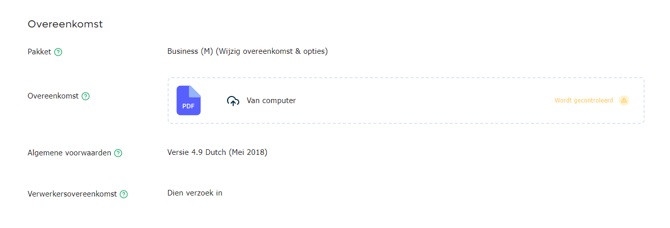
Nous sommes le sous-traitant de vos données. Pour vous permettre de respecter les règles relatives au traitement des données à caractère personnel (RGPD), nous avons fait rédiger un contrat de sous-traitance que vous pouvez nous proposer après signature.
Téléchargez le contrat de sous-traitance en vous connectant au Panneau d'administration PAY. Cliquez sur le menu Merchant puis sur Données d'entreprise. Vous pouvez télécharger le contrat de sous-traitance en cliquant, derrière contrat de sous-traitance, sur « télécharger ici un projet de contrat de sous-traitance ».
Une fois le document téléversé, vous voyez un symbole orange rond (« en cours de contrôle »). Une fois le contrôle terminé, vous voyez une coche verte (« approuvé »).
Vous souhaitez en savoir plus sur le RGPD chez PAY. ? Lisez alors attentivement cet article de blog.
13. Politique d'utilisation équitable (Fair use)
PAY. applique une politique d'utilisation équitable (fair use policy). Cela signifie que nos tarifs sont basés sur un usage normal. Nous définissons l'usage normal comme un usage moyen. Nous appelons cela Fair use.
La motivation de la politique de fair use est simple. Presque tous les clients se situent en Fair ou occasionnellement en Raised. Si vous vous retrouvez en Exceeded ou Excessive, alors quelque chose ne va pas. Cela est souvent lié à une technique défaillante, une implémentation incorrecte ou obsolète, une communication erronée vers vos clients ou un abus délibéré.
Il existe différents points sur lesquels nous effectuons un suivi. Pour vous offrir une vue d'ensemble claire, nous avons combiné les directives des options de paiement et nos propres limites. Celles-ci sont déterminées chaque mois : si votre activité passe, au cours d'un mois donné, en Exceeded ou Excessive, des suppléments, conformément aux conditions générales, seront facturés. Cela intervient 6 mois après la fin du mois concerné.
| Indicateur | Équitable | Soulevé | Dépassé | Excessif |
|---|---|---|---|---|
| Réclamations de carte de crédit | < 5 de < 0,3% | 0,3 à 0,5% | 0,5 à 0,75% | > 0,75% |
| alertes de fraude à la carte de crédit | < 10 de < 0,6% | 0,6 à 0,75% | 0,75 à 1,0% | > 1,0% |
| Annulations de prélèvements automatiques | < 25 de < 5,0% | 5,0 à 7,5% | 7,5 à 10,0 % | > 10% |
| Notification de recouvrement injustifié (MOI) | < 5 de < 0,1% | 0,1 à 0,2% | 0,2 à 0,25% | > 0,25% |
| Fraude via IBAN | < 10 de < 0,2% | 0,2 à 0,3% | 0,3 à 0,5% | > 0,5% |
| Litiges en matière de paie. | < 3 de < 0,2% | 0,2 à 0,5% | 0,5 à 1,0% | > 1,0% |
| Erreurs de communication (Échec de l'échange) | < 100 de < 1,0% | 1,0 à 2,0% | 2,0 à 2,5% | > 2,5% |
| Erreurs d'API générées | < 100 de < 1,0% | < 1,0 à < 1,5% | < 1,5 à < 2,5% | > 2,5% |
| Ratio requêtes API vs TRX | < 1000 de < 4x | 4x à 5x | 5x à 6x | > 6x |
| Rapport TRX vs succès | < 100 sur > 60% | 60 % à 40 % | 40 % à 25 % | > 25% |
Évitez les suppléments de 10 % sur la valeur de votre facture (Exceeded) & de 1,0 % sur le volume de paiement traité (Excessive). À partir du pack Business, nous pouvons vous accompagner pour améliorer votre technique.
14. Reprise d'activités
Votre boutique en ligne, votre site web ou votre activité est reprise par une autre entreprise et le nouveau propriétaire souhaite continuer à utiliser PAY. ? C'est possible. Si vous êtes administrateur habilité à signer, envoyez-nous un e-mail depuis l'adresse e-mail enregistrée chez PAY. avec les informations suivantes :
- Numéro KVK
- Numéro de TVA valide
- Adresse e-mail du contact
Envoyez votre demande de modification à boarding@pay.nl.
Le service boarding prend contact avec la nouvelle entreprise et assure l'inscription chez PAY. dans les meilleurs délais. Les frais de cette demande s'élèvent à 85,00 €.
Vous ne souhaitez pas utiliser ce service ? Aucun problème. La nouvelle entreprise peut alors s'inscrire elle-même via Pay.nl/registreren. La procédure d'acceptation standard s'applique alors.
15. Résiliation
Résilier un compte
Pour résilier votre compte chez PAY., suivez les étapes ci-dessous :
- Dans le Panneau d'administration, allez à l'onglet Merchant » Données d'entreprise .
- Allez à Contrat » Pack » Cliquez sur « Modifier le contrat et les options »
- Une fenêtre contextuelle s'ouvre, où vous trouverez en bas à gauche le bouton de résiliation.
Indiquez à partir de quand vous souhaitez mettre fin au contrat. Selon le contrat conclu, des frais peuvent éventuellement être facturés. Cliquez sur le bouton « Résilier définitivement le contrat » pour mettre fin à votre compte chez PAY.
Durée du contrat
Le compte Pioneer peut toujours être résilié gratuitement. Pour un pack payant, une durée de contrat minimale de 12 mois s'applique. Ce pack peut ensuite être résilié avec un préavis de trois mois. Si vous passez à un pack supérieur, vous concluez à nouveau un contrat annuel.
Si vous souhaitez mettre fin à votre contrat de manière anticipée et clôturer ainsi également l'intégralité de l'accès à votre compte, vous bénéficiez d'une réduction de 50 % sur les frais de pack restants. Après cette résiliation, vous n'avez plus accès aux données de paiement passées, vous ne pouvez plus recevoir de paiements ni effectuer de remboursements.
Après la résiliation du contrat, les personnes habilitées à signer disposent encore de 35 jours pour consulter ou exporter d'éventuelles données. Passé ce délai, les données sont archivées. Il n'est alors plus possible de recevoir des paiements ni d'effectuer de remboursements. Si vous souhaitez continuer à utiliser nos services plus longtemps, vous pouvez prolonger votre contrat dans ce délai de 35 jours.
Retour de matériel
Après la résiliation de votre contrat, vous devez renvoyer le matériel loué, en leasing ou de démonstration. Si vous souhaitez conserver le matériel, vous n'avez rien à signaler. Nous facturerons automatiquement la valeur de remplacement après 2 semaines.
Caution ou rolling reserve
Si vous avez versé une caution, nous déterminerons dans les 2 semaines suivant la fin du contrat si cette caution est encore nécessaire. Un rolling reserve suit son cours habituel, même après la résiliation de votre contrat.