
Informations
| Résumé | |
| Modes de paiement disponibles | Tout (en ligne et hors ligne) |
| Nom | OpenCart3 | Plateforme e-commerce | Plugin |
| Emplacement du téléchargement | Payer. GitHub |
| Remboursements | Oui, vous pouvez configurer un code SL par application et par domaine. |
| Plusieurs magasins | Oui, vous pouvez configurer un code SL par application et par domaine. |
| Dans le magasin | Non |
| Filtres de paiement | Montant minimum/maximum | pays | B2B/B2C |
| Nouvelles options de paiement | Seul le logo doit être mis à jour. Tous les nouveaux modes de paiement sont automatiquement disponibles. |
| Exigences | OpenCart 3 ou version ultérieure |
Configuration
Installation
- Téléchargez la version la plus récente depuis GitHub.
- Décompressez le fichier.
- Téléchargez les fichiers décompressés vers la racine web (webroot) de votre serveur.
Configuration
Maintenant que vous avez installé le plugin, nous pouvons le connecter à votre compte Pay. pour accepter les paiements. Nous vous montrons comment faire. Assurez-vous d'avoir vos identifiants de connexion à portée de main.
- Dans le back-end d'OpenCart, allez à Extensions > Extensions > Paiements (type d'extension).
- Naviguez vers le mode de paiement souhaité :
- Installer : cliquez sur le symbole vert + situé à côté.
- Modifier : cliquez sur le symbole en forme de crayon situé à côté.
- Saisissez vos informations dans l'écran de modification :
- API-token (a3e314ee...)
- Service-ID (SL-xxxx-xxxx)
Attention : si vous avez renseigné ces informations pour un mode de paiement, les mêmes informations seront automatiquement utilisées pour les autres modes de paiement.
- Sélectionnez « Enregistrer les modifications » en haut à droite.
- Répétez les étapes ci-dessus pour chaque mode de paiement que vous souhaitez ajouter.
La mise à jour
du plugin fonctionne de la même manière que l'installation. Téléchargez le fichier zip le plus récent depuis GitHub, décompressez les fichiers et ajoutez-les à la racine web de votre serveur.
 Vous avez maintenant connecté avec succès votre compte Pay. à OpenCart3.
Releases
| Version | v2.0.9 Dernière version |
| date de sortie | 08-07-2026 15:08 |
| Description | Correction d'une erreur sur la page produit qui survenait lorsqu'une transaction était manquante. |
| URL | https://github.com/paynl/opencart3-plugin/releases/tag/v2.0.9 |
| Télécharger | Télécharger |
| Version | v2.0.8 |
| date de sortie | 24-06-2026 19:33 |
| Description | Ajoutez le statut « Envoyé » à la capture automatique. |
| URL | https://github.com/paynl/opencart3-plugin/releases/tag/v2.0.8 |
| Télécharger | Télécharger |
| Version | v2.0.7 |
| date de sortie | 24-06-2026 18:54 |
| Description | Passage en caisse rapide amélioré |
| URL | https://github.com/paynl/opencart3-plugin/releases/tag/v2.0.7 |
| Télécharger | Télécharger |
Fonctionnalités
iDEAL Paiement rapide
Pour utiliser iDEAL Fast Checkout, installez la version la plus récente de notre plugin.
Cette fonctionnalité affiche un bouton Fast Checkout pour iDEAL sur la page du panier, le mini-panier et la page produit.
Pour activer cette fonctionnalité :

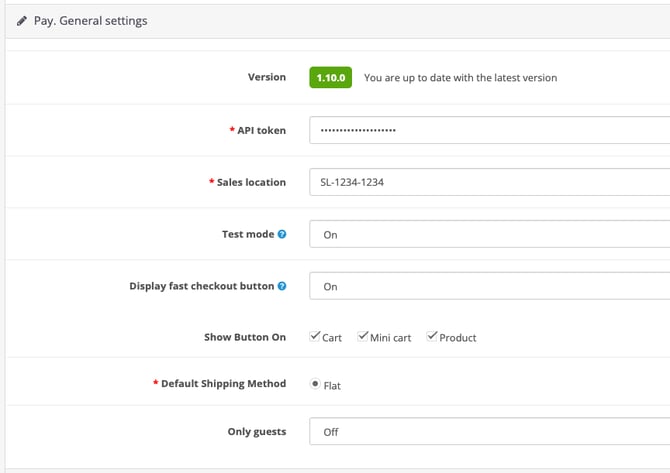
- Afficher le bouton sur
Sélectionnez où vous souhaitez que le bouton soit visible en cochant les cases souhaitées. Dans notre exemple ci-dessus, le bouton s'affiche sur les 3 pages (panier, mini-panier et page produit). - Méthode d'expédition par défaut.
Cette fonctionnalité ne peut être utilisée qu'en combinaison avec un tarif d'expédition fixe. - Uniquement pour les invités.
Indiquez si vous souhaitez rendre cette option disponible uniquement pour les invités.
Multicore
Pour limiter l'impact d'un point de défaillance unique (Single Point of Failure, SPOF), nous permettons l'utilisation de plusieurs cores dans notre plugin OpenCart3. Nous expliquons ici comment procéder :
- Dans votre environnement d'administration OpenCart3, allez à Extensions > Extensions > Paiements.
- Sélectionnez « Mode de paiement modifier » (il peut s'agir de n'importe quel mode de paiement Pay.).
- Vous verrez alors la passerelle de basculement (failover).
- Nous communiquerons les URL disponibles via notre page de statut et/ou directement via nos collaborateurs du support.
- Cliquez sur le bouton « Enregistrer » en haut à droite pour enregistrer vos modifications.
L'idée derrière le multicore est que le traitement de vos transactions ne soit jamais interrompu. Le multicore n'est donc disponible que pour les points de terminaison transaction::start et transaction::info/status. Les processus non essentiels (comme getService, les remboursements, etc.) peuvent reprendre dès que les éventuelles perturbations sont résolues.
Remboursements
Si vous souhaitez demander un remboursement via votre boutique en ligne, suivez ces étapes :
- Allez à Ventes > Commandes
- Recherchez la commande que vous souhaitez rembourser et sélectionnez « Ouvrir/Afficher ».
- Faites défiler jusqu'à la section « Paiements » en bas de la page.

- Saisissez le montant souhaité dans le champ « Montant à rembourser », puis sélectionnez « Confirmer ».
- Il vous sera demandé de confirmer les informations de remboursement. Vérifiez attentivement le montant et sélectionnez « Confirmer » pour finaliser le processus.
Foire aux questions
Puis-je modifier moi-même le titre du mode de paiement ?
Oui, c'est possible. Modifiez le titre via la page « Modifier ». Le titre que vous saisissez ici pour votre mode de paiement est celui qui sera affiché lors du processus de paiement.
