
Informatie
| Samenvatting | |
| Beschikbare betaalmethoden | Alles (online en offline) |
| Naam | OpenCart3 | E-commerceplatform | Plugin |
| Downloadlocatie | Betalen. GitHub |
| Terugbetalingen | Ja, u kunt per app en per domein een SL-code configureren. |
| Meerdere winkels | Yes, you can configure an SL-code per app per domain |
| In de winkel | Nee |
| Betalingsfilters | Minimum/maximumbedrag | land | B2B/B2C |
| Nieuwe betaalopties | Alleen het logo hoeft te worden bijgewerkt. Alle nieuwe betaalmethoden zijn automatisch beschikbaar. |
| Vereisten | OpenCart 3 of hoger |
Instellen
Installatie
- Download de nieuwste versie van GitHub.
- Pak het bestand uit.
- Upload de uitgepakte bestanden naar de webroot van uw server.
Configuratie
Nu je de plugin hebt geïnstalleerd, kunnen we deze koppelen aan je Pay.-account om betalingen te accepteren. Hier laten we je zien hoe. Zorg dat je je inloggegevens bij de hand hebt.
- Ga in de OpenCart-backend naar Extensies > Extensies > Betalingen (extensietype).
- Navigeer naar de gewenste betaalmethode:
- Installeren : klik op het groene + symbool ernaast.
- Bewerken : klik op het potloodsymbool ernaast.
- Vul in het bewerkingsscherm uw gegevens in:
- API-token (a3e314ee...)
- Service-ID (SL-xxxx-xxxx)
Let op: als u deze gegevens voor één betaalmethode hebt ingevuld, worden voor de andere betaalmethoden automatisch dezelfde gegevens gebruikt.
- Selecteer 'Wijzigingen opslaan ' rechtsboven.
- Herhaal de bovenstaande stappen voor elke betaalmethode die u wilt toevoegen.
Het
bijwerken van de plugin werkt hetzelfde als de installatie. Download het nieuwste zipbestand van GitHub, pak de bestanden uit en voeg deze toe aan de webroot van je server.
 Je hebt je Pay.-account nu succesvol gekoppeld aan OpenCart3.
Releases
| Versie | v2.0.9 Nieuwste versie |
| Releasedatum | 08-07-2026 15:08 |
| Beschrijving | Fout op de productpagina gecorrigeerd die optrad wanneer een transactie ontbrak. |
| URL | https://github.com/paynl/opencart3-plugin/releases/tag/v2.0.9 |
| Download | Download |
| Versie | v2.0.8 |
| Releasedatum | 24-06-2026 19:33 |
| Beschrijving | Voeg de status 'Verzonden' toe aan de automatische vastlegging. |
| URL | https://github.com/paynl/opencart3-plugin/releases/tag/v2.0.8 |
| Download | Download |
| Versie | v2.0.7 |
| Releasedatum | 24-06-2026 18:54 |
| Beschrijving | Verbeterde snelle afrekening |
| URL | https://github.com/paynl/opencart3-plugin/releases/tag/v2.0.7 |
| Download | Download |
Functies
iDEAL Snel afrekenen
Om iDEAL Fast Checkout te gebruiken, installeer de nieuwste versie van onze plugin.
Deze functie toont een Fast Checkout-knop voor iDEAL op de winkelwagenpagina, de mini-winkelwagen en de productpagina.
Om dit te activeren:

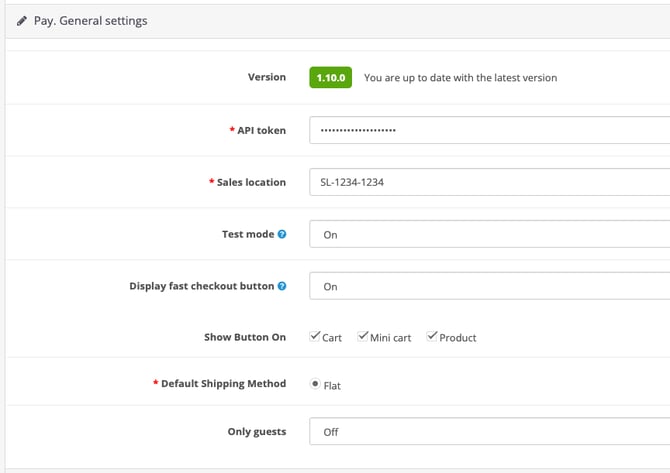
- Toon knop op
Selecteer waar u de knop zichtbaar wilt hebben door de gewenste vakjes aan te vinken. In ons voorbeeld hierboven wordt de knop op alle 3 pagina's weergegeven (winkelwagen, mini-winkelwagen en productpagina). - Standaard verzendmethode.
Deze functie kan alleen worden gebruikt in combinatie met een vast verzendtarief. - Alleen voor gasten.
Selecteer of u deze optie alleen voor gasten beschikbaar wilt stellen.
Multicore
Om de impact van een Single Point of Failure (SPOF) te beperken, maken we het mogelijk om meerdere cores te gebruiken in onze OpenCart3-plugin. We leggen hier uit hoe:
- Ga in je OpenCart3-beheeromgeving naar Extensies > Extensies > Betalingen.
- Selecteer 'Betaalmethode bewerken ' (dit kan elke Pay.-betaalmethode zijn).
- U ziet dan de failover-gateway.
- We zullen beschikbare URL's via onze statuspagina en/of rechtstreeks via onze supportmedewerkers bekendmaken.
- Klik op de knop 'Opslaan' rechtsboven om je wijzigingen op te slaan.
Het idee achter de multicore is dat uw transactieverwerking nooit wordt onderbroken. De multicore is daarom alleen beschikbaar voor de eindpunten transaction::start en transaction::info/status. Niet-essentiële processen (zoals getService, terugbetalingen, enz.) kunnen worden hervat zodra eventuele verstoringen zijn verholpen.
Terugbetalingen
Als u een terugbetaling wilt aanvragen via uw webshop, volg dan deze stappen:
- Ga naar Verkoop > Bestellingen
- Zoek de bestelling die u wilt terugbetalen en selecteer 'Openen/Bekijken'.
- Scrol naar het gedeelte 'Betalingen' onderaan de pagina .

- Voer in het veld 'Te restitueren bedrag' het gewenste bedrag in en selecteer vervolgens ' Bevestigen'.
- U wordt gevraagd de terugbetalingsgegevens te bevestigen. Controleer het bedrag zorgvuldig en selecteer 'Bevestigen' om het proces te voltooien.
Veelgestelde vragen
Kan ik de titel van de betaalmethode zelf wijzigen?
Ja, dat kan. Wijzig de titel via de pagina 'Bewerken'. De titel die u hier voor uw betaalmethode invoert, is hoe deze in het afrekenproces wordt weergegeven.
