
Le PAX CCV A35 est un terminal de paiement Android compact conçu pour une utilisation sur le comptoir. Le terminal dispose d’un écran tactile moderne et prend en charge les méthodes de paiement les plus courantes. Grâce à son interface claire et à son écran tactile réactif, le terminal est facile à utiliser pour les employés comme pour les clients.
Caractéristiques principales
-
Terminal de paiement Android pour comptoir
-
Design compact avec écran tactile lumineux
-
Prend en charge les paiements par puce et sans contact (NFC)
-
Expérience de paiement rapide et sécurisée pour les clients
Questions fréquentes
Comment quitter le mode kiosque ?
Comment effectuer une réinstallation ?
Comment effectuer une réinitialisation logicielle (Soft Reset) ?
Comment consulter facilement la configuration du CCV PAX A35 ?
✅ Conseil :
Une réinstallation via l’application CCV ISA app résout la plupart des problèmes, car le terminal se resynchronise complètement avec le serveur et récupère tous les paramètres.
Comment quitter le mode kiosque ?
Lorsque le terminal est en mode kiosque, seul l’écran de paiement est affiché. Pour réinstaller le terminal, vous devez d’abord quitter ce mode.
Étape 1
-
Assurez-vous que le terminal est allumé et que l’écran d’accueil ou de paiement est visible.
Étape 2
-
Appuyez 5 fois en haut de l’écran jusqu’à ce que l’écran de mot de passe apparaisse.
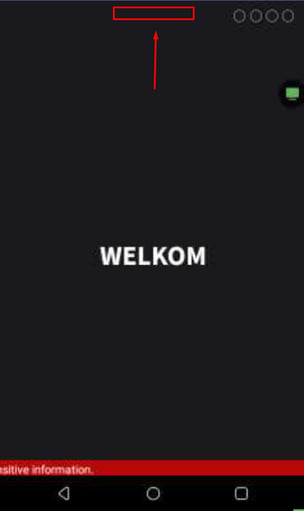
Appuyez 5x en haut de l’écran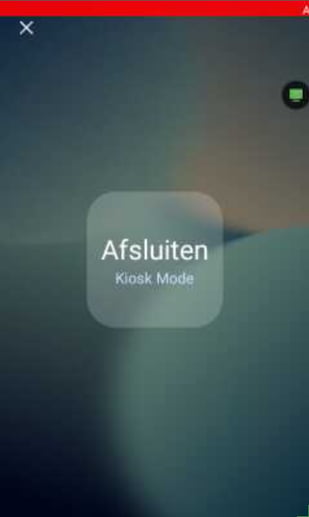
Appuyez sur Quitter le mode kiosque.
Étape 3
-
Saisissez le mot de passe du terminal (Mot de passe par défaut : 166831 ).
Étape 4
-
Après avoir saisi le mot de passe, la liste des applications Android s’ouvre.
Vous avez maintenant accès aux applications du terminal.
Comment effectuer une réinstallation ?
Quittez d’abord le mode kiosque en suivant les instructions ci-dessus.
Étape 1
-
Recherchez l’application CCV ISA dans la liste des applications.
-
Ouvrez l’application CCV ISA.
Étape 2
-
Démarrez la réinstallation du terminal.
Étape 3
-
Le terminal commencera automatiquement à récupérer les paramètres et la configuration.
Pendant ce processus, vous pouvez voir des messages tels que :
-
Retrieving parameters
-
Downloading parameters
Laissez le terminal continuer jusqu’à la fin de l’installation.
-
Que se passe-t-il pendant la réinstallation ?
Pendant la réinstallation, deux processus importants sont automatiquement exécutés.
Contact TMS
Un Contact TMS (Terminal Management System) permet au terminal de récupérer les derniers logiciels, paramètres et configurations depuis le serveur.
Cela se produit normalement automatiquement chaque nuit, mais aussi lors de la réinstallation via l’application CCV ISA.
Contact Acquirer
Un Contact Acquirer est la connexion entre le terminal de paiement et le processeur de transactions.
Grâce à cette connexion, le terminal récupère :
-
les paramètres de paiement
-
les informations contractuelles
-
les données de traitement des transactions
Cela garantit que les paiements sont traités correctement.
Retour à l’écran de paiement
Une fois la réinstallation terminée :
-
Fermez l’application CCV ISA
-
Ouvrez l’application PayGear
Le terminal reviendra à l’écran de paiement normal.
Veuillez attendre jusqu’à 3 minutes pour que le terminal redevienne actif.
Le terminal de paiement est maintenant réinstallé et prêt à être utilisé.
Comment effectuer une réinitialisation logicielle (Soft Reset) ?
Une réinitialisation logicielle redémarre le terminal de paiement. Cela permet de résoudre facilement certains problèmes.
-
Appuyez simultanément sur le bouton rouge STOP et le bouton vert OK.
-
Sur l’écran, appuyez sur Redémarrer.
- Sur l’écran, appuyez sur OK.
Le terminal va maintenant redémarrer.
Comment consulter facilement la configuration du CCV PAX A35 ?
En tapant rapidement 5 fois au centre de l’écran, vous pouvez afficher la configuration du CCV PAX A35. Vous y trouverez notamment :
- Numéro TMS
- Numéro de série
- Configuration IP
- Adresse IP
Appuyez une fois sur STOP pour quitter cet écran.