
Avec Look & Feel dans Pay.Pos, il est possible de personnaliser l'apparence du terminal. Auparavant, il n'était possible de modifier un logo et une couleur primaire différents que via App2App (Inject). Avec Look & Feel, vous pouvez ajuster les éléments suivants via le tableau de bord Pay. :
- Logo header (format : PNG/JPG/JPEG)
- Button background (couleur HEX)
- Button text (couleur HEX)
- Header text (couleur HEX)
- Terminal Portrait (format : PNG/JPG/JPEG/JSON-lottie)
- Terminal Landscape (format : PNG/JPG/JPEG/JSON-lottie)
Comment configurer un Look & Feel ?
- Allez au tableau de Pay. Dashboard
- Ouvrez les paramètres, cherchez votre point de vente
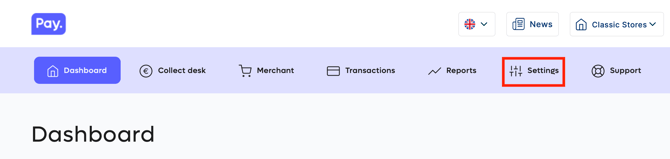
- Utilisez le bouton modifier pour accéder aux paramètres de votre point de vente

- Sous le bouton : « Informations générales », activez l'option Look & Feel
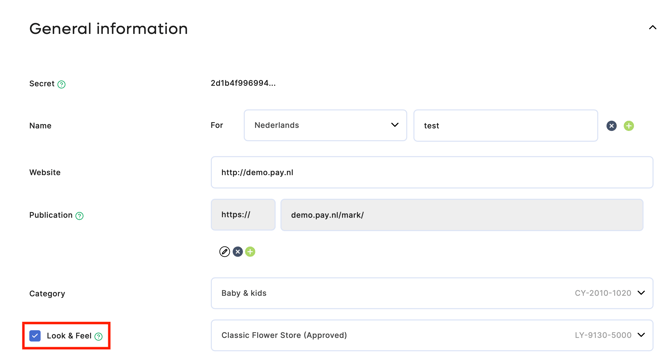
- Choisissez ici de créer un nouveau Look & Feel ou de modifier un existant
- Attention : ce n'est que lorsque le Look & Feel est sur Vérifié qu'il sera synchronisé avec vos terminaux
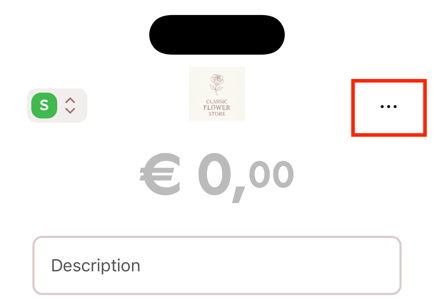
- Dès que votre Look & Feel est vérifié, vous pouvez activer et désactiver cette fonctionnalité dans les paramètres du terminal. Pour ce faire, ouvrez l'application Pay.Pos sur votre terminal et utilisez les 3 points (...) pour ouvrir les paramètres
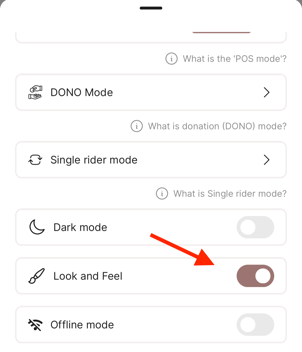
- Allez dans Paramètres du terminal, saisissez votre code PIN et faites défiler vers le bas pour activer (ou désactiver) le Look & Feel
Que paramétré-je exactement ?
Logo header
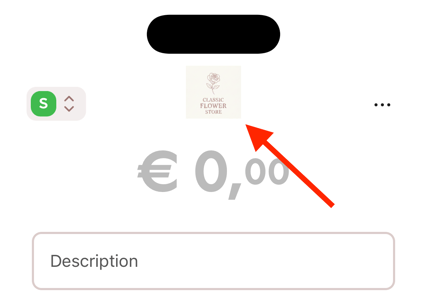
Avec le logo d'en-tête, vous définissez le logo en haut de l'application Pay.Pos ainsi que le logo que vous voyez lors du démarrage de l'application. L'application Pay.Pos mettra l'image à l'échelle au centre jusqu'à ce qu'elle tienne dans un cadre de 200px de large ou 50px de haut.
Button background
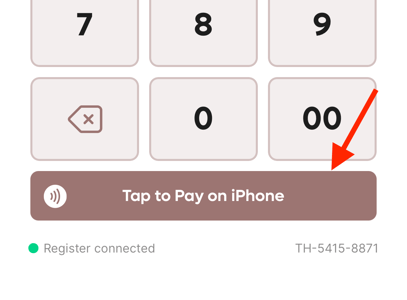
Avec l'arrière-plan du bouton, vous pouvez définir la couleur d'accentuation de l'application Pay.Pos. Elle est visible à différents endroits : le bouton « Tap to Pay on iPhone », le spinner pendant le traitement de la transaction, dans les paramètres, et plus encore.
Button text
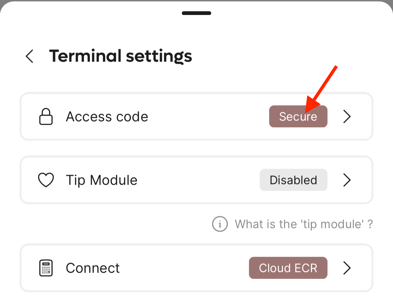
L'option texte du bouton permet d'ajuster la couleur du texte sur « l'arrière-plan du bouton ». De cette façon, vous vous assurez que votre texte est toujours lisible sous la couleur d'accentuation de l'application Pay.Pos.
Header text
Avec le texte de l'en-tête, vous vous assurez que le texte avec votre nom commercial reste visible avec vos arrière-plans de terminal de paiement portrait/paysage.

Terminal Portrait/Landscape
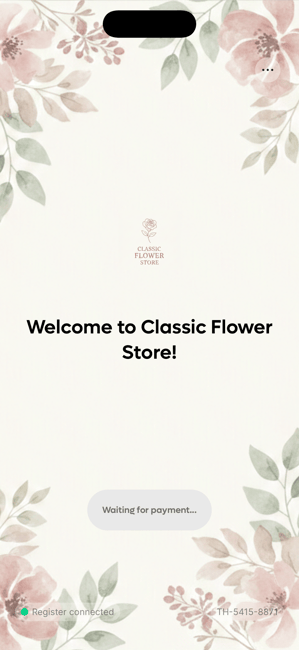
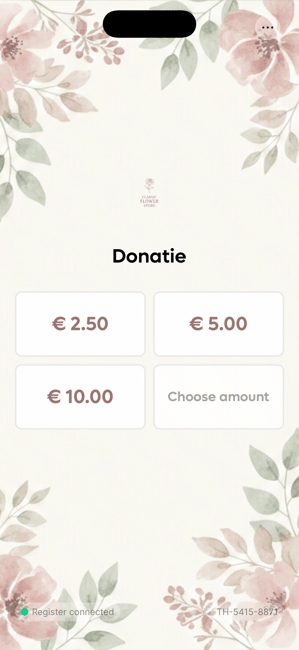
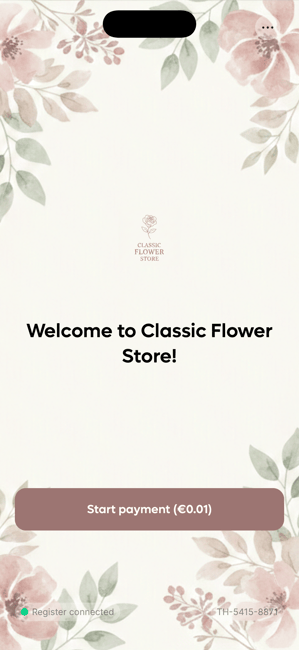
Le Pay.Pos dispose de différents écrans, notamment l'écran client, l'écran single rider et l'écran des donations. L'arrière-plan de ces écrans peut être ajusté à l'aide d'un fichier PNG/JPG/JPEG ou d'un fichier JSON lottie. Votre fichier média sera mis à l'échelle en fonction de la taille de l'écran du terminal. Chez PAY, vous devez fournir deux fichiers média distincts pour le format portrait et le format paysage.
| Écran client | Écran de donation | Écran single rider |
 |
 |
 |