
Informations
| Résumé | |
| Modes de paiement disponibles | Tout (en ligne et hors ligne) |
| Nom | PrestaShop | Plateforme e-commerce | Plugin |
| Emplacement du téléchargement | Payer. GitHub |
| Remboursements | Via l'interface d'administration de PrestaShop ou My.Pay |
| Plusieurs magasins | Oui |
| Dans le magasin | Oui |
| Filtres de paiement | Montant min/max | Pays | B2B/B2C |
| Nouvelles options de paiement | Nouveaux modes de paiement : aucune action requise. Pour les mises à jour du plugin : mise à jour requise (téléverser la nouvelle version). |
| Exigences | PrestaShop 1.7, PrestaShop 8, PrestaShop 9 (version du plugin 5.2.1 et supérieure) |
Configuration
Installation
- Téléchargez la version la plus récente depuis GitHub.
Assurez-vous de télécharger paynlpaymentmethods_x.xxzip et non le code source. - Allez à Modules > Gestionnaire de modules et sélectionnez « Télécharger un module » en haut à droite.
- Sélectionnez le fichier ZIP que vous venez de télécharger ; PrestaShop commence automatiquement à le charger.
- Cliquez ensuite sur Configurer.
- Le plugin est maintenant visible sous Modules > Gestionnaire de modules > Paiement > Payer.
Configuration
Maintenant que vous avez installé le plugin, nous pouvons le connecter à votre compte Pay. pour accepter les paiements. Nous vous montrons comment faire. Assurez-vous d'avoir vos identifiants de connexion à portée de main.
- Ouvrez le plugin dans le back-end PrestaShop via Modules > Gestionnaire de modules > Paiement > Payer.
- Saisissez les informations suivantes :
- Token-code (AT-xxxx-xxxx)
- API-token (a3e314ee...)
- Service-ID ((SL-xxxx-xxxx))
- Sélectionnez « Enregistrer les modifications » pour charger toutes les méthodes de paiement activées dans votre point de vente.
- Configurez votre plugin et cliquez sur le bouton « Enregistrer » pour enregistrer vos modifications.
Paramètres avancés du plugin
La plupart des paramètres sont expliqués dans le plugin lui-même.
Nous allons toutefois mettre en avant quelques options qui nécessitent peut-être un peu plus d'explications.
Utiliser un ID de panier unique par paiement.
Si cette option est activée, chaque transaction reçoit son propre ID de panier unique. Attention : cela peut avoir des conséquences pour les modules qui utilisent l'ID de panier d'origine, ou, dans de rares cas, pour la gestion des stocks. Utilisez cette option avec prudence.
Créer la commande.
Ce paramètre est utile pour les méthodes de paiement telles que PayPal, où le statut d'une transaction réussie est retardé. Par exemple lorsque la transaction est en cours de vérification.
Créer la commande en cas de succès (par défaut) - la commande est créée lorsque le paiement est reçu (new_ptt) ou lorsqu'il a le statut « autorisé ».
Créer la commande au démarrage du paiement - la commande est ajoutée à PrestaShop lorsqu'une transaction est démarrée.
NB : cela signifie qu'une commande peut être annulée à un stade ultérieur (par exemple lorsque la transaction est refusée par le mode de paiement).
 Vous avez maintenant connecté avec succès votre compte Pay à PrestaShop.
Releases
| Version | v5.3.10 Dernière version |
| date de sortie | 09-07-2026 14:38 |
| Description | Étiquetage amélioré pour les paiements échelonnés |
| URL | https://github.com/paynl/prestashop-plugin/releases/tag/v5.3.10 |
| Télécharger | Télécharger |
| Version | v5.3.9 |
| date de sortie | 23-06-2026 12:06 |
| Description | Traitement mis à jour de plusieurs paiements |
| URL | https://github.com/paynl/prestashop-plugin/releases/tag/v5.3.9 |
| Télécharger | Télécharger |
| Version | v5.3.8 |
| date de sortie | 01-06-2026 17:10 |
| Description | Problème de configuration de la langue résolu. |
| URL | https://github.com/paynl/prestashop-plugin/releases/tag/v5.3.8 |
| Télécharger | Télécharger |
Fonctionnalités
Remboursements
Il est possible de rembourser aussi bien le montant que le produit. Les remboursements partiels et complets sont tous deux pris en charge.
Remboursement basé sur le MONTANT :
- Dans le back-end PrestaShop, allez à Commandes > Commandes
- Ouvrez la commande que vous souhaitez rembourser en cliquant dessus ou en sélectionnant « Afficher » (la loupe).
- Faites défiler vers le bas jusqu'à la section « Payer », saisissez le montant que vous souhaitez rembourser et sélectionnez « Rembourser ».

4. Une fenêtre contextuelle s'affiche pour confirmer le remboursement. Sélectionnez OK pour traiter le remboursement.

5. Actualisez la page pour afficher le statut de paiement le plus récent. Si le remboursement a été traité avec succès, vous verrez « €[montant] remboursé avec succès ».

Remboursement basé sur le produit
- Dans le back-end PrestaShop, allez à Commandes > Commandes
- Ouvrez la commande que vous souhaitez rembourser en cliquant dessus ou en sélectionnant « Afficher » (la loupe).
- Cliquez sur Remboursement partiel
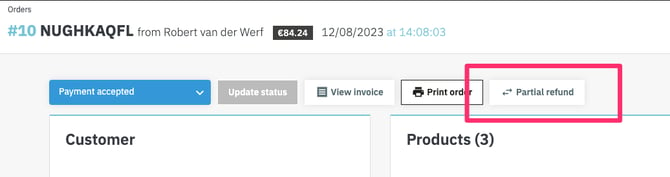
4. Sélectionnez les produits que vous souhaitez retourner via le champ « Quantité ». Le montant est calculé automatiquement.
5. Si vous souhaitez réapprovisionner des produits, veillez également à sélectionner « Réapprovisionner les produits ».
6. Cliquez sur « Remboursement partiel » pour rembourser les articles sélectionnés (notez qu'aucune confirmation n'est requise pour cela !).
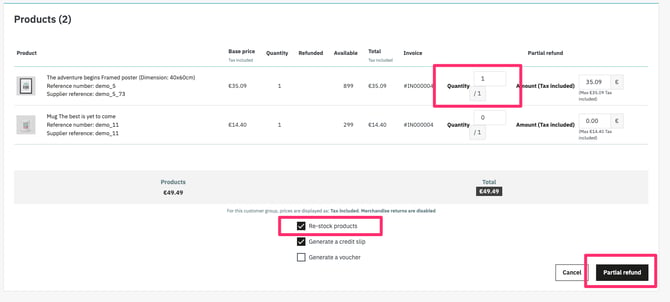
7. En cas de remboursement partiel, le montant restant est affiché en bas dans la section « Payer ».
 Les remboursements partiels ne sont possibles que pour :
Prestashop 1.7.8.10 et supérieur,
Prestashop 8, toutes versions
Capture (BNPL)
Lorsque vous proposez l'option « Acheter maintenant, payer plus tard » dans votre checkout, l'idée est de facturer vos clients après qu'ils ont reçu leurs produits ou services.
Exemple :
le client passe une commande > le statut de la transaction est AUTORISÉ > la boutique en ligne expédie le(s) produit(s) > un CAPTURE est créé
Dans ce plugin, il est possible d'automatiser ce processus.
Sous Modules > Gestionnaire de modules > Payer > Méthodes de paiement, vous trouverez les paramètres de capture automatique.
Activer la capture automatique et/ou l'annulation automatique :
Capture automatique : si cette option est activée, le plugin envoie automatiquement une notification de capture (paiement) à Pay. lorsque le statut de commande passe à « Expédié ». Ceci s'applique aux transactions avec le statut « AUTORIZE ».
Annulation automatique : si cette option est activée, le plugin annule automatiquement une transaction dans Pay. lorsque le statut de commande passe à « Annulé ». Ceci s'applique aux transactions avec le statut « AUTORISEREN ».
Paylink
PrestaShop dispose d'une fonctionnalité de lien de paiement intégrée, vous n'avez donc pas besoin d'utiliser la nôtre.
Vous trouverez ci-dessous les étapes pour envoyer un tel lien à votre client.
- Dans le back-end de votre PrestaShop, allez à Commandes > Commandes > Ajouter une nouvelle commande.
- Recherchez un client ou ajoutez un nouveau client et préparez la commande.
- Sélectionnez sous Aperçu > Paiement l'option PAYER dans le menu déroulant .
- Cliquez sur Plus d'actions > Envoyer la commande pré-remplie par e-mail au client.
- Finalisez la commande, ne cliquez pas sur « Créer la commande », sinon le lien de paiement ne sera pas valide. La commande n'est créée qu'une fois le paiement via le lien de paiement correctement traité.
Le client reçoit un e-mail contenant la commande et un lien de paiement. Via ce lien, le client peut sélectionner toutes les méthodes de paiement activées dans votre boutique en ligne.
En magasin
- Allez à Modules > Gestionnaire de modules > Payer > Méthodes de paiement
- Assurez-vous que le code PIN pour le mode de paiement est activé en réglant l'interrupteur sur « actif ».
- Lors du paiement, un menu déroulant apparaît avec la liste des terminaux de paiement disponibles. Le client peut sélectionner le terminal souhaité, puis finaliser la commande en cliquant sur « Passer la commande ».
- Le montant à payer apparaît maintenant sur le terminal sélectionné et l'utilisateur peut finaliser la transaction sur le terminal.
- Une fois le paiement effectué avec succès, la commande est passée comme d'habitude.
Commandes professionnelles
Certains modes de paiement, comme « Biller », ne peuvent être utilisés que pour les commandes B2B. Nous vous recommandons d'activer les paramètres suivants si vous traitez des commandes B2B :
Afficher le nom de l'entreprise/numéro de registre du commerce
- Allez à Clients > Adresses
- Au bas de la page, sélectionnez « Définir les champs obligatoires pour cette sélection ».
- Sélectionnez au minimum « Entreprise » et cliquez sur « Enregistrer » pour enregistrer vos paramètres.
- Lors du paiement, le champ « Nom de l'entreprise » est désormais un champ obligatoire (sous « Adresse »).
Uniquement pour les entreprises utilisant ce mode de paiement
- Allez à Modules > Gestionnaire de modules -> Paiements > Payer et cliquez sur Configurer
- Naviguez vers le mode de paiement concerné, par exemple « Factureringsbedrijf », et ouvrez cette section en cliquant sur la flèche vers le bas « v ».
- Réglez le type de client sur « Entreprises uniquement ».
- Enregistrez les paramètres en cliquant sur « Enregistrer ».
PrestaShop vérifie si le champ « Entreprise » sous « Adresses » est renseigné. Si ce champ est renseigné, la commande est considérée comme une commande professionnelle. Ce champ n'est pas le même que le champ « Entreprise » sous « Données personnelles ».
Logo Givacard
Logo Givacard
Vous pouvez ajouter votre propre logo pour Givacard dans votre checkout PrestaShop. Nous recommandons un format de 50 x 50 pixels pour l'image.
Pour définir un logo alternatif :
- Allez à Modules > Gestionnaire de modules -> Paiements > Payer et cliquez sur Configurer
- Allez au mode de paiement Givacard et ouvrez les paramètres en cliquant sur la petite flèche vers le bas (« v »).
- Saisissez l'URL de votre image dans le champ « Logo externe ».
- Enregistrez vos paramètres en cliquant sur le bouton « Enregistrer ».
Traductions
Dans PrestaShop, vous pouvez gérer vous-même le nom, la description et les traductions du mode de paiement.
- Allez à Modules > Gestionnaire de modules -> Paiements > Payer et cliquez sur Configurer > cliquez sur le mode de paiement concerné pour afficher toutes les options disponibles.
- Si vous avez installé plusieurs langues, vous verrez « Traductions ⌄ » sous « Nom » et « Description ».
- Cliquez sur Traductions
- Vous voyez maintenant toutes les langues disponibles à traduire. Vous pouvez les adapter selon vos souhaits.
Multicore
Pour limiter l'impact d'un point de défaillance unique (Single Point of Failure, SPOF), nous permettons l'utilisation de plusieurs cores dans notre plugin Prestashop. Nous expliquons ici comment procéder :
- Dans votre environnement d'administration PrestaShop, allez à Modules > Gestionnaire de modules > Configurer
- À côté de Multicore, vous voyez une liste déroulante. Choisissez parmi :
- Pay.nl (Standard) - il s'agit de l'API GMS (rest-api.pay.nl) et elle est sélectionnée par défaut.
- Achterelkebetaling.nl - il s'agit d'une TGU et peut être utilisé lorsque le GMS n'est pas disponible.
- Payments.nl - il s'agit d'une TGU et peut être utilisé lorsque le GMS n'est pas disponible.
- Personnalisé - définissez votre propre URL, au format https://customgateway.nl.
NB : les cores alternatifs ne peuvent être utilisés que pour démarrer des transactions et consulter leur statut.
- Cliquez sur Enregistrer pour enregistrer vos modifications.
Allez au plugin :
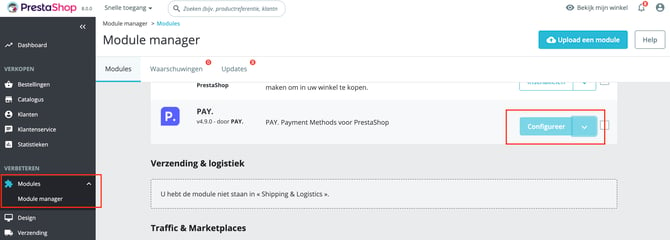
Et faites attention à cette option : sélectionnez simplement une option dans le menu déroulant.
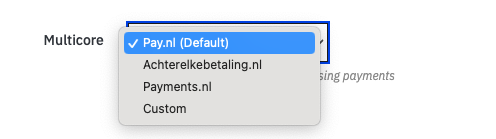
L'idée derrière le multicore est que le traitement de vos transactions ne soit jamais interrompu. Le multicore n'est donc disponible que pour les points de terminaison transaction::start et transaction::info/status. Les processus non essentiels (comme getService, les remboursements, etc.) peuvent reprendre dès que les éventuelles perturbations sont résolues.
Paramètres des méthodes de paiement
Vous pouvez modifier certains paramètres via Modules > Gestionnaire de modules -> Paiements > Payer, puis cliquez sur Configurer.
- Activer/désactiver : si l'interrupteur est activé (vers la droite), le mode de paiement est actif et s'affiche dans le processus de paiement. Laissez l'interrupteur désactivé (vers la gauche) et le mode de paiement est désactivé et ne s'affiche donc pas dans le processus de paiement.
- Nom : nom tel qu'affiché lors du paiement
- Description : description telle qu'affichée lors du paiement. Vous pouvez y ajouter des instructions, par exemple pour un virement bancaire.
- Montant minimum/maximum : sélectionnez le montant minimum et/ou maximum de la commande pour proposer ce mode de paiement.
- Restreindre les pays : lorsque cette option est activée, vous pouvez sélectionner dans quels pays le mode de paiement doit être disponible.
- Restreindre les transporteurs : lorsque cette option est activée, vous pouvez sélectionner pour quels transporteurs ce mode de paiement doit être disponible.
- Utiliser un supplément en pourcentage / montant du supplément : si cette option est activée, vous pouvez saisir un pourcentage supplémentaire à facturer pour l'utilisation de ce mode de paiement. Notez qu'un supplément n'est pas toujours autorisé.
- Type de client : sélectionnez pour quel type de client vous souhaitez rendre ce mode de paiement disponible.
- Créer la commande :
- Créer la commande en cas de succès (par défaut) - La commande est créée lorsque le paiement est reçu (new_ptt) ou lorsqu'il a le statut « autorisé ».
- Créer la commande au démarrage du paiement - La commande est ajoutée à Prestashop dès qu'une transaction est démarrée, par exemple avec PayPal. Attention : cela signifie qu'une commande peut encore être annulée ultérieurement (par exemple si PayPal refuse le paiement).
- Sélection de banque (iDEAL uniquement) : case à cocher (menu déroulant avec noms uniquement) ou boutons radio (noms + logos)