
Informatie
| Samenvatting | |
| Beschikbare betaalmethoden | Alles (online en offline) |
| Naam | PrestaShop | e-Commerce platform | Plugin |
| Downloadlocatie | Betalen. GitHub |
| Terugbetalingen | Via de PrestaShop-backoffice of My.Pay |
| Meerdere winkels | Yes |
| In de winkel | Yes |
| Betalingsfilters | Min/max amount | country | B2B/B2C |
| Nieuwe betaalopties | Nieuwe betaalmethoden: geen actie vereist. Voor plugin-updates: update vereist (nieuwe versie uploaden). |
| Vereisten | PrestaShop 1.7, PrestaShop 8, PrestaShop 9 (pluginversie 5.2.1 en hoger) |
Instellen
Installatie
- Download de nieuwste versie van GitHub.
Zorg ervoor dat je paynlpaymentmethods_x.xxzip downloadt en niet de broncode. - Ga naar Modules > Modulebeheer en selecteer ' Een module uploaden' rechtsboven.
- Selecteer het ZIP-bestand dat u zojuist hebt gedownload; PrestaShop start automatisch met het uploaden ervan.
- Klik vervolgens op Configureren.
- De plugin is nu zichtbaar onder Modules > Modulebeheer > Betaling > Betalen.
Configuratie
Nu je de plugin hebt geïnstalleerd, kunnen we deze koppelen aan je Pay.-account om betalingen te accepteren. Hier laten we je zien hoe. Zorg dat je je inloggegevens bij de hand hebt.
- Open de plugin in de PrestaShop-backend via Modules > Modulebeheer > Betaling > Betalen.
- Vul de volgende gegevens in:
- Token-code (AT-xxxx-xxxx)
- API-token (a3e314ee...)
- Service-ID ((SL-xxxx-xxxx))
- Selecteer 'Wijzigingen opslaan' om alle geactiveerde betaalmethoden in uw verkooplocatie te laden.
- Configureer je plugin en klik op de knop 'Opslaan ' om je wijzigingen op te slaan.
Geavanceerde plug-ininstellingen
De meeste instellingen worden in de plugin zelf uitgelegd.
We zullen echter een paar opties eruit lichten die wellicht wat meer uitleg nodig hebben.
Gebruik een unieke winkelwagen-ID per betaling.
Indien ingeschakeld, krijgt elke transactie een eigen unieke winkelwagen-ID. Let op: dit kan gevolgen hebben voor modules die de oorspronkelijke winkelwagen-ID gebruiken of in zeldzame gevallen voor voorraadbeheer. Gebruik dit met beleid.
Bestelling aanmaken.
Deze instelling is handig voor betaalmethoden zoals PayPal, waarbij de status van een succesvolle transactie vertraagd is. Bijvoorbeeld wanneer de transactie wordt geverifieerd.
Bestelling aanmaken bij succes (standaard) - de bestelling wordt aangemaakt wanneer de betaling is ontvangen (new_ptt) of wanneer deze de status 'geautoriseerd' heeft.
Bestelling aanmaken bij start betaling - de bestelling wordt aan PrestaShop toegevoegd wanneer een transactie wordt gestart.
NB: dit betekent dat een bestelling in een later stadium kan worden geannuleerd (bijvoorbeeld wanneer de transactie wordt afgewezen door de betaalmethode).
 Je hebt je Pay-account nu succesvol gekoppeld aan PrestaShop.
Releases
| Versie | v5.3.10 Nieuwste versie |
| Releasedatum | 09-07-2026 14:38 |
| Beschrijving | Verbeterde etikettering voor deelbetalingen |
| URL | https://github.com/paynl/prestashop-plugin/releases/tag/v5.3.10 |
| Download | Download |
| Versie | v5.3.9 |
| Releasedatum | 23-06-2026 12:06 |
| Beschrijving | Bijgewerkte verwerking van meerdere betalingen |
| URL | https://github.com/paynl/prestashop-plugin/releases/tag/v5.3.9 |
| Download | Download |
| Versie | v5.3.8 |
| Releasedatum | 01-06-2026 17:10 |
| Beschrijving | Probleem met het instellen van de taal opgelost. |
| URL | https://github.com/paynl/prestashop-plugin/releases/tag/v5.3.8 |
| Download | Download |
Functies
Terugbetalingen
Het is mogelijk om zowel het bedrag als het product terug te betalen. Zowel gedeeltelijke als volledige terugbetalingen worden ondersteund.
Terugbetaling op basis van BEDRAG:
- Ga in de PrestaShop-backend naar Bestellingen > Bestellingen
- Open de bestelling die u wilt terugbetalen door erop te klikken of door 'Bekijken' (het vergrootglas) te selecteren.
- Scroll naar beneden naar het gedeelte 'Betalen' , vul het bedrag in dat u wilt terugbetalen en selecteer 'Terugbetalen'.

4. Er verschijnt een pop-upvenster ter bevestiging van de terugbetaling. Selecteer OK om de terugbetaling te verwerken.

5. Vernieuw de pagina om de meest recente betalingsstatus te bekijken. Als de terugbetaling succesvol is verwerkt, ziet u '€[bedrag] succesvol terugbetaald'.

Terugbetaling op basis van het product
- Ga in de PrestaShop-backend naar Bestellingen > Bestellingen
- Open de bestelling die u wilt terugbetalen door erop te klikken of door 'Bekijken' (het vergrootglas) te selecteren.
- Klik op Gedeeltelijke terugbetaling
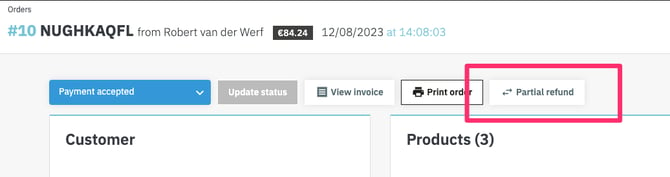
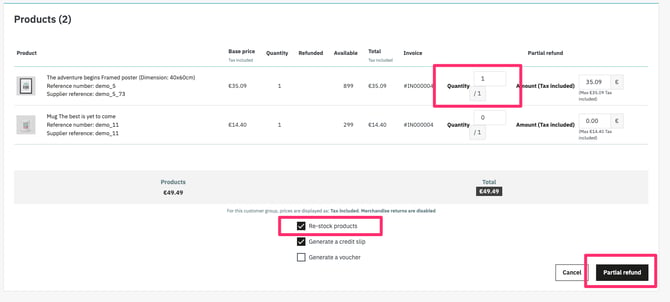
4.Selecteer de producten die u wilt retourneren via het veld 'Hoeveelheid '. Het bedrag wordt automatisch berekend.
5. Als u producten wilt bijvullen, zorg er dan voor dat u ook 'Producten bijvullen' selecteert.
6. Klik op 'Gedeeltelijke terugbetaling' om de geselecteerde artikelen terug te betalen (houd er rekening mee dat hiervoor geen bevestiging nodig is!).
7. Bij een gedeeltelijke terugbetaling wordt het resterende bedrag onderaan in het gedeelte 'Betalen' weergegeven.
 Gedeeltelijke terugbetalingen zijn alleen mogelijk voor:
Prestashop 1.7.8.10 en hoger,
Prestashop 8 alle versies
Capture (BNPL)
Wanneer je in je checkout de optie 'Nu kopen, later betalen' aanbiedt, is het de bedoeling dat je je klanten factureert nadat ze hun producten of diensten hebben ontvangen.
Voorbeeld:
klant plaatst bestelling > transactiestatus is GEAUTORISEERD > webshop verzendt het product(en) > CAPTURE wordt aangemaakt
In deze plugin is het mogelijk om dit proces te automatiseren.
Onder Modules > Modulebeheer > Betalen > Betaalmethoden vindt u de instellingen voor automatische vastlegging.
Automatische vastlegging en/of automatische annulering inschakelen:
Automatische vastlegging : indien ingeschakeld, stuurt de plugin automatisch een melding van de vastlegging (betaling) naar Pay. wanneer de orderstatus verandert naar ' Verzonden '. Dit geldt voor transacties met de status 'AUTORIZE'.
Automatische annulering : indien geactiveerd, annuleert de plugin automatisch een transactie in Pay. wanneer de orderstatus verandert naar ' Geannuleerd '. Dit geldt voor transacties met de status 'AUTORISEREN'.
Paylink
PrestaShop heeft een ingebouwde betaallinkfunctie, dus je hoeft onze functie niet te gebruiken.
Hieronder vind je de stappen om zo'n link naar je klant te sturen.
- Ga in de backend van je PrestaShop naar Bestellingen > Bestellingen > Nieuwe bestelling toevoegen.
- Zoek een klant of voeg een nieuwe klant toe en bereid de bestelling voor.
- Selecteer onder Overzicht > Betaling de optie BETALEN in het keuzemenu .
- Klik op Meer acties > Vooraf ingevulde bestelling per e-mail naar de klant verzenden.
- Sluit de bestelling af, klik niet op 'Bestelling aanmaken', anders is de betaallink ongeldig. De bestelling wordt pas aangemaakt nadat de betaling via de betaallink correct is verwerkt.
De klant ontvangt een e-mail met de bestelling en een betaallink. Via deze link kan de klant alle betaalmethoden selecteren die in uw webshop zijn geactiveerd.
In de winkel
- Ga naar Modules > Modulebeheer > Betalen > Betaalmethoden
- Zorg ervoor dat de pincode voor de betaalmethode is ingeschakeld door de schakelaar op 'actief' te zetten.
- Bij het afrekenen verschijnt een keuzemenu met een lijst van beschikbare betaalterminals. De klant kan de gewenste terminal selecteren en vervolgens de bestelling afronden door op 'Bestelling plaatsen' te klikken .
- Het te betalen bedrag verschijnt nu op de geselecteerde terminal en de gebruiker kan de transactie op de terminal voltooien.
- Zodra de betaling succesvol is afgerond, wordt de bestelling zoals gebruikelijk geplaatst.
Zakelijke bestellingen
Bepaalde betaalmethoden, zoals 'Biller', kunnen alleen worden gebruikt voor B2B-bestellingen. We raden aan de volgende instellingen in te schakelen als u B2B-bestellingen verwerkt:
Toon bedrijfsnaam/COC-nummer
- Ga naar Klanten > Adressen
- Onderaan de pagina selecteert u ' Vereiste velden voor deze selectie instellen'.
- Selecteer minimaal 'Bedrijf' en klik op 'Opslaan' om je instellingen op te slaan.
- Bij het afrekenen is het veld 'Bedrijfsnaam' nu een verplicht veld (onder 'Adres').
Alleen voor bedrijven die deze betaalmethode gebruiken
- Ga naar Modules > Modulebeheer -> Betalingen > Betalen en klik op Configureren
- Navigeer naar de betreffende betaalmethode, bijvoorbeeld 'Factureringsbedrijf', en open dit gedeelte door op de pijl naar beneden 'v' te klikken.
- Stel het klanttype in op 'Alleen bedrijven'.
- Sla de instellingen op door op 'Opslaan' te klikken.
PrestaShop controleert of het veld 'Bedrijf' onder 'Adressen' is ingevuld. Als dit veld is ingevuld, wordt het beschouwd als een zakelijke bestelling. Dit veld is niet hetzelfde als het veld 'Bedrijf' onder 'Persoonlijke gegevens'.
Givacard-logo
Givacard-logo
Je kunt je eigen logo voor Givacard toevoegen in je PrestaShop-checkout. We adviseren een formaat van 50 x 50 pixels voor de afbeelding.
Om een alternatief logo in te stellen:
- Ga naar Modules > Modulebeheer -> Betalingen > Betalen en klik op Configureren
- Ga naar de betaalmethode Givacard en open de instellingen door op het pijltje naar beneden ('v') te klikken.
- Voer de URL van uw afbeelding in het veld 'Extern logo' in.
- Sla je instellingen op door op de knop 'Opslaan' te klikken.
Vertalingen
In PrestaShop kunt u zelf de naam, beschrijving en vertalingen van de betaalmethode beheren.
- Ga naar Modules > Modulebeheer -> Betalingen > Betalen en klik op Configureren > klik op de betreffende betaalmethode om alle beschikbare opties weer te geven.
- Als je meerdere talen hebt geïnstalleerd, zie je 'Vertalingen ⌄' onder 'Naam' en 'Beschrijving'.
- Klik op Vertalingen
- Je ziet nu alle beschikbare talen om te vertalen. Je kunt deze naar wens aanpassen.
Multicore
Om de impact van een Single Point of Failure (SPOF) te beperken, maken we het mogelijk om meerdere cores te gebruiken in onze Prestashop-plugin. We leggen hier uit hoe:
- Ga in je PrestaShop-beheeromgeving naar Modules > Modulebeheer > Configureren
- Naast Multicore ziet u een keuzelijst. Kies uit:
- Pay.nl (Standaard) - dit is de GMS API (rest-api.pay.nl) en is standaard geselecteerd.
- Achterelkebetaling.nl - dit is een TGU en kan worden gebruikt wanneer het GMS niet beschikbaar is.
- Payments.nl - dit is een TGU en kan worden gebruikt wanneer het GMS niet beschikbaar is.
- Aangepast - stel uw eigen URL in, in het formaat https://customgateway.nl.
NB: de alternatieve cores kunnen alleen worden gebruikt voor het starten van transacties en het opvragen van de status ervan.
- Klik op Opslaan om je wijzigingen op te slaan.
Ga naar de plugin:
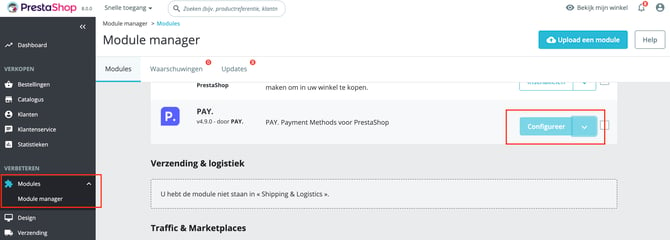
En let op deze optie: selecteer eenvoudig een optie uit het keuzemenu.
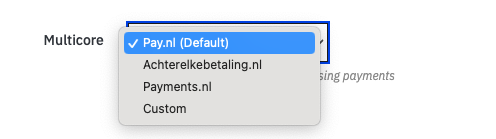
Het idee achter de multicore is dat uw transactieverwerking nooit wordt onderbroken. De multicore is daarom alleen beschikbaar voor de eindpunten transaction::start en transaction::info/status. Niet-essentiële processen (zoals getService, terugbetalingen, enz.) kunnen worden hervat zodra eventuele verstoringen zijn verholpen.
Instellingen voor betaalmethoden
U kunt enkele instellingen wijzigen via Modules > Modulebeheer -> Betalingen > Betalen en vervolgens op Configureren klikken .
- In-/uitschakelen : als de schakelaar is geactiveerd (naar rechts), is de betaalmethode actief en wordt deze weergegeven in het afrekenproces. Laat de schakelaar uitgeschakeld (naar links) en de betaalmethode is uitgeschakeld en wordt dus niet weergegeven in het afrekenproces.
- Naam : naam zoals weergegeven bij het afrekenen
- Omschrijving : omschrijving zoals weergegeven bij het afrekenen. U kunt hier instructies toevoegen, bijvoorbeeld voor een bankoverschrijving.
- Minimum/maximumbedrag : selecteer het minimum en/of maximum orderbedrag om deze betaalmethode aan te bieden.
- Landen beperken : wanneer geactiveerd, kunt u selecteren in welke landen de betaalmethode beschikbaar moet zijn.
- Beperk vervoerders : wanneer geactiveerd, kunt u selecteren voor welke vervoerders deze betaalmethode beschikbaar moet zijn.
- Gebruik toeslag als percentage / bedrag van de toeslag : indien geactiveerd, kunt u een percentage invoeren dat extra in rekening moet worden gebracht voor het gebruik van deze betaalmethode. Houd er rekening mee dat een toeslag niet altijd is toegestaan.
- Klanttype : selecteer voor welk klanttype u deze betaalmethode beschikbaar wilt stellen.
- Bestelling aanmaken :
- Bestelling aanmaken bij succes (standaard) - De bestelling wordt aangemaakt wanneer de betaling is ontvangen (new_ptt) of wanneer deze de status 'geautoriseerd' heeft.
- Bestelling aanmaken bij start betaling - De bestelling wordt aan Prestashop toegevoegd zodra een transactie wordt gestart, bijvoorbeeld met PayPal. Let op: dit betekent dat een bestelling later nog geannuleerd kan worden (bijvoorbeeld als PayPal de betaling afwijst).
- Bankselectie (alleen iDEAL) : selectievakje (dropdown met alleen namen) of keuzerondjes (namen + logo's)