
Une restitution est un remboursement d'une (partie d'une) transaction à un utilisateur final. Un autre terme couramment utilisé pour cela est « refund ». Vous rencontrerez les deux termes dans le système de PAY.
Via PAY., vous pouvez effectuer 3 types de restitutions :
-
Remboursement d'une transaction
Via l'aperçu des transactions, vous pouvez effectuer une ou plusieurs restitutions pour chaque transaction payée. Vous devez toutefois tenir compte du montant maximum de restitution. Lors d'une restitution, les informations telles que renseignées par le client seront, si possible, utilisées pour le remboursement. La ou les restitutions sont liées à la transaction concernée, de sorte que vous pouvez voir directement si une transaction donnée a été remboursée intégralement REFUND ou partiellement PARTIAL REFUND.
-
Dans certains cas, il peut être souhaitable de créer une « restitution isolée ». Cela est possible via l'option « Restitution externe » et est disponible à partir du pack Business. Une restitution externe n'est pas liée à une transaction spécifique, ce qui a l'avantage de vous permettre de déterminer vous-même le montant de la restitution. En revanche, vous devez disposer du numéro IBAN et du nom du titulaire du compte pour pouvoir effectuer le remboursement.
-
Avec un remboursement instantané, l'argent que vous remboursez arrive directement sur le compte de votre client - même le week-end, les jours fériés et la nuit. Vous pouvez demander l'option de remboursement instantané à partir du pack Business en envoyant un e-mail avec pour objet « Demande de remboursement instantané » (ou cliquez ici). Plus d'informations sur l'option de remboursement instantané se trouvent ici.
Disponibilité
Vous trouverez ci-dessous la disponibilité des remboursements par pack
 Pionnier Pionnier |
 Professionnel Professionnel |
 Entreprise Entreprise |
 Entreprise Entreprise |
|
|---|---|---|---|---|
| Remboursement standard | ✔️ | ✔️ | ✔️ | ✔️ |
| restitution externe | ✖️ | ✖️ | ✔️ | ✔️ |
| Remboursement instantané | ✖️ | ✖️ | Sur demande | Sur demande |
1. Statuts de restitution
Une restitution au sein de PAY. peut avoir les statuts suivants :
| Code | Statut | Description |
|---|---|---|
| -81 |  REMBOURSEMENT REMBOURSEMENT |
Le montant total de la commande a été remboursé. |
| -82 | REMBOURSEMENT PARTIEL |
Une partie du montant de la commande a été remboursée. |
Les statuts ci-dessus ne sont attribués qu'une fois la restitution exécutée.
2. Restitutions par transaction
En général, vous pouvez effectuer plusieurs restitutions par transaction jusqu'à ce que le montant maximum de restitution soit atteint. Une exception concerne les cartes de crédit, pour lesquelles vous ne pouvez créer qu'une seule restitution par transaction.
| option de paiement | Nombre de remboursements possibles |
|---|---|
| cartes-cadeaux | Un seul par transaction, et uniquement le montant total de la transaction. |
| cartes de crédit | Plusieurs par transaction |
| Autres options de paiement | Plusieurs par transaction |
3. Montant maximum de restitution
En général, vous pouvez rembourser à un utilisateur final le montant original de la commande + 30,00 €. Une exception concerne les cartes de crédit et les options de paiement différé, pour lesquelles le montant de la restitution ne peut pas dépasser le montant original de la commande.
| option de paiement | Montant maximal de remboursement |
|---|---|
| Billink | 100% du montant de la commande |
| VISA | 100% du montant de la commande |
| MasterCard | 100% du montant de la commande |
| Postepay | 100% du montant de la commande |
| Carte Bleue | 100% du montant de la commande |
| Maestro | 100% du montant de la commande |
| cartes-cadeaux | Seul 100 % du montant de la commande payée avec la carte cadeau est remboursé. |
| Autres options de paiement | 100 % du montant de la commande + 30,00 € |
4. Rembourser une transaction
Via l'aperçu des transactions, vous pouvez rembourser à votre client toute transaction ayant le statut PAID Image : Aperçu des transactions. Si les informations client sont connues dans notre système, elles sont pré-remplies et vous pouvez créer directement un remboursement. Pour ce faire, cliquez sur la flèche verte d'une transaction spécifique dans l'aperçu des transactions. Dès que vous cliquez sur le symbole vert, une fenêtre contextuelle apparaît. Cliquez sur « Rembourser le paiement » pour rembourser le paiement Image : Rembourser un paiement.
Aperçu des transactions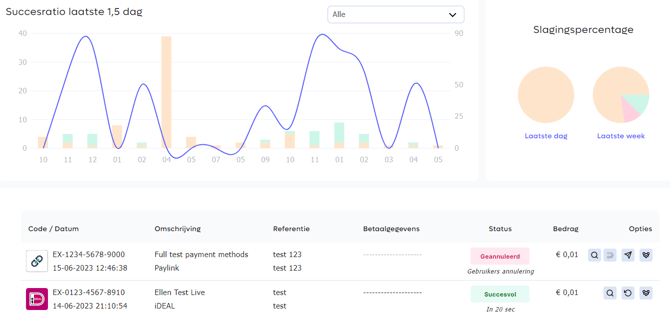
Créer un remboursement
Rembourser un paiement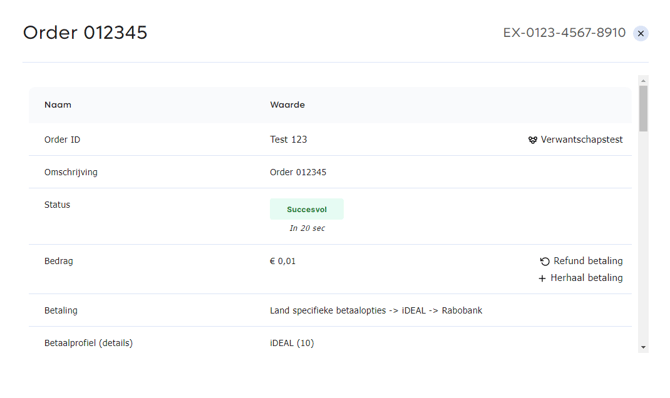
Remboursement créé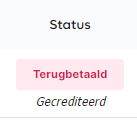
Type de remboursement et informations client disponibles
Dans quelques cas exceptionnels, nous ne disposons pas toujours des informations client. Pour certaines options de paiement, vous devez donc demander le numéro IBAN et le nom du titulaire du compte au client concerné pour pouvoir effectuer le remboursement. Cela s'applique par exemple à paysafecard.
Pour les remboursements des paiements e-commerce par Maestro et carte de crédit, vous pouvez les recréditer sur la carte. Cela ne s'applique toutefois pas aux paiements par carte en magasin via Maestro ou carte de crédit. Si vous souhaitez effectuer un remboursement pour cela, vous devez demander les informations IBAN du consommateur. Vous trouverez un aperçu complet dans le tableau ci-dessous :
| Option de paiement : | Type de remboursement | Informations client connues / pré-remplies ? | ||
|---|---|---|---|---|
| Services bancaires par Internet | ||||
| idéal | Inversion vers IBAN | ✔️ IBAN et nom du titulaire du compte | ||
| Bancontact | Remboursement direct sur IBAN, via les coordonnées de la carte | ✔️ IBAN et nom du titulaire du compte | ||
| Giropay | Inversion vers IBAN | ✔️ IBAN et nom du titulaire du compte | ||
| Ma banque | Inversion vers IBAN | ✔️ IBAN et nom du titulaire du compte | ||
| Banque SOFORT | Inversion vers IBAN | ✔️ IBAN et nom du titulaire du compte | ||
| Paiements par carte de débit / Paiements en magasin | ||||
| V-PAY | Inversion vers IBAN | ✖️ IBAN | ||
| Maestro | Inversion vers IBAN | ✖️ IBAN | ||
| cartes de crédit | Inversion vers IBAN | ✖️ IBAN | ||
| Cartes de crédit et cartes de débit | ||||
| VISA | Remboursement par virement bancaire (IBAN) ou carte de crédit | ✖️ IBAN ✔️ Carte de crédit | ||
| MasterCard | Remboursement par virement bancaire (IBAN) ou carte de crédit | ✖️ IBAN ✔️ Carte de crédit | ||
| Postepay | Remboursement par virement bancaire (IBAN) ou carte de crédit | ✖️ IBAN ✔️ Carte de crédit | ||
| Carte Bleue | Remboursement par virement bancaire (IBAN) ou carte de crédit | ✖️ IBAN ✔️ Carte de crédit | ||
| Maestro | Remboursement sur IBAN ou carte de débit | ✖️ IBAN ✔️ Carte de débit | ||
| Paiements bancaires | ||||
| Virement bancaire | Inversion vers IBAN | ✔️ IBAN et nom du titulaire du compte | ||
| Recouvrement de créances | Inversion vers IBAN | ✔️ IBAN et nom du titulaire du compte | ||
| Payez plus tard et en plusieurs fois | ||||
| Riverty | Remboursement Riverty | ✖️ IBAN ✔️ Riverty | ||
| Billink | Remboursement par virement IBAN si la réclamation est réglée ou via Billink | ✔️ IBAN ✔️ Lien de facturation | ||
| Klarna | Remboursement via Klarna | ✖️ IBAN ✔️ Klarna | ||
| IN3 | Remboursement IN3 | ✖️ IBAN ✔️ IN3 | ||
| paiements par portefeuille | ||||
| Apple Pay | Remboursement sur IBAN, carte de débit ou de crédit | ✖️ IBAN ✔️ Carte de débit ✔️ Carte de crédit | ||
| PayPal | Remboursement sur compte IBAN ou PayPal | ✖️ IBAN ✔️ Compte PayPal | ||
| Bons d'achat et paiements prépayés | ||||
| Paysafecard | Remboursement par virement bancaire (IBAN ou carte) | ✖️ IBAN | ||
| Bon d'achat pour le cinéma national | Inversion vers IBAN | ✖️ IBAN ✔️ Sur Nationale Bioscoopbon | ||
| Maison et jardin - Cadeaux | Inversion vers IBAN | ✖️ IBAN ✔️ Cadeau Maison & Jardin | ||
| Cadeau de fête | Inversion vers IBAN | ✖️ IBAN ✔️ Cadeau pour les fêtes | ||
| Carte-cadeau de la boutique en ligne | Inversion vers IBAN | ✖️ IBAN ✔️ Sur la carte cadeau de la boutique en ligne | ||
| Chèque de mode | Inversion vers IBAN | ✖️ IBAN ✔️ Sur Fashioncheque | ||
| Carte-cadeau mode | Inversion vers IBAN | ✖️ IBAN ✔️ Carte cadeau On Fashion | ||
| Carte-cadeau Podium | Inversion vers IBAN | ✖️ IBAN ✔️ Carte cadeau Op Podium | ||
| Bon de santé | Inversion vers IBAN | ✖️ IBAN ✔️ Sur bon de santé | ||
| Cadeau de vin | Inversion vers IBAN | ✖️ IBAN ✔️ Sur Wijncadeau | ||
| Votre carte-cadeau | Inversion vers IBAN | ✖️ IBAN ✔️ Sur votre carte cadeau | ||
Le remboursement concerne-t-il un multipayment ? Reportez-vous alors à la section 17.6.
Activer le remboursement des transactions
Activer la gestion des restitutions
L'option « Rembourser une transaction » n'est pas activée par défaut. Vous pouvez activer cette option via le lien « Modifier les options du pack » dans l'onglet Marchand > Entreprise https://admin.pay.nl/my_merchant. Assurez-vous que l'option « Gérer les restitutions » Image : Activer la gestion des restitutions est cochée dans la fenêtre contextuelle.
Pour pouvoir rembourser une transaction, vous devez vous assurer que votre solde du compte est suffisant. Ce n'est pas le cas ? Vous pouvez alors facilement et rapidement augmenter votre solde du compte.
Rembourser une transaction
Pour créer un remboursement pour une transaction existante, suivez les étapes ci-dessous :
-
Dans le panneau d'administration, allez dans l'onglet Transactions > Aperçu total https://admin.pay.nl/transactions.
-
Dans l'« Aperçu des transactions » Image : Aperçu des transactions recherchez la transaction que vous souhaitez rembourser.
-
Dans la colonne Options, cliquez sur la flèche verte Image : Créer un remboursement de la transaction concernée. Une autre méthode consiste à cliquer sur l'icône de la loupe et à choisir dans la fenêtre contextuelle le lien « rembourser le paiement ».
-
Une fenêtre contextuelle s'ouvre où vous pouvez saisir les détails du remboursement Image : Rembourser un paiement. Si les informations client sont connues dans notre système, elles sont pré-remplies.
-
Compte bancaire
Sous « Compte bancaire », vous trouverez les champs suivants :
-
Titulaire du compte
Saisissez ici le nom du titulaire du compte vers lequel vous souhaitez reverser le montant.
-
IBAN
Saisissez le numéro IBAN de l'utilisateur final.
-
BIC
Saisissez le code BIC de la banque de l'utilisateur final. Pour les banques néerlandaises, celui-ci est généré automatiquement à partir du numéro IBAN.
-
-
Paiement
Sous « Paiement », vous trouverez les champs suivants :
-
Montant
Montant du remboursement à transférer
-
Description
Cette description est utilisée comme référence pour le remboursement (32 caractères max.).
-
Date de traitement
Sélectionnez la date à laquelle le remboursement doit être traité
-
-
Une fois tous les champs remplis, cliquez sur le bouton « Ajouter » dans la fenêtre contextuelle ! pour créer le remboursement.
-
Vous revenez à l'aperçu des transactions. Pour la transaction concernée, l'icône de remboursement s'affiche désormais dans la colonne Options Image : Remboursement créé. Si vous passez la souris sur l'icône, le montant du remboursement s'affiche. Avez-vous configuré la colonne Montant du remboursement ? Vous y retrouverez alors le montant que vous avez remboursé au client.
Attention
Tant que le statut PAID s'affiche pour une transaction que vous avez remboursée, vous pouvez encore annuler / supprimer ce remboursement. Si le statut a changé pour REFUND ou PARTIAL REFUND, cela signifie que le remboursement a été traité par le système de PAY. et que le remboursement au client a été initié.
Via l'aperçu des transactions, vous pouvez effectuer un ou plusieurs remboursements pour chaque transaction payée. Vous devez toutefois tenir compte du montant maximum de remboursement.
Disponibilité
Vous trouverez ci-dessous dans quels packs cette option est disponible.
| Pionnier |
Professionnel |
Entreprise |
Entreprise |
|
|---|---|---|---|---|
| Transaction de remboursement | ✔️ | ✔️ | ✔️ | ✔️ |
5. Restitutions multipayment
Confirmation du multi-remboursement exécuté
Lorsqu'une transaction se compose de plusieurs paiements partiels, on parle de « multipayments ». L'un des paiements partiels d'un « multipayment » consiste toujours en un paiement par carte-cadeau. Si le solde de la carte-cadeau est insuffisant pour régler la transaction, le reste du montant peut être payé via une autre option de paiement.
La question est : « Comment gérer une restitution d'un multipayment ? »
-
Si le montant est exactement égal au montant payé avec une ou plusieurs cartes-cadeaux, le montant est reversé sur la ou les cartes-cadeaux.
-
Si le montant peut être intégralement remboursé sur une carte-cadeau et une autre partie sur l'option de paiement originale, cette solution est choisie.
-
Si le montant ne peut plus être recrédité sur la carte-cadeau mais qu'il existe une option de paiement avec un numéro IBAN, le montant total est recrédité sur le numéro IBAN.
-
Facultatif Si aucun remboursement n'est possible, par exemple lors d'un paiement intégral par cartes-cadeaux après 14 jours ou pour le paiement de suivi qui ne peut pas être augmenté, une erreur s'affiche et il est possible de créer un lien de paiement de remboursement.
Exemples
Exemple 1
Le client a payé 15 euros, dont 5 euros via une carte-cadeau et 10 euros via iDEAL. Pour un remboursement dans les 14 jours, les règles suivantes s'appliquent par montant :
| Remboursement | Explication |
|---|---|
| 4,00 € | par IBAN (le montant n'est pas égal au paiement par carte cadeau). |
| 5,00 € | Entièrement sur carte cadeau. |
| 6,00 € | 5 euros sur la carte cadeau et 1 euro par virement IBAN. |
| 15,00 € | 5 euros sur carte cadeau et 10 euros par virement IBAN. |
| 40,00 € | 5 euros sur carte cadeau et 35 euros par virement IBAN. |
| 100,00 € | ERREUR (le montant total à rembourser est supérieur de plus de 30 euros au montant initial). |
Montant maximum de remboursement = montant original de la transaction totale + 30 euros pour un paiement impliquant un IBAN. Si aucun numéro IBAN n'est connu, le montant maximum est égal au montant original.
Exemple 2
Le client a payé 15 euros, dont 5 euros via une carte-cadeau et 10 euros via iDEAL. Pour un remboursement après 14 jours, les règles suivantes s'appliquent par montant :
| Remboursement | Explication |
|---|---|
| 4,00 € | Montant total par virement IBAN (remboursement sous 14 jours). |
| 5,00 € | Montant total par virement IBAN (remboursement sous 14 jours). |
| 40,00 € | Montant total par virement IBAN (remboursement sous 14 jours). |
| 100,00 € | ERREUR (le montant total à rembourser est supérieur de plus de 30 euros au montant initial). |
Une carte-cadeau peut être remboursée au maximum 14 jours après le paiement.
Exemple 3
Le client a payé 15 euros, dont 5 euros via une carte-cadeau et 10 euros via PayPal. Pour un remboursement dans les 14 jours, les règles suivantes s'appliquent par montant :
| Remboursement | Explication |
|---|---|
| 4,00 € | via PayPal (le montant n'est pas égal au paiement par carte cadeau). |
| 5,00 € | Entièrement sur carte cadeau. |
| 6,00 € | 5 euros sur la carte cadeau et 1 euro via PayPal. |
| 15,00 € | 5 euros en carte cadeau et 10 euros via PayPal. |
| 20,00 € | ERREUR (le montant total à rembourser est supérieur au montant initial). |
Exemple 4
Le client a payé 12 euros, dont 10 euros via la carte VVV et 2 euros via le fashioncheque. Pour un remboursement après 14 jours, les règles suivantes s'appliquent par montant :
| Remboursement | Explication |
|---|---|
| Quel que soit le montant | ERREUR. Vous devez demander l'IBAN du consommateur et effectuer un remboursement par IBAN. |
6. Remboursements par lot
Si vous souhaitez traiter périodiquement (par exemple chaque semaine) plusieurs remboursements vers des (utilisateurs) clients finaux, vous pouvez utiliser le PAY. Refunder à cet effet. Avec le Refunder, vous téléchargez un fichier Microsoft Excel (.xlsx ou .csv) dans l'outil.
Le fichier Excel doit comporter 2 colonnes obligatoires. Le montant (en centimes) et la référence de la transaction (de préférence le « Order-Id » PAY. ou le « numéro de commande »). Nous devons en effet savoir pour quelle transaction quel montant nous devons rembourser.
Renseigner le token API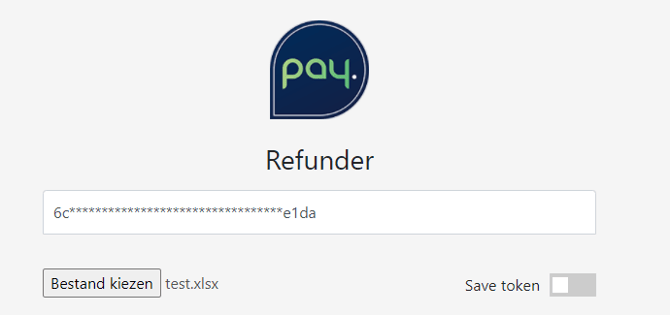
Sélectionner Needle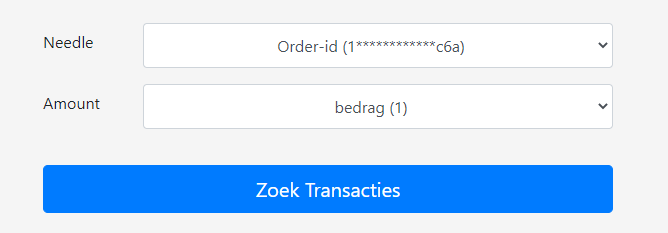
Gérer et exécuter les remboursements
Pour créer une commande de remboursement par lot :
-
Ouvrez le PAY. Refunder
-
Renseignez un token API avec des droits de remboursement. Vous trouverez un aperçu des tokens API ici : https://admin.pay.nl/company/tokens
-
Cliquez sur Choisir un fichier et téléchargez le fichier Excel depuis votre ordinateur.
-
Sous Needle, choisissez dans la liste déroulante la colonne contenant l'OrderId PAY. ou le numéro de commande de votre boutique en ligne.
-
Sous Amount, choisissez dans la liste déroulante la colonne contenant le montant que vous souhaitez rembourser.
Important : la colonne « Montant » de votre fichier Excel doit contenir le montant du remboursement en centimes.
-
Cliquez sur Rechercher des transactions
-
L'outil Refunder affiche maintenant un résultat. Le tableau ci-dessous indique la signification de chaque colonne :
Nom de la colonne Signification IDENTIFIANT Identifiant ou numéro de commande de la transaction Code PAYER ID de transaction. option de paiement L'option de paiement avec laquelle la transaction a été initialement initiée (par exemple iDEAL) Fait La date et l'heure de la transaction ont été effectuées chez PAY. Montant initial Le montant initial de la transaction au moment où elle a été effectuée. Déjà remboursé Contient un montant en EUR si un remboursement a déjà été effectué pour cette transaction. Montant restant Contient le montant qui peut encore être remboursé après le traitement du remboursement. Demande de remboursement Le montant du remboursement en euros correspond à votre fichier Excel, que vous pouvez encore modifier si vous le souhaitez. Après remboursement Le montant de la transaction après traitement du remboursement -
À droite de chaque ligne, vous voyez dans la colonne Select une case à cocher, Seules les lignes cochées seront incluses dans la commande de remboursement.
-
Cliquez sur le bouton bleu Refund Transacties pour lancer le remboursement par lot
7. Créer une restitution IBAN sortante
Via une « Restitution externe », vous pouvez effectuer un remboursement à un client sur la base d'un numéro IBAN et du nom du titulaire du compte. Cela implique donc également que vous devez disposer de ces informations client pour pouvoir créer le remboursement. Il n'est pas possible d'effectuer une restitution externe vers une carte-cadeau, une carte de crédit, un compte Riverty, Billink ou PayPal.
Activer la restitution externe

La « Restitution externe » n'est pas activée par défaut. Vous pouvez activer cette option via le lien « Modifier les options du pack » dans l'onglet Marchand » Entreprise https://admin.pay.nl/my_merchant. Assurez-vous que l'option « Virements IBAN » Image : Activer les restitutions externes est cochée dans la fenêtre contextuelle.
Besoin d'aide pour l'activation ?
Plus d'informations sur l'activation d'une option de pack se trouvent ici. Vous souhaitez utiliser la « Restitution externe » mais votre pack actuel ne prend pas en charge cette option ? Vous pouvez alors facilement passer à un pack supérieur.
Pour pouvoir effectuer une « Restitution externe », vous devez vous assurer que votre solde du compte est suffisant. Ce n'est pas le cas ? Vous pouvez alors facilement et rapidement augmenter votre solde du compte.
Créer une restitution externe
-
Dans le panneau d'administration, allez dans l'onglet Transactions » Sortant (IBAN) » Planifié https://admin.pay.nl/endusers/refund.
-
Dans l'« Aperçu des restitutions », cliquez sur le bouton « ajouter » Image : Créer une restitution en bas de la page.
-
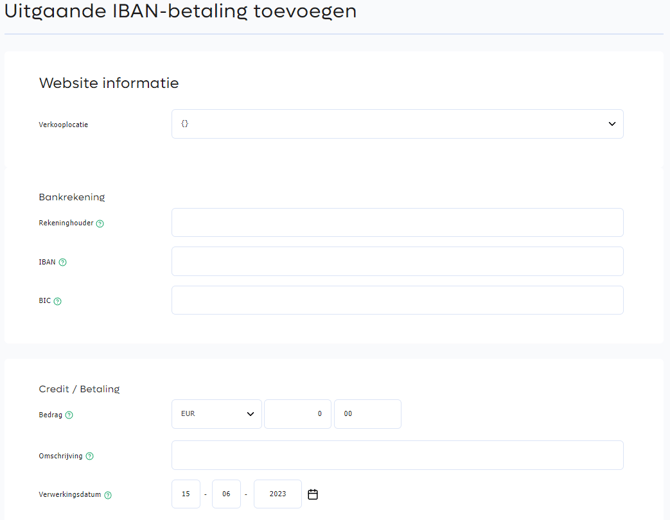
Une nouvelle page s'ouvre où vous pouvez saisir les détails de la restitution Image : Créer des restitutions externes.
-
Informations du site web
Sous « Informations du site web », vous trouverez les champs suivants :
-
Point de vente
Sélectionnez le point de vente auquel la « Restitution externe » doit être liée.
-
-
Compte bancaire
Sous « Compte bancaire », vous trouverez les champs suivants :
-
Titulaire du compte
Saisissez ici le nom du titulaire du compte vers lequel vous souhaitez reverser le montant.
-
IBAN
Saisissez le numéro IBAN de l'utilisateur final.
-
BIC
Saisissez le code BIC de la banque de l'utilisateur final. Pour les banques néerlandaises, celui-ci est généré automatiquement à partir du numéro IBAN.
-
-
Paiement
Sous « Paiement », vous trouverez les champs suivants :
-
Montant
Montant de la restitution à transférer
-
Description
Cette description est utilisée comme référence pour la restitution (32 caractères max.).
-
Date de traitement
Sélectionnez la date à laquelle la restitution doit être traitée
-
-
Une fois tous les champs remplis, cliquez sur le bouton « Ajouter » en bas de la page pour créer la restitution externe.
Important : la limite est fixée par défaut à 250 €.
Restitution externe créée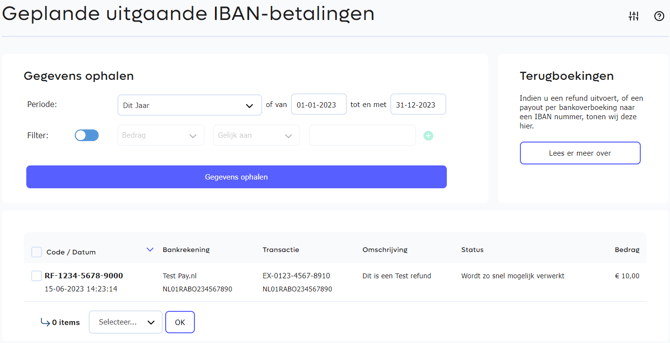
Après avoir créé la restitution externe, vous revenez à l'écran « Aperçu des restitutions ». Vous verrez que la restitution externe que vous venez de créer s'affiche désormais dans l'aperçu Image : Restitution externe créée. La restitution est maintenant prête à être traitée.
Chaque jour ouvrable à 10h00, les restitutions sont traitées par le système de PAY. Après le traitement, la transaction reçoit le statut REFUND ou PARTIAL REFUND et la transaction est déplacée vers la page « Transactions exécutées ». À partir de ce moment, il n'est plus possible d'annuler / supprimer une restitution.
Disponibilité
Vous trouverez ci-dessous dans quels packs cette option est disponible.
| Pionnier |
Professionnel |
Entreprise |
Entreprise |
|
|---|---|---|---|---|
| créer un remboursement externe | ✖️ | ✖️ | ✔️ | ✔️ |
8. Supprimer une restitution
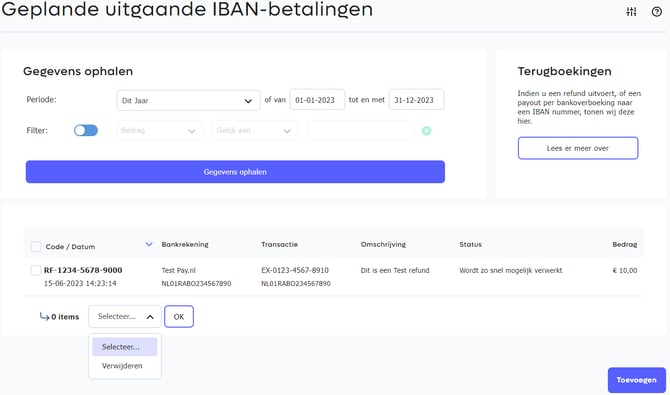

Vous avez créé une restitution que vous souhaitez finalement annuler / supprimer ? Ce n'est pas un problème tant que vous supprimez la restitution avant 10h00 le matin. À partir de ce moment, le système de PAY. traite la restitution et le montant sera remboursé à l'utilisateur final.
Vous pouvez supprimer une ou plusieurs restitutions à la fois. Suivez pour cela les étapes ci-dessous :
-
Dans le panneau d'administration, allez dans l'onglet Transactions » Sortant (IBAN) » Planifié https://admin.pay.nl/endusers/refund.
-
Dans l'« Aperçu des restitutions », vous voyez toutes les restitutions qui n'ont pas encore été traitées et que vous pouvez donc encore supprimer.
-
Cochez la case de la restitution que vous souhaitez supprimer. Image : Supprimer une restitution. Il est possible de sélectionner plusieurs restitutions.
-
Dans l'écran de sélection en bas du tableau, sélectionnez l'option Supprimer et cliquez sur le bouton « OK ».
-
Les restitutions cochées sont maintenant supprimées. Vous revenez à l'écran « Aperçu des restitutions » où vous retrouvez les restitutions que vous venez de supprimer avec le statut « supprimé » Image : Restitution supprimée.
9. Restitutions exécutées
Les restitutions exécutées sont des transactions qui ont été traitées par le système de PAY. et pour lesquelles le remboursement à l'utilisateur final a été initié.
À partir de ce moment, la transaction a, en cas de remboursement intégral du montant de la commande, le statut REFUND ou le statut PARTIAL REFUND en cas de remboursement partiel.
Consulter les restitutions exécutées
Restitutions exécutées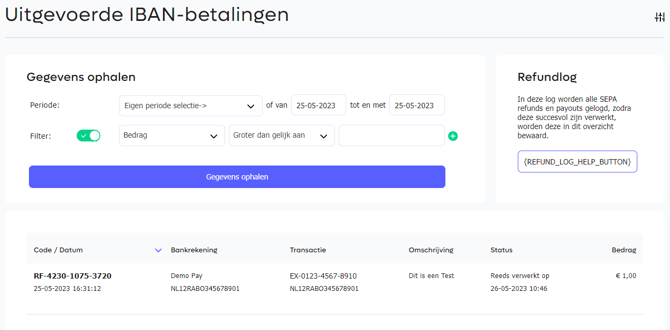
Consulter les détails d'une restitution exécutée
Pour consulter l'aperçu des restitutions exécutées, suivez les étapes ci-dessous :
-
Dans le panneau d'administration, allez dans l'onglet Transactions » Sortant (IBAN) » Exécuté https://admin.pay.nl/endusers/refund_log.
-
Sur la page qui s'ouvre, vous trouverez toutes les restitutions qui ont été exécutées par le système de PAY. Image : Restitutions exécutées.
-
Cliquez sur le lien « Détails » dans la colonne Options pour consulter toutes les informations d'une restitution Image : Consulter les détails d'une restitution exécutée.
Restitutions par carte de crédit et Billink
Attention Dans l'aperçu des restitutions exécutées, vous ne trouverez actuellement que les remboursements par numéro IBAN. Cela signifie que les restitutions par carte de crédit (remboursement sur la carte) et Billink (remboursement sur le compte) ne sont pas (encore) affichées dans cet aperçu. Cela sera toutefois le cas dans un avenir proche.
Vous pouvez néanmoins retrouver les restitutions par carte de crédit et Billink via l'« Aperçu des transactions ».
10. Confirmation par e-mail au consommateur
Si vous souhaitez que PAY. envoie directement au payeur une confirmation de la restitution (à venir), vous pouvez configurer cela par point de vente sous la rubrique notifications. Vous pouvez ainsi informer l'utilisateur de votre demande à PAY. d'effectuer un remboursement. Nous mentionnons dans l'e-mail le numéro IBAN masqué (NL**RABO0123***789) sur lequel le remboursement est effectué. Si une carte-cadeau utilisée lors d'un paiement est de nouveau rechargée, nous envoyons également par e-mail le numéro de carte et le code PIN afin que le client puisse la réutiliser.
L'e-mail est envoyé dans la langue de l'utilisateur et à l'adresse e-mail transmise avec la transaction.
Vous avez les options suivantes :
- Ne pas envoyer d'e-mail
- Envoyer un e-mail uniquement en cas de restitutions multipayment ou si des cartes-cadeaux ont été utilisées
- Toujours envoyer un e-mail
Cette option est disponible à partir du pack professional.
Cette option est disponible à partir du pack professional. Vous configurez ces notifications par point de vente via : Points de vente -> Notifications de restitution.