
Informations
| Résumé | |
| Modes de paiement disponibles | Les méthodes de paiement en ligne, y compris « Achetez maintenant, payez plus tard ». |
| Nom | Shopify | Plateforme e-commerce | Application | Solution hébergée |
| Emplacement du téléchargement | Via l'URL d'installation |
| Remboursements | Via le back-office Shopify |
| Plusieurs magasins | Oui, vous pouvez configurer un code SL par application et par domaine. |
| Dans le magasin | Oui, seul le traitement des codes PIN est pris en charge. Aucune visibilité en temps réel sur les transactions n'est disponible. Les cartes-cadeaux et les paiements par QR code ne sont pas acceptés. |
| Filtres de paiement | Montant minimum/maximum | pays | B2B/B2C |
| Nouvelles options de paiement | Applications génériques : les nouveaux modes de paiement ajoutés sont automatiquement disponibles. Aucune mise à jour n’est requise. Applications individuelles : installez la nouvelle application pour afficher le mode de paiement directement lors du passage en caisse. |
Configuration
Installation et configuration
Vous pouvez installer facilement l'application via une URL d'installation. Assurez-vous d'avoir vos identifiants de connexion à portée de main.
- Cliquez sur l'une des URL d'installation ci-dessous, puis cliquez sur Installer (une connexion peut être requise).
- Saisissez les informations suivantes :
- Token-code (AT-xxxx-xxxx)
- API-token (a3e314ee...)
- Service-ID ((SL-xxxx-xxxx))
- Cliquez sur Enregistrer
- Cliquez maintenant sur Activer pour activer l'application.
L'application est désormais visible dans le menu Paiements sous Paramètres > Paiements et sous Apps .
Apps
Applications disponibles à installer :
| Pages de paiement hébergées / applications génériques | Description |
| page de paiement hébergée | Vous aurez accès à tous les modes de paiement activés dans votre point de vente. Vous serez redirigé vers notre page de paiement hébergée. |
| cartes de crédit | Permet d'accéder à toutes les options de cartes de crédit via une seule application. Vous serez redirigé vers notre page de paiement (où la plupart des principales cartes de crédit sont acceptées). |
| cartes-cadeaux | Permet d'accéder à toutes les options de cartes-cadeaux via une seule application. Vous redirige vers notre page de cartes-cadeaux hébergée (où toutes les cartes-cadeaux sont acceptées). |
| cartes de crédit | Description |
| cartes de crédit | Permet d'accéder à toutes les options de cartes de crédit via une seule application. Vous serez redirigé vers notre page de paiement (où la plupart des principales cartes de crédit sont acceptées). |
| MasterCard | Le mode de paiement est immédiatement visible lors du passage à la caisse. |
| Visa | Le mode de paiement est immédiatement visible lors de votre processus de paiement. |
| Postepay | Le mode de paiement est immédiatement visible lors de votre processus de paiement. |
| Carte bancaire |
Le mode de paiement est immédiatement visible lors de votre processus de paiement. |
| Nexi | Le mode de paiement est immédiatement visible lors de votre processus de paiement. |
| Achetez maintenant, payez plus tard | Description |
| Billink | Le mode de paiement est immédiatement visible lors du passage à la caisse. |
| dans3 | Le mode de paiement est immédiatement visible lors du passage à la caisse. |
| Mondu | Le mode de paiement est immédiatement visible lors de votre processus de paiement. |
| Klarna | Le mode de paiement est immédiatement visible lors de votre processus de paiement. |
| Riverty | Le mode de paiement est immédiatement visible lors de votre processus de paiement. |
| SprayPay | Le mode de paiement est immédiatement visible lors de votre processus de paiement. |
| AlmaPay | Le mode de paiement est immédiatement visible lors du passage à la caisse. |
| FLOA | Le mode de paiement est immédiatement visible lors du passage à la caisse. |
| Services bancaires en ligne | Description |
| idéal | Le mode de paiement est immédiatement visible lors du passage à la caisse. |
| Bancontact | Le mode de paiement est immédiatement visible lors du passage à la caisse. |
| Bizum | Le mode de paiement est immédiatement visible lors de votre processus de paiement. |
| Regarder | Le mode de paiement est immédiatement visible lors de votre processus de paiement. |
| EPS | Le mode de paiement est immédiatement visible lors de votre processus de paiement. |
| MB Way | Le mode de paiement est immédiatement visible lors de votre processus de paiement. |
| Multibanco | Le mode de paiement est immédiatement visible lors du passage à la caisse. |
| MobilePay | Le mode de paiement est immédiatement visible lors du passage à la caisse. |
| Paiement par virement bancaire | Le mode de paiement est immédiatement visible lors du passage à la caisse. |
| Payconiq | Le mode de paiement est immédiatement visible lors du passage à la caisse. |
| Vingt | Le mode de paiement est immédiatement visible lors du passage à la caisse. |
| Trustly | Le mode de paiement est immédiatement visible lors du passage à la caisse. |
| P24 | Le mode de paiement est immédiatement visible lors du passage à la caisse. |
| Satisfaction | Le mode de paiement est immédiatement visible lors du passage à la caisse. |
| Bruissement | Le mode de paiement est immédiatement visible lors du passage à la caisse. |
| Vipps | Le mode de paiement est immédiatement visible lors du passage à la caisse. |
| Wero | Le mode de paiement est immédiatement visible lors du passage à la caisse. |
| Autres cartes-cadeaux | Description |
| cartes-cadeaux | Vous allez être redirigé vers une page de paiement pour les cartes cadeaux. |
| bon pour la bière | Le mode de paiement est immédiatement visible lors du passage à la caisse. |
| Enfants ou adolescents | Le mode de paiement est immédiatement visible lors de votre processus de paiement. |
| Carte-cadeau VVV | Le mode de paiement est immédiatement visible lors de votre processus de paiement. |
| Virement bancaire |
Le mode de paiement est immédiatement visible lors de votre processus de paiement. |
| Flying Blue+ | Le mode de paiement est immédiatement visible lors de votre processus de paiement. |
 Vous avez maintenant connecté avec succès votre compte Pay à Shopify.
Releases
Non applicable ; Shopify est une solution hébergée. Vous n'avez pas besoin d'installer de logiciel externe. Connectez-vous simplement à l'application (hébergée par Pay.) et vous pouvez démarrer immédiatement.
Fonctionnalités
Remboursements
- Allez à Commandes et sélectionnez la commande que vous souhaitez retourner.
- Cliquez sur Remboursement
- Sélectionnez maintenant les produits que vous souhaitez retourner ou saisissez manuellement un montant. Cochez la case si vous souhaitez réapprovisionner des articles.
- Cliquez sur Remboursement € [montant]
Shopify ne prend pas en charge les remboursements initiés via Pay.admin.
Capture (BNPL)
Capture manuelle
- Allez à Commandes et sélectionnez la commande que vous souhaitez capturer.
- Cliquez sur Accepter le paiement
- Confirmez la commande complète ou saisissez manuellement un montant, puis cliquez sur Accepter € [montant]
Si vous souhaitez automatiser ce processus, consultez le Shopify Flow ci-dessous.
Pour traiter des paiements partiels, vos paramètres de paiement dans Shopify doivent être réglés sur « Paiement manuel » sous Paramètres > Paiements > Mode de paiement > Gérer.
Capture via Shopify Flow
Si vous avez accès à Shopify Flow, vous pouvez ajouter des workflows automatisés. Par exemple pour capturer automatiquement une transaction après la création d'un envoi.
- Cliquez ici pour ouvrir l'application dans le Shopify App Store.
- Cliquez sur Installer
- Shopify Flow est désormais directement visible dans votre back-end ou via Apps.
Assurez-vous que les paramètres de capture sont réglés sur « Manuel ».
- Allez à Paramètres > Paiements > Mode de paiement > Gérer
- Manuel sélectionner
- Cliquez sur Enregistrer
- Allez à Flow > Workflows > Créer un workflow
- Cliquez sur « Sélectionner un déclencheur ».
- Recherchez à droite « Fulfillment » et cliquez sur « Fulfillment created » pour ajouter ce déclencheur à votre workflow.
- Cliquez sur le « + » signe > Action pour ajouter une action de suivi.
- Recherchez à droite « Capturer » et cliquez sur « Capturer le paiement » * pour ajouter cette action à votre workflow.
- Cliquez, après la fin, sur Activer le workflow > Activer
- Cliquez sur Fermer
- Sous « Workflows », vous pouvez consulter vos workflows actifs.
- Sous Historique, vous pouvez consulter les workflows exécutés.
Commandes professionnelles
Certains modes de paiement, comme « Biller », ne peuvent être utilisés que pour les commandes B2B. Nous vous recommandons d'activer les paramètres suivants si vous traitez des commandes B2B :
- Allez à Paramètres > Paiement > Données client
- Sélectionnez l'option appropriée pour le champ Nom de l'entreprise :
- Ne pas inclure - ne pas afficher lors du paiement
- Facultatif - afficher lors du paiement, mais non obligatoire
- Obligatoire - afficher lors du paiement et requis
- Cliquez sur Enregistrer pour enregistrer vos modifications.
Retrouver votre commande
Pour retrouver une transaction dans Pay. à l'aide de l'ID de paiement d'une commande Shopify, suivez les étapes ci-dessous :
- Dans votre environnement d'administration Shopify, allez à Commandes.
- Ouvrez la commande spécifique dont vous souhaitez récupérer la transaction.
- Cliquez sur l'application avec laquelle le paiement a été traité.
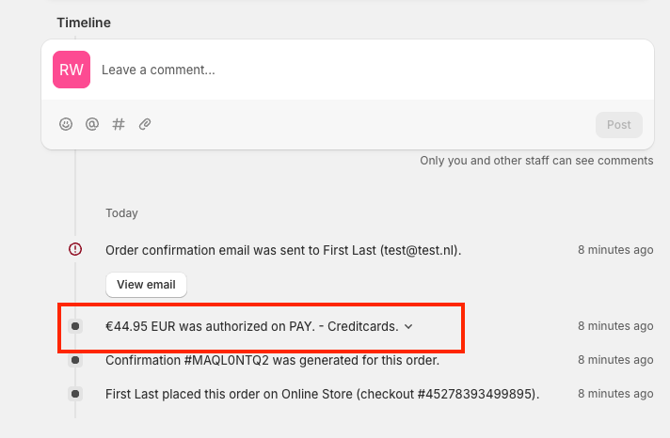
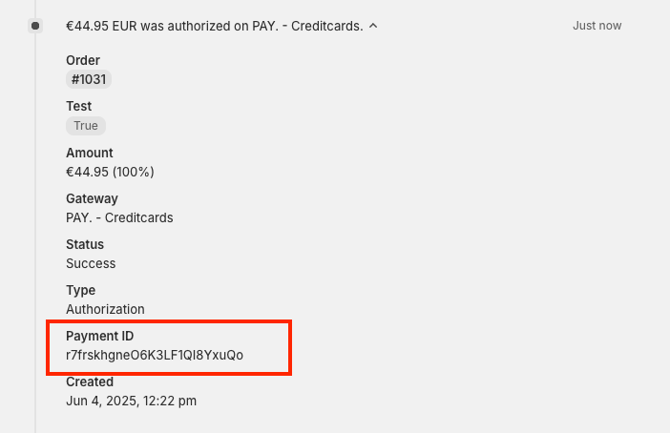
4. Recherchez l' ID de paiement associé à la transaction. Cet ID est nécessaire pour retrouver la transaction dans Pay.
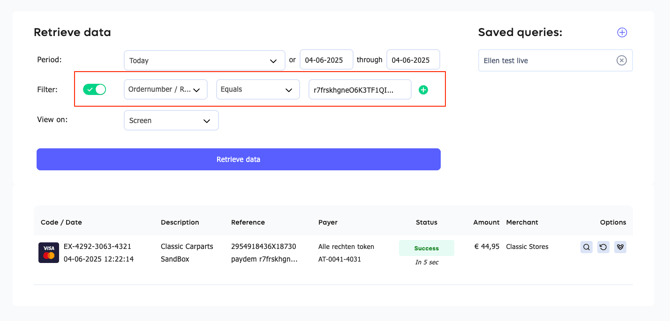
5. Connectez-vous à votre tableau de bord My.pay et allez à Transactions > Aperçu
6. Utilisez le filtre suivant pour rechercher la transaction :
-
- Numéro de commande / Référence
- Égal à
- Saisissez l'ID de paiement que vous avez copié depuis Shopify.
Traductions
Shopify propose de nombreuses fonctionnalités, selon votre abonnement Shopify.
Les traductions de base de l'application elle-même sont gérées par le développeur de l'application.
En tant que client Shopify Plus, vous avez un contrôle total sur les traductions de votre page de paiement grâce aux extensions d'interface utilisateur (UI) avec des fonctionnalités de localisation.
Définitions des messages d'erreur
| Code d'erreur | Description | Solution possible |
| PAYER-SHOPIFIER-001 | Nous n'avons pas pu vérifier l'installation de votre magasin. | Vérifiez si vous avez correctement installé l'application et si le message « Paiement. Connexion réussie » s'affiche. |
| PAYER-SHOPIFIER-002 | Le paiement n'a pas encore commencé. | Cela est généralement dû au fait que le montant de la commande est trop faible ou trop élevé pour le mode de paiement choisi. Veuillez donc choisir un autre mode de paiement. |
| PAYER-SHOPIFIER-003 | Erreur de connexion. | Vérifiez si vous avez correctement installé l'application et si le message « Paiement. Connexion réussie » s'affiche. |
| PAYER-SHOPIFIER-004 | Erreur de configuration | Vérifiez si le mode de paiement est activé dans le point de vente sur Mijn.betalen. |