
Informatie
| Samenvatting | |
| Beschikbare betaalmethoden | Online betaalmethoden, waaronder 'Nu kopen, later betalen'. |
| Naam | Shopify | E-commerceplatform | App | Gehoste oplossing |
| Downloadlocatie | Via installation URL |
| Terugbetalingen | Via Shopify backoffice |
| Meerdere winkels | Ja, u kunt per app en per domein een SL-code configureren. |
| In de winkel | Ja, alleen pincodeverwerking. Geen realtime inzicht in transacties. Cadeaukaarten en QR-betalingen worden niet ondersteund. |
| Betalingsfilters | Minimum/maximumbedrag | land | B2B/B2C |
| Nieuwe betaalopties | Generieke apps - nieuw toegevoegde betaalmethoden worden automatisch beschikbaar. Er is geen update nodig. Individuele apps - installeer de nieuwe app om de betaalmethode direct in het afrekenproces weer te geven. |
Instellen
Installatie en configuratie
U kunt de app eenvoudig installeren via een installatie-URL. Zorg dat u uw inloggegevens bij de hand hebt.
- Klik op een van de onderstaande installatie-URL's en klik op Installeren (inloggen is indien nodig vereist).
- Vul de volgende gegevens in:
- Token-code (AT-xxxx-xxxx)
- API-token (a3e314ee...)
- Service-ID ((SL-xxxx-xxxx))
- Klik op Opslaan
- Klik nu op Activeren om de app te activeren.
De app is nu zichtbaar in het menu Betalingen onder Instellingen > Betalingen en onder Apps .
Apps
Beschikbare apps om te installeren:
| Gehoste betaalpagina's / generieke apps | Beschrijving |
| Gehoste betaalpagina | Biedt toegang tot alle betaalmethoden die in uw verkooplocatie zijn geactiveerd. U wordt doorgestuurd naar onze gehoste betaalpagina. |
| Creditcards | Biedt toegang tot alle creditcardopties via één app. U wordt doorgestuurd naar onze pagina voor gehoste creditcards (waar de meeste gangbare creditcards worden geaccepteerd). |
| Cadeaubonnen | Biedt toegang tot alle cadeaukaartopties via één app. Wordt doorgestuurd naar onze pagina met gehoste cadeaukaarten (waar alle cadeaukaarten worden geaccepteerd). |
| Creditcards | Beschrijving |
| Creditcards | Biedt toegang tot alle creditcardopties via één app. U wordt doorgestuurd naar onze pagina voor gehoste creditcards (waar de meeste gangbare creditcards worden geaccepteerd). |
| Mastercard | De betaalmethode is direct zichtbaar in uw checkout. |
| Visa | De betaalmethode is direct zichtbaar in uw afrekenproces. |
| Postepay | De betaalmethode is direct zichtbaar in uw afrekenproces. |
| Carte Bancaire |
De betaalmethode is direct zichtbaar in uw afrekenproces. |
| Nexi | De betaalmethode is direct zichtbaar in uw afrekenproces. |
| Nu kopen, later betalen | Beschrijving |
| Billink | De betaalmethode is direct zichtbaar in uw checkout. |
| in3 | De betaalmethode is direct zichtbaar in uw checkout. |
| Mondu | De betaalmethode is direct zichtbaar in uw afrekenproces. |
| Klarna | De betaalmethode is direct zichtbaar in uw afrekenproces. |
| Riverty | De betaalmethode is direct zichtbaar in uw afrekenproces. |
| SprayPay | De betaalmethode is direct zichtbaar in uw afrekenproces. |
| AlmaPay | De betaalmethode is direct zichtbaar in uw checkout. |
| FLOA | De betaalmethode is direct zichtbaar in uw checkout. |
| Online bankieren | Beschrijving |
| iDEAL | De betaalmethode is direct zichtbaar in uw checkout. |
| Bancontact | De betaalmethode is direct zichtbaar in uw checkout. |
| Bizum | De betaalmethode is direct zichtbaar in uw afrekenproces. |
| Blik | De betaalmethode is direct zichtbaar in uw afrekenproces. |
| EPS | De betaalmethode is direct zichtbaar in uw afrekenproces. |
| MB Way | De betaalmethode is direct zichtbaar in uw afrekenproces. |
| Multibanco | De betaalmethode is direct zichtbaar in uw checkout. |
| MobilePay | De betaalmethode is direct zichtbaar in uw checkout. |
| Pay by bank | De betaalmethode is direct zichtbaar in uw checkout. |
| Payconiq | De betaalmethode is direct zichtbaar in uw checkout. |
| Twint | De betaalmethode is direct zichtbaar in uw checkout. |
| Trustly | De betaalmethode is direct zichtbaar in uw checkout. |
| P24 | De betaalmethode is direct zichtbaar in uw checkout. |
| Satispay | De betaalmethode is direct zichtbaar in uw checkout. |
| Swish | De betaalmethode is direct zichtbaar in uw checkout. |
| Vipps | De betaalmethode is direct zichtbaar in uw checkout. |
| Wero | De betaalmethode is direct zichtbaar in uw checkout. |
| Overige & cadeaubonnen | Beschrijving |
| Giftcards | Je wordt doorgestuurd naar een betaalpagina voor cadeaubonnen. |
| Biercheque | De betaalmethode is direct zichtbaar in uw checkout. |
| Kids or Teens | De betaalmethode is direct zichtbaar in uw afrekenproces. |
| VVV Giftcard | De betaalmethode is direct zichtbaar in uw afrekenproces. |
| Bank transfer |
De betaalmethode is direct zichtbaar in uw afrekenproces. |
| Flying Blue+ | De betaalmethode is direct zichtbaar in uw afrekenproces. |
 Je hebt je Pay-account nu succesvol gekoppeld aan Shopify.
Releases
Niet van toepassing; Shopify is een gehoste oplossing. U hoeft geen externe software te installeren. Maak eenvoudig verbinding met de app (die wordt gehost door Pay.) en u kunt direct aan de slag.
Functies
Terugbetalingen
- Ga naar Bestellingen en selecteer de bestelling die u wilt retourneren.
- Klik op Terugbetaling
- Selecteer nu de producten die u wilt retourneren of voer handmatig een bedrag in. Vink het selectievakje aan als u artikelen wilt aanvullen.
- Klik op Terugbetaling € [bedrag]
Shopify biedt geen ondersteuning voor terugbetalingen die via Pay.admin worden geïnitieerd.
Capture (BNPL)
Handmatig capture
- Ga naar Bestellingen en selecteer de bestelling die u wilt vastleggen.
- Klik op Betaling accepteren
- Bevestig de volledige bestelling of voer handmatig een bedrag in en klik op Accepteren € [bedrag]
Als je dit wilt automatiseren, bekijk dan de Shopify Flow hieronder.
Om gedeeltelijke betalingen te verwerken, moeten uw betaalinstellingen in Shopify zijn ingesteld op 'Handmatige betaling' onder Instellingen > Betalingen > Betaalmethode > Beheren.
Vastleggen via Shopify Flow
Als je toegang hebt tot Shopify Flow, kun je geautomatiseerde workflows toevoegen. Bijvoorbeeld om automatisch een transactie vast te leggen nadat een verzending is aangemaakt.
- Klik hier om de app te openen in de Shopify app store.
- Klik op Installeren
- Shopify Flow is nu direct zichtbaar in je backend of via Apps.
Zorg ervoor dat de opname-instellingen op 'Handmatig' staan.
- Ga naar Instellingen > Betalingen > Betaalmethode > Beheren
- Handmatig selecteren
- Klik op Opslaan
- Ga naar Flow > Workflows > Workflow maken
- Klik op ' Een trigger selecteren'.
- Zoek rechts naar 'Fulfillment' en klik op 'Fulfillment created' om deze trigger aan je workflow toe te voegen.
- Klik op het ' + ' teken > Actie om een vervolgactie toe te voegen.
- Zoek rechts naar 'Vastleggen' en klik op 'Betaling vastleggen '* om deze actie aan je workflow toe te voegen.
- Klik na afloop op Werkstroom inschakelen > Inschakelen
- Klik op Afsluiten
- Onder 'Workflows' kunt u uw actieve workflows bekijken.
- Onder Geschiedenis kunt u de uitgevoerde workflows bekijken.
Zakelijke bestellingen
Bepaalde betaalmethoden, zoals 'Biller', kunnen alleen worden gebruikt voor B2B-bestellingen. We raden aan de volgende instellingen in te schakelen als u B2B-bestellingen verwerkt:
- Ga naar Instellingen > Afrekenen > Klantgegevens
- Selecteer de juiste optie voor het veld Bedrijfsnaam:
- Niet opnemen - niet weergeven tijdens het afrekenen
- Optioneel - weergeven tijdens het afrekenen, maar niet verplicht
- Vereist - weergeven bij het afrekenen en vereist
- Klik op Opslaan om je wijzigingen op te slaan.
Uw bestelling vinden
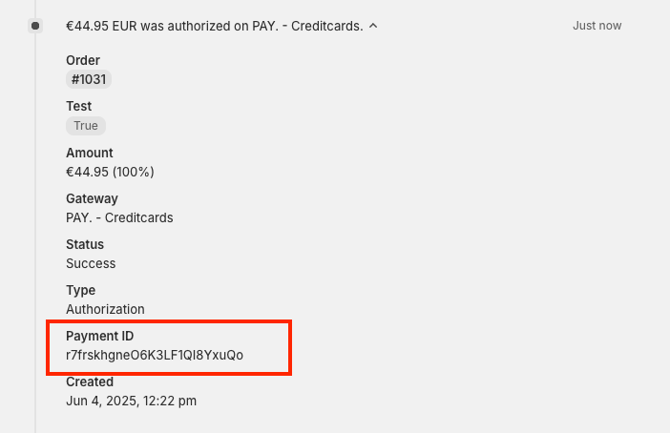
Om een transactie in Pay. te vinden met behulp van de betalings-ID van een Shopify-bestelling, volg je de onderstaande stappen:
- Ga in je Shopify-beheeromgeving naar Bestellingen .
- Open de specifieke order waarvan u de transactie wilt ophalen.
- Klik op de app waarmee de betaling is verwerkt.
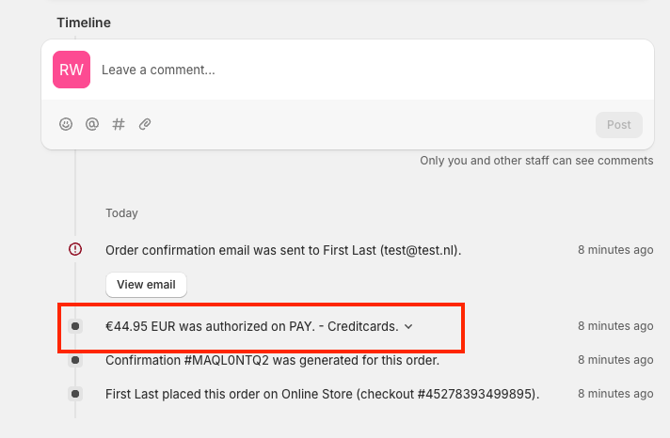
4. Zoek de betalings-ID die bij de transactie hoort. Deze ID is nodig om de transactie in Pay te kunnen vinden.
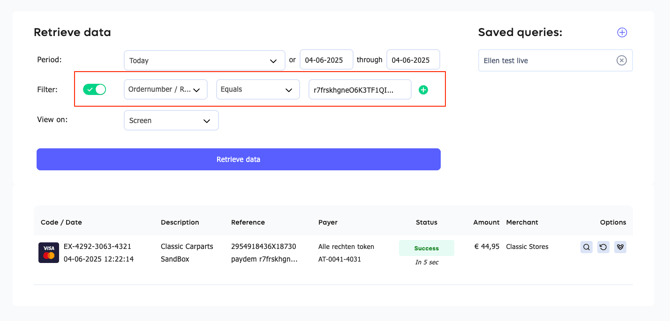
5. Log in op uw My.pay-dashboard en ga naar Transacties > Overzicht
6. Gebruik het volgende filter om naar de transactie te zoeken:
-
- Bestelnummer / Referentie
- Gelijk aan
- Voer de betalings-ID in die u van Shopify hebt gekopieerd.
Vertalingen
Shopify biedt veel functies, afhankelijk van je Shopify-abonnement.
De basisvertalingen voor de app zelf worden beheerd door de app-ontwikkelaar.
Als Shopify Plus-klant heb je volledige controle over de vertalingen van je afrekenpagina dankzij UI-extensies met lokalisatiemogelijkheden.
Foutmeldingdefinities
| Foutcode | Beschrijving | Mogelijke oplossing |
| PAY-SHOPIFY-001 | We could not verify your shop installation. | Controleer of je de app correct hebt geïnstalleerd en of er 'Betalen. Succesvol verbonden' wordt weergegeven. |
| PAY-SHOPIFY-002 | De betaling is niet gestart. | Meestal komt dit doordat het orderbedrag te laag of te hoog is voor de gekozen betaalmethode. Kies daarom een andere betaalmethode. |
| PAY-SHOPIFY-003 | Verbindingsfout. | Controleer of je de app correct hebt geïnstalleerd en of er 'Betalen. Succesvol verbonden' wordt weergegeven. |
| PAY-SHOPIFY-004 | Configuratiefout | Controleer of de betaalmethode is geactiveerd in de verkooplocatie in Mijn.betalen. |