
Informations
| Résumé | |
| Modes de paiement disponibles | Tout (en ligne et hors ligne) |
| Nom | Articles de la boutique 6 | Plateforme e-commerce | Plugin |
| Emplacement du téléchargement | Le paiement peut être effectué via GitHub ou la boutique Shopware. |
| Remboursements | Via l'interface d'administration de Shopware ou My.pay |
| Plusieurs magasins | Oui |
| Dans le magasin | Oui |
| Filtres de paiement | Montant minimum/maximum | pays | B2B/B2C | par produit et plus encore... |
| Nouvelles options de paiement | Mise à jour requise |
| Exigences | Shopware 6.4 ou version ultérieure |
| Installation | Boutique Shopware ou GitHub |
| Caractéristiques | Modes de paiement acceptés : iDEAL et PayPal |
Configuration
Installation
Vous pouvez installer facilement le plugin via le gestionnaire de plugins de Shopware. Assurez-vous d'avoir vos identifiants de connexion à portée de main.
- Dans le panneau d'administration de Shopware 6, allez dans Extensions > Boutique et tapez « Payer » dans la barre de recherche.
- Sélectionnez le plugin en cliquant sur l'image, puis cliquez sur « Ajouter l'extension ».
- Le plugin devrait maintenant être visible sous Extensions > Mes extensions.
- Basculez le curseur de « Désactivé » vers « Activé » en cliquant dessus.
Celui-ci est automatiquement réglé sur « Désactivé ».
Installer via GitHub
- Téléchargez la dernière version depuis GitHub.
Assurez-vous de télécharger PaynlPaymentShopware6-vx.xxzip et non le code source. - Allez dans Extensions > Mes extensions et sélectionnez « Charger une extension » en haut à droite.
- Sélectionnez le fichier ZIP que vous venez de télécharger et sélectionnez « Charger ».
- Le plugin devrait maintenant être visible sous Extensions > Mes extensions.
- Basculez le curseur de « Désactivé » vers « Activé » en cliquant dessus.
Il sera automatiquement désactivé.
Installer via le Shopware Store
- Allez sur la passerelle de paiement pour Shopware 6 ✓ dans la boutique Shopware.
- Cliquez sur « Ajouter au panier » puis sur « Continuer vers le paiement ». Connectez-vous avec les identifiants de la boutique en ligne à laquelle vous souhaitez ajouter ce plugin.
- Une fois connecté, sélectionnez « Finaliser le paiement » pour télécharger le plugin gratuitement.
- Le plugin devrait maintenant être visible sous Extensions > Mes extensions.
- Basculez le curseur de « Désactivé » vers « Activé » en cliquant dessus.
Il sera automatiquement désactivé.
Configuration
Une fois l'installation terminée, vous pouvez accepter des paiements en suivant les étapes suivantes. Assurez-vous d'avoir vos identifiants de connexion à portée de main.
- Ouvrez le plugin dans le panneau d'administration de Shopware 6 via :
Paramètres > Extensions > Paiements
ou
Extensions > Mes extensions > ... > Configurer - Renseignez les informations suivantes :
- Code du token (AT-xxxx-xxxx)
- Token API (a3e314ee...)
- ID de service ((SL-xxxx-xxxx))
- Sélectionnez « Installer les méthodes de paiement » pour charger toutes les méthodes de paiement activées sur votre point de vente.
- Configurez votre plugin et cliquez sur le bouton « Enregistrer » pour sauvegarder vos modifications.
Paramètres supplémentaires du plugin
Mode test :
Lorsque ce mode est activé, toutes les transactions démarrent en mode sandbox (test).
Utiliser une méthode de paiement uniforme via Pay.
Activez cette option pour utiliser la page de paiement hébergée de Pay. Votre client verra alors une seule option de paiement dans le processus de commande, qui redirige vers notre page de paiement hébergée. Cela peut être utile pour le mode kiosque.
Cette page utilise des filtres pour optimiser l'affichage des méthodes de paiement (comme les pays et les montants minimums pour certaines méthodes « Achetez maintenant, payez plus tard »).
Numéro de Chambre de Commerce (KVK) requis.
Rendez ce champ obligatoire, par exemple pour les commandes B2B.
Autoriser les remboursements :
Activez cette option pour traiter les remboursements via le back-office de Shopware.
Utiliser les styles de Pay.
Sélectionnez si vous souhaitez appliquer le style par défaut du plugin à votre page de paiement. Le logo s'affiche à droite et les noms à gauche. Vous pouvez désactiver cette option si vous souhaitez utiliser un modèle personnalisé ou remplacer le style.
Description des méthodes de paiement :
Afficher les informations sur la méthode de paiement - affiche toujours une description de la méthode de paiement dans une infobulle.
Ne pas afficher d'informations sur la méthode de paiement - n'affiche jamais de description de la méthode de paiement.
Afficher uniquement sur ordinateur - affiche les informations de l'infobulle uniquement sur ordinateur.
Utiliser des champs d'adresse supplémentaires
Vous pouvez utiliser un troisième champ d'adresse lorsque les champs d'adresse 1 et 2 ne suffisent pas (par exemple pour les commandes B2B). Consultez également le chapitre « Champs client supplémentaires » sous « Fonctionnalités ».
Les formules de politesse féminines
sont redondantes. Utilisez les paramètres propres de Shopware via Paramètres > Formules de politesse.
Langue de la page de paiement
Ouvre les pages de paiement dans une langue déterminée, en fonction de :
Langue spécifique - sélectionnez une langue dans le menu déroulant pour toujours ouvrir les pages de paiement dans cette langue.
Langue de Shopware - ouvre chaque page de paiement dans la langue de la boutique en ligne, telle que définie par l'utilisateur final dans la boutique Shopware.
Langue du navigateur - ouvre chaque page de paiement dans la langue configurée dans le navigateur de l'utilisateur final.
Paramètres IP
Choisissez quelle adresse IP est transmise à la méthode de paiement
Standard (fonction SDK) - la valeur par défaut telle qu'utilisée dans notre SDK. C'est généralement la meilleure option.
Transmis via HTTP - cela peut être nécessaire si une méthode de paiement indique qu'elle reçoit toujours la même adresse IP.
Adresse externe - dans d'autres cas, cela peut être la solution si une méthode de paiement indique qu'elle reçoit toujours la même adresse IP.
Automatisation des statuts de commande
Ici, vous pouvez configurer quel statut Shopware doit être lié à un statut de transaction spécifique, afin que le plugin fonctionne correctement avec d'autres systèmes externes. Voir aussi la fonctionnalité : Automatisation des statuts de commande.
Paiement par carte (PIN)
Ici, vous pouvez lier un terminal de paiement à votre boutique en ligne.
Sélectionner lors du paiement - l'utilisateur final peut sélectionner lui-même un terminal de paiement via un menu déroulant lors du paiement.
Sélectionner cette option lors du paiement et enregistrer - les paiements par carte démarrent toujours via le même terminal de paiement (le client ne peut pas modifier cela). Voir aussi la fonctionnalité : Lier un terminal de paiement.
Méthode de paiement par défaut
Vous pouvez définir une méthode de paiement par défaut pour un canal de vente. Sélectionnez le canal de vente, puis définissez votre préférence via le menu déroulant « Méthode de paiement par défaut ». Ce paramètre est réinitialisé après le rechargement de vos méthodes de paiement.
Méthodes de paiement
Si vous ne parvenez pas à activer une méthode de paiement ou si elle ne s'affiche pas, vérifiez qu'elle est activée et entièrement enregistrée sur votre point de vente. L'activation de certaines méthodes de paiement, comme les cartes de crédit, peut prendre plus de temps.
 Vous avez maintenant relié avec succès votre compte Pay à Shopware.
Versions
| Version | v2.0.7 Dernière version |
| date de sortie | 11-06-2026 14:43 |
| Description | - L'analyse de la configuration du service a été corrigée lorsque les méthodes de paiement renvoient des `settings` non nuls ; l'hydratation du modèle `Method` dans `paynl/php-sdk` a été ajustée. |
| URL | https://github.com/paynl/shopware6-plugin/releases/tag/v2.0.7 |
| Télécharger | Télécharger |
| Version | v2.0.6 |
| date de sortie | 03-06-2026 8:29 |
| Description | - Tous les contrôles de statut de commande ont été transférés vers OrderStatusRequest pour un routage API TGU/non-TGU correct. - La finalisation de la transaction est désormais idempotente pour l'API Store et le paiement sans interface graphique, et la route a été enregistrée auprès de l'API Store. - Les traductions uniformes et les textes de configuration du mode de paiement « Paiement avec PAY. » ont été corrigés ; l'action d'installation a été renommée « Appliquer les modifications » avec un texte d'aide plus clair. - Les notifications de transactions ont été améliorées (configuration du SDK par canal de vente, charges utiles JSON, gestion des transactions en cours, messages d'erreur plus clairs). - La génération du nom technique du mode de paiement a été améliorée (identifiant Pay.nl + libellé nettoyé). |
| URL | https://github.com/paynl/shopware6-plugin/releases/tag/v2.0.6 |
| Télécharger | Télécharger |
| Version | v2.0.5 |
| date de sortie | 10-04-2026 14:40 |
| Description | - Paynl/php-sdk a été ramené à la version 1.0.9. |
| URL | https://github.com/paynl/shopware6-plugin/releases/tag/v2.0.5 |
| Télécharger | Télécharger |
Fonctionnalités
Paiement rapide iDEAL
Pour utiliser le paiement rapide iDEAL, installez la dernière version de notre plugin Shopware.
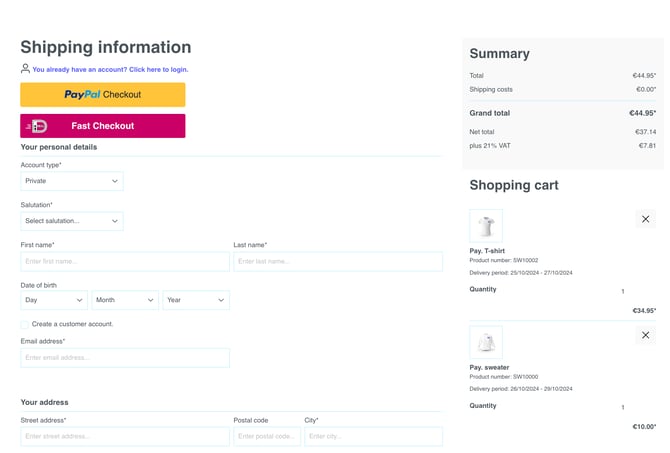
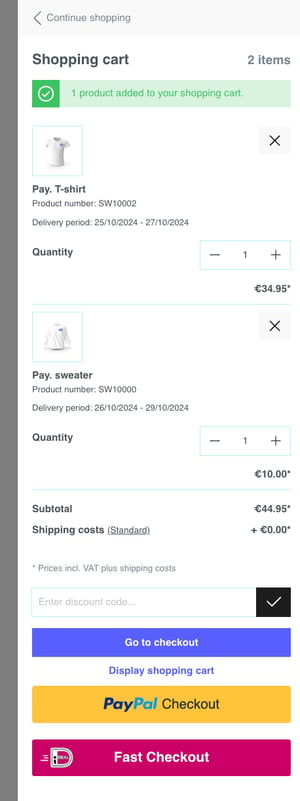
Cette fonctionnalité affiche un bouton de paiement rapide pour iDEAL sur la page du panier et/ou le mini-panier.
Pour l'activer :
- Allez dans Paramètres > Boutique > Méthodes de paiement > iDEAL | Payer.
- Activez la page du panier et/ou le mini-panier en cliquant sur le curseur, selon l'endroit où vous souhaitez afficher le bouton.
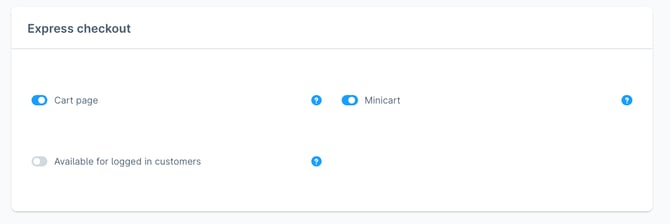
- Page du panier
- Mini-panier
- Enregistrez vos modifications en cliquant sur « Enregistrer »
-
PayPal Checkout
Pour utiliser PayPal Checkout, installez la dernière version de notre plugin Shopware.
Cette fonctionnalité affiche un bouton « Paiement rapide » pour PayPal sur la page du panier et/ou le mini-panier.
Pour l'activer :- Allez dans Paramètres > Boutique > Méthodes de paiement > PayPal | Paiements
- Activez la page du panier et/ou le mini-panier en cliquant sur le curseur, selon l'endroit où vous souhaitez afficher le bouton, et saisissez vos informations PayPal.
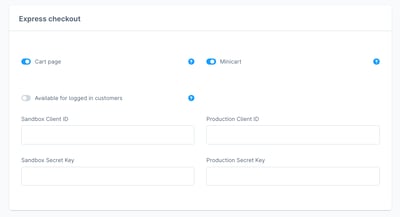
- Page du panier
- Mini-panier
- Enregistrez vos modifications en cliquant sur « Enregistrer ».
Remboursements
Il est possible de créer des remboursements directement dans le back-office de Shopware. Des remboursements complets ou partiels peuvent être ajoutés en saisissant un montant ou en utilisant la liste de produits.Vous devez activer cette option (Autoriser les remboursements) dans le plugin.
- Dans le panneau d'administration de Shopware 6, allez dans Commandes > Aperçu
- Cliquez sur les trois points ** ...** à droite de la commande que vous souhaitez rembourser.
- La page des remboursements s'ouvre. Vous disposez maintenant de plusieurs options pour traiter votre remboursement :
- Remboursement
- Montant à rembourser : 39,95 €.
Ce montant est automatiquement rempli avec le montant total de la commande. Vous pouvez ajuster ce montant pour des remboursements partiels. - Description : Mon premier remboursement !
Description du remboursement que vous pouvez utiliser comme référence (elle n'est pas affichée dans Betaal). - Liste de produits
- Remboursement : via le menu déroulant, vous pouvez sélectionner au niveau du produit le nombre de produits que vous souhaitez rembourser. Le « Montant à rembourser » en haut est automatiquement ajusté.
- Réapprovisionner : cochez cette case pour remettre le stock à jour.
- Expédition
- Rembourser les frais d'expédition : si vous cochez cette case, il est également possible de rembourser les frais d'expédition.
- Cliquez sur « Rembourser » pour restituer le montant. Vous recevrez une notification « Remboursement réussi » indiquant que votre remboursement a été correctement traité.
Capture (BNPL)
Lorsque vous proposez l'option « Achetez maintenant, payez plus tard » dans votre processus de commande, vous devez facturer vos clients après qu'ils ont reçu leurs produits ou services.
Exemple :
le client passe commande > le statut de la transaction est AUTORISÉ > la boutique en ligne expédie le(s) produit(s) > un CAPTURE est créé
Avec ce plugin, il est possible d'automatiser ce processus.
Sous Extensions > Mes extensions > ... > Configurer vous trouverez les paramètres de capture automatique.
Débit automatique basé sur le statut d'expédition : si activé, le plugin envoie automatiquement une notification de débit (paiement) à Pay. lorsque le statut de livraison change en « expédié ». Cela s'applique aux transactions ayant le statut « AUTORIZE ».
Annulation automatique basée sur le statut de la commande : si activé, le plugin annule automatiquement une transaction dans Pay. lorsque le statut de la commande change en « annulé ». Cela s'applique aux transactions ayant le statut « AUTORISEREN ».
Google Analytics
Assurez-vous d'avoir activé la fonctionnalité Google Analytics dans Mijn Betaalsysteem.
Il est possible de relier votre compte Google Analytics à Shopware 6. Ce paramètre dans le plugin Pay. permet d'envoyer le ga_Id avec la transaction, ce qui améliore le suivi des conversions.
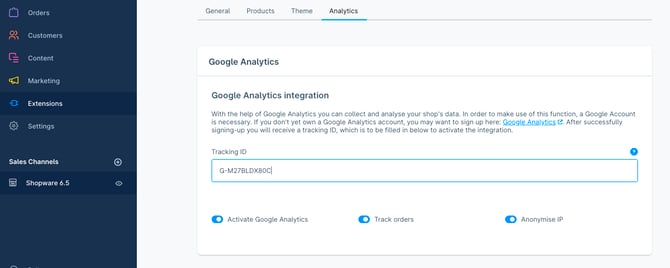
- Activez Google Analytics dans Shopware via Canal de vente > Analytics et saisissez votre ID de suivi. Activez également l'option « Activer Google Analytics ».
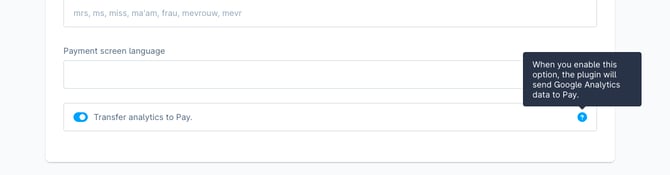
- Allez dans le plugin Pay. et activez l'option « Transférer les analyses vers Pay. » en cliquant sur le curseur.
Plus d'informations
À l'étape 1, vous activez cette option dans Shopware.
À l'étape 2, vous activez cette option dans le plugin Pay.
Paylink
Pour envoyer des liens de paiement, la commande doit être créée dans le back-office. Un client ne peut pas sélectionner lui-même cette option de paiement pendant le processus de commande.
- Dans le panneau d'administration de Shopware 6, allez dans Commandes > Aperçu > Ajouter une commande
- Renseignez toutes les informations client et produit. Sous l'onglet « Options », sélectionnez la méthode de paiement souhaitée.
- Une fois toutes les informations renseignées, sélectionnez « Enregistrer la commande ».
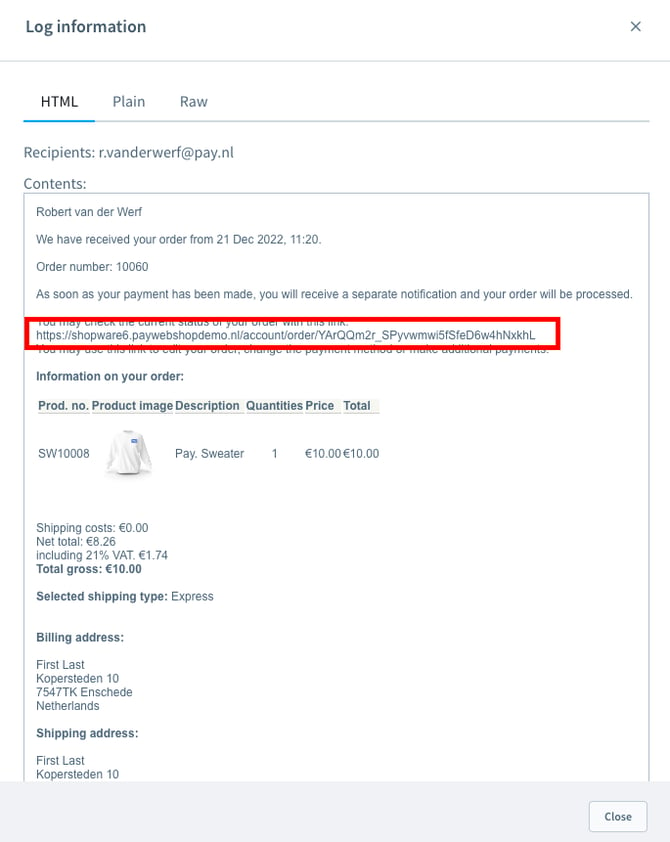
- Votre client reçoit un e-mail avec un lien vers sa commande, voir l'exemple ci-dessous.
- Le client visite ce lien et peut effectuer un paiement en sélectionnant « Finaliser le paiement ».
- Le client est redirigé vers la page « Checkout » pour finaliser le paiement comme d'habitude.
Exemples de Paylink
Le lien de paiement est ajouté à l'e-mail dans Shopware :
Le client a la possibilité de consulter la commande et/ou de finaliser le paiement :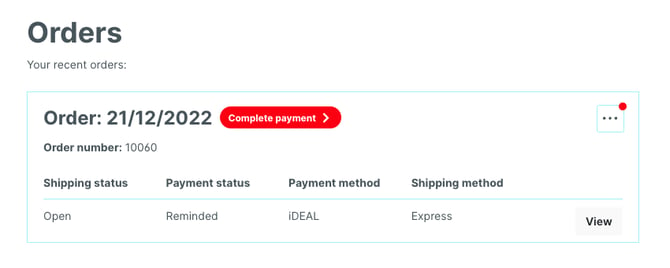
Le client arrive sur une page de paiement classique pour finaliser le paiement de la commande.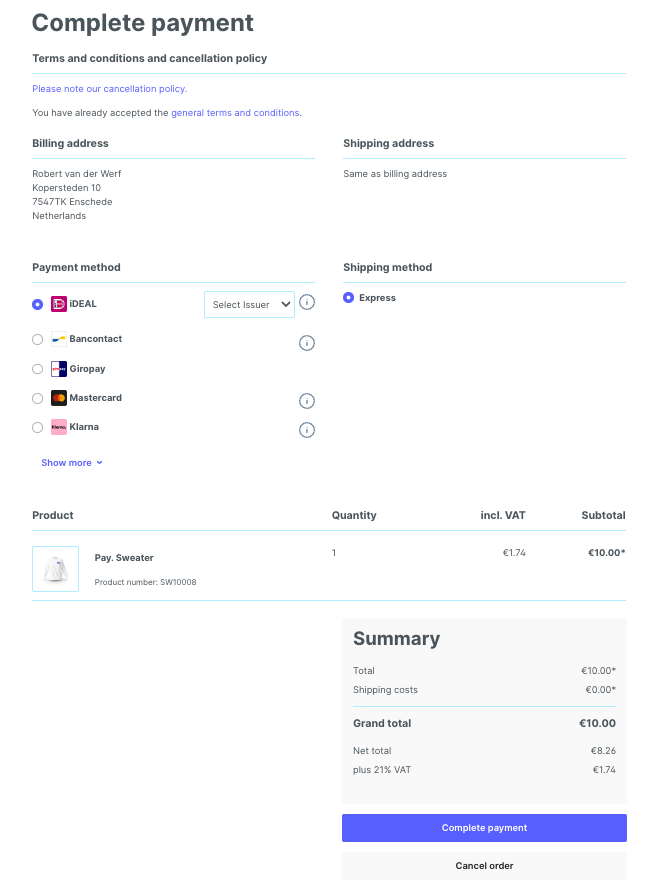
En magasin
- Allez dans Boutiques > Configuration > Vente > Méthodes de paiement
- Recherchez Instore(PIN) et assurez-vous que « Activé » est réglé sur « Oui ».
- Allez maintenant dans le plugin via
Paramètres > Extensions > Paiements
ou
Extensions > Mes extensions > ... > Configurer - Pour le paiement par carte (PIN), sélectionnez l'une des options suivantes :
- Choisir lors du paiement - l'utilisateur final peut sélectionner lui-même un terminal de paiement via un menu déroulant lors du paiement.
- Choisir cette option lors du paiement et économiser - les paiements par carte démarrent toujours via le même terminal de paiement (le client ne peut pas modifier cela).
Comment démarrer une transaction en magasin à la caisse ?
-
- Allez sur votre boutique en ligne et ajoutez des produits à votre panier.
- Poursuivez le processus de commande normal.
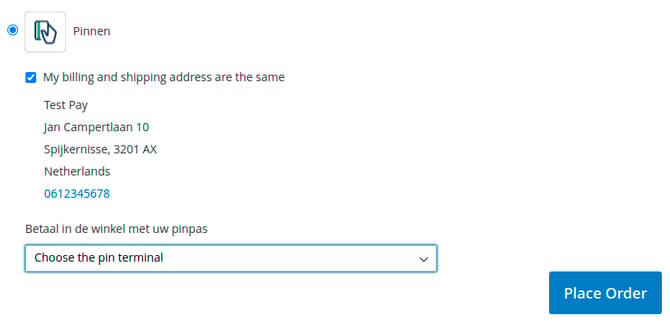
- Lors du paiement, sélectionnez l'option de paiement Carte (PIN).
- Sélectionnez le terminal de paiement que vous souhaitez utiliser pour cette transaction.
- Sélectionnez « Passer la commande »
- Le client peut finaliser la transaction via le terminal de paiement.
Supplément
Veuillez noter qu'un supplément (GLOSSARY:SURCHARGE) n'est pas toujours autorisé.
- Ouvrez le plugin dans le panneau d'administration de Shopware 6 via :
Paramètres > Extensions > Paiements
ou
Extensions > Mes extensions > ... > Configurer - Activez les méthodes de paiement pour les suppléments en cliquant sur le curseur. Cela ajoute un nouveau menu aux méthodes de paiement.
- Allez dans Paramètres > Boutique > Méthodes de paiement pour appliquer des suppléments à une méthode de paiement.
- Type
- Absolu : valeur fixe. La valeur est définie dans le champ « Montant ».
- Pourcentage : pourcentage. La valeur est définie dans le champ « Montant ».
- Montant
- Valeur fixe : pour 0,50 €, saisissez 0,5.
Attention : le montant inclut la TVA (celle-ci est automatiquement appliquée par Shopware dans le panier/lors du paiement selon les paramètres de TVA par défaut de la boutique en ligne). - Pourcentage : pour 2 %, saisissez 2.
- Aucun supplément n'est appliqué aux commandes dont le montant total dépasse
- Aucun supplément n'est calculé pour les commandes dont le montant total est supérieur au montant saisi. Vous pouvez par exemple saisir 200 pour 200 €.
Bonne pratique :
Tenez compte de ce qui suit :
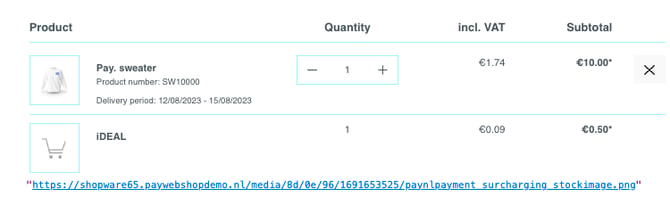
- Les suppléments sont ajoutés en tant que ligne de produit.
- Shopware se souvient de la méthode de paiement utilisée par un client. Si ce client revient et que la dernière méthode de paiement comportait des suppléments, ceux-ci s'affichent dans le panier sous forme de ligne de produit (à condition que le panier contienne également d'autres produits).
- Si votre méthode de paiement par défaut comporte des suppléments, celle-ci s'affiche dans le panier sous forme de ligne de produit (tant que le panier contient également d'autres produits). Nous vous recommandons de définir une méthode de paiement par défaut sans supplément.
Informations et exemples supplémentaires
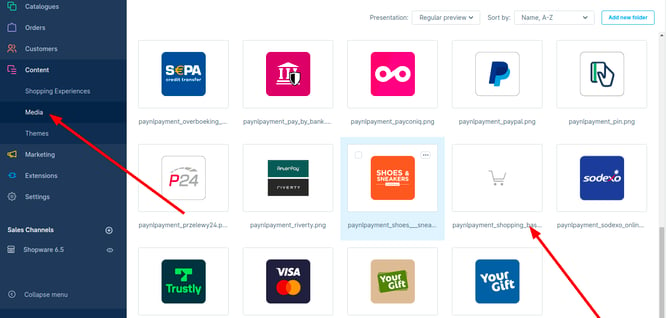
Vous souhaitez modifier l'image du panier ? Allez dans Médias > et recherchez
paynlpayment_surcharging_stockimage.png. Supprimez cette image et remplacez-la par une image de votre choix. Le nom doit être exactement identique à celui de l'image supprimée et le fichier doit être au format PNG.
Exemples
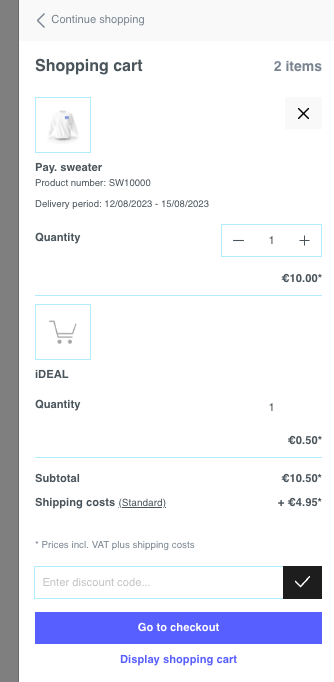
de suppléments tels qu'affichés lors du paiement.
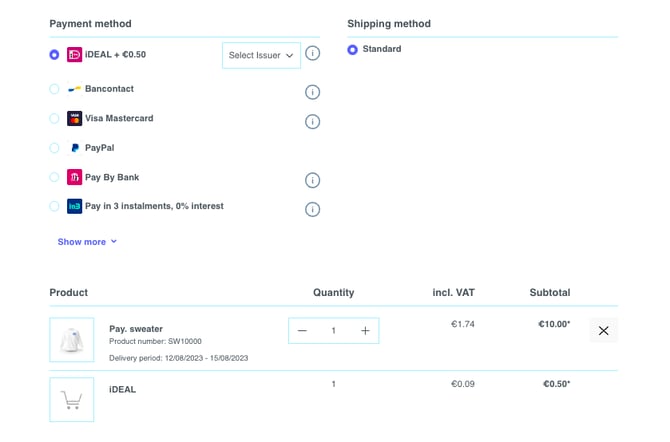
Suppléments tels qu'affichés dans le panier
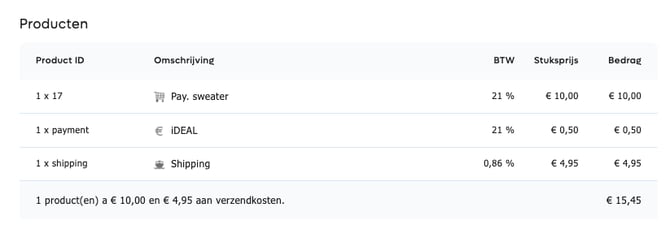
Suppléments tels qu'affichés dans le portail My.pay
Commandes professionnelles
Certaines méthodes de paiement, comme « Biller », ne peuvent être utilisées que pour les commandes B2B. Pour ces méthodes de paiement, vous pouvez sélectionner ce qui suit :
Afficher la méthode de paiement uniquement pour les entreprises
- Dans le panneau d'administration de Shopware 6, allez dans Paramètres > Boutique > Méthodes de paiement.
- Allez à la méthode de paiement concernée et cliquez sur « Modifier les informations ».
- Sous « Règle de disponibilité », vous verrez une liste déroulante. Réglez-la sur « Professionnel uniquement », par exemple pour afficher la méthode de paiement uniquement pour les clients professionnels.
- Cliquez sur Enregistrer pour sauvegarder vos modifications.
Afficher le champ CoC et/ou TVA lors du paiement.
- Ouvrez le plugin dans le panneau d'administration de Shopware 6 via :
Paramètres > Extensions > Paiements
ou
Extensions > Mes extensions > ... > Configurer - Allez dans « Numéro CoC requis » et activez cette option en cochant le curseur, afin que ce champ devienne obligatoire.
Informations supplémentaires
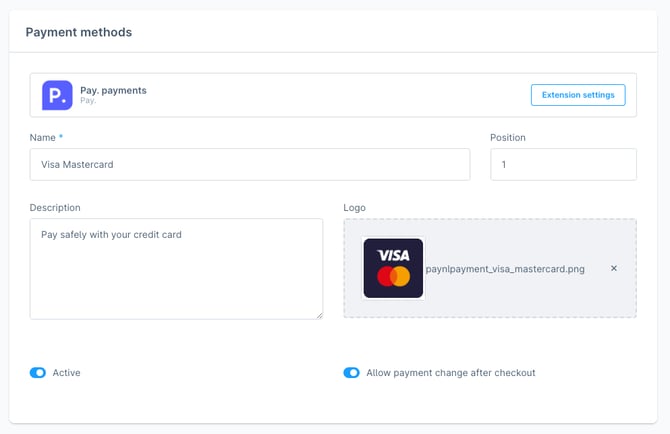
- Autoriser le changement de méthode de paiement après le paiement : indique si cette méthode de paiement doit rester disponible après qu'un paiement a été annulé ou refusé. Par exemple, vous pourriez ne plus vouloir afficher les options « Achetez maintenant, payez plus tard » et/ou les options de carte de crédit si le client s'est déjà vu refuser une autre méthode de paiement.
Champs client supplémentaires
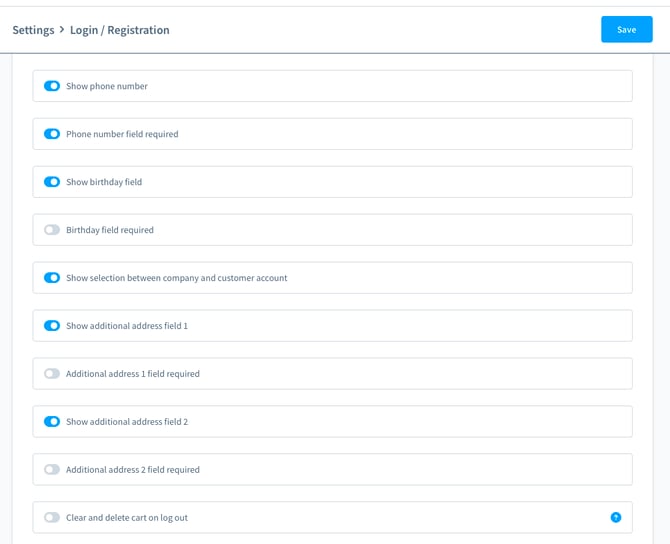
Nous expliquons ici comment configurer des champs supplémentaires dans le formulaire d'inscription client. Vous pouvez rendre certains champs obligatoires, ce qui peut être utile pour le traitement de vos commandes et données client.
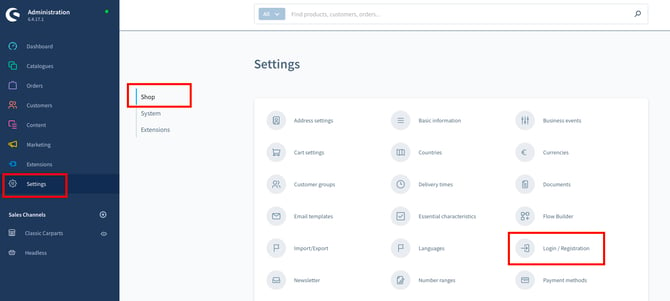
- Dans le panneau d'administration de Shopware 6, allez dans Paramètres > Boutique > Connexion / Inscription
- Ici, vous pouvez configurer les champs que vous souhaitez utiliser sur la page d'inscription client.
- Cliquez sur « Enregistrer » pour sauvegarder vos paramètres.
Exemple
Traductions
Dans Shopware, vous pouvez gérer vous-même le nom, la description et les traductions de la méthode de paiement.
- Allez dans Paramètres > Boutique > Méthode de paiement > Données de la méthode de paiement concernée et modifiez-les. Vous pouvez mettre à jour les éléments suivants :
- Titre : nom tel qu'affiché lors du paiement
- Description : informations complémentaires affichées lors du paiement pour cette méthode de paiement.
- Pour modifier les traductions, vous pouvez simplement basculer entre les langues en haut à droite (à côté du bouton d'annulation).
Multicore
Pour limiter l'impact d'un point de défaillance unique (Single Point of Failure, SPOF), nous proposons dans notre plugin Magento2 la possibilité d'utiliser plusieurs cores. Voici comment cela fonctionne :
- Dans votre panneau d'administration Shopware6, allez dans :
Paramètres > Extensions > Paiements
ou
Extensions > **Mes extensions > ...** ( à côté de Paiements ) > Configurer - Sous Paramètres avancés, vous verrez un menu déroulant à côté de Passerelle de secours. Choisissez parmi :
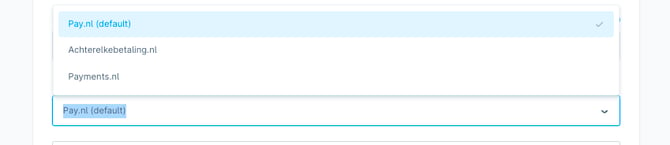
- Pay.nl (Standard) - il s'agit de l'API GMS (rest-api.pay.nl) et elle est sélectionnée par défaut.
- Achterelkebetaling.nl - il s'agit d'une TGU et peut être utilisée lorsque le GMS n'est pas disponible.
- Payments.nl - il s'agit d'une TGU et peut être utilisée lorsque le GMS n'est pas disponible.
- Personnalisé - configurez votre propre URL, dans le même format que l'exemple.
NB : les cores alternatifs ne peuvent être utilisés que pour démarrer des transactions et consulter leur statut. - Cliquez sur Enregistrer pour sauvegarder vos modifications.
Faites attention à ce paramètre :
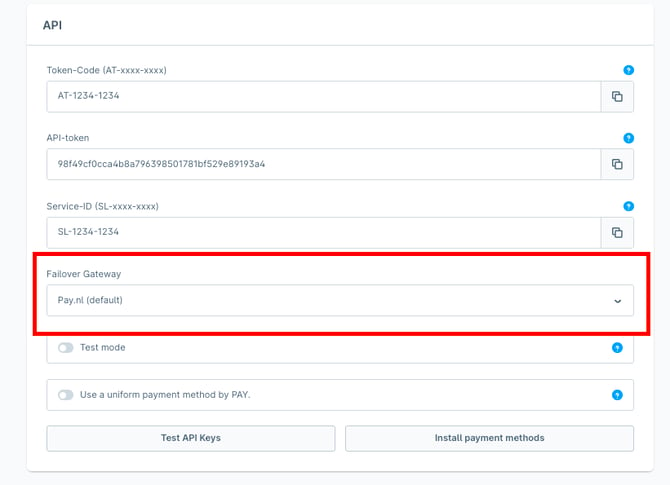
Sélectionnez simplement une option dans le menu déroulant :
L'idée derrière le multicore est que le traitement de vos transactions ne soit jamais interrompu. Le multicore n'est donc disponible que pour les points de terminaison transaction::start et transaction::info/status. Les processus non essentiels (comme getService, les remboursements, etc.) peuvent reprendre dès que les perturbations éventuelles sont résolues.
Sans retour
Depuis la version 1.6.9, nous prenons en charge l'API de remboursement native de Shopware, également utilisée par des partenaires comme Returnless.
Après avoir installé à la fois Returnless et l'extension Pay, vous pouvez créer automatiquement un remboursement après la création d'un retour en accédant à la page suivante :
- Allez sur le portail Returnless
- Créez une facture d'avoir (ou un remboursement) et sélectionnez « Marquer comme terminé ».
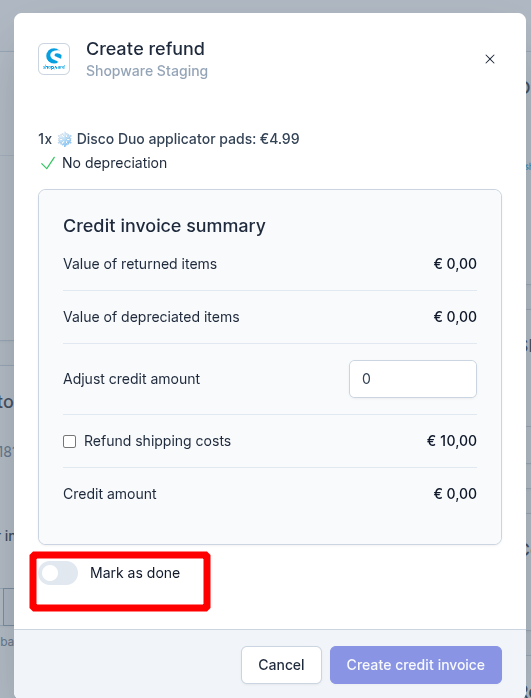
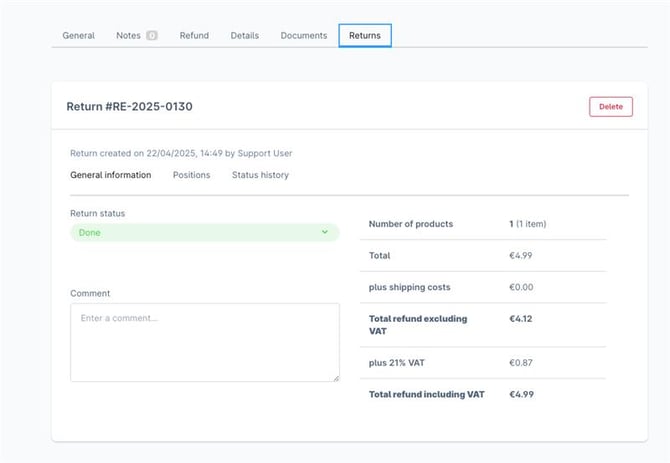
3. Si vous ne sélectionnez pas « Marquer comme terminé » à l'étape ci-dessus, vous pouvez ajuster manuellement le statut du retour via Administration Shopware > Commandes (ouvrez la commande concernée) > Retours > et modifiez le statut du retour de « En cours » à « Terminé ».
Paramètres des méthodes de paiement
Vous pouvez modifier certains paramètres via Paramètres > Boutique > Méthode de paiement.
- Nom : nom tel qu'affiché lors du paiement
- Position : détermine le classement lors du paiement. Saisissez par exemple -100 pour placer cette méthode de paiement en haut de la liste. Plus le chiffre est bas, plus la méthode de paiement apparaît haut dans le classement.
- Description : description telle qu'affichée dans l'infobulle. Vous pouvez y ajouter des instructions, par exemple pour un virement bancaire.
- Logo : modifiez le logo tel qu'affiché lors du paiement.
- Actif : indique si la méthode de paiement est disponible dans le processus de commande.
- Autoriser le changement de méthode de paiement après le paiement : indique si cette méthode de paiement doit rester disponible après qu'un paiement a été annulé ou refusé. Par exemple, vous pourriez ne plus vouloir afficher les options « Achetez maintenant, payez plus tard » et/ou les options de carte de crédit si le client s'est déjà vu refuser une autre méthode de paiement.