
Informatie
| Samenvatting | |
| Beschikbare betaalmethoden | Alles (online en offline) |
| Naam | Winkelartikelen 6 | e-commerceplatform | Plug-in |
| Downloadlocatie | Betalen kan via GitHub of de Shopware Store . |
| Terugbetalingen | Via Shopware backoffice of My.pay |
| Meerdere winkels | Ja |
| In de winkel | Ja |
| Betalingsfilters | Minimum/maximumbedrag | land | B2B/B2C | productgebaseerd en meer... |
| Nieuwe betaalopties | Update vereist |
| Vereisten | Shopware 6.4 of hoger |
| Installatie | Shopware Store of GitHub |
| Functies | Betaalmethode voor iDEAL en PayPal |
Instellen
Installatie
U kunt de plugin eenvoudig installeren via de pluginmanager van Shopware. Zorg dat u uw inloggegevens bij de hand hebt.
- Ga in het Shopware 6-beheerpaneel naar Extensies > Winkel en typ 'Betalen' in de zoekbalk.
- Selecteer de plugin door op de afbeelding te klikken en vervolgens op 'Extensie toevoegen'.
- De plugin zou nu zichtbaar moeten zijn onder Extensies > Mijn extensies.
- Schakel de schuifregelaar van 'Gedeactiveerd' naar 'Geactiveerd' door erop te klikken.
Deze staat automatisch op 'Gedeactiveerd'.
Installeren via GitHub
- Download de nieuwste versie van GitHub.
Zorg ervoor dat je PaynlPaymentShopware6-vx.xxzip downloadt en niet de broncode. - Ga naar Extensies > Mijn extensies en selecteer 'Extensie uploaden' rechtsboven.
- Selecteer het ZIP-bestand dat u zojuist hebt gedownload en selecteer 'Uploaden'.
- De plugin zou nu zichtbaar moeten zijn onder Extensies > Mijn extensies.
- Schakel de schuifregelaar van 'Gedeactiveerd' naar 'Geactiveerd' door erop te klikken.
Het wordt automatisch gedeactiveerd.
Installeren via de Shopware Store
- Ga naar de betaalgateway voor Shopware 6 ✓ in de Shopware-winkel .
- Klik op 'Toevoegen aan winkelwagen' en vervolgens op 'Doorgaan naar afrekenen'. Log in met de gegevens van uw webshop waaraan u deze plugin wilt toevoegen.
- Nadat je bent ingelogd, selecteer je 'Betaling voltooien ' om de plugin gratis te downloaden.
- De plugin zou nu zichtbaar moeten zijn onder Extensies > Mijn extensies.
- Schakel de schuifregelaar van 'Gedeactiveerd' naar 'Geactiveerd' door erop te klikken.
Het wordt automatisch gedeactiveerd.
Configuratie
Nadat de installatie is voltooid, kunt u betalingen accepteren door de volgende stappen te volgen. Zorg dat u uw inloggegevens bij de hand hebt.
- Open de plugin in het Shopware 6-beheerpaneel via:
Instellingen > Extensies > Betalingen
of
Extensies > Mijn extensies > ... > Configureren - Vul de volgende gegevens in:
- Token-code (AT-xxxx-xxxx)
- API-token (a3e314ee...)
- Service-ID ((SL-xxxx-xxxx))
- Selecteer 'Betaalmethoden installeren' om alle in uw verkooplocatie geactiveerde betaalmethoden te laden.
- Configureer je plugin en klik op de knop 'Opslaan' om je wijzigingen op te slaan.
Aanvullende plugin-instellingen
Testmodus:
Wanneer deze modus is geactiveerd, starten alle transacties in de sandbox- (test)modus.
Gebruik een uniforme betaalmethode via Pay.
Schakel deze optie in om de gehoste betaalpagina van Pay te gebruiken. Uw klant ziet dan één betaaloptie in het afrekenproces, die doorverwijst naar onze gehoste betaalpagina. Dit kan handig zijn voor de kioskmodus.
Deze pagina maakt gebruik van filters om de weergegeven betaalmethoden te optimaliseren (zoals landen en minimale bedragen voor sommige 'Nu kopen, later betalen'-methoden).
KvK-nummer vereist.
Maak dit veld verplicht, bijvoorbeeld voor B2B-bestellingen.
Terugbetalingen toestaan:
Schakel deze optie in om terugbetalingen via de backend van Shopware te verwerken.
Gebruik de stijlen van Pay.
Selecteer of u de standaardstijl van de plugin wilt toepassen op uw afrekenpagina. Het logo wordt rechts weergegeven en de namen links. U kunt deze optie uitschakelen als u een aangepaste sjabloon wilt gebruiken of de styling wilt overschrijven.
Beschrijving van betaalmethoden:
Toon informatie over de betaalmethode - toon altijd een beschrijving van de betaalmethode in een tooltip.
Geen informatie over de betaalmethode weergeven - toon nooit een beschrijving van de betaalmethode.
Alleen weergeven op desktop - toon alleen tooltipinformatie op desktop.
Extra adresvelden gebruiken
U kunt een derde adresveld gebruiken wanneer adresvelden 1 en 2 niet volstaan (bijvoorbeeld bij B2B-bestellingen). Raadpleeg ook het hoofdstuk 'Extra klantvelden' onder 'Functies'.
Vrouwelijke begroetingen
zijn overbodig. Gebruik de eigen instellingen van Shopware via Instellingen > Begroetingen .
Betaalschermtaal
Opent betaalpagina's in een bepaalde taal, op basis van:
Specifieke taal - selecteer een taal in het keuzemenu om betaalpagina's altijd in deze taal te openen.
Shopware-taal - opent elke betaalpagina in de taal van de webwinkel, zoals ingesteld door de eindgebruiker in de Shopware-webwinkel.
Browsertaal - opent elke betaalpagina in de taal die is ingesteld in de browser van de eindgebruiker.
IP-instellingen
Kies welk IP-adres aan de betaalmethode wordt doorgegeven
Standaard (SDK-functie) - De standaard zoals gebruikt in onze SDK. Dit is meestal de beste optie.
HTTP doorgestuurd - Dit kan nodig zijn als een betaalmethode aangeeft dat deze altijd hetzelfde IP-adres ontvangt.
Extern adres - In andere gevallen kan dit de oplossing zijn als een betaalmethode aangeeft dat deze altijd hetzelfde IP-adres ontvangt.
Automatisering van orderstatussen
Hier kunt u instellen welke Shopware-status aan een bepaalde transactiestatus moet worden gekoppeld, zodat de plugin goed samenwerkt met andere externe systemen. Zie ook de functie: Automatisering van orderstatussen .
PIN-betaling
Hier kunt u een betaalterminal aan uw webshop koppelen.
Selecteer in de checkout - de eindgebruiker kan in de checkout een betaalterminal selecteren via een keuzemenu.
Selecteer in de checkout en sla op - kaartbetalingen starten altijd via dezelfde betaalterminal (de klant kan dit niet wijzigen). Zie ook de functie: Een betaalterminal koppelen.
Standaard betaalmethode
U kunt een standaard betaalmethode instellen voor een verkoopkanaal. Selecteer het verkoopkanaal en stel vervolgens uw voorkeur in via het dropdownmenu 'Standaard betaalmethode'. Deze instelling wordt gereset nadat u uw betaalmethoden opnieuw laadt.
Betaalmethoden
Als u een betaalmethode niet kunt inschakelen of als deze niet wordt weergegeven, controleer dan of deze is ingeschakeld en volledig is geregistreerd in uw verkooplocatie. Het kan langer duren voordat bepaalde betaalmethoden, zoals creditcards, zijn geactiveerd.
 Je hebt je Pay-account nu succesvol gekoppeld aan Shopware.
Releases
| Versie | v2.0.7 Nieuwste versie |
| Releasedatum | 11-06-2026 14:43 |
| Beschrijving | - De parsing van de serviceconfiguratie is gecorrigeerd wanneer betaalmethoden niet-null `settings` retourneren; de hydratatie van het `Method`-model in `paynl/php-sdk` is aangepast. |
| URL | https://github.com/paynl/shopware6-plugin/releases/tag/v2.0.7 |
| Download | Download |
| Versie | v2.0.6 |
| Releasedatum | 03-06-2026 8:29 |
| Beschrijving | - Alle orderstatuscontroles zijn overgezet naar OrderStatusRequest voor correcte TGU/non-TGU API-routering. - De finalize-transaction is idempotent gemaakt voor Store API/headless checkout en de route is geregistreerd onder Store API. - De uniforme vertalingen en configuratieteksten van de betaalmethode "Betalen met PAY." zijn gecorrigeerd; de installatieactie is hernoemd naar Wijzigingen toepassen met duidelijkere helptekst. - De notificaties voor uitwisselingen zijn verbeterd (SDK-configuratie per verkoopkanaal, JSON-payloads, afhandeling van openstaande transacties, betere foutmeldingen). - De generatie van de technische naam van de betaalmethode is verbeterd (Pay.nl ID + gesaneerd label). |
| URL | https://github.com/paynl/shopware6-plugin/releases/tag/v2.0.6 |
| Download | Download |
| Versie | v2.0.5 |
| Releasedatum | 10-04-2026 14:40 |
| Beschrijving | - Paynl/php-sdk is teruggezet naar versie 1.0.9. |
| URL | https://github.com/paynl/shopware6-plugin/releases/tag/v2.0.5 |
| Download | Download |
Functies
iDEAL Snel afrekenen
Om iDEAL Fast Checkout te gebruiken, installeer je de nieuwste versie van onze Shopware-plugin.
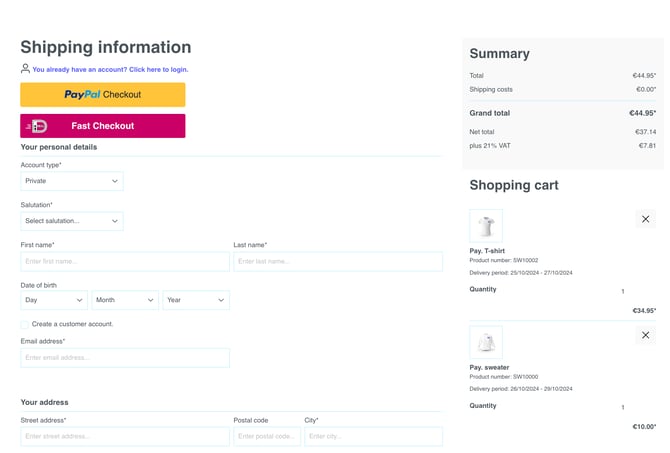
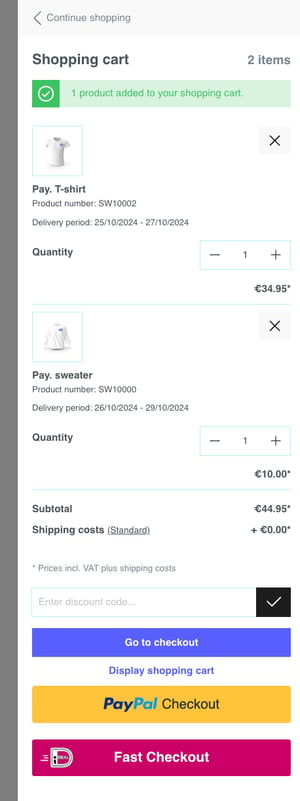
Deze functie toont een Fast Checkout-knop voor iDEAL op de winkelwagenpagina en/of minicart.
Om dit te activeren:
- Ga naar Instellingen > Winkel > Betaalmethoden > iDEAL | Betalen.
- Schakel de winkelwagenpagina en/of minicart in door op de schakelaar te klikken, afhankelijk van waar u de knop wilt weergeven.
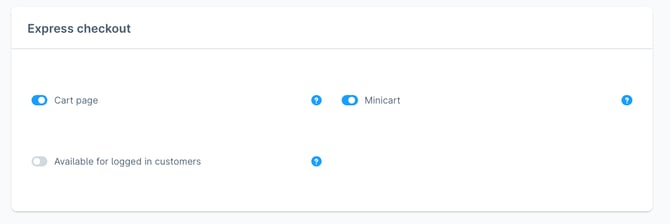
- Winkelwagenpagina
- Minikarretje
- Sla je wijzigingen op door op 'Opslaan' te klikken
-
PayPal Checkout
Om PayPal Checkout te gebruiken, installeer de nieuwste versie van onze Shopware-plugin.
Deze functie toont een 'Snel afrekenen'-knop voor PayPal op de winkelwagenpagina en/of minicart.
Om dit te activeren:- Ga naar Instellingen > Winkel > Betaalmethoden > PayPal | Betalingen
- Schakel de winkelwagenpagina en/of minicart in door op de schakelaar te klikken, afhankelijk van waar u de knop wilt weergeven, en voer uw PayPal-gegevens in.
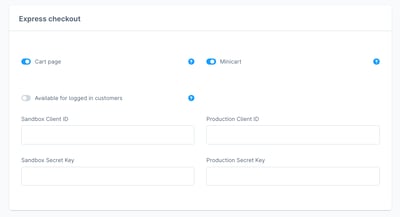
- Winkelwagenpagina
- Minikarretje
- Sla je wijzigingen op door op 'Opslaan' te klikken.
Terugbetalingen
Het is mogelijk om rechtstreeks in de Shopware-backoffice terugbetalingen aan te maken. Zowel volledige als gedeeltelijke terugbetalingen kunnen worden toegevoegd door een bedrag in te voeren of door de productlijst te gebruiken. U dient deze optie (Terugbetalingen toestaan) in de plugin te activeren.
- Ga in het Shopware 6-beheerpaneel naar Bestellingen > Overzicht
- Klik op de drie puntjes ** ...** rechts van de bestelling die u wilt terugbetalen.
- De pagina voor terugbetalingen wordt geopend. U heeft nu verschillende opties om uw terugbetaling te verwerken:
- Terugbetaling
- Terug te betalen bedrag: € 39,95.
Dit bedrag wordt automatisch ingevuld met het totale orderbedrag. U kunt dit bedrag aanpassen voor gedeeltelijke terugbetalingen. - Omschrijving: Mijn eerste terugbetaling!
Omschrijving van de terugbetaling die je als referentie kunt gebruiken (deze wordt niet weergegeven in Betaal.) - Productlijst
- Terugbetaling: via het keuzemenu kunt u op productniveau het aantal producten selecteren dat u wilt terugbetalen. Het " Terug te betalen bedrag " bovenaan wordt automatisch aangepast.
- Aanvullen: vink dit vakje aan om de voorraad terug te zetten.
- Verzenden
- Verzendkosten terugbetalen: als u dit selectievakje aanvinkt, is het ook mogelijk om de verzendkosten terug te laten betalen.
- Klik op 'Terugbetaling' om het bedrag terug te storten. U ontvangt een melding 'Terugbetaling succesvol' om aan te geven dat uw terugbetaling correct is verwerkt.
Capture (BNPL)
Wanneer je in je checkout de optie 'Nu kopen, later betalen' aanbiedt, is het de bedoeling dat je je klanten factureert nadat ze hun producten of diensten hebben ontvangen.
Voorbeeld:
klant plaatst bestelling > transactiestatus is GEAUTORISEERD > webshop verzendt het product(en) > CAPTURE wordt aangemaakt
Met deze plugin is het mogelijk om dit proces te automatiseren.
Onder Extensies > Mijn extensies > ... > Configureren vindt u de instellingen voor automatisch vastleggen.
Automatische afschrijving op basis van verzendstatus : indien ingeschakeld, stuurt de plugin automatisch een afschrijvingsmelding (betaling) naar Pay. wanneer de leveringsstatus verandert naar ' verzonden '. Dit geldt voor transacties met de status 'AUTORIZE'.
Automatische annulering op basis van orderstatus : indien geactiveerd, annuleert de plugin automatisch een transactie in Pay. wanneer de orderstatus verandert naar ' geannuleerd '. Dit geldt voor transacties met de status 'AUTORISEREN'.
Google Analytics
Zorg ervoor dat je de Google Analytics-functie in Mijn Betaalsysteem hebt geactiveerd.
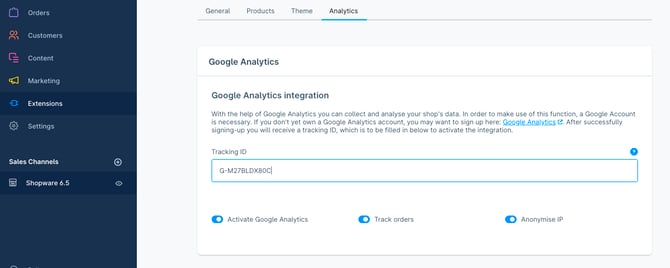
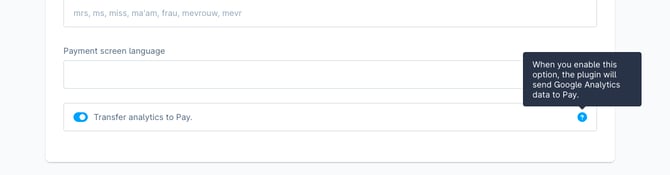
Het is mogelijk om uw Google Analytics-account te koppelen aan Shopware 6. Deze instelling in de Pay.-plugin zorgt ervoor dat de ga_Id met de transactie wordt meegestuurd, wat de conversietracking verbetert.
- Activeer Google Analytics in Shopware via Verkoopkanaal > Analytics en voer uw tracking-ID in. Schakel ook de optie 'Google Analytics activeren' in.
- Ga naar de Pay.-plugin en activeer de optie ' Analyses overdragen naar Pay.' door de schakelaar aan te klikken.
Meer informatie
Bij stap 1 activeert u deze optie in Shopware.
Bij stap 2 activeert u deze optie in de Pay-plugin.
Paylink
Om betaallinks te versturen, moet de bestelling in de backoffice worden aangemaakt. Een klant kan deze betaaloptie niet zelf selecteren tijdens het afrekenproces.
- Ga in het Shopware 6-beheerpaneel naar Bestellingen > Overzicht > Bestelling toevoegen
- Vul alle klant- en productgegevens in. Selecteer onder het tabblad 'Opties' de gewenste betaalmethode.
- Nadat u alle informatie hebt ingevuld, selecteert u 'Bestelling opslaan'.
- Uw klant ontvangt een e-mail met een link naar zijn of haar bestelling, zie onderstaand voorbeeld.
- De klant bezoekt deze link en kan een betaling voltooien door 'Betaling voltooien' te selecteren.
- De klant wordt doorgestuurd naar de "Checkout"-pagina om de betaling zoals gebruikelijk af te ronden.
Voorbeelden Paylink
De betaallink wordt toegevoegd aan de e-mail in Shopware:
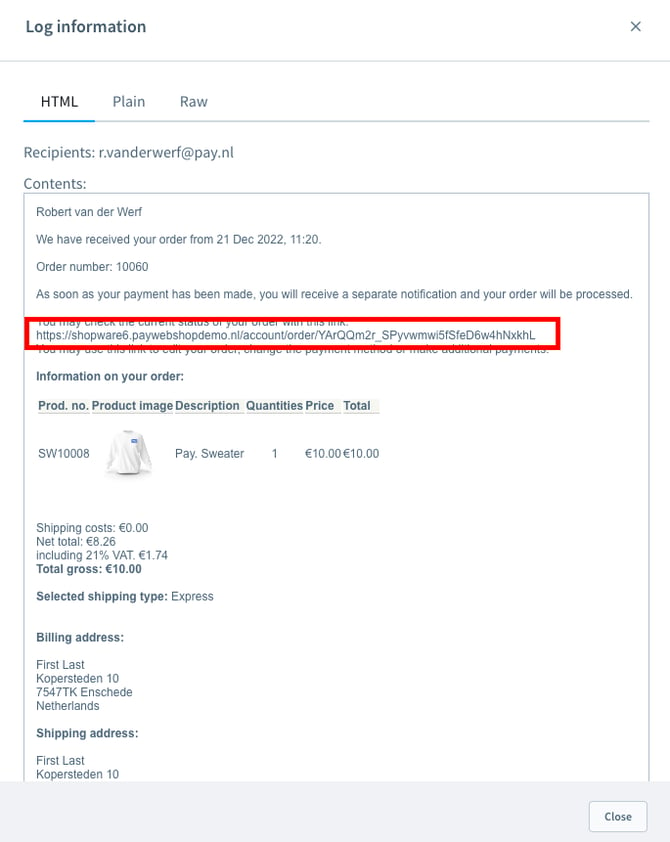
De klant heeft de mogelijkheid om de bestelling te bekijken en/of de betaling te voltooien: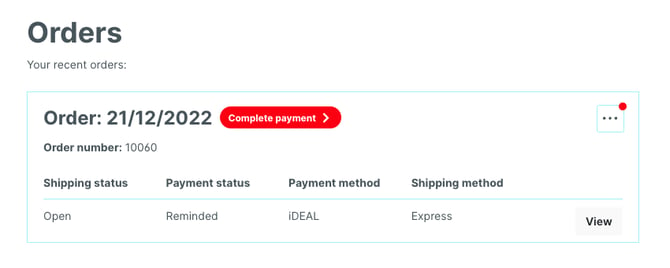
De klant komt terecht op een reguliere afrekenpagina om de betaling voor de bestelling af te ronden.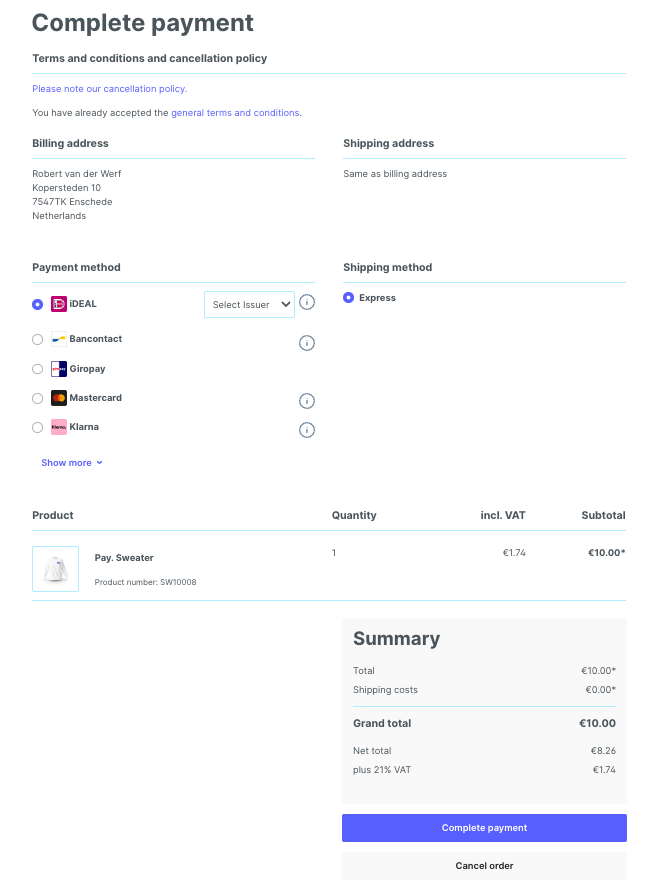
In de winkel
- Ga naar Winkels > Configuratie > Verkoop > Betaalmethoden
- Zoek naar Instore(PIN) en zorg ervoor dat 'Ingeschakeld' op 'Ja' staat.
- Ga nu naar de plugin via
Instellingen > Extensies > Betalingen
of
Extensies > Mijn extensies > ... > Configureren - Selecteer bij PIN-betaling een van de volgende opties:
- Kies tijdens het afrekenen - de eindgebruiker kan zelf een betaalterminal selecteren via een keuzemenu op het afrekeningsscherm.
- Kies deze optie bij het afrekenen en bespaar geld - kaartbetalingen starten altijd via dezelfde betaalterminal (de klant kan dit niet wijzigen).
Hoe start ik een transactie in de winkel bij de kassa?
-
- Ga naar je webshop en voeg producten toe aan je winkelwagen.
- Ga verder met het normale afrekenproces.
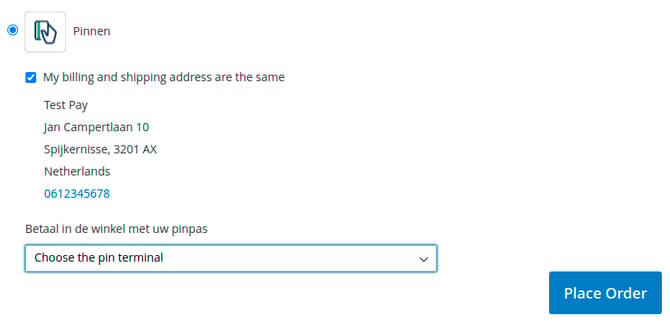
- Selecteer bij het afrekenen de betaaloptie Pinnen.
- Selecteer de betaalterminal die u voor deze transactie wilt gebruiken.
- Selecteer ' Bestelling plaatsen'
- De klant kan de transactie voltooien via de betaalterminal.
Toeslag
Houd er rekening mee dat een toeslag (GLOSSARY:SURCHARGE) niet altijd is toegestaan.
- Open de plugin in het Shopware 6-beheerpaneel via:
Instellingen > Extensies > Betalingen
of
Extensies > Mijn extensies > ... > Configureren - Activeer de betaalmethoden voor toeslagen door op de schakelaar te klikken. Hiermee wordt een nieuw menu aan de betaalmethoden toegevoegd.
- Ga naar Instellingen > Winkel > Betaalmethoden om toeslagen toe te passen op een betaalmethode.
- Type
- Absoluut : vaste waarde. De waarde wordt ingesteld in het veld "Bedrag".
- Percentage : percentage. De waarde wordt ingesteld in het veld "Bedrag".
- Hoeveelheid
- Vaste waarde : voor € 0,50 voert u 0,5 in.
Let op: het bedrag is inclusief btw (deze wordt automatisch door Shopware in de winkelwagen/bij het afrekenen toegepast met behulp van de standaard btw-instellingen van de webshop). - Percentage : voor 2% voer je 2 in.
- Toeslagen worden niet toegepast op bestellingen met een totaalbedrag van meer dan
- Er worden geen toeslagen berekend voor bestellingen met een totaalbedrag dat hoger is dan het ingevoerde bedrag. U kunt bijvoorbeeld 200 invoeren voor €200.
Beste praktijk:
Houd rekening met het volgende:
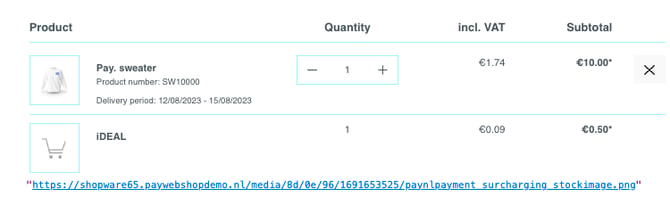
- De toeslagen worden als productlijn toegevoegd.
- Shopware onthoudt welke betaalmethode een klant heeft gebruikt. Als deze klant terugkeert en de laatste betaalmethode toeslagen bevatte, worden deze toeslagen in het winkelmandje weergegeven als een productregel (mits het winkelmandje ook andere producten bevat).
- Als uw standaard betaalmethode toeslagen kent, wordt deze in het winkelmandje weergegeven als een productregel (zolang het winkelmandje ook andere producten bevat). We raden u aan een standaard betaalmethode zonder toeslagen in te stellen.
Aanvullende informatie en voorbeelden
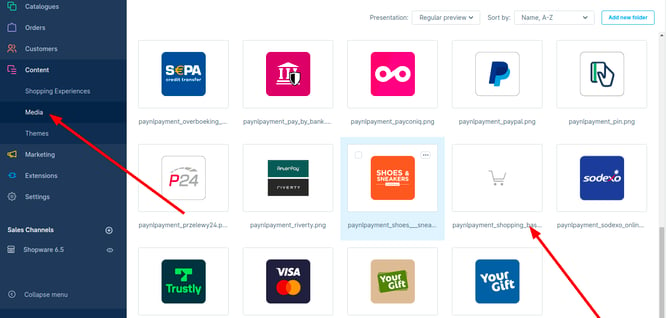
Wil je de afbeelding van het winkelmandje wijzigen? Ga naar Media > en zoek naar
paynlpayment_surcharging_stockimage.png. Verwijder deze afbeelding en vervang deze door een afbeelding naar keuze. De naam moet exact hetzelfde zijn als de verwijderde afbeelding en het bestand moet in PNG-formaat zijn.
Voorbeelden
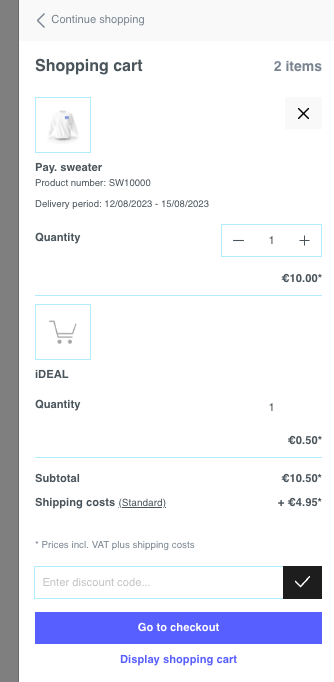
van toeslagen zoals weergegeven bij het afrekenen.
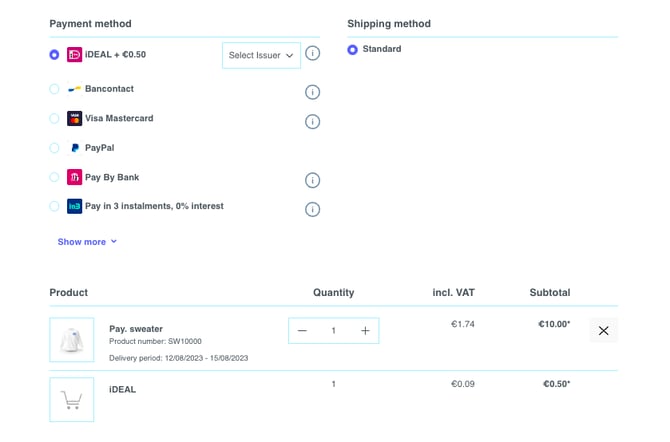
Toeslagen zoals weergegeven in de winkelwagen
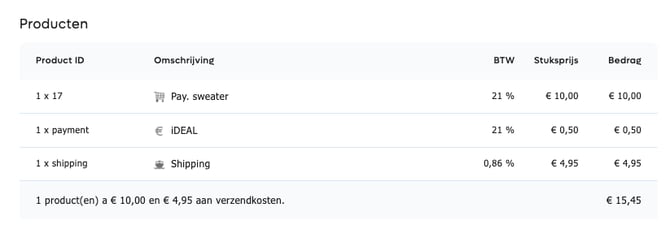
Toeslagen zoals weergegeven in het My.pay-portaal
Zakelijke bestellingen
Bepaalde betaalmethoden, zoals 'Biller', kunnen alleen worden gebruikt voor B2B-bestellingen. Voor deze betaalmethoden kunt u het volgende selecteren:
Toon betaalmethode alleen voor bedrijven
- Ga in het Shopware 6-beheerpaneel naar Instellingen > Winkel > Betaalmethoden.
- Ga naar de betreffende betaalmethode en klik op 'Gegevens bewerken'.
- Onder 'Beschikbaarheidsregel' ziet u een keuzelijst. Stel deze in op ' Alleen zakelijk' , bijvoorbeeld om de betaalmethode alleen voor zakelijke klanten weer te geven.
- Klik op Opslaan om je wijzigingen op te slaan.
Toon het COC- en/of btw-veld tijdens het afrekenen.
- Open de plugin in het Shopware 6-beheerpaneel via:
Instellingen > Extensies > Betalingen
of
Extensies > Mijn extensies > ... > Configureren - Ga naar 'CoC-nummer vereist' en activeer deze optie door de schakelaar aan te vinken, zodat dit een verplicht veld wordt.
Aanvullende informatie
- Betaalmethode wijzigen na afrekenen toestaan : geeft aan of deze betaalmethode beschikbaar moet blijven nadat een betaling is geannuleerd of geweigerd. U wilt bijvoorbeeld mogelijk geen 'Nu kopen, later betalen'-opties en/of creditcardopties meer weergeven als de klant al een andere betaalmethode geweigerd heeft gekregen.
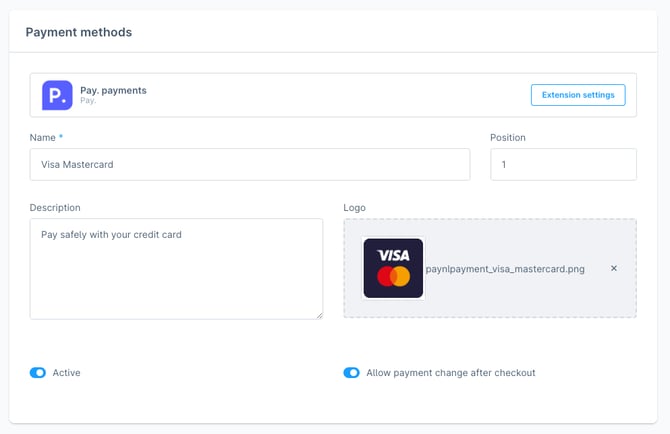
Aanvullende klantvelden
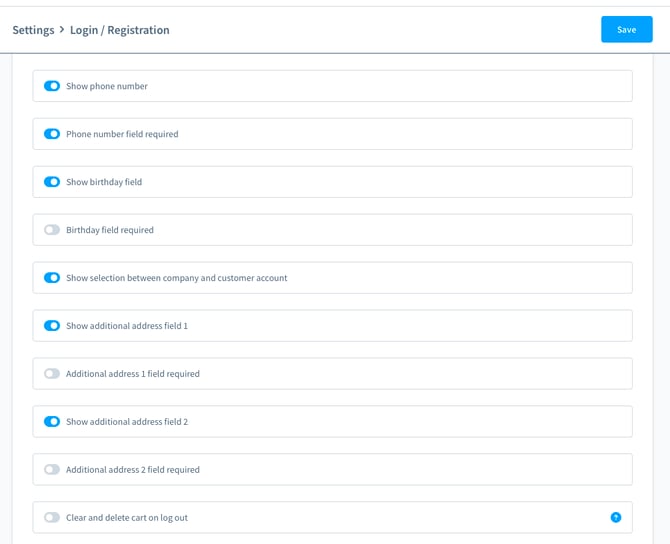
Hier leggen we uit hoe je extra velden kunt instellen in het klantregistratieformulier. Je kunt bepaalde velden verplicht maken, wat handig kan zijn voor de verwerking van je bestellingen en klantgegevens.
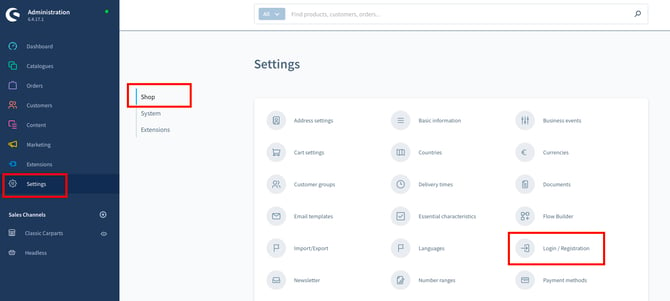
- Ga in het Shopware 6-beheerpaneel naar Instellingen > Winkel > Aanmelden / Registreren
- Hier kunt u de velden instellen die u wilt gebruiken op de pagina Klantregistratie.
- Klik op 'Opslaan' om je instellingen op te slaan.
Voorbeeld
Vertalingen
In Shopware kunt u zelf de naam, beschrijving en vertalingen van de betaalmethode beheren.
- Ga naar Instellingen > Winkel > Betaalmethode > Gegevens van de betreffende betaalmethode bewerken. U kunt het volgende bijwerken:
- Titel : naam zoals weergegeven bij het afrekenen
- Omschrijving : aanvullende informatie die wordt weergegeven tijdens het afrekenen voor deze betaalmethode.
- Om de vertalingen te wijzigen, kunt u eenvoudigweg rechtsboven (naast de annuleerknop) tussen de talen wisselen.
Multicore
Om de impact van een Single Point of Failure (SPOF) te beperken, bieden we in onze Magento2-plugin de mogelijkheid om meerdere cores te gebruiken. We leggen hieronder uit hoe dat werkt:
- Ga in je Shopware6-beheerpaneel naar:
Instellingen > Extensies > Betalingen
of
Extensies > **Mijn extensies > ...** ( naast Betalingen ) > Configureren - Onder Geavanceerde instellingen ziet u een keuzemenu naast Failovergateway. Kies uit:
- Pay.nl (Standaard) - dit is de GMS API (rest-api.pay.nl) en is standaard geselecteerd.
- Achterelkebetaling.nl - dit is een TGU en kan worden gebruikt wanneer het GMS niet beschikbaar is.
- Payments.nl - dit is een TGU en kan worden gebruikt wanneer het GMS niet beschikbaar is.
- Aangepast - stel uw eigen URL in, in hetzelfde formaat als het voorbeeld.
NB: de alternatieve cores kunnen alleen worden gebruikt voor het starten van transacties en het opvragen van hun status. - Klik op Opslaan om je wijzigingen op te slaan.
Let op deze instelling:
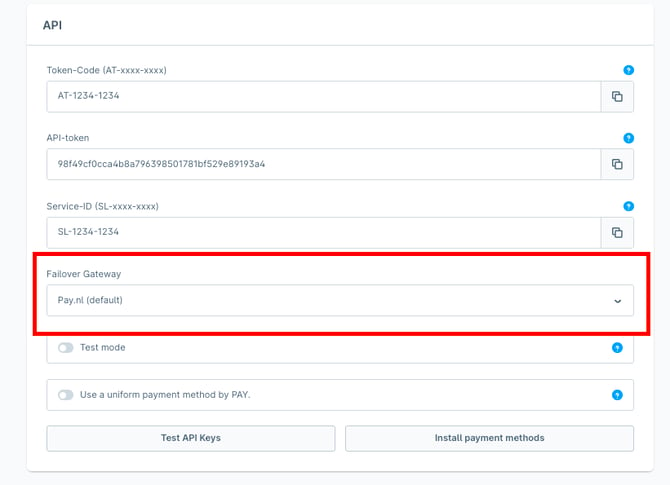
Selecteer eenvoudig een optie uit het keuzemenu:
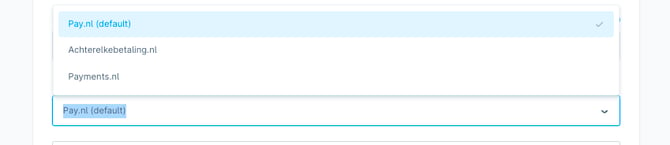
Het idee achter de multicore is dat uw transactieverwerking nooit wordt onderbroken. De multicore is daarom alleen beschikbaar voor de eindpunten transaction::start en transaction::info/status. Niet-essentiële processen (zoals getService, terugbetalingen, enz.) kunnen worden hervat zodra eventuele verstoringen zijn verholpen.
Retourloos
Vanaf versie 1.6.9 ondersteunen we de native terugbetalings-API van Shopware, die ook door partners zoals Returnless wordt gebruikt.
Nadat je zowel Returnless als de Pay-extensie hebt geïnstalleerd, kun je automatisch een terugbetaling aanmaken na het aanmaken van een retourzending door naar de volgende pagina te gaan:
- Ga naar het Returnless-portaal
- Maak een creditfactuur (of terugbetaling) aan en selecteer ' Markeren als voltooid '.
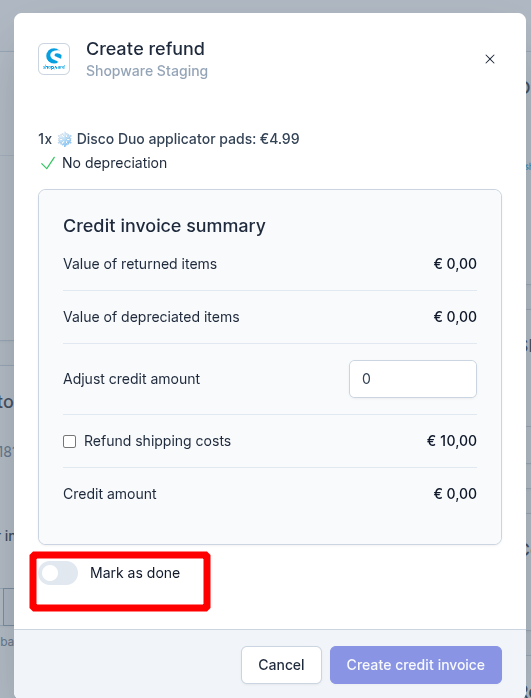
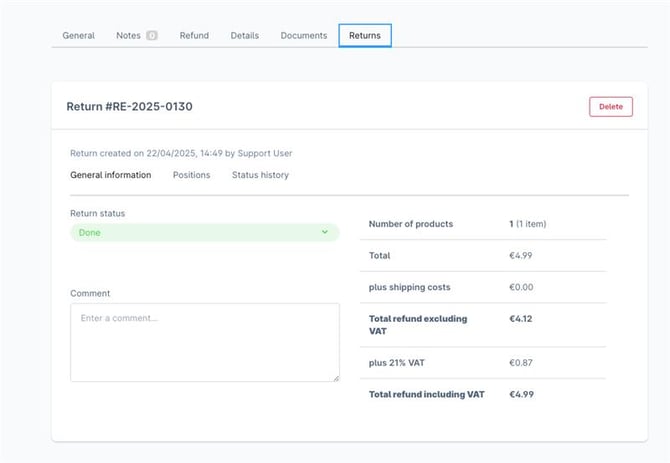
3. Als u in de bovenstaande stap 'Markeren als voltooid' niet selecteert, kunt u de retourstatus handmatig aanpassen via Shopware-beheer > Bestellingen (open de betreffende bestelling) > Retouren > en wijzig de retourstatus van ' In behandeling ' naar 'Voltooid'.
Instellingen voor betaalmethoden
Je kunt een aantal instellingen wijzigen via Instellingen > Winkel > Betaalmethode .
- Naam : naam zoals weergegeven bij het afrekenen
- Positie : hiermee bepaal je de rangschikking tijdens het afrekenen. Voer bijvoorbeeld -100 in om deze betaalmethode bovenaan de lijst te plaatsen. Hoe lager het getal, hoe hoger de betaalmethode in de rangschikking verschijnt.
- Omschrijving : beschrijving zoals weergegeven in de tooltip. U kunt hier instructies toevoegen, bijvoorbeeld voor een bankoverschrijving.
- Logo : wijzig het logo zoals weergegeven tijdens het afrekenen.
- Actief : geeft aan of de betaalmethode beschikbaar is in het afrekenproces.
- Betaalmethode wijzigen na afrekenen toestaan : geeft aan of deze betaalmethode beschikbaar moet blijven nadat een betaling is geannuleerd of geweigerd. U wilt bijvoorbeeld mogelijk geen 'Nu kopen, later betalen'-opties en/of creditcardopties meer weergeven als de klant al een andere betaalmethode geweigerd heeft gekregen.