
Une clearing est un versement des avoirs accumulés vers le compte bancaire du marchand. Un marchand ne peut recevoir une clearing qu'après que tous les documents ont été approuvés et que le contrôle interne s'est achevé avec succès.
Moment de la clearing
- Le processus de clearing démarre les jours ouvrés à 10h00 et se termine au plus tard à 14h00.
- Les paiements sont transmis à votre banque le jour même.
- Vous recevez un e-mail si vous avez activé les notifications financières, dès que nous avons envoyé le paiement.
- Dans la plupart des cas, le paiement est visible sur votre compte le jour ouvré même
Si vous n'avez pas reçu le paiement dans les 2 jours ouvrés suivant la réception de l'e-mail de confirmation, veuillez nous contacter
Nous facturons les tarifs que vous payez pour nos services de manière hebdomadaire ou mensuelle.
Solde du compte
Le solde du compte correspond au total des paiements ayant le statut PAYÉ qui ne vous ont pas encore été versés, moins les paiements sortants tels que les remboursements, les rétrofacturations (chargebacks) et les stornements.
Consulter le solde du compte

Consulter le solde du compte
Votre solde du compte est indiqué sur la page « Aperçu financier ». Pour consulter votre solde du compte actuel, suivez les étapes ci-dessous
- Rendez-vous dans le Panneau d'administration, dans l'onglet Marchand » Factures (Clearing) https://admin.pay.nl/balance
- Sous « Statut », vous voyez le champ Solde du compte Image : Consulter le solde du compte suivi de votre solde en euros
Augmenter le solde du compte
Augmenter le solde du compte
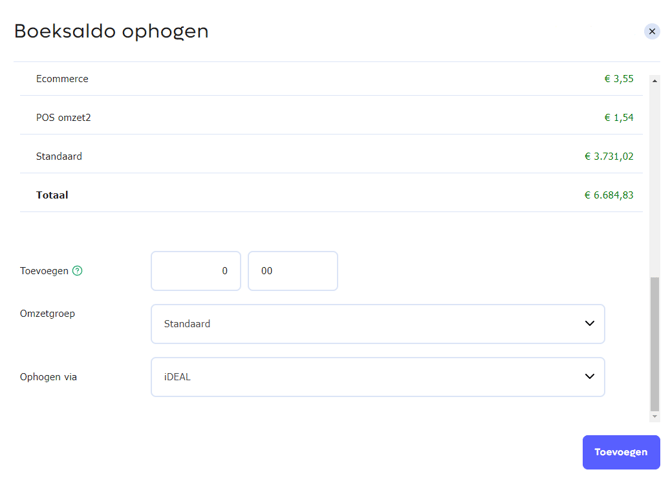
Dans certains cas, il peut être nécessaire d'augmenter votre solde du compte. Supposons que vous souhaitiez effectuer un remboursement, mais que votre solde du compte soit trop bas ; il n'est alors pas souhaitable d'attendre que votre solde redevienne suffisant. Vous pouvez alors augmenter votre solde du compte du montant souhaité au moyen d'un paiement iDEAL, d'un virement bancaire ou d'un paiement Bancontact.
Attention : en cas de paiement via iDEAL et Bancontact, votre solde du compte sera immédiatement augmenté. Si vous optez pour un virement bancaire, cela peut prendre de 1 à plusieurs jours ouvrés, selon la rapidité de traitement de votre banque.
Pour augmenter votre solde du compte, suivez les étapes ci-dessous
- Rendez-vous dans le Panneau d'administration, dans l'onglet Marchand » Factures (Clearing) https://admin.pay.nl/balance.
- Sous « Statut », vous voyez le champ Solde du compte Image : Consulter le solde du compte suivi du lien « Verser »
- Cliquez sur le lien « Verser ». Une nouvelle page s'affiche alors Image : Augmenter le solde du compte
- Dans le champ Montant, saisissez le montant en euros que vous souhaitez ajouter.
- Dans le champ Méthode de paiement, sélectionnez la méthode de paiement souhaitée pour ajouter le montant.
- Cliquez sur le bouton « Ajouter » en bas de l'écran pour démarrer le paiement et augmenter votre solde du compte.
Solde du compte (Groupes de revenus)
Consulter le solde du compte par groupe de revenus
%201.png?width=637&height=125&name=Boeksaldo%20(Omzetgroepen)%201.png)
Consulter le solde du compte par groupe de revenus.
%202.png?width=670&height=475&name=Boeksaldo%20(Omzetgroepen)%202.png)
Augmenter le solde du compte par groupe de revenus.
%203.png?width=670&height=469&name=Boeksaldo%20(Omzetgroepen)%203.png)
Débit et crédit interne du groupe de revenus.

Versement par groupe de revenus.
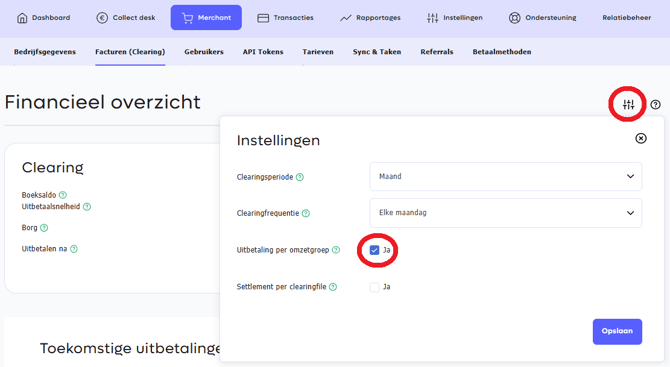
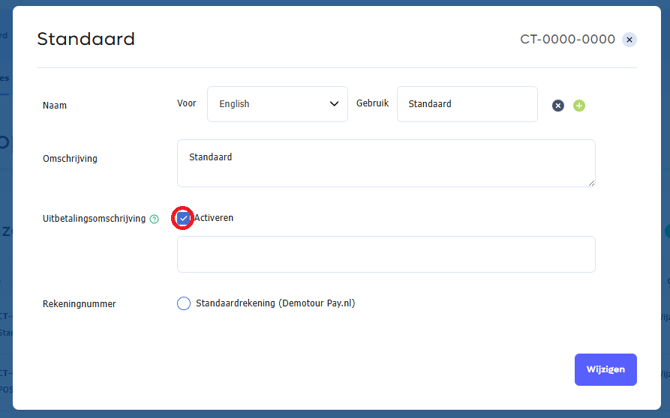
Ajouter une description de versement.
Le solde du compte d'un groupe de revenus correspond au total des transactions réussies du groupe de revenus ayant le statut PAYÉ qui ne vous ont pas encore été versées, diminué des paiements sortants tels que les remboursements, les rétrofacturations (chargebacks) et les stornements. Les éventuels frais de PAY. peuvent également être réglés par groupe de revenus. Votre solde du compte ne peut être versé que si le solde de chaque groupe de revenus est positif.
Compensation interne des frais de forfait
Si vous avez plusieurs groupes de revenus au sein de votre compte marchand, vous devez marquer un groupe de revenus comme Standard à cet effet. Les frais qui ne peuvent pas être attribués à un point de vente, comme par exemple les frais de forfait périodiques, seront alors compensés avec le groupe de revenus choisi.
Si l'un des groupes de revenus a un solde négatif, vous voyez le message :
Groupe de revenus avec un solde négatif. La clearing ne sera donc pas versée.
Comment un solde négatif se produit-il ?
La cause la plus fréquente est le fait que les frais de forfait soient compensés avec un groupe de revenus qui ne génère aucun chiffre d'affaires. Si vous utilisez des groupes de revenus, vous devez donc marquer un groupe de revenus comme Standard à cet effet. Si un groupe de revenus est marqué comme standard mais qu'il ne génère aucun chiffre d'affaires, le solde devient alors négatif de ce fait. Pour modifier le groupe de revenus standard, rendez-vous sur https://admin.pay.nl/programs/programs et cliquez sur Marquer comme standard, en regard du groupe de revenus avec lequel vous souhaitez faire compenser ces frais.
Comment résoudre le solde négatif d'un groupe de revenus ?
Lorsque vous voyez le message Groupe de revenus avec un solde négatif, que votre versement n'a pas lieu, ou si vous souhaitez simplement connaître le solde de vos groupes de revenus, cliquez sur Verser. Dans la fenêtre contextuelle, vous voyez le statut actuel de chaque groupe de revenus. Si le solde de l'un des groupes de revenus est négatif, il est affiché en rouge. Vous pouvez résoudre le solde négatif de la manière suivante :
- Recharger le solde du compte en effectuant un versement : Choisissez le groupe de revenus que vous souhaitez recharger. Dans le champ Méthode de paiement, choisissez l'une des options de paiement ci-dessous. Cliquez sur Ajouter pour démarrer la transaction.
- Paiement via iDEAL : Le solde du compte est immédiatement rechargé.
- Paiement via Bancontact : Le solde du compte est immédiatement rechargé.
- Paiement par virement bancaire : Le solde du compte est rechargé dès réception de votre paiement.
- Compenser le solde du compte avec un groupe de revenus positif : Choisissez le groupe de revenus que vous souhaitez recharger. Dans le champ Méthode de paiement, choisissez l'un des groupes de revenus ayant un solde positif. Cliquez sur Ajouter pour neutraliser le solde négatif. Cette compensation s'effectue immédiatement. Nous versons selon le prochain moment de versement (quotidien, hebdomadaire ou le premier jour du mois).
Comment la compensation de solde entre groupes de revenus est-elle traitée comptablement ?
Si vous avez choisi de régler l'avoir négatif d'un groupe de revenus à partir d'un groupe de revenus disposant d'un avoir positif, PAY. ajoute à cet effet deux lignes statistiques :
- Un Virement interne vers le groupe de revenus pour le groupe de revenus avec lequel le paiement a été effectué.
- Une Inscription interne au crédit du groupe de revenus pour le groupe de revenus dont l'avoir négatif a été complété.
Vous trouverez plus d'informations sur l'activation et l'ajout de groupes de revenus ici.
Au sein du portail PAY., il est possible de faire exécuter le versement par groupe de revenus. Les versements sont alors regroupés afin de générer le moins d'inscriptions possible sur votre compte bancaire. Si vous souhaitez recevoir les paiements groupés par groupe de revenus, même si le compte de versement est le même, activez l'option suivante (voir l'image Versement par groupe de revenus.). Les factures sont alors également réglées séparément. Il peut arriver que vous soyez positif sur un groupe de revenus et négatif sur un autre.
Lorsque l'option Versement par groupe de revenus est activée, il est également possible d'ajouter une description de versement supplémentaire, affichée sur le relevé bancaire lors du versement. Il peut s'agir d'un texte libre de 40 caractères maximum. Ce texte libre peut être modifié dans le portail sous : Paramètres -> Points de vente -> Groupes de revenus -> Modifier. Activez l'option et saisissez le texte souhaité (voir l'image : Ajouter une description de versement).
Réconciliation
Dès que les paiements via les méthodes de paiement Klarna, Riverty, in3 et Billink ont été traités avec succès, nous attendons la réception des fonds de l'option de paiement (fournisseur) avant de libérer la clearing/le versement.
Dans la plupart des cas, il s'agit d'un processus fluide qui se déroule en continu. Il arrive parfois qu'une option de paiement nous verse plus tôt ou au contraire plus tard, ou qu'elle nous fournisse des versements qui ne peuvent pas être facilement traités par nos soins. Nous appelons cela une clearing impure. À partir de ce moment, votre versement peut arriver plus tard que prévu. Les collaborateurs de PAY. ont besoin de temps pour contrôler le paiement transmis et confirmer que tout a bien été reversé.
Si une option de paiement nous reverse les fonds, mais que des écarts figurent dans les fichiers de versement, nous contrôlons les paiements manuellement. Cela peut ralentir la vitesse de reversement.
- PAY. a traité un paiement pour vous, l'option de paiement indique le statut de reversement.
- Le paiement est ajouté à votre solde du compte. Il n'est pas nécessaire que le paiement soit déjà reçu à ce stade.
- PAY. indique une date de libération prévue. À ce moment, les fonds sont libérés et le montant peut être viré sur votre compte (clearing).
- Une fois les fonds libérés, nous attendons un cycle de clearing. Vous pouvez le paramétrer via la Fréquence de clearing.
- Si le paiement est reçu plus tôt, la « date de libération est avancée ». Nous ne le faisons que si tous les paiements d'une option de paiement ont été reçus ce jour-là.
- Si le paiement est reçu plus tard, nous contactons l'option de paiement afin de déterminer pourquoi nous n'avons pas reçu les fonds.
- Si l'option de paiement n'a pas versé un paiement isolé, nous pouvons choisir de vous verser tout de même une avance afin de garder votre trésorerie visible.
- Si l'option de paiement ne reverse pas les fonds, nous pouvons « annuler » (rollback) le paiement. Cela signifie que nous déduisons de votre solde du compte le montant déjà versé.
À partir du forfait Business, vous pouvez consulter par transaction le délai de libération et le statut de clearing.
Vitesse de versement
Libération pour les options de paiement classiques
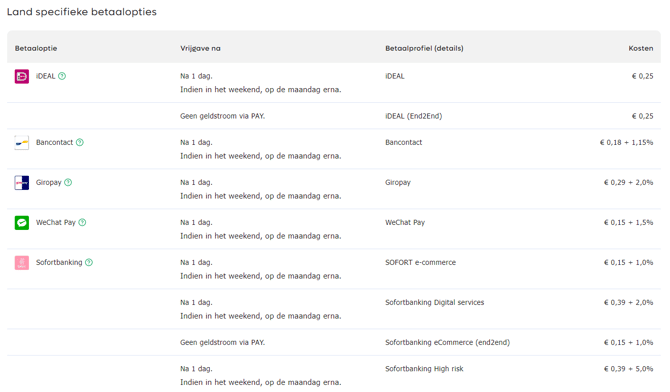
Libération pour les options de paiement différé
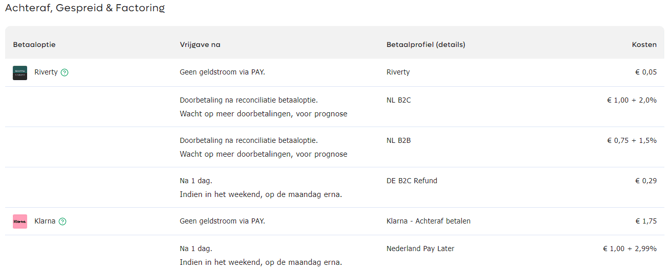
La vitesse de versement ou le délai de libération dépend de votre relation avec PAY. La vitesse est automatiquement augmentée à mesure que vous êtes connu depuis plus longtemps dans notre système ou que vous recevez davantage de paiements. PAY. distingue les catégories suivantes :
- New merchantsLes nouveaux marchands sont automatiquement placés dans cette vitesse de versement pendant les 100 premières transactions. En l'absence de cas de fraude ou de litiges, votre compte est automatiquement basculé vers « In control ». Si vous pouvez démontrer une bonne réputation, par exemple grâce à des avis externes et/ou un label de qualité pour boutique en ligne, un commercial peut directement vous faire passer à « In control ».
- In control merchantsLes marchands « In control » sont des marchands sans plainte ni cas de fraude notables. La plupart des marchands qui utilisent PAY. appartiennent à ce groupe. Les marchands disposant d'un forfait Professional ou Business ont la possibilité d'évoluer vers « Trusted » ou « Key exclusive ».
- Trusted merchantsLes marchands « Trusted » entretiennent une relation client de longue date avec PAY. La réputation du marchand est bonne et il n'y a pratiquement aucune plainte ni cas de fraude, avec au minimum le forfait Professional.
- Key exclusive merchantsLes marchands « Key exclusive » bénéficient du versement le plus rapide possible. Contactez votre gestionnaire de compte pour connaître les possibilités. Disponible à partir du forfait Business.
Vous trouverez les vitesses de versement sous Marchand » Tarifs. Dès que suffisamment d'informations sont disponibles, la vitesse de versement pour le paiement différé est affichée de manière estimée.
Aperçu des options de paiement
Chaque méthode de paiement a sa propre vitesse de versement. Vous trouverez ci-dessous les délais par méthode de paiement, en tenant compte des 4 catégories ci-dessus.
| Nouveaux commerçants | Les commerçants sous contrôle | Commerçants de confiance | Marchands exclusifs clés | |
|---|---|---|---|---|
| Bancontact | + 7 jour(s) | + 2 jour(s) | + 1 jour(s) | + 1 jour(s) |
| Billink | Conformément à votre accord avec Billink | |||
| Bon de cinéma | + 21 jour(s) | + 21 jour(s) | + 14 jour(s) | + 7 jour(s) |
| Carte Bleue | + 14 jour(s) | + 14 jour(s) | + 5 jour(s) | + 5 jour(s) |
| CreditClick | + 7 jour(s) | + 7 jour(s) | + 2 jour(s) | + 2 jour(s) |
| Chèque de mode | + 21 jour(s) | + 1 jour(s) | + 1 jour(s) | + 1 jour(s) |
| Carte-cadeau mode | + 21 jour(s) | + 21 jour(s) | + 14 jour(s) | + 7 jour(s) |
| Bon de santé | + 21 jour(s) | + 1 jour(s) | + 1 jour(s) | + 1 jour(s) |
| idéal | + 7 jour(s) | + 1 jour(s) | + 1 jour(s) | + 1 jour(s) |
| dans3 | Conformément à votre accord avec in3 | |||
| Recouvrement de créances | +29 jour(s) | + 14 jour(s) | + 10 jour(s) | + 8 jour(s) |
| Klarna | Conformément à votre accord avec Klarna | |||
| Maestro | + 14 jour(s) | + 14 jour(s) | + 5 jour(s) | + 5 jour(s) |
| MasterCard | + 14 jour(s) | + 14 jour(s) | + 5 jour(s) | + 1 jour(s) |
| Multibanco | + 7 jour(s) | + 1 jour(s) | + 1 jour(s) | + 1 jour(s) |
| Virement bancaire | + 7 jour(s) | + 1 jour(s) | + 1 jour(s) | + 1 jour(s) |
| Paysafecard | + 21 jour(s) | + 15 jour(s) | + 15 jour(s) | + 1 jour(s) |
| Carte-cadeau Podium | + 21 jour(s) | + 14 jour(s) | + 1 jour(s) | + 1 jour(s) |
| Postepay | + 14 jour(s) | + 14 jour(s) | + 5 jour(s) | + 5 jour(s) |
| Riverty | Conformément à votre accord avec Riverty | |||
| Services bancaires instantanés | + 7 jour(s) | + 2 jour(s) | + 1 jour(s) | + 1 jour(s) |
| Spraypay | + 30 jour(s) | + 25 jour(s) | + 21 jour(s) | + 14 jour(s) |
| VISA | + 14 jour(s) | + 14 jour(s) | + 5 jour(s) | + 5 jour(s) |
| Votre carte-cadeau | + 21 jour(s) | + 1 jour(s) | + 1 jour(s) | + 1 jour(s) |
| Carte-cadeau de la boutique en ligne | + 21 jour(s) | + 5 jour(s) | + 5 jour(s) | + 1 jour(s) |
| Passerelle PayPal | Le paiement n'est pas traité via PAY. | |||
Aperçu des options de paiement en magasin (par carte)
| Nouveaux commerçants | Les commerçants sous contrôle | Commerçants de confiance | Marchands exclusifs clés | |
|---|---|---|---|---|
| Maestro | + 14 jour(s) | + 1 jour(s) | + 1 jour(s) | + 1 jour(s) |
| V-PAY | + 14 jour(s) | + 1 jour(s) | + 1 jour(s) | + 1 jour(s) |
| Carte de débit MasterCard | + 14 jour(s) | + 1 jour(s) | + 1 jour(s) | + 1 jour(s) |
| Carte de débit VISA | + 14 jour(s) | + 1 jour(s) | + 1 jour(s) | + 1 jour(s) |
| MasterCard | + 14 jour(s) | + 7 jour(s) | + 5 jour(s) | + 3 jour(s) |
| VISA | + 14 jour(s) | + 7 jour(s) | + 5 jour(s) | + 3 jour(s) |
| AMEX | + 14 jour(s) | + 7 jour(s) | + 5 jour(s) | + 3 jour(s) |
Exemple
D'après le tableau ci-dessus, un paiement iDEAL pour les commerçants « In control » peut être traité le jour ouvrable suivant. Les paiements par carte de crédit VISA pour les commerçants « Key exclusive » sont disponibles après 5 jours et peuvent être traités à partir de ce moment.
Vous vous demandez si vous êtes éligible au statut de « marchand exclusif Key » ? Contactez votre gestionnaire de compte pour connaître les conditions générales.
Afficher la vitesse de paiement
Le délai de versement est indiqué sur la page « Aperçu financier ». Pour consulter le délai de versement actuel, suivez les étapes suivantes.
Afficher la vitesse de paiement

- Dans le panneau d'administration, accédez à l' onglet Marchand » Factures (Compensation) https://admin.pay.nl/balance .
- Dans la section « Paramètres », vous verrez le champ « Image de la vitesse de paiement : Afficher la vitesse de paiement » , à côté duquel est indiqué la vitesse de paiement à laquelle se situe le marchand.
Fréquence de nettoyage
Définir la fréquence de nettoyage
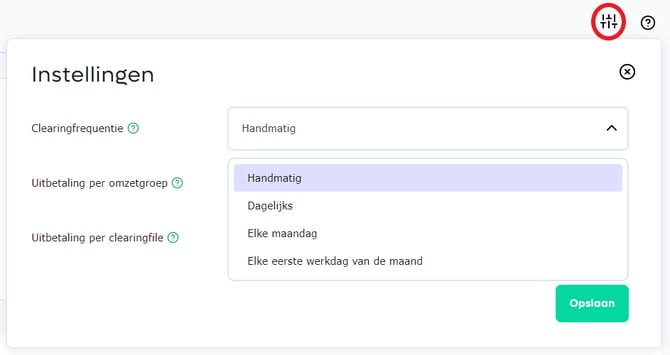
Dans votre compte PAY., vous pouvez choisir la date de réception de votre paiement. PAY. propose les fréquences de compensation suivantes pour chaque forfait :
| Fréquence | Description |
|---|---|
| Tous les jours | Le solde disponible pour le paiement au commerçant est vérifié chaque jour ouvrable. |
| Hebdomadaire | Chaque lundi, on vérifie s'il existe un solde disponible pouvant être versé au commerçant. |
| Mensuel | Le premier jour ouvrable de chaque mois, on vérifie s'il existe un solde disponible pouvant être versé au commerçant. |
Paramétrer la fréquence de clearing
Le statut de clearing est indiqué sur la page « Aperçu financier ». Pour vérifier le statut de clearing actuel, suivez les étapes ci-dessous
- Rendez-vous dans le Panneau d'administration, dans l'onglet Marchand » Factures (Clearing) https://admin.pay.nl/balance
- Sous « Paramètres », vous voyez le champ Fréquence de clearing Image : Paramétrer la fréquence de clearing. Vous pouvez y sélectionner la fréquence souhaitée
- Cliquez sur le bouton « Enregistrer » en bas de la page pour valider la modification
Disponibilité
Vous trouverez ci-dessous les fréquences de clearing disponibles par forfait
 Pionnier Pionnier |
 Professionnel Professionnel |
 Entreprise Entreprise |
 Entreprise Entreprise |
|
|---|---|---|---|---|
| Tous les jours | ✔️ | ✔️ | ✔️ | ✔️ |
| hebdomadaire | ✔️ | ✔️ | ✔️ | ✔️ |
| mensuel | ✔️ | ✔️ | ✔️ | ✔️ |
Statut de clearing
Clearing active

Clearing gelée

Clearing pas encore nécessaire

PAY. distingue les statuts de clearing suivants :
| Statut | Description |
|---|---|
| Nettoyage actif (tout est en ordre) Image : Nettoyage actif |
Tous les documents ont été approuvés et l'audit interne a été mené à bien. Le commerçant peut désormais recevoir ses paiements. |
| Dégel de l' image : Dégel de l'image |
Le règlement a été bloqué par PAY., ce qui signifie que le commerçant ne peut pas recevoir de paiement. Veuillez contacter votre gestionnaire de compte pour plus d'informations. |
| Nettoyage non nécessaire pour le moment. Image : Nettoyage non nécessaire pour le moment. |
Tous les documents n'ont pas encore été vérifiés et/ou l'audit interne n'est pas encore terminé. Le commerçant ne peut donc pas recevoir de compensations pour le moment. |
Vérifier le statut
Le statut de clearing est indiqué sur la page « Aperçu financier ». Pour vérifier le statut de clearing actuel, suivez les étapes ci-dessous
- Rendez-vous dans le Panneau d'administration, dans l'onglet Marchand » Factures (Clearing) https://admin.pay.nl/balance
- Sous « Statut », vous voyez le champ Statut de versement suivi du statut de clearing du marchand.
Vérifier la clearing

Vérifier l'avancement ?
Avez-vous fourni tous les documents requis et attendez-vous le moment où votre clearing deviendra active ? Via le lien « cliquer ici » Image : Vérifier la clearing indiqué en regard du statut de versement, une fenêtre contextuelle s'ouvre indiquant à la fois le statut des documents requis et le contrôle interne. Vous pouvez voir en un coup d'œil quels documents sont actuellement contrôlés ou lesquels vous devez encore fournir.
Historique des paiements
Vous voyez la référence de paiement dans la première colonne
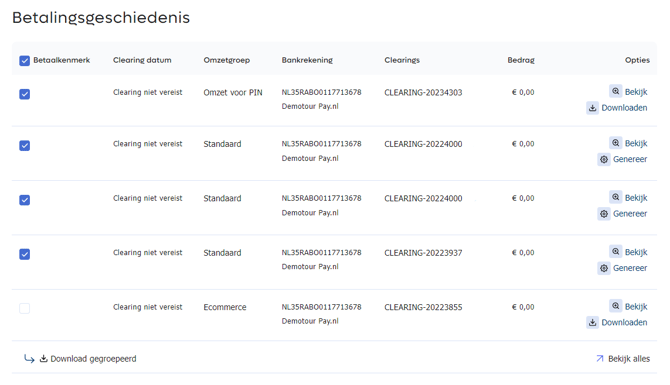
Vous trouvez la référence de paiement de PAY. sous « Référence de transaction »
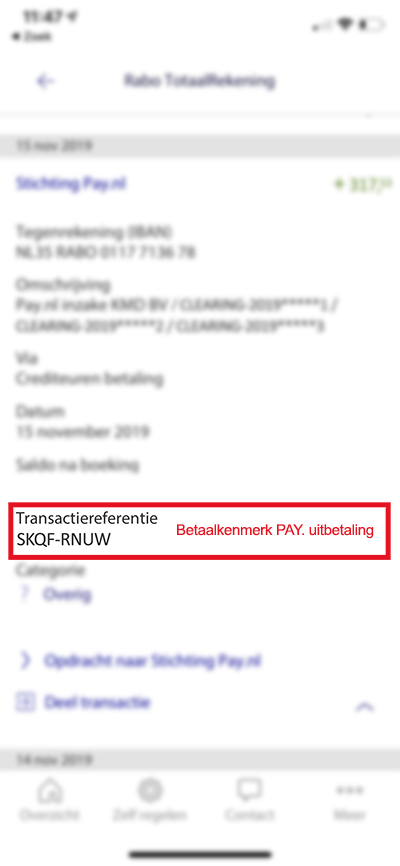
Ce tableau affiche toutes les clearings déjà versées. Le tableau comporte 7 colonnes :
-
Référence de paiement : Dans la référence de transaction du (dé)paiement sur votre numéro de compte IBAN figure la référence de paiement. Vous retrouvez également cette référence unique dans l'historique de clearing. Vous savez ainsi quel fichier comptable correspond à quel versement. C'est très pratique lorsqu'un versement comprend plusieurs clearings. Le format d'une référence de paiement se compose de 2 groupes de 4 chiffres ou lettres séparés par un trait d'union (par exemple : SKQF- RNUW, voir les exemples ci-contre)
- Date de clearing : La date à laquelle le versement a eu lieu. Si le message « Clearing non requise » s'affiche, aucune clearing n'a lieu, par exemple parce que le solde du compte est insuffisant pour le prochain cycle de clearing.
- Groupe de revenus : La colonne groupes de revenus n'est affichée que si des groupes de revenus sont actifs et que la fonction clearing par groupe de revenus est active. Cette colonne reflète le nom du groupe de revenus.
- Compte bancaire : Dans la colonne Numéro de compte, vous voyez le numéro de compte IBAN sur lequel le versement a lieu.
-
Clearings : Un versement peut comprendre plusieurs clearings. Dans cette colonne, en cas de clearings multiples, nous affichons les différents identifiants de clearing (Clearing-ID).
-
Montant : Cette colonne affiche le montant qui est/a été versé
-
Options : Par défaut, cette colonne affiche l'option « Générer ». Une fois le fichier comptable généré, cette colonne affiche l'option « Télécharger ».
Clearings à venir
Aperçu des clearings à venir
Ouvrir la fenêtre contextuelle avec les détails de la clearing
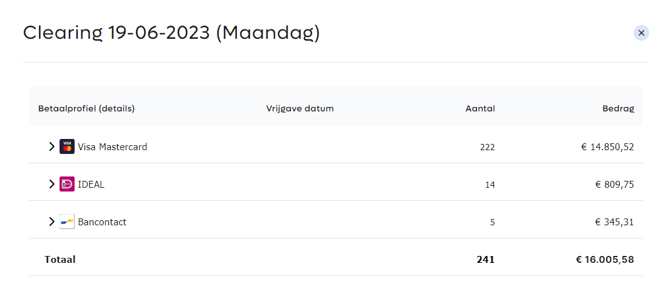
Nombre de transactions par méthode de paiement dans une clearing
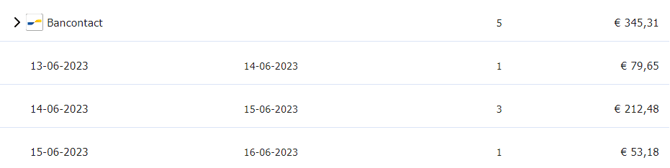
Nombre de transactions par date dans une clearing
Chaque méthode de paiement a sa propre vitesse de versement, ce qui signifie que vous êtes souvent confronté à des avoirs en attente.
Les clearings à venir sont des dates de versement « prévues ». Si les paiements sont reversés plus tôt à PAY. par l'option de paiement (par exemple en cas de paiement différé), le délai de libération est automatiquement avancé.
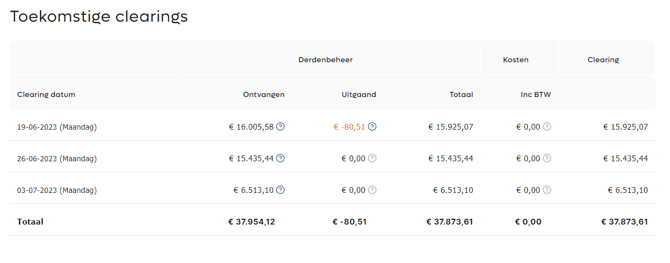
Le tableau « Clearings à venir » Image : Aperçu des clearings à venir vous donne un aperçu de ces avoirs en attente et indique également la date à laquelle une clearing est planifiée pour vous.
Consulter les clearings à venir
Pour consulter les clearings à venir, suivez les étapes ci-dessous :
- Rendez-vous dans le Panneau d'administration, dans l'onglet Marchand » Factures https://admin.pay.nl/balance
- Sous « Clearings à venir », vous voyez un tableau avec les colonnes suivantes Image : Aperçu des clearings à venir
- Date de clearing
Vous trouvez ici les dates auxquelles une clearing est planifiée. Dans l'image, vous voyez que 3 clearings sont planifiées pour ce marchandGestion de fonds de tiers
Dans cette colonne, vous trouvez les montants totaux de vos transactions dans la sous-colonne « Reçu ». Si un remboursement ou un stornement de prélèvement a eu lieu, une sous-colonne supplémentaire « Sortant » apparaît avec le montant total de ces contre-passationsFrais
Cette colonne affiche les frais de transaction TVA comprise. Les frais d'une transaction sont comptabilisés immédiatement. C'est également la raison pour laquelle, dans l'image, vous voyez des frais pour la prochaine clearing, mais pas encore pour les 2 autres dates de clearingClearing
Cette colonne correspond au solde des colonnes « gestion de fonds de tiers » et « frais » et contient donc le montant actuellement planifié pour vous être versé via la clearing. Bien entendu, les montants changent dès qu'une nouvelle commande arrive
- Date de clearing
- Si une icône d'information bleue s'affiche en regard d'un paiement Image : Fenêtre contextuelle avec ouverture des détails de la clearing vous pouvez voir comment le montant en question est composé. Pour cela, cliquez sur l'icône d'information
- Une fenêtre contextuelle s'ouvre. Dans l'exemple Image : Nombre de transactions par méthode de paiement dans une clearing nous voyons que le montant de € 1.726,50 se compose de 3 transactions iDEAL, 1 transaction Bancontact et 1 transaction par carte de crédit
- Si vous souhaitez voir à quelles dates ces transactions ont été effectuées, cliquez sur une option de paiement. Le montant total et le nombre de transactions pour cette option de paiement seront ensuite détaillés par date à laquelle la commande a été payée Image : Nombre de transactions par date dans une clearing
La valeur totale dans la colonne clearing est égale à votre solde du compte.
Différents comptes bancaires
Chez PAY., vous avez la possibilité de faire verser vos avoirs sur différents numéros de compte. Pour chaque boutique en ligne / point de vente où vous proposez nos solutions de paiement, vous pouvez ajouter un compte.
Activer le groupe de revenus

Activer plusieurs numéros de compte

Activer l'option plusieurs numéros de compte
L'option « plusieurs numéros de compte » n'est pas activée par défaut. Vous pouvez activer cette option via le lien « Modifier les options du forfait » dans l'onglet Marchand » Entreprise. Assurez-vous que dans la fenêtre contextuelle, tant l'option « Groupes de revenus » Image : Activer le groupe de revenus que « Plusieurs numéros de compte » Image : Activer plusieurs numéros de compte soient cochées.
Besoin d'aide pour l'activation ?
Vous trouverez plus d'informations sur l'activation d'une option de forfait ici. Vous souhaitez utiliser l'option « plusieurs numéros de compte », mais votre forfait actuel ne prend pas en charge cette option ? Vous pouvez alors facilement effectuer une mise à niveau.
Ajouter un compte bancaire supplémentaire
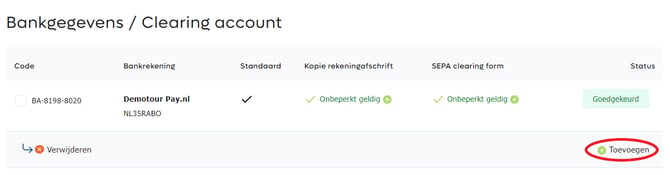
1. Ajouter un compte bancaire supplémentaire
Une fois que vous avez activé l'option « plusieurs numéros de compte », il est possible d'ajouter un ou plusieurs comptes bancaires supplémentaires. Pour ce faire, suivez les étapes ci-dessous :
- Rendez-vous dans le Panneau d'administration, dans l'onglet Marchand » Entreprise https://admin.pay.nl/my_merchant.
- Sous « Coordonnées bancaires / Compte de clearing », vous voyez désormais une option permettant d'ajouter un compte Image : Ajouter un compte bancaire supplémentaire.
- Cliquez sur le lien « Ajouter » et ajoutez un compte via vérification IBAN via iDEAL ou en ajoutant une copie de compte bancaire.
Attention : les comptes bancaires supplémentaires ajoutés doivent d'abord être approuvés par notre service « Acceptation » avant de pouvoir être utilisés pour une clearing.
Ajouter un compte bancaire à un groupe de revenus
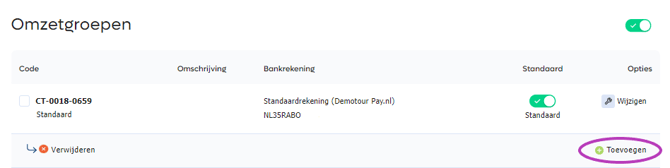
Ajouter un compte bancaire à un groupe de revenus
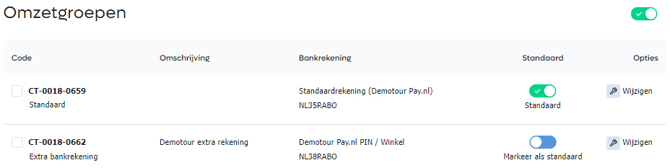
Nouveau compte ajouté à un groupe de revenus
2. Lier un compte bancaire supplémentaire à un groupe de revenus
Une fois le compte bancaire approuvé, il peut être lié à un groupe de revenus. Pour ce faire, suivez les étapes ci-dessous :
- Rendez-vous dans le Panneau d'administration, dans l'onglet Points de vente https://admin.pay.nl/programs/programs.
- Sous « groupe de revenus », vous voyez les groupes de revenus disponibles avec les comptes bancaires qui y sont liés. Dans l'exemple sur Image : Ajouter un compte bancaire à un groupe de revenus vous voyez qu'il y a un groupe de revenus nommé « Standard » avec le compte bancaire NL35RABO0117713678 qui y est lié.
- Nous allons maintenant créer un nouveau groupe de revenus avec le compte bancaire supplémentaire que nous souhaitons utiliser. Pour ce faire, cliquez sur le lien « ajouter » Image : Ajouter un compte bancaire à un groupe de revenus.
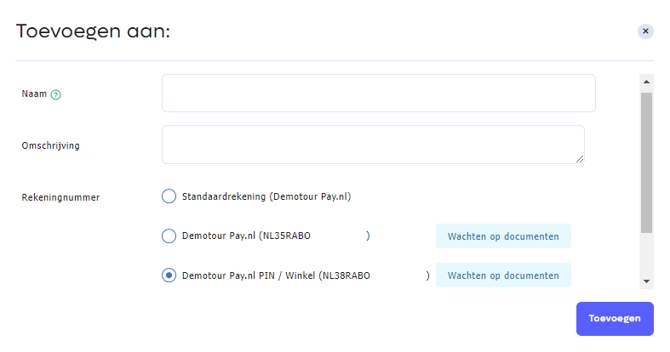
- Dans la fenêtre contextuelle qui s'ouvre à présent Image 86 nous voyons les champs suivants : Nom, Description et Numéro de compte.
- Remplissez ces champs. Choisissez un nom unique que vous pourrez facilement reconnaître par la suite. Pour le champ « numéro de compte », sélectionnez le compte bancaire supplémentaire que vous venez d'ajouter.
- Cliquez sur le bouton « Ajouter » en bas à droite de la fenêtre contextuelle. Vous revenez à l'aperçu des points de vente. Image : Nouveau compte ajouté à un groupe de revenus Dans notre exemple, nous avons ajouté le compte bancaire supplémentaire au groupe de revenus nommé « Compte bancaire supplémentaire ».
3. Lier un groupe de revenus à un point de vente
Dans cette dernière étape, nous allons lier le groupe de revenus que nous venons de créer à un point de vente (boutique en ligne). Suivez pour cela les étapes ci-dessous.
Modifier le point de vente
Lier un groupe de revenus à un point de vente
- Rendez-vous dans le Panneau d'administration, dans l'onglet Gérer » Points de vente https://admin.pay.nl/programs/programs.
- Choisissez le point de vente dont vous souhaitez faire verser les avoirs sur le compte bancaire supplémentaire. Cliquez sur le lien de modification du point de vente concerné Image : Modifier le point de vente.
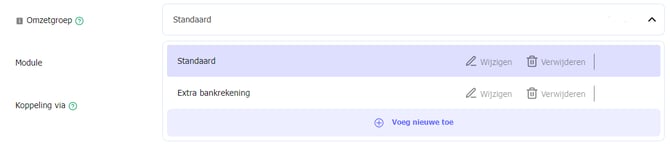
- Sous « Module », vous voyez le champ Groupe de revenus. Sélectionnez-y le groupe de revenus que vous venez d'ajouter Image : Lier un groupe de revenus à un point de vente.
- Cliquez sur le bouton « Modifier » en bas de l'écran pour enregistrer les modifications. Les avoirs de ce point de vente seront désormais versés sur le numéro de compte supplémentaire lié au groupe de revenus qui vient d'être sélectionné.
Disponibilité
Vous trouverez ci-dessous dans quels forfaits cette option est disponible.
| Pionnier |
Professionnel |
Entreprise |
Entreprise |
|
|---|---|---|---|---|
| Plusieurs numéros de compte | ✖️ |
Vérification IBAN
Modifier ou ajouter un numéro de compte
Ajouter via paiement en ligne
Vous souhaitez modifier ou ajouter rapidement vos coordonnées bancaires ? Utilisez alors la méthode de vérification IBAN.
Vous effectuez par la présente un paiement depuis le compte que vous souhaitez ajouter. Nous recevons alors le nom du titulaire du compte et son IBAN pour cette transaction et les ajoutons à vos coordonnées bancaires.
Pour utiliser la méthode de vérification IBAN, suivez les étapes ci-dessous.
- Dans le panneau d'administration, accédez à l' onglet Marchand » Entreprise : https://admin.pay.nl/my_merchant
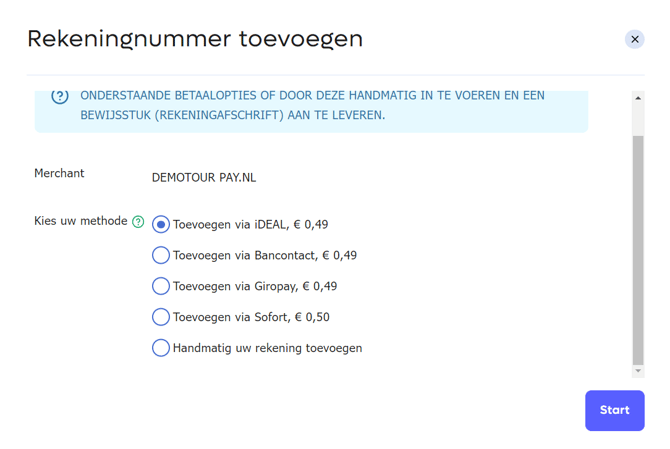
- Sous « Coordonnées bancaires », vous verrez le champ « Titulaire du compte ». Cliquez sur le lien « Ajouter un numéro de compte ».
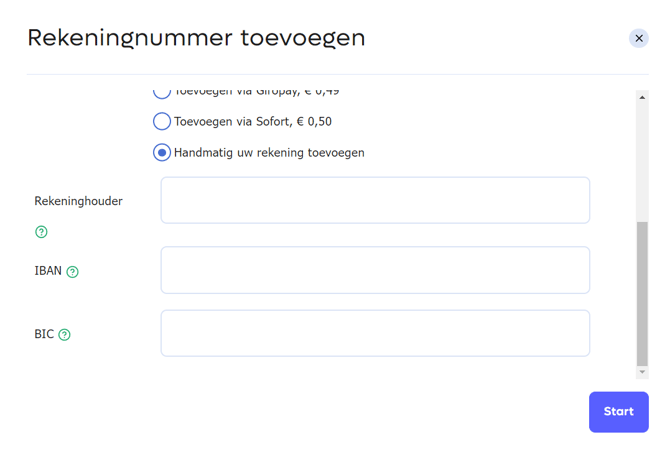
Image : Modifier ou ajouter un numéro de compte - Dans la fenêtre contextuelle qui s'ouvre, sélectionnez « Ajouter via iDEAL, Bancontact, SOFORT ou MyBank ».
Image : Ajouter via un paiement en ligne - Cliquez sur le bouton « Démarrer » en bas à droite de la fenêtre contextuelle ; l’écran de paiement sélectionné s’ouvrira alors.
- Sélectionnez la banque souhaitée et payez le montant de 0,49 € affiché à l'écran.
- Après le paiement, le numéro IBAN, le code BIC et le nom du titulaire du compte à partir duquel vous avez effectué le paiement s'afficheront dans vos coordonnées bancaires.
Actuellement, la vérification par IBAN est possible uniquement via iDEAL, Bancontact, SOFORT et Mybank. Si vous ne pouvez pas utiliser l'un de ces moyens de paiement, vous pouvez joindre une copie d'un relevé bancaire .
Options avancées
Outre les paramètres standard, il est possible d'utiliser les options de nettoyage avancées suivantes.
- Ajuster la période de réservation :
Par défaut, la période de réservation est mensuelle. Le chiffre d’affaires est ensuite regroupé par mois. Toutefois, via les options avancées, vous pouvez également choisir une période de réservation hebdomadaire. - Encaissement et traitement :
Chaque option de paiement est soumise à un délai de traitement. Par exemple, un paiement par carte bancaire effectué le dernier jour du mois ne sera traité qu'au moins 5 jours plus tard. Si vous souhaitez regrouper l'ensemble des recettes d'une période sur une seule facture, sélectionnez l'option « Dès que toutes les recettes de la période ont été traitées ». - Numéro de compte MT940 :
Modification du numéro de compte dans l’en-tête du fichier MT940. - Spécifications de compensation par e-mail :
Par défaut, chaque compte disposant des autorisations requises reçoit un e-mail contenant la facture/le document de compensation. Si vous souhaitez également recevoir les spécifications, vous pouvez l'indiquer dans le champ « Spécifications de compensation par e-mail ». - Ventilation par groupe de revenus :
pour obtenir un aperçu détaillé de votre facture par groupe de revenus, vous pouvez recevoir plusieurs aperçus par période, mais vous n’aurez accès qu’aux informations relatives à la catégorie concernée sur la facture.
Activer les options de nettoyage avancées

Activer les options avancées
Les options avancées ne sont pas activées par défaut. Vous pouvez les activer via le lien « Modifier les options du forfait » dans l’ onglet « Marchand » > « Entreprise » (https://admin.pay.nl/my_merchant ). Assurez-vous que l’option « Compensation avancée » est cochée dans la fenêtre contextuelle . Image : Activer les options de compensation avancées .
Besoin d'aide pour l'activation ?
Vous trouverez plus d'informations sur l'activation d'une option de forfait ici . Vous souhaitez utiliser les options de nettoyage avancées, mais votre forfait actuel ne les prend pas en charge ? Vous pouvez alors passer à un forfait supérieur très facilement .
Définir les options avancées
Une fois les options avancées activées, elles seront disponibles dans la section « Aperçu financier ». Pour appliquer les modifications, suivez les étapes suivantes.
- Dans le panneau d'administration, accédez à l' onglet Marchand » Factures (Compensation) https://admin.pay.nl/balance .
- Sous « Paramètres », vous verrez les nouveaux champs Compensation à partir de , Numéro de compte MT940 , Spécification de compensation par e-mail , Répartition par groupe de revenus , et pour le champ Période de comptabilisation , vous pouvez sélectionner l' option Semaine .
- Modifiez les nouveaux champs selon vos préférences et cliquez sur le bouton « Enregistrer » en bas de la page.
Vous avez des questions sur le fonctionnement d'une des options de compensation avancées ? Votre gestionnaire de compte se fera un plaisir de vous en dire plus.
Disponibilité
Vous trouverez ci-dessous les options avancées disponibles pour chaque forfait.
 Pionnier Pionnier |
 Professionnel Professionnel |
 Entreprise Entreprise |
 Entreprise Entreprise |
|
|---|---|---|---|---|
| Ajuster la période de réservation | ✔️ | ✔️ | ✔️ | ✔️ |
| Collecte de nettoyage | ✔️ | ✔️ | ✔️ | ✔️ |
| Configurer le numéro de compte MT940 | ✔️ | ✔️ | ✔️ | ✔️ |
| Spécifications de traitement des courriels | ✔️ | ✔️ | ✔️ | ✔️ |
| Facture fractionnée par groupe de revenus | ✖️ | ✖️ | ✔️ | ✔️ |