
Een clearing is een uitbetaling van de opgebouwde tegoeden naar de bankrekening van de merchant. Een merchant kan pas een clearing ontvangen nadat alle documenten zijn goedgekeurd en de interne controle succesvol is afgerond.
Tijdstip van clearing
- Het clearingproces start op werkdagen om 10:00 en is uiterlijk om 14:00 afgerond.
- Betalingen worden nog dezelfde dag aan uw bank aangeboden.
- U ontvangt een email indien u financiële notificaties heeft aangezet, zodra wij de betaling verzonden hebben.
- In de meeste gevallen wordt de betaling nog dezelfde werkdag zichtbaar op uw rekening
Indien u de betaling niet binnen 2 werkdagen na ontvangst van de bevestigingsemail heeft ontvangen, neem dan contact op ons
De tarieven die je betaald voor onze dienstverlening factureren wij wekelijks of maandelijks.
Boeksaldo
Het boeksaldo is het totaal van de betalingen met de status BETAALD die nog niet naar je uitbetaald zijn minus de uitgaande betalingen zoals restituties, chargebacks en storneringen.
Boeksaldo bekijken

Boeksaldo bekijken
Jouw boeksaldo staat vermeld op de pagina 'Financieel overzicht'. Om jouw huidige boeksaldo te bekijken voer je de volgende stappen uit
- Ga in het Admin Panel naar het tabblad Merchant » Facturen (Clearing) https://admin.pay.nl/balance
- Bij 'Status' zie je het veld Boeksaldo Afbeelding: Boeksaldo bekijken met daarachter vermeld jou saldo in euro's
Boeksaldo ophogen
Boeksaldo ophogen
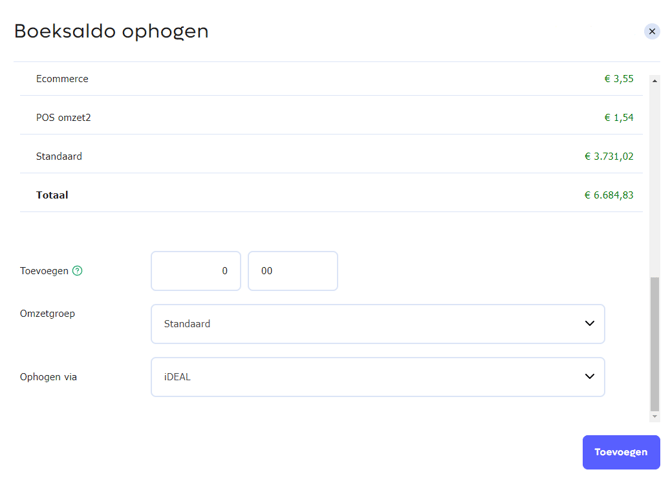
In sommige gevallen kan het nodig zijn dat je jouw boeksaldo moet ophogen. Stel dat je een restitutie wil doen maar jouw boeksaldo is te laag, dan is het niet wenselijk om te wachten tot jouw boeksaldo weer toereikend is. Je kan dan jouw boeksaldo ophogen met het door jou gewenste bedrag door middel van een iDEAL, overboeking of Bancontact betaling.
Let op: Bij een betaling via iDEAL en Bancontact zal jouw boeksaldo direct worden opgehoogd. Als je kiest voor overboeking kan dit 1 tot enkele werkdagen duren, afhankelijk van de verwerkingssnelheid van jouw bank.
Om jouw boeksaldo op te hogen, voer je de volgende stappen uit
- Ga in het Admin Panel naar het tabblad Merchant » Facturen (Clearing) https://admin.pay.nl/balance.
- Bij 'Status' zie je het veld Boeksaldo Afbeelding: Boeksaldo bekijken met daarachter de link 'Storten'
- Klik op de link 'Storten'. Er wordt nu een nieuwe pagina weergegeven Afbeelding: Boeksaldo ophogen
- Vul bij Bedrag het bedrag in euro's in dat je wil ophogen.
- Selecteer bij Betaalmethode de gewenste betaalmethode waarmee je het bedrag wil ophogen.
- Klik op de knop 'Toevoegen' onderin het scherm om de betaling te starten en jouw boeksaldo op te hogen.
Boeksaldo (Omzetgroepen)
Boeksaldo per Omzetgroep bekijken
%201.png?width=637&height=125&name=Boeksaldo%20(Omzetgroepen)%201.png)
Boeksaldo per Omzetgroep bekijken.
%202.png?width=670&height=475&name=Boeksaldo%20(Omzetgroepen)%202.png)
Boeksaldo per Omzetgroep ophogen.
%203.png?width=670&height=469&name=Boeksaldo%20(Omzetgroepen)%203.png)
Interne af- en bijboeking Omzetgroep.

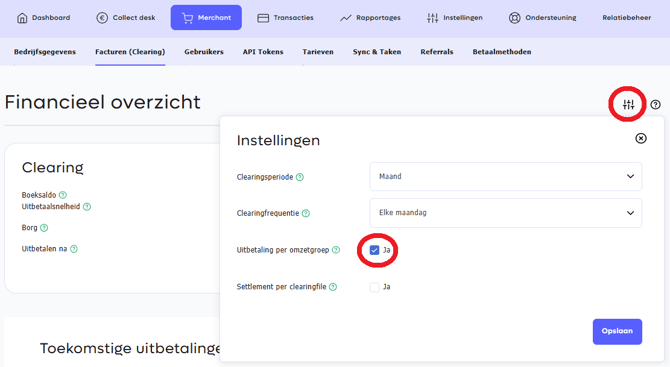
Uitbetaling per omzetgroep.
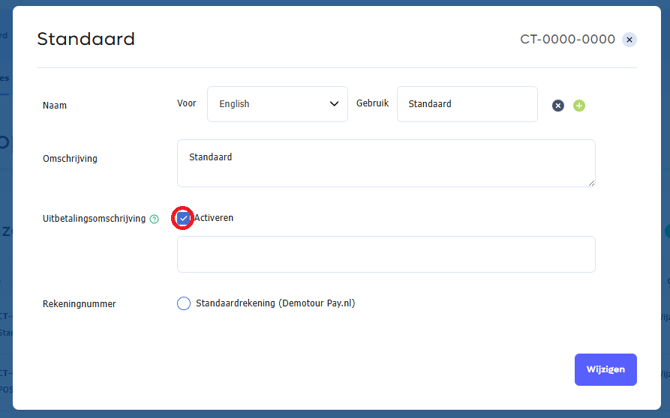
Uitbetalingsomschrijving toevoegen.
Het boeksaldo van een omzetgroep is het totaal van de succesvolle transacties van de omzetgroep met de status BETAALD die nog niet naar je uitbetaald zijn verminderd met uitgaande betalingen zoals refunds, chargebacks en storneringen. Ook eventuele kosten van PAY. kunnen per omzetgroep verrekend worden. Je boeksaldo kan alleen uitbetaald worden als het saldo van alle afzonderlijke omzetgroepen positief is.
Interne verrekening van pakketkosten
Als je meerdere omzetgroepen binnen je merchantaccount hebt, dien je één omzetgroep als Standaard te markeren. De kosten die niet aan een verkooplocatie gealloceerd kunnen worden, zoals bijvoorbeeld de periodieke pakketkosten, worden dan met de gekozen omzetgroep verrekend.
Als één van de omzetgroepen een minsaldo heeft dan zie je de melding:
Omzetgroep met negatief saldo. De clearing zal hierdoor niet uitbetaald worden.
Waardoor ontstaat een minsaldo?
De meest voorkomende oorzaak is als de pakketkosten worden verrekend met een omzetgroep die geen omzet genereert. Als je gebruik maakt van omzetgroepen dien je daarom één omzetgroep als Standaard te markeren. Als er een omzetgroep als standaard is gemarkeerd, maar deze geen omzet genereert dan wordt het saldo hierdoor negatief. Om de Standaard omzetgroep te wijzigen ga je naar https://admin.pay.nl/programs/programs en klik je op Markeer als standaard achter de omzetgroep waarmee je deze kosten wilt laten verrekenen.
Hoe los je het naegatieve saldo van een omzetgroep op?
Wanneer je de melding Omzetgroep met negatief saldo ziet, blijft jouw uitbetaling uit of wil je gewoonweg weten wat het saldo van je omzetgroepen is, klik dan op Storten. In de pop-up zie je de actuele status van elke omzetgroep. Is het saldo van één van de omzetgroepen negatief dan wordt deze rood weergegeven. Je kunt het minsaldo op de volgende manieren oplossen:
- Opwaarderen van boeksaldo door het doen van een storting: Kies de Omzetgroep die je op wil waarderen. Kies bij Betaalmethode één van de onderstaande betaalopties. Klik op Toevoegen om de transactie te starten.
- Betaling via iDEAL: Het boeksaldo is direct opgewaardeerd.
- Betaling via Bancontact: Het boeksaldo is direct opgewaardeerd.
- Betaling via Overboeking: Het boeksaldo wordt opgewaardeerd als jouw betaling ontvangen is.
- Het verrekenen van boeksaldo met een positieve omzetgroep: Kies de Omzetgroep die je op wil waarderen. Kies bij Betaalmethode één van de omzetgroepen met een positief saldo. Klik op Toevoegen om het min saldo te neutraliseren. Deze verrekening gebeurt direct. Wij betalen uit volgens het eerstvolgende uitbetaalmoment (dagelijks, wekelijks of de eerste dag van de maand).
Hoe wordt de verrekening van saldo tussen omzetgroepen boekhoudkundig verwerkt?
Als je ervoor gekozen hebt om het negatieve tegoed van een omzetgroep te betalen vanuit een omzetgroep met een positief tegoed dan voegt PAY. hiervoor twee statistiekenregels toe:
- Een Interne overboeking naar omzetgroep voor de omzetgroep waarmee betaald is.
- Een Interne bijboeking omzetgroep voor de omzetgroep waarvan het negatieve tegoed is aangevuld.
Meer informatie over het activeren en toevoegen van omzetgroepen vind je hier.
Binnen het Pay. portaal is het mogelijk om de uitbetaling per omzetgroep te laten uitvoeren. Uitbetalingen worden dan gegroepeerd om zo min mogelijk bijschrijvingen op je bankrekening te genereren. Indien je de batchbetalingen per omzetgroep wenst te ontvangen, ondanks dat de uitbetaalrekening dezelfde is, activeer je de volgende optie (zie afbeelding Uitbetaling per omzetgroep.). Ook facturen worden dan separaat verrekend. Het kan voorkomen dat je op een omzetgroep positief staat, en op de andere negatief.
Met de optie Uitbetaling per omzetgroep geactiveerd, is het ook mogelijk om een extra Uitbetalingsomschrijving toe te voegen welke bij de doorbetaling op het bankafschrift wordt getoond. Dit kan een vrije tekst zijn tot maximaal 40 tokens. De vrije tekst kan aangepast worden binnen het portaal onder: Instellingen -> Verkooplocaties -> Omzetgroepen -> Wijzigen. Activeer de optie en vul de gewenste tekst in (zie afbeelding: Uitbetalingsomschrijving toevoegen).
Reconciliatie
Zodra betalingen via de betaalmethodes Klarna, Riverty, in3 en Billink succesvol zijn verwerkt, wordt er gewacht op ontvangst van de gelden van de betaaloptie (leverancier) alvorens de clearing/uitbetaling wordt vrijgegeven.
In de meeste gevallen is dit een soepel proces dat continu doorloopt. Het komt af en toe voor dat een betaaloptie ons eerder of juist later uitbetaald of dat zij uitbetalingen aanleveren die niet eenvoudig door ons kunnen worden verwerkt. Dit noemen wij een onzuivere clearing. Vanaf dat moment kan jouw uitbetaling later komen dan verwacht. Medewerkers van PAY. hebben tijd nodig om de doorbetaling te controleren en te bevestigen dat alles is doorbetaald.
Indien een betaaloptie ons doorbetaald, maar er zitten afwijkingen in de uitbetaalbestanden, dan controleren wij de betalingen handmatig. Dit kan de doorbetaalsnelheid vertragen.
- PAY. heeft een betaling voor jou verwerkt, de betaaloptie geeft de doorbetaalstatus aan.
- De betaling wordt aan jouw boeksaldo toegevoegd. De betaling hoeft op dit moment nog niet binnen te zijn.
- PAY. geeft een verwachte vrijgavedatum aan. Op dit moment valt het geld vrij en kan het bedrag naar jouw rekening worden overgemaakt (clearing).
- Op het moment dat gelden zijn vrijgegeven wordt er gewacht op een clearingronde. Deze kan je instellen via de Clearing Frequentie.
- Indien de betaling eerder ontvangen wordt, wordt de 'vrijgavedatum vervroegd'. Dit doen wij enkel als alle betalingen van een betaaloptie op die dag zijn ontvangen.
- Indien de betaling later is ontvangen, nemen wij contact op met de betaaloptie om te onderzoeken waarom wij de gelden niet hebben ontvangen.
- Indien de betaaloptie een enkele betaling niet heeft uitgekeerd, kunnen wij ervoor kiezen om jou alsnog vast uit te betalen om zo jouw cashflow inzichtelijk te houden.
- Indien de betaaloptie niet doorbetaald, dan kunnen wij de betaling 'rollbacken'. Dit betekent dat wij het reeds uitbetaalde bedrag in mindering brengen op uw boeksaldo.
Vanaf het businesspakket kan je per transactie de vrijgavetermijn en clearingstatus bekijken.
Uitbetaalsnelheid
Vrijgave bij reguliere betaalopties
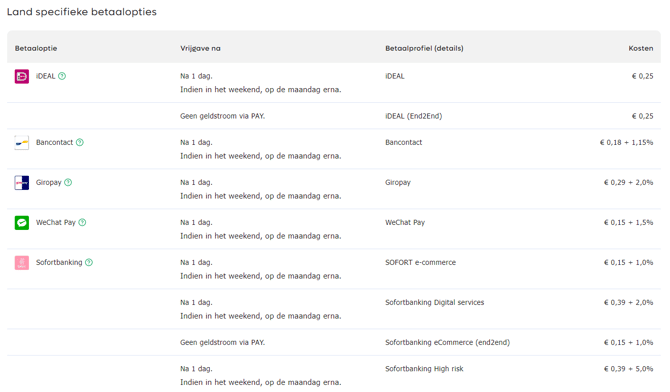
Vrijgave bij achteraf betaalopties
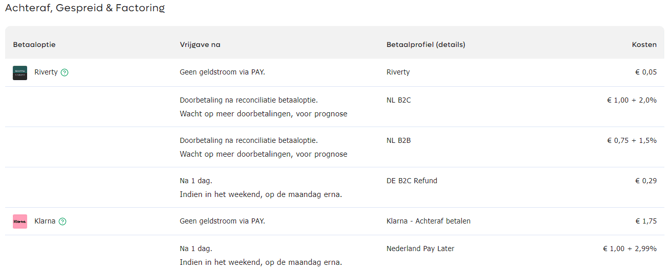
De uitbetaalsnelheid of vrijgaventermijn is afhankelijk van jouw relatie met PAY. De snelheid wordt automatisch verhoogd zodra je langer bekend bent in ons systeem of meer betalingen ontvangt. PAY. onderscheidt de volgende categorieën:
- New merchantsNieuwe merchants komen automatisch gedurende de eerste 100 transacties in deze uitbetaalsnelheid terecht. Als er geen fraudegevallen of disputen hebben plaatsgevonden, wordt jouw aansluiting automatisch omgezet naar 'In control'. Indien je aantoonbaar een goede reputatie hebt door bijvoorbeeld externe reviews en / of een webshop keurmerk, dan kan een sales medewerker jou direct upgraden naar 'In control'.
- In control merchantsIn control merchants zijn merchants zonder noemenswaardige klachten of fraudegevallen. De meeste merchants die gebruik maken van PAY. zullen tot deze groep behoren. Merchants met een Professional of een Business pakket hebben de mogelijkheid om door te groeien naar 'Trusted' of 'Key exclusive'.
- Trusted merchantsTrusted merchants hebben een lange klantrelatie met PAY. De reputatie van de merchant is goed en bovendien is er nauwelijks sprake van klachten of fraudegevallen en minimaal het Professional pakket.
- Key exclusive merchantsKey exlusive merchants hebben de snelst mogelijke uitbetaling. Neem contact op met jouw account manager voor de mogelijkheden. Beschikbaar vanaf het Business pakket.
Uitbetaalsnelheden vind je onder merchant » Tarieven. Zodra er genoeg informatie is, wordt de uitbetaalsnelheid bij achteraf betalen geschat weergegeven.
Overzicht betaalopties
Elke betaalmethode heeft haar eigen uitbetaalsnelheid. Hieronder vind je de vertragingen per betaalmethode rekening houdend met de bovenstaande 4 categorieën.
| New merchants | In control merchants | Trusted merchants | Key exclusive merchants | |
|---|---|---|---|---|
| Bancontact | + 7 dag(en) | + 2 dag(en) | + 1 dag(en) | + 1 dag(en) |
| Billink | Conform jouw afspraak met Billink | |||
| Bioscoopbon | + 21 dag(en) | + 21 dag(en) | + 14 dag(en) | + 7 dag(en) |
| Carte Bleue | + 14 dag(en) | + 14 dag(en) | + 5 dag(en) | + 5 dag(en) |
| CreditClick | + 7 dag(en) | + 7 dag(en) | + 2 dag(en) | + 2 dag(en) |
| Fashioncheque | + 21 dag(en) | + 1 dag(en) | + 1 dag(en) | + 1 dag(en) |
| Fashion Giftcard | + 21 dag(en) | + 21 dag(en) | + 14 dag(en) | + 7 dag(en) |
| Gezondheidsbon | + 21 dag(en) | + 1 dag(en) | + 1 dag(en) | + 1 dag(en) |
| iDEAL | + 7 dag(en) | + 1 dag(en) | + 1 dag(en) | + 1 dag(en) |
| in3 | Conform jouw afspraak met in3 | |||
| Incasso | +29 dag(en) | + 14 dag(en) | + 10 dag(en) | + 8 dag(en) |
| Klarna | Conform jouw afspraak met Klarna | |||
| Maestro | + 14 dag(en) | + 14 dag(en) | + 5 dag(en) | + 5 dag(en) |
| MasterCard | + 14 dag(en) | + 14 dag(en) | + 5 dag(en) | + 1 dag(en) |
| Multibanco | + 7 dag(en) | + 1 dag(en) | + 1 dag(en) | + 1 dag(en) |
| Overboeking | + 7 dag(en) | + 1 dag(en) | + 1 dag(en) | + 1 dag(en) |
| Paysafecard | + 21 dag(en) | + 15 dag(en) | + 15 dag(en) | + 1 dag(en) |
| Podium Cadeaukaart | + 21 dag(en) | + 14 dag(en) | + 1 dag(en) | + 1 dag(en) |
| Postepay | + 14 dag(en) | + 14 dag(en) | + 5 dag(en) | + 5 dag(en) |
| Riverty | Conform uw afspraak met Riverty | |||
| Sofortbanking | + 7 dag(en) | + 2 dag(en) | + 1 dag(en) | + 1 dag(en) |
| Spraypay | + 30 dag(en) | + 25 dag(en) | + 21 dag(en) | + 14 dag(en) |
| VISA | + 14 dag(en) | + 14 dag(en) | + 5 dag(en) | + 5 dag(en) |
| Yourgift Card | + 21 dag(en) | + 1 dag(en) | + 1 dag(en) | + 1 dag(en) |
| Webshop Giftcard | + 21 dag(en) | + 5 dag(en) | + 5 dag(en) | + 1 dag(en) |
| PayPal Gateway | Betaling verloopt niet via PAY. | |||
Overzicht instore (pin) betaalopties
| New merchants | In control merchants | Trusted merchants | Key exclusive merchants | |
|---|---|---|---|---|
| Maestro | + 14 dag(en) | + 1 dag(en) | + 1 dag(en) | + 1 dag(en) |
| V-PAY | + 14 dag(en) | + 1 dag(en) | + 1 dag(en) | + 1 dag(en) |
| MasterCard Debit | + 14 dag(en) | + 1 dag(en) | + 1 dag(en) | + 1 dag(en) |
| VISA Debit | + 14 dag(en) | + 1 dag(en) | + 1 dag(en) | + 1 dag(en) |
| MasterCard | + 14 dag(en) | + 7 dag(en) | + 5 dag(en) | + 3 dag(en) |
| VISA | + 14 dag(en) | + 7 dag(en) | + 5 dag(en) | + 3 dag(en) |
| AMEX | + 14 dag(en) | + 7 dag(en) | + 5 dag(en) | + 3 dag(en) |
Voorbeeld
Uit de bovenstaande tabel kunnen we herleiden dat een iDEAL betaling voor 'In control' merchants de volgende werkdag uitbetaald kan worden. VISA creditcard betalingen voor 'Key exclusive' merchant komen na 5 dagen beschikbaar en kunnen vanaf dat moment gecleared worden.
Benieuwd of je in aanmerking komt voor 'Key exclusive merchant? Contact jouw accountmanager voor de voorwaarden.
Uitbetaalsnelheid bekijken
De uitbetaalsnelheid staat vermeld op de pagina 'Financieel overzicht'. Om de huidige uitbetaalsnelheid te controleren, voer je de volgende stappen uit
Uitbetaalsnelheid bekijken

- Ga in het Admin Panel naar het tabblad Merchant » Facturen (Clearing) https://admin.pay.nl/balance.
- Bij 'Instellingen' zie je het veld uitbetaalsnelheid Afbeelding: Uitbetaalsnelheid bekijken, daarachter staat vermeld in welke uitbetaalsnelheid de merchant valt.
Clearing frequentie
Clearingfrequentie instellen
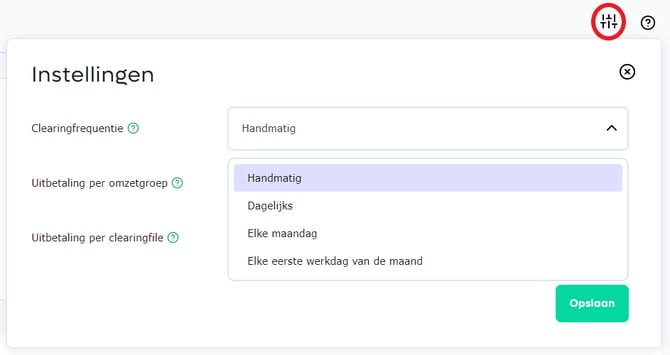
Binnen jouw PAY. account kan je zelf bepalen op welke moment je uitbetaald wil krijgen. PAY. biedt voor elk pakket de onderstaande clearing frequenties:
| Frequentie | Omschrijving |
|---|---|
| Dagelijks | Er wordt iedere werkdag gecontroleerd of er een beschikbaar tegoed is dat naar de merchant uitbetaald kan worden. |
| Wekelijks | Er wordt iedere maandag gecontroleerd of er een beschikbaar tegoed is dat naar de merchant uitbetaald kan worden. |
| Maandelijks | Er wordt iedere eerste werkdag van de maand gecontroleerd of er een beschikbaar tegoed is dat naar de merchant uitbetaald kan worden. |
Clearing frequentie instellen
De clearing status staat vermeld op de pagina 'Financieel overzicht'. Om de huidige clearing status te controleren voer je de volgende stappen uit
- Ga in het Admin Panel naar het tabblad Merchant » Facturen (Clearing) https://admin.pay.nl/balance
- Bij 'Instellingen' zie je het veld Clearing frequentie Afbeelding: Clearingfrequentie instellen. Hier kan je de door jou gewenste frequentie selecteren
- Klik op de button 'Opslaan' onderaan de pagina om de wijziging te verwerken
Beschikbaarheid
Hieronder vind jede beschikbare clearing frequenties per pakket
 Pioneer Pioneer |
 Professional Professional |
 Business Business |
 Corporate Corporate |
|
|---|---|---|---|---|
| Dagelijks | ✔️ | ✔️ | ✔️ | ✔️ |
| wekelijks | ✔️ | ✔️ | ✔️ | ✔️ |
| maandelijks | ✔️ | ✔️ | ✔️ | ✔️ |
Clearing status
Clearing actief

Clearing bevroren

Clearing nog niet noodzakelijk

PAY. kent de volgende clearing statussen:
| Status | Omschrijving |
|---|---|
| Clearing actief (alles in orde) Afbeelding: Clearing actief |
Alle documenten zijn goedgekeurd en de interne controle is succesvol afgerond. De merchant kan clearings ontvangen. |
| Clearing bevroren Afbeelding: Clearing bevroren |
De clearing is bevroren door PAY. waardoor de merchant geen clearing kan ontvangen. Neem contact op met jouw accountmanager voor meer informatie. |
| Clearing nog niet noodzakelijk Afbeelding: Clearing nog niet noodzakelijk |
Nog niet alle documenten zijn gecontroleerd en / of de interne controle is nog niet afgerond. De merchant kan op dit moment nog geen clearings ontvangen. |
Status controleren
De clearing status staat vermeld op de pagina 'Financieel overzicht'. Om de huidige clearing status te controleren voer je de volgende stappen uit
- Ga in het Admin Panel naar het tabblad Merchant » Facturen (Clearing) https://admin.pay.nl/balance
- Bij 'Status' zie je het veld Uitbetaal status met daarachter de clearing status van de merchant vermeld.
Clearing controleren

Voortgang controleren?
Heb je alle vereiste documenten aangeleverd en wacht je op het moment dat jouw clearing actief wordt? Via de link 'hier klikken' Afbeelding: Clearing controleren die vermeld staat achter de uitbetaal status, wordt een popup geopend met zowel de status van de vereiste documenten als de interne controle. Je kan in één oogopslag zien welke documenten op dit moment worden gecontroleerd of welke documenten je nog aan moet leveren.
Betalingsgeschiedenis
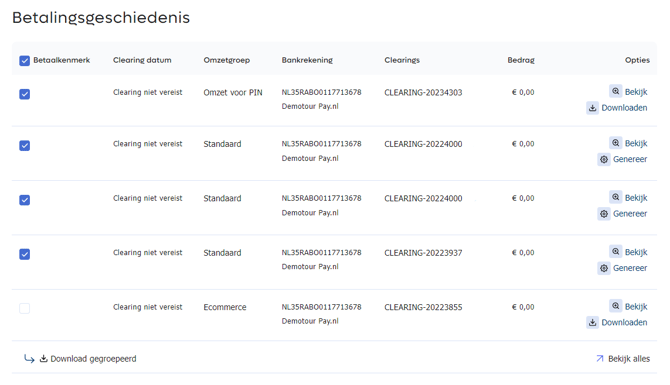
Het betaalkenmerk zie je in de eerste kolom
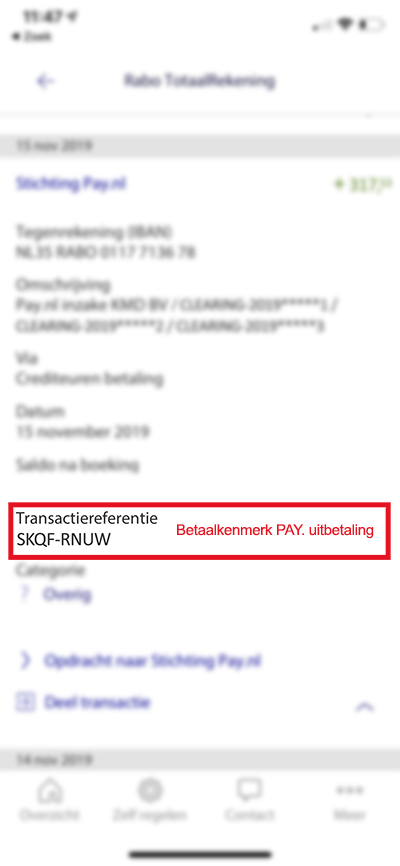
Het betaalkenmerk van PAY. zie je bij de 'Transactie refentie'
Deze tabel toont alle clearings die reeds uitbetaald zijn. De tabel bestaat uit 7 kolommen:
-
Betaalkenmerk: In de Transactiereferentie van de (uit)betaling op uw IBAN rekeningnummer staat het betaalkenmerk. Deze unieke referentie vindt u tevens terug in de clearinghistorie. Op deze manier weet u welk boekhoudbestand bij welke uitbetaling hoort. Erg handig als een uitbetaling meerdere Clearings bevat. Het format van een betaalkenmerk bestaat uit 2 keer 4 cijfers of letters gescheiden door een koppelteken (bijvoorbeeld: SKQF- RNUW, zie de voorbeelden hiernaast)
- Clearing datum: De datum waarop de uitbetaling heeft plaatsgevonden. Als de melding "Clearing niet vereist" wordt getoond, vindt er geen clearing plaats, omdat bijvoorbeeld het boeksaldo voor de komende Clearingronde niet toereikend is.
- Omzetgroep: De kolom omzetgroepen wordt alleen getoond als er omzetgroepen actief zijn en functie clearing per omzetgroep actief is. In de kolom reflecteert de naam van de omzetgroep.
- Bankrekening: In de kolom Rekeningnummer zie je het IBAN rekeningnummer waarop de uitbetaling plaatsvindt.
-
Clearings: Een uitbetaling kan uit meerdere Clearings bestaan. Wij tonen in deze kolom bij meerdere Clearings de verschillende Clearing-ID's.
-
Bedrag: Deze kolom toont het bedrag dat uitbetaald wordt/is
-
Opties: Standaard toont deze kolom de optie "Genereren". Is het boekhoudbestand gegenereerd dan toont deze kolom de optie "Downloaden".
Toekomstige clearings
Overzicht met toekomstige clearings
Popup met clearingsdetails openen
Aantal transacties per betaalmethode in een clearing
Aantal transacties per datum in een clearing
Elke betaalmethode heeft een eigen uitbetaalsnelheid wat inhoudt dat je vaak te maken hebt met openstaande tegoeden.
De aankomende clearings zijn 'verwachte' uitbetaaldata. Indien de betalingen eerder door de betaaloptie aan PAY. worden doorbetaald (bijvoorbeeld bij achteraf betalen) wordt de vrijgavetermijn automatisch vervroegd.
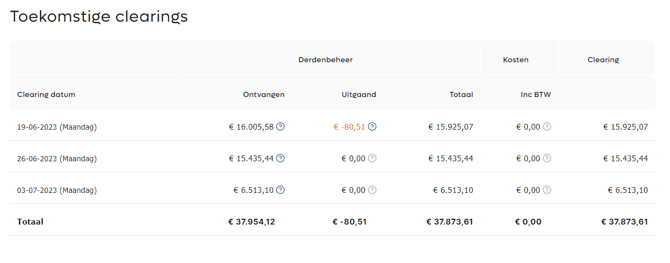
De tabel 'Toekomstige clearings' Afbeelding: Overzicht met toekomstige clearings geeft jou een overzicht van deze openstaande tegoeden en toont tevens op welke datum er een clearing voor jou staat ingepland.
Toekomstige clearings bekijken
Om de toekomstige clearings te kunnen bekijken, voer je de onderstaande stappen uit:
- Ga in het Admin Panel naar het tabblad Merchant » Facturen https://admin.pay.nl/balance
- Bij 'Toekomstige clearings' zie je een tabel met de volgende kolommen Afbeelding: Overzicht met toekomstige clearings
- Clearing datum
Hier vind je de datums waarop een clearing ingepland staat. In de afbeelding zie je dat er voor deze merchants 3 clearings ingepland staanDerdenbeheer
In deze kolom vind je de totaalbedragen van jouw transacties in de subkolom 'Ontvangen'. Als er een restitutie of een incassostornering heeft plaatsgevonden verschijnt er een extra subkolom 'Uitgaand' met het totaalbedrag van deze terugboekingenKosten
In deze kolom worden de transactiekosten inclusief BTW weergegeven. Kosten voor een transactie worden direct geboekt. Dit is ook de reden dat je in de afbeelding voor de eerstkomende clearing kosten ziet staan en voor de overige 2 clearingdatums nog nietClearing
Deze kolom is het saldo van de kolommen 'derdenbeheer' en 'kosten' en bevat dus het bedrag dat op dit moment ingepland staat om naar jou gecleared te worden Vanzelfsprekend wijzigen de aantallen op het moment dat er weer een bestelling binnenkomt
- Clearing datum
- Als er een blauw info icoon achter een betaling wordt weergegeven Afbeelding: Popup met clearingsdetails openen dan kan je zien hoe het betreffende bedrag is opgebouwd. Klik hiervoor op het info icoon
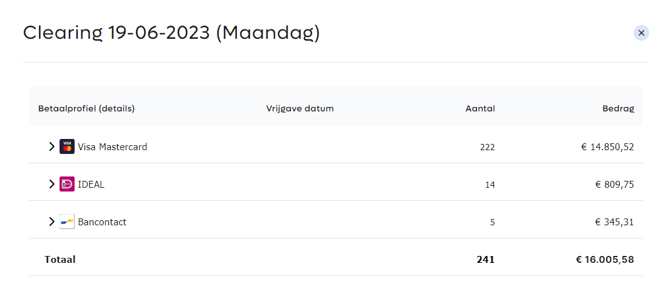
- Er wordt een popup geopend. In het voorbeeld Afbeelding: Aantal transacties per betaalmethode in een clearing zien we dat het bedrag van € 1.726,50 is opgebouwd uit 3 iDEAL, 1 Bancontact en 1 creditcard transactie
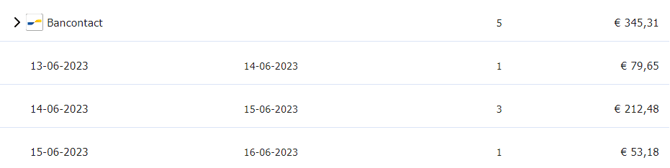
- Als je wil zien op welke datums deze transacties zijn voltooid dan klikt je op één betaaloptie. Het totaal bedrag en aantal transacties voor deze betaaloptie zal vervolgens worden gespecificeerd per datum waarop de bestelling betaald is Afbeelding: Aantal transacties per datum in een clearing
De totaalwaarde in de clearing kolom is gelijk aan jouw boeksaldo.
Verschillende bankrekeningen
Bij PAY. heb je de mogelijkheid om jouw tegoeden uit te laten keren op verschillende rekeningnummers. Voor elke webshop / verkooplocatie waar jij onze betaaloplossingen aanbiedt, kan je een rekening toevoegen.
Activeren omzetgroep

Activeren meerdere rekeningnummers

Optie meerdere rekeningnummers activeren
De optie 'meerdere rekeningnummers' is standaard niet geactiveerd. Je kan deze optie activeren via de link 'Wijzig pakketopties' op het tabblad Merchant » Bedrijf https://admin.pay.nl/my_merchant. Zorg ervoor dat in de popup zowel de optie 'Omzetgroepen' Afbeelding: Activeren omzetgroep als 'Meerdere rekeningnummers' Afbeelding: Activeren meerdere rekeningnummers aangevinkt zijn.
Hulp nodig bij het activeren?
Meer informatie over het activeren van een pakketoptie vind je hier. Wil je gebruik maken van de optie 'meerdere rekeningnummers' maar ondersteunt jouw huidige pakket deze optie niet? Dan kan je heel eenvoudig upgraden.
Extra bankrekening toevoegen
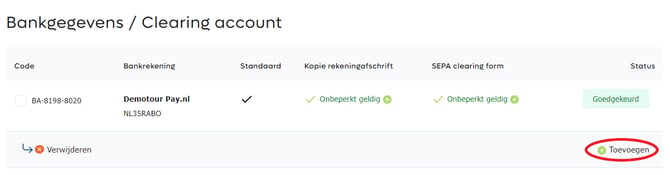
1. Extra bankrekening toevoegen
Nadat je de optie 'meerdere rekeningnummers' geactiveerd hebt, is het mogelijk om één of meerdere extra bankrekeningen toe te voegen. Voer hiervoor de onderstaande stappen uit:
- Ga in het Admin Panel naar het tabblad Merchant » Bedrijf https://admin.pay.nl/my_merchant.
- Bij 'Bankgegevens / Clearing account' zie je nu een optie om een account toe te voegen Afbeelding: Extra bankrekening toevoegen.
- Klik op de link 'Toevoegen' en voeg een rekening toe via IBAN verificatie via iDEAL of middels het toevoegen van een kopie bankrekening.
Let op: Extra toegevoegd bankrekeningen moeten eerst door onze afdeling 'Acceptatie' goedgekeurd worden voordat deze bij een clearing kunnen worden gebruikt.
Bankrekening toevoegen aan omzetgroep
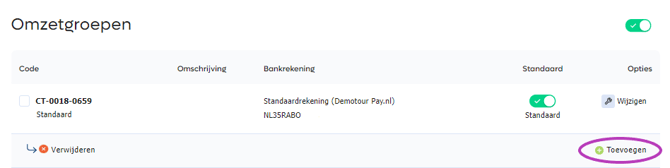
Bankrekening toevoegen aan omzetgroep
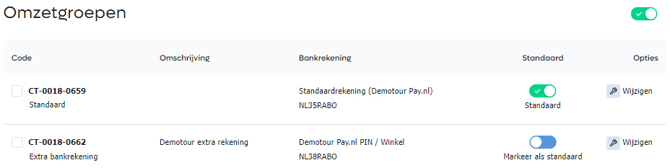
Nieuwe rekening toegevoegd aan een omzetgroep
2. Extra bankrekening koppelen aan omzetgroep
Zodra de bankrekening is goedgekeurd, kan deze worden gekoppeld aan een omzetgroep. Om dit te bewerkstelligen dien je de onderstaande stappen te doorlopen:
- Ga in het Admin Panel naar het tabblad Verkooplocaties https://admin.pay.nl/programs/programs.
- Bij 'omzetgroep' zie je de beschikbare omzetgroepen met de daaraan gekoppelde bankrekeningen.In het voorbeeld op Afbeelding: Bankrekening toevoegen aan omzetgroep zie je dat er één omzetgroep is met de naam 'Standaard' met daaraan de gekoppelde bankrekening NL35RABO0117713678.
- We gaan nu een nieuwe omzetgroep aanmaken met de extra bankrekening die we willen gebruiken. Klik hiervoor op de link 'toevoegen' Afbeelding: Bankrekening toevoegen aan omzetgroep.
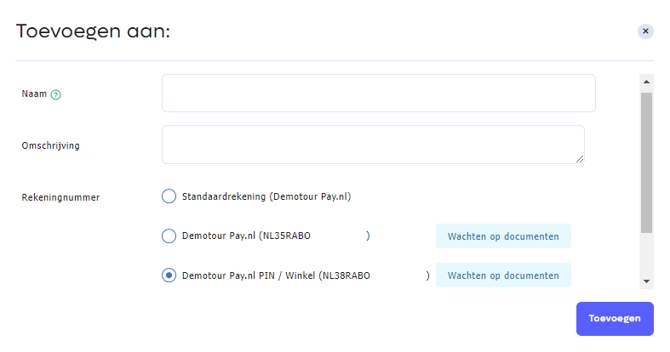
- In de popup die nu wordt geopend Afbeelding 86 zien we de volgende velden: Naam, Omschrijving en Rekeningnummer.
- Vul deze velden in. Kies een unieke naam die je straks makkelijk kan herkennen. Bij ''rekeningnummer'' selecteer je de zojuist toegevoegde extra bankrekening.
- Klik op de knop 'Toevoegen' rechtsonder in de popup. Je keert terug naar het overzicht van verkooplocaties. Afbeelding: Nieuwe rekening toegevoegd aan een omzetgroep In ons voorbeeld hebben we de extra bankrekening toegevoegd aan de omzetgroep met naam 'Extra bankrekening'.
3. Omzetgroep koppelen aan een verkooplocatie
In deze laatste stap gaan we de zojuist aangemaakte omzetgroep koppelen aan een verkooplocatie (webshop). Vier hiervoor de volgende stappen uit.
Verkooplocatie wijzigen
Omzetgroep aan verkooplocatie koppelen
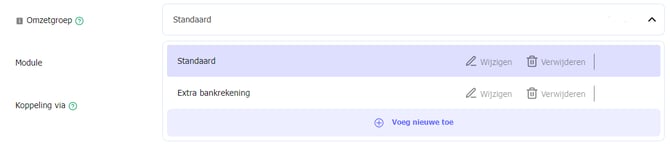
- Ga in het Admin Panel naar het tabblad Beheren » Verkooplocaties https://admin.pay.nl/programs/programs.
- Kies de verkooplocatie waarvan je de tegoeden uit wil laten keren op de extra bankrekening. Klik op de wijzigen link van de betreffende verkooplocatie Afbeelding: Verkooplocatie wijzigen.
- Bij 'Module' zie je het veld Omzetgroep. Selecteer daar de zojuist toegevoegde omzetgroep Afbeelding: Omzetgroep aan verkooplocatie koppelen.
- Klik op de knop 'Wijzigen' onderin het scherm om de wijzigingen op de slaan. De tegoeden van deze verkooplocatie zullen vanaf nu worden uitgekeerd op het extra rekeningnummer dat aan de zojuist geselecteerd omzetgroep is gekoppeld.
Beschikbaarheid
Hieronder vind je binnen welke pakketten deze optie beschikbaar is.
| Pioneer |
Professional |
Business |
Corporate |
|
|---|---|---|---|---|
| Meerdere rekeningnummers | ✖️ |
Verificatie IBAN
Rekeningnummer wijzigen of toevoegen
Toevoegen via een online betaling
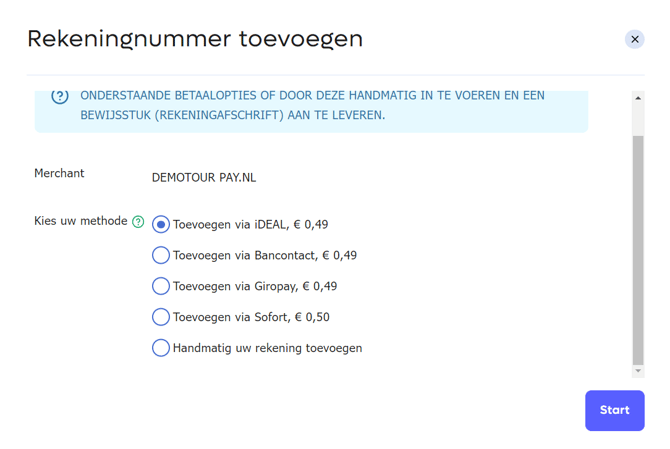
Wil je snel de bankgegevens wijzigen of toevoegen? Maak dan gebruik van de IBAN verificatie methode.
Je voert hierbij een betaling uit vanaf de rekening die je wil toevoegen. Wij ontvangen vervolgens de tenaamstelling en het IBAN nummer van deze transactie en plaatsen deze bij jouw bankgegevens.
Om gebruik te maken van de IBAN verificatie methode voer je de onderstaande stappen uit.
- Ga in het Admin Panel naar het tabblad Merchant » Bedrijf https://admin.pay.nl/my_merchant
- Bij 'Bank gegevens' zie je het veld Rekeninghouder. Klik op de link 'Rekeningnummer toevoegen'
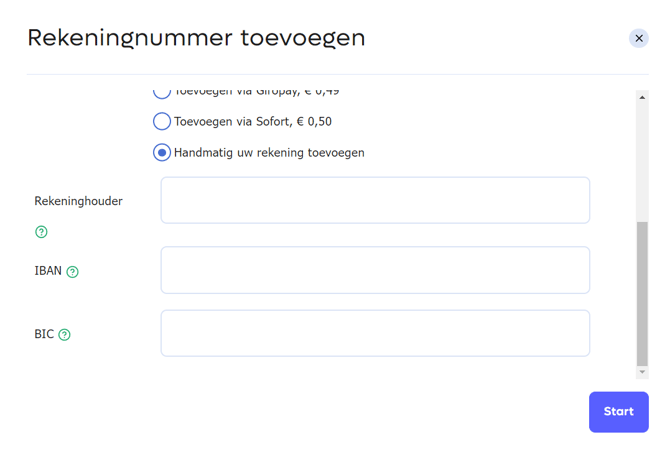
Afbeelding: Rekeningnummer wijzigen of toevoegen - In de popup die wordt geopend, kies je voor Toevoegen via iDEAL, Bancontact, SOFORT of MyBank
Afbeelding: Toevoegen via een online betaling - Klik op de knop 'Start' rechtsonder in de popup, het gekozen betaalscherm wordt nu geopend
- Selecteer de gewenste bank en reken het bedrag van 0,49 euro af dat in het scherm vermeld staat
- Na de betaling worden het IBAN nummer, BIC Code en de tenaamstelling van de rekening waarvan je zojuist de betaling heeft uitgevoerd, weergegeven bij uw bankgegevens
Op dit moment is verificatie via IBAN alleen mogelijk via iDEAL, Bancontact, SOFORT en Mybank. Kan je geen gebruik maken van een van deze betaalmethoden, dan kan je een kopie van een rekeningafschrift toevoegen.
Geavanceerde opties
Naast de standaardinstellingen is het mogelijk om gebruik te maken van de volgende geavanceerde clearing opties.
- Aanpassen boekingsperiode
Standaard hanteren we een boekingsperiode per maand. Omzetten worden dan gegroepeerd per maand. Via de geavanceerde opties kan je er echter ook voor kiezen om de boekingsperiode op 'wekelijks' in te stellen. - Clearing verzamelen
Iedere betaaloptie heeft een zogeheten ''vrijgeeftermijn'' waardoor bijvoorbeeld een creditcardbetaling op de laatste dag van de maand pas minimaal 5 dagen later uitbetaald wordt. Indien je alle omzet van één periode op één factuur wil, kies je voor de optie 'zodra alle omzet van de periode is vrijgegeven'. - MT940 rekeningnummer
Aanpassen van het rekeningnummer in de header van het MT940 bestand. - E-mail clearing specificatie
Standaard ontvangt ieder account met de juiste rechten een e-mail met de clearing / factuur. Wil je echter ook de specificaties ontvangen dan kan je dit aangeven via het veld 'Clearing specificaties e-mailen'. - Splitsen per omzetgroep
Voor een apart clearing overzicht op jouw factuur per omzetgroep. Je kan meerdere overzichten per periode ontvangen, maar je hebt op de factuur wel inzicht in de desbetreffende categorie.
Activeren geavanceerde clearing opties

Geavanceerde opties activeren
De 'geavanceerde opties' zijn standaard niet geactiveerd. Je kan deze optie activeren via de link 'Wijzig pakketopties' op het tabblad Merchant » Bedrijf https://admin.pay.nl/my_merchant. Zorg ervoor dat in de popup de optie 'Geavanceerde clearing' Afbeelding: Activeren geavanceerde clearing opties aangevinkt is.
Hulp nodig bij het activeren?
Meer informatie over het activeren van een pakketoptie vind je hier. Wil je gebruik maken van de geavanceerde clearing opties maar ondersteunt jouw huidige pakket deze optie niet? Dan kan je heel eenvoudig upgraden.
Geavanceerde opties instellen
Nadat je de geavanceerde opties hebt geactiveerd, worden deze beschikbaar in het 'Financieel overzicht'. Om wijzigingen toe te passen voer je de volgende stappen uit.
- Ga in het Admin Panel naar het tabblad Merchant » Facturen (Clearing) https://admin.pay.nl/balance.
- Bij 'Instellingen' zie je de nieuwe velden Clearing vanaf, MT940 Rekeningnummer, E-mail clearing specificatie, Splitsen per omzetgroep en kan je bij het veld Boekingsperiode kiezen voor de optie Week.
- Wijzig de nieuwe velden naar de gewenste instellingen en klik op de knop 'Opslaan' onder aan de pagina.
Heb je vragen over de werking van één van de geavanceerde clearing opties? Jouw accountmanager vertelt jou er graag meer over.
Beschikbaarheid
Hieronder vind je de beschikbare geavanceerde opties per pakket
 Pioneer Pioneer |
 Professional Professional |
 Business Business |
 Corporate Corporate |
|
|---|---|---|---|---|
| Aanpassen Boekingsperiode | ✔️ | ✔️ | ✔️ | ✔️ |
| Clearing verzamelen | ✔️ | ✔️ | ✔️ | ✔️ |
| MT940 rekeningnummer instellen | ✔️ | ✔️ | ✔️ | ✔️ |
| E-mail clearing specificatie | ✔️ | ✔️ | ✔️ | ✔️ |
| Factuur splitsen per omzetgroep | ✖️ | ✖️ | ✔️ | ✔️ |