
Informations
| Résumé | |
| Modes de paiement disponibles | Tout (en ligne et hors ligne) |
| Nom | WooCommerce | Plateforme e-commerce | Extension |
| Emplacement du téléchargement | Payer. Boutique d'applications GitHub ou WordPress |
| Remboursements | Via l'interface d'administration de WooCommerce ou My.pay |
| Plusieurs magasins | Oui |
| Dans le magasin | Oui |
| Filtres de paiement | Montant minimum/maximum | pays | B2B/B2C |
| Nouvelles options de paiement | Mise à jour du plugin + rechargement de la configuration |
| Exigences | WooCommerce 3.0.0 et versions ultérieures, WordPress 3.5.1 et versions ultérieures, blocs WooCommerce |
Configuration
Installation
Vous pouvez installer facilement le plugin via votre back-end WooCommerce/WordPress. Assurez-vous d'avoir vos identifiants de connexion à portée de main.
- Connectez-vous à votre back-end WooCommerce/WordPress.
- Allez dans Extensions > Ajouter une extension
- Tapez « paynl » dans la barre de recherche pour trouver l'extension Pay.PayMethods pour WooCommerce.
- Cliquez sur Installer
- L'extension est maintenant installée. Après l'installation, cliquez sur « Activer ».
Guide d'installation manuelle
Il existe deux façons d'installer l'extension manuellement. En téléchargeant un fichier zip dans le panneau d'administration WooCommerce/WordPress, ou via FTP. Le choix vous appartient :
Via téléchargement
- Téléchargez la dernière version de l'extension sur GitHub.
- Allez dans Extensions > Ajouter une extension
- Cliquez sur « Charger une extension » (en haut à gauche) et téléchargez le fichier .zip que vous avez téléchargé à l'étape 1.
- Sélectionnez Installer maintenant
- L'extension est maintenant installée. Après l'installation, cliquez sur « Activer ».
Via FTP
- Téléchargez la dernière version de l'extension sur GitHub.
- Ouvrez le fichier .zip et copiez le contenu dans le dossier wp-content/plugins.
- Allez dans Extensions > Extensions installées et activez l'extension ici.
Instructions de mise à jour
Vous pouvez mettre à jour l'extension de deux façons différentes, selon votre méthode d'installation.
- Installée automatiquement
- Allez dans Extensions > Extensions installées
- Si un message indique qu'une nouvelle version est disponible, cliquez sur Mettre à jour maintenant.
- (Facultatif) : sur cette page, vous pouvez également activer les mises à jour automatiques. L'extension se mettra alors automatiquement à jour dès qu'une nouvelle version sera disponible.
- Installée manuellement
- Si vous avez installé l'extension manuellement, répétez les étapes de votre méthode d'installation.
Configuration
Maintenant que vous avez installé l'extension, nous pouvons la relier à votre compte Pay. pour accepter des paiements. Nous vous montrons comment faire. Assurez-vous d'avoir vos identifiants de connexion à portée de main.
- Ouvrez le plugin dans le back-end WooCommerce/WordPress via :
WooCommerce > Paramètres > Paiements
ou
Extensions > Extensions installées > Paramètres - Renseignez les informations suivantes :
- Code du token (AT-xxxx-xxxx)
- Token API (a3e314ee...)
- ID de service ((SL-xxxx-xxxx))
- Sélectionnez « Enregistrer les modifications » pour charger toutes les méthodes de paiement activées sur votre point de vente.
- Configurez votre plugin et cliquez sur le bouton « Enregistrer » pour sauvegarder vos modifications.
Paramètres supplémentaires du plugin
Vous verrez 3 autres menus :
1. Méthodes de paiement
Liste des méthodes de paiement disponibles. Cliquez sur une méthode de paiement pour la configurer. Toutes les méthodes de paiement activées dans Pay. sont affichées dans ce menu. La coche verte à côté d'une méthode de paiement indique si elle est également activée dans WooCommerce.
2. Paramètres
Style de paiement par défaut.
Utilisez un style prédéfini dans votre paiement, avec les titres des méthodes de paiement à gauche et les icônes à droite.
Langue de la page de paiement.
Sélectionnez la langue dans laquelle les pages de paiement s'ouvrent (comme la page des cartes de crédit ou la page des virements bancaires). Remarque : la langue peut également être modifiée via les pages de paiement elles-mêmes.
Traiter les remboursements.
Traitez les remboursements initiés depuis le portail d'administration Pay.
Capture automatique
. Désactivé - pas de capture automatique.
Activé - capture automatique des paiements ayant le statut AUTORISEREN lorsqu'une commande a le statut « Terminé ».
Données de commande.
Activez cette option lorsque vous utilisez des méthodes de paiement « Achetez maintenant, payez plus tard ». Cela permet d'envoyer les données de l'utilisateur final et du produit pour une meilleure visibilité et un traitement des paiements plus efficace.
Afficher le numéro de TVA.
Choisissez d'afficher un champ pour le numéro de TVA lors du paiement.
Afficher le numéro KVK.
Choisissez d'afficher un champ pour le numéro KVK lors du paiement.
Nous recommandons de rendre ce champ obligatoire pour les méthodes de paiement professionnelles.
Utiliser des méthodes de paiement à haut risque
. Activez cette option si vous utilisez des méthodes de paiement à haut risque (principalement les cartes de crédit).
Journalisation détaillée
. Enregistrez des informations sur le processus de paiement. Vous pouvez les consulter via WooCommerce > Statut > Journaux.
SSL Peer Verify
à activer si vous rencontrez des problèmes avec votre certificat SSL et ne savez pas comment les résoudre.
URL exchange alternative
Utilisez votre propre gestionnaire exchange. Les requêtes sont envoyées en GET.
Exemple : https://www.yourdomain.nl/exchange_handler?action=#action#&order_id=#order_id#
Passerelle de secours
Laissez ce champ vide, sauf si Pay. vous demande spécifiquement de saisir une URL alternative.
Préfixe de commande
Ajoutez éventuellement un préfixe personnalisé pour la description de commande. Utilisez un double underscore pour ajouter un espace supplémentaire.
Suivre la méthode de paiement
Si activé, la commande est mise à jour avec la méthode de paiement réellement utilisée (qui peut changer pendant le processus de paiement).
3. Automatisation du statut de commande
Indiquez quel statut de commande vous souhaitez attribuer à certains statuts de paiement.
 Vous avez maintenant relié avec succès votre compte Pay à WooCommerce.
Versions
| Version | v4.0.12 Dernière version |
| date de sortie | 13-07-2026 11:18 |
| Description | Ajout d'une option pour hacher les informations IBAN. Ajout de la possibilité d'ajouter une plage d'adresses IP pour les paiements de test. Ajout du mode de paiement par carte-cadeau Energieloket. |
| URL | https://github.com/paynl/woocommerce-plugin/releases/tag/v4.0.12 |
| Télécharger | Télécharger |
| Version | v4.0.11 |
| date de sortie | 20-05-2026 11:12 |
| Description | Paramètre corrigé de l'attribut de langue. Autorisation de descriptions de méthode de paiement vides. |
| URL | https://github.com/paynl/woocommerce-plugin/releases/tag/v4.0.11 |
| Télécharger | Télécharger |
| Version | v4.0.10 |
| date de sortie | 06-05-2026 11:41 |
| Description | Carte de golf nationale ajoutée. Sécurité renforcée. |
| URL | https://github.com/paynl/woocommerce-plugin/releases/tag/v4.0.10 |
| Télécharger | Télécharger |
Fonctionnalités
Paiement rapide iDEAL
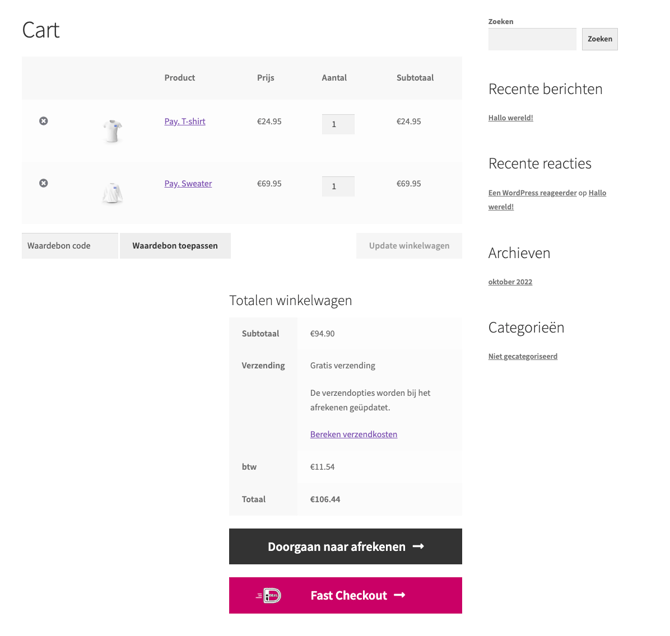
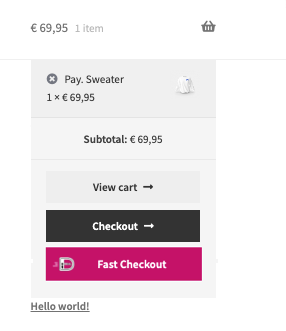
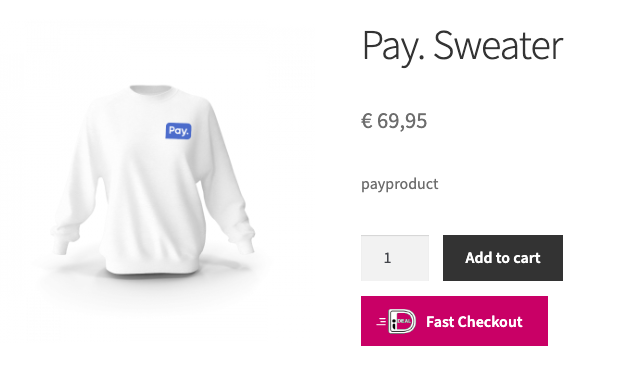
Cette fonctionnalité vous permet d'afficher un bouton de paiement rapide sur la page du panier, le mini-panier et/ou la page produit. Le client peut ainsi payer ses articles en un seul clic. Les informations d'adresse sont ajoutées à la commande via le profil iDEAL.
Pour l'activer :
- Allez dans Extensions > Paramètres (sous Méthodes de paiement pour WooCommerce) > Méthodes de paiement > iDEAL
ou
Paramètres (sous WooCommerce) > Paiements > Méthodes de paiement - iDEAL
et faites défiler vers le bas jusqu'à la section Paiement rapide.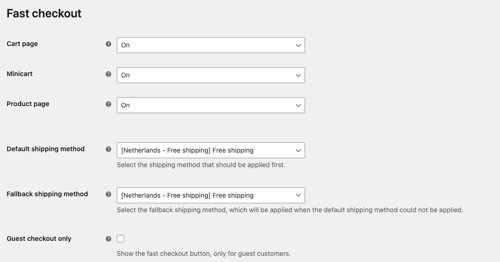
- Sélectionnez où le bouton doit être affiché.
- Page du panier activé/désactivé
- Mini-panier activé/désactivé
- Page produit activé/désactivé
- Page du panier activé/désactivé
- Pour l'expédition, vous pouvez sélectionner ce qui suit :
- Méthode d'expédition par défaut (par exemple livraison gratuite) - sélectionnez la méthode d'expédition à appliquer en premier
- Méthode d'expédition alternative (par exemple un tarif fixe) - cette méthode est appliquée lorsque la méthode d'expédition par défaut n'est pas disponible.
- Options supplémentaires :
- Paiement invité uniquement (activé/désactivé)
Affichez le bouton de paiement rapide uniquement pour les clients invités
- Paiement invité uniquement (activé/désactivé)
- Enregistrez vos modifications en sélectionnant « Enregistrer les modifications ».
Remboursements
- Dans le back-end WooCommerce/WordPress, allez dans WooCommerce > Commandes et sélectionnez la commande que vous souhaitez rembourser.
- Faites défiler vers le bas jusqu'à la section « Produit » et cliquez sur « Remboursement ».
- Sélectionnez les produits que vous souhaitez retourner et éventuellement racheter, puis sélectionnez « Rembourser xx,xx € » via PAYER. - Visa Mastercard
Le montant à rembourser est automatiquement ajusté en fonction des produits et de la quantité que vous sélectionnez. - Une fenêtre contextuelle apparaît, demandant si vous êtes sûr de vouloir traiter le remboursement, car cette action est irréversible. Si vous en êtes sûr, sélectionnez OK.
Capture (BNPL)
Lorsque vous proposez l'option « Achetez maintenant, payez plus tard » dans votre processus de commande, vous devez facturer vos clients après qu'ils ont reçu leurs produits ou services.
Exemple :
le client passe commande > le statut de la transaction est AUTORISÉ > la boutique en ligne expédie le(s) produit(s) > un CAPTURE est créé
Avec ce plugin, il est possible d'automatiser ce processus.
Sous WooCommerce > Paramètres > Paiements > Paramètres vous trouverez les paramètres de capture automatique.
Activez la capture automatique et/ou l'annulation automatique :
Capture automatique : si activé, le plugin envoie automatiquement une notification de capture (paiement) à Pay. lorsque le statut de la commande change en « Terminé ». Cela s'applique aux transactions ayant le statut « AUTORISEREN ».
Annulation automatique : si activé, le plugin annule automatiquement une transaction dans Pay. lorsque le statut de la commande change en « Annulé ». Cela s'applique aux transactions ayant le statut « AUTORISEREN ».
Paylink
WooCommerce dispose d'une fonctionnalité de lien de paiement intégrée, vous n'avez donc pas besoin d'utiliser la nôtre.
Vous trouverez ci-dessous les étapes pour envoyer un tel lien à votre client.
- Dans votre panneau d'administration WooCommerce/WordPress, allez dans WooCommerce > Commandes
- Cliquez en haut à gauche de la page sur « Ajouter une commande ».
- Créez la commande et renseignez les informations client. Assurez-vous de saisir une adresse e-mail valide à laquelle le lien de paiement pourra être envoyé.
- En haut à droite, sous « Actions de commande » choisissez « Envoyer la facture/les informations de commande par e-mail au client ».
- Cliquez sur « Créer » pour finaliser la commande et l'envoyer au client.
Le client reçoit un e-mail avec la commande et un lien de paiement. Via ce lien, le client peut sélectionner toutes les méthodes de paiement activées dans votre boutique en ligne.
En magasin
- Allez dans WooCommerce > Paramètres > Paiements > Méthodes de paiement
ou
Extensions > Extensions installées > Paramètres > Méthodes de paiement
ou
WooCommerce > Paramètres > Paiements. - Sélectionnez PAY. - Carte (en magasin)
- Assurez-vous qu'elle est activée en cochant la case.
- Sélectionnez pour le terminal sélectionné l'une des options suivantes :
- Choix lors du paiement :
Le client peut sélectionner un terminal de paiement lors du paiement, cette sélection n'est pas enregistrée. - _Choisir lors du paiement et enregistrer dans un cookie_
Le client peut sélectionner un terminal de paiement lors du paiement ; cette sélection est enregistrée. - Sélection du terminal : Sélectionnez votre terminal. Ce
terminal est toujours utilisé pour les paiements par carte ; le client ne peut pas sélectionner de terminal lors du paiement.
- Choix lors du paiement :
Commandes professionnelles
Certaines méthodes de paiement, comme « Biller », ne peuvent être utilisées que pour les commandes B2B. Nous recommandons d'activer les paramètres suivants si vous traitez des commandes B2B :
Afficher le numéro de TVA/KVK
Dans les paramètres de paiement de WooCommerce, il est possible d'ajouter des champs pour le numéro de TVA et/ou de KVK lors du paiement.
Méthode de paiement réservée aux entreprises
Lors de la configuration d'une méthode de paiement spécifique, vous pouvez choisir de la rendre visible uniquement pour les entreprises. Si la méthode de paiement convient uniquement aux commandes professionnelles, sélectionnez l'option « Entreprises uniquement » pour le type de client.
Lorsqu'un client renseigne une entreprise dans les informations d'adresse lors de la commande, cette méthode de paiement s'affiche.
Traductions
Les traductions pour le front-end ne sont pas gérées par le plugin, mais par WooCommerce. Assurez-vous de télécharger un outil de traduction adapté à vos besoins et d'y ajouter des traductions pour les méthodes de paiement.
Multicore
Pour limiter l'impact d'un point de défaillance unique (Single Point of Failure, SPOF), nous permettons d'utiliser plusieurs cores dans notre plugin WooCommerce. Voici comment procéder :
- Dans votre panneau d'administration WooCommerce, allez dans Extensions > Extensions installées > Paramètres (sous Pay. Méthodes de paiement pour WooCommerce).
- Le plugin s'ouvre maintenant. Sélectionnez le troisième onglet en partant de la gauche : * Paramètres
- Sous Paramètres avancés, à côté de Multicore, vous verrez un menu déroulant. Choisissez parmi :
- Pay.nl (Standard) - il s'agit de l'API GMS (rest-api.pay.nl) et elle est sélectionnée par défaut.
- Achterelkebetaling.nl - il s'agit d'une TGU et peut être utilisée lorsque le GMS n'est pas disponible.
- Payments.nl - il s'agit d'une TGU et peut être utilisée lorsque le GMS n'est pas disponible.
- Personnalisé - configurez votre propre URL, au format https://customgateway.nl.
NB : les cores alternatifs ne peuvent être utilisés que pour démarrer des transactions et consulter leur statut.
- Cliquez sur « Enregistrer les modifications » pour sauvegarder vos modifications.
Recherchez l'onglet correct :

Et sélectionnez simplement une option dans le menu déroulant :
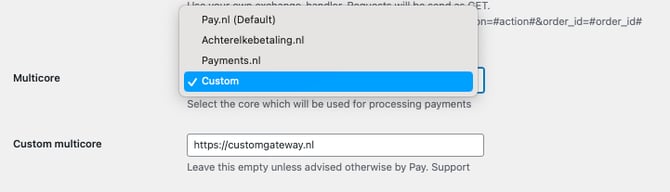
L'idée derrière le multicore est que le traitement de vos transactions ne soit jamais interrompu. Le multicore n'est donc disponible que pour les points de terminaison transaction::start et transaction::info/status. Les processus non essentiels (comme getService, les remboursements, etc.) peuvent reprendre dès que les perturbations éventuelles sont résolues.
Paramètres des méthodes de paiement
Vous pouvez modifier certains paramètres via WooCommerce > Paramètres > Paiements > Méthodes de paiement > [sélectionnez une méthode de paiement].
- Activer/désactiver : si la case « ticket » est cochée, la méthode de paiement est active et s'affiche dans le processus de paiement. Laissez la case décochée pour désactiver la méthode de paiement, elle ne sera alors pas affichée dans le processus de paiement.
- Titre : nom tel qu'affiché lors du paiement
- Message client : description de la méthode de paiement telle qu'affichée dans le processus de paiement
- Instructions : instructions ajoutées à la page de remerciement (par exemple pour un virement bancaire)
- Montant minimum/maximum : sélectionnez le montant de commande minimum et/ou maximum pour proposer cette méthode de paiement.
- Type de client : sélectionnez pour quel type de client vous souhaitez rendre cette méthode de paiement disponible.
- Pays : sélectionnez dans quels pays vous souhaitez rendre la méthode de paiement disponible.
- Sélection de la banque (iDEAL uniquement) : désactivé (les clients sont redirigés vers la page de la banque pour sélectionner leur banque), case à cocher (liste déroulante avec noms uniquement) ou boutons radio (noms + logos)
- Statut d'autorisation (uniquement pour certaines méthodes de paiement) : sélectionnez quel statut les transactions autorisées doivent avoir initialement. Sélectionnez « Utiliser par défaut » pour utiliser le paramètre général.
- Demander la date de naissance (uniquement pour certaines méthodes de paiement) : affichez un champ facultatif pour la date de naissance lors du paiement.
- Rendre la date de naissance obligatoire (uniquement pour certaines méthodes de paiement) : affichez un champ pour la date de naissance lors du processus de paiement, si celui-ci est obligatoire.
- Utiliser la même adresse de facturation que l'adresse de livraison (uniquement pour certaines méthodes de paiement) : activez cette option uniquement si l'adresse de livraison n'est pas correctement transmise à Pay. pour votre méthode de paiement « Achetez maintenant, payez plus tard ».
- URL alternative pour la méthode de paiement (uniquement pour certaines méthodes de paiement) : utilisez cette URL lorsque le statut du paiement est (encore) en attente ou lorsque le paiement est terminé.
- Terminal sélectionné (en magasin uniquement) : sélectionnez un terminal de paiement par défaut ou laissez le client sélectionner lui-même un terminal lors du paiement via une liste déroulante.
Trier vos méthodes de paiement dans le paiement
Pour modifier l'ordre des méthodes de paiement dans le paiement :
Allez dans WooCommerce > Paramètres > Paiements.
Faites glisser les méthodes de paiement vers la position souhaitée.
Paramètres généraux
Les paramètres suivants vous permettent de configurer le comportement de l'intégration de paiement Pay.
- Style de paiement : activez cette option pour appliquer le style de paiement prédéfini « Payer », affichant les noms des méthodes de paiement à gauche et les logos des méthodes de paiement à droite.
- Langue de la page de paiement :
- Par défaut : utiliser la langue du navigateur
- Sélectionnez la langue dans laquelle la page de paiement Pay. s'affiche. Par défaut, la langue du navigateur du client est utilisée.
- Traitement des remboursements : activez cette option pour traiter automatiquement les remboursements initiés via Pay. Lorsque cette option est activée, le statut de commande WooCommerce correspondant et les niveaux de stock sont automatiquement mis à jour.
- Stock : activez cette option pour exclure les mises à jour de stock pour les remboursements et les transactions par carte pour les remboursements.
- Capture automatique : activez la capture automatique pour les transactions autorisées (statut AUTORISÉ). Le paiement est automatiquement capturé lorsque le statut de commande correspondant passe à Terminé.
- Annulation automatique : activez l'annulation automatique pour les transactions autorisées (statut AUTORISÉ). L'autorisation est automatiquement annulée lorsque le statut de commande correspondant passe à Annulé.
- Afficher le numéro de TVA : activez cette option pour afficher un champ facultatif pour le numéro de TVA lors du processus de paiement pour les clients professionnels.
- Facultatif pour les clients B2B
- Obligatoire pour les clients B2B
- Non
- Afficher le numéro KVK : activez cette option pour afficher un champ facultatif pour le numéro KVK lors du processus de paiement pour les clients professionnels.
- Facultatif pour les clients B2B
- Obligatoire pour les clients B2B
- Non
- Préfixe de la description de commande : par défaut : Order:
Vous pouvez éventuellement définir un préfixe personnalisé pour la description du paiement envoyée à Pay. Utilisez un double underscore (__) pour insérer un espace supplémentaire dans la description de commande générée. - Suivre la méthode de paiement : par défaut : Oui.
Si activé, la commande WooCommerce est mise à jour avec la méthode de paiement finalement utilisée par le client, si celle-ci change pendant le processus de paiement.
Paramètres du statut de commande
Utilisez ces paramètres pour lier chaque statut de transaction à un statut de commande correspondant dans votre boutique en ligne. Lorsque Pay. met à jour le statut de la transaction, le statut de commande configuré est automatiquement appliqué.