
Informatie
| Samenvatting | |
| Beschikbare betaalmethoden | Alles (online en offline) |
| Naam | WooCommerce | E-commerceplatform | Plugin |
| Downloadlocatie | Betalen. GitHub of WordPress App Store |
| Terugbetalingen | Via WooCommerce backoffice or My.pay |
| Meerdere winkels | Ja |
| In de winkel | Ja |
| Betalingsfilters | Minimum/maximumbedrag | land | B2B/B2C |
| Nieuwe betaalopties | Plugin-update + configuratie opnieuw laden |
| Vereisten | WooCommerce 3.0.0 en hoger, WordPress 3.5.1 en hoger, WooCommerce-blokken |
Instellen
Installatie
Je kunt de plugin eenvoudig installeren via je WooCommerce/WordPress-backend. Zorg dat je je inloggegevens bij de hand hebt.
- Log in op uw WooCommerce/WordPress-backend.
- Ga naar Plugins > Nieuwe plugin
- Typ 'paynl' in de zoekbalk om de plugin Pay.PayMethods voor WooCommerce te vinden.
- Klik op Installeren
- De plugin wordt nu geïnstalleerd. Klik na de installatie op 'Activeren'.
Handleiding voor installatie
Er zijn twee manieren om de plugin handmatig te installeren. Via het uploaden van een zipbestand in het WooCommerce/WordPress-beheerpaneel, of via FTP. De keuze is aan u:
Via upload
- Download de nieuwste versie van de plugin op GitHub.
- Ga naar Plugins > Nieuwe plugin
- Klik op 'Plugin uploaden' (linksboven) en upload het .zip-bestand dat je in stap 1 hebt gedownload.
- Selecteer Nu installeren
- De plugin wordt nu geïnstalleerd. Klik na de installatie op 'Activeren'.
Via FTP
- Download de nieuwste versie van de plugin op GitHub.
- Open het .zip-bestand en kopieer de inhoud naar de map wp-content/plugins.
- Ga naar Plugins > Geïnstalleerde plugins en activeer de plugin hier.
Update-instructies
Je kunt de plugin op twee verschillende manieren bijwerken, afhankelijk van je installatiemethode.
- Automatisch geïnstalleerd
- Ga naar Plug-ins > Geïnstalleerde plug-ins
- Als er een bericht verschijnt dat er een nieuwe versie beschikbaar is, klik dan op Nu bijwerken.
- (Optioneel): op deze pagina kunt u ook automatische updates inschakelen . De plugin zal zichzelf dan automatisch bijwerken zodra er een nieuwe versie beschikbaar is.
- Handmatig geïnstalleerd
- Als je de plugin handmatig hebt geïnstalleerd, herhaal dan de stappen van je installatiemethode.
Configuratie
Nu je de plugin hebt geïnstalleerd, kunnen we deze koppelen aan je Pay.-account om betalingen te accepteren. We laten je hier zien hoe. Zorg dat je je inloggegevens bij de hand hebt.
- Open de plugin in de WooCommerce/WordPress-backend via:
WooCommerce > Instellingen > Betalen
of
Plugins > Geïnstalleerde plugins > Instellingen - Vul de volgende gegevens in:
- Token-code (AT-xxxx-xxxx)
- API-token (a3e314ee...)
- Service-ID ((SL-xxxx-xxxx))
- Selecteer 'Wijzigingen opslaan' om alle geactiveerde betaalmethoden in uw verkooplocatie te laden.
- Configureer je plugin en klik op de knop 'Opslaan ' om je wijzigingen op te slaan.
Aanvullende plugin-instellingen
Je ziet nog 3 andere menu's:
1. Betaalmethoden
Lijst met beschikbare betaalmethoden. Klik op een betaalmethode om deze in te stellen. Alle in Pay. geactiveerde betaalmethoden worden in dit menu weergegeven. Het groene vinkje achter een betaalmethode geeft aan of deze ook in WooCommerce is geactiveerd.
2. Instellingen
Standaard betaalstijl.
Gebruik een vooraf ingestelde stijl in uw checkout, met de titels van de betaalmethoden aan de linkerkant en de pictogrammen aan de rechterkant.
Taal van het betaalscherm.
Selecteer de taal waarin betaalschermen worden geopend (zoals het scherm voor creditcards of de pagina voor bankoverschrijvingen). Opmerking: de taal kan ook worden gewijzigd via de betaalschermen zelf.
Terugbetalingen verwerken.
Verwerk terugbetalingen die worden geïnitieerd vanuit het Pay. admin-portaal.
Automatische vastlegging
. Uit - geen automatische vastlegging.
Aan - automatische vastlegging van betalingen met de status AUTORISEREN wanneer een bestelling de status 'Voltooid' heeft.
Bestelgegevens.
Schakel dit in wanneer u 'Nu kopen, later betalen'-betaalmethoden gebruikt. Hiermee worden eindgebruikers- en productgegevens verzonden voor beter inzicht en een efficiëntere betalingsverwerking.
BTW-nummer weergeven.
Kies ervoor om een veld voor het BTW-nummer weer te geven in de checkout.
KvK-nummer weergeven.
Kies ervoor om een veld voor het KvK-nummer weer te geven in de checkout.
We raden aan dit een verplicht veld te maken voor zakelijke betaalmethoden.
Betaalmethoden met hoog risico gebruiken
. Schakel deze optie in als u betaalmethoden met een hoog risico gebruikt (voornamelijk creditcards).
Uitgebreide logboekregistratie
. Registreer informatie over het betalingsproces. U kunt dit bekijken via WooCommerce > Status > Logboeken.
SSL Peer Verify
inschakelen als u problemen ondervindt met uw SSL-certificaat en niet weet hoe u deze moet oplossen.
Alternatieve exchange-URL
Gebruik uw eigen exchange-handler. Verzoeken worden verzonden als GET.
Voorbeeld: https://www.yourdomain.nl/exchange_handler?action=#action#&order_id=#order_id#
Failover gateway
Laat dit veld leeg, tenzij Pay. u specifiek vraagt om een alternatieve URL in te vullen.
Orderprefix
Voeg optioneel een aangepaste orderbeschrijvingprefix toe. Gebruik een dubbele underscore om een extra spatie toe te voegen.
Betaalmethode bijhouden
Indien ingeschakeld, wordt de bestelling bijgewerkt met de daadwerkelijk gebruikte betaalmethode (die tijdens het afrekenproces kan wijzigen).
3. Automatisering van de orderstatus
Geef aan welke orderstatus u aan bepaalde betaalstatussen wilt toekennen.
 Je hebt je Pay-account nu succesvol gekoppeld aan WooCommerce.
Releases
| Versie | v4.0.12 Nieuwste versie |
| Releasedatum | 13-07-2026 11:18 |
| Beschrijving | Optie toegevoegd om IBAN-gegevens te hashen. Mogelijkheid toegevoegd om een reeks IP-adressen toe te voegen voor testbetalingen. Betaalmethode Energieloket Cadeaukaart toegevoegd. |
| URL | https://github.com/paynl/woocommerce-plugin/releases/tag/v4.0.12 |
| Download | Download |
| Versie | v4.0.11 |
| Releasedatum | 20-05-2026 11:12 |
| Beschrijving | Vaste instelling van het locale-attribuut. Lege beschrijvingen van betaalmethoden toestaan. |
| URL | https://github.com/paynl/woocommerce-plugin/releases/tag/v4.0.11 |
| Download | Download |
| Versie | v4.0.10 |
| Releasedatum | 06-05-2026 11:41 |
| Beschrijving | Nationale Golfbon toegevoegd. Verbeterde beveiliging. |
| URL | https://github.com/paynl/woocommerce-plugin/releases/tag/v4.0.10 |
| Download | Download |
Functies
iDEAL Snel afrekenen
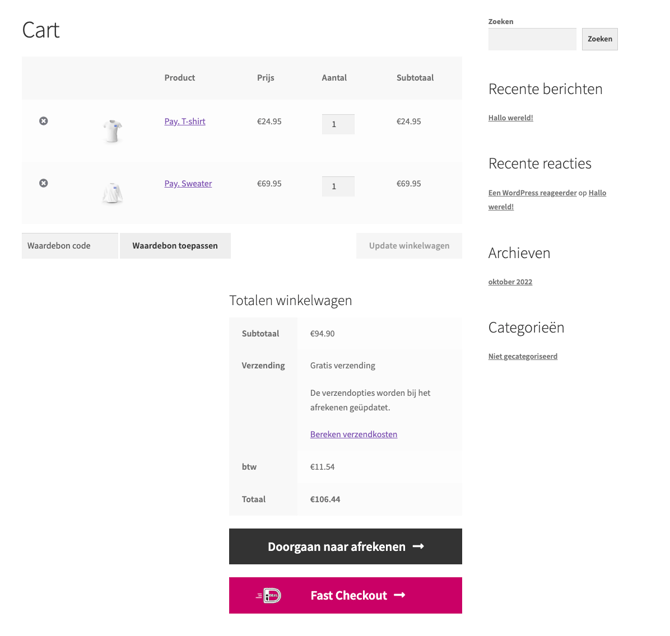
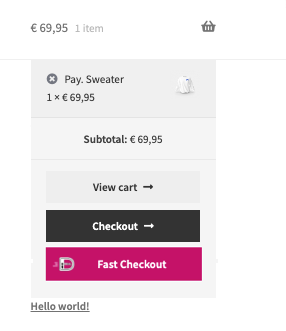
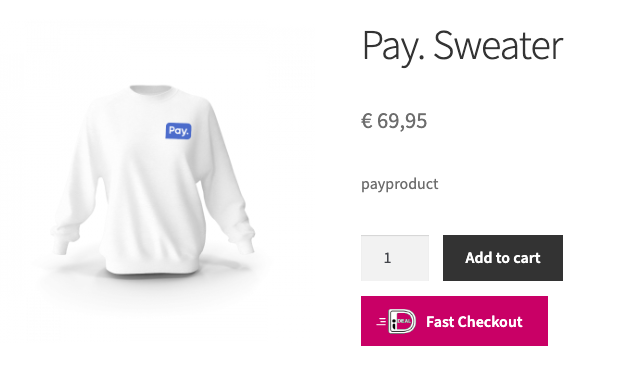
Met deze functie kunt u een snelbetaalknop weergeven op de winkelwagenpagina, minicart en/of productpagina. Zo kan een klant zijn of haar artikelen met slechts één klik afrekenen. Adresgegevens worden via het iDEAL-profiel aan de bestelling toegevoegd.
Om dit te activeren:
- Ga naar Plugins > Instellingen (onder Betaalmethoden voor WooCommerce) > Betaalmethoden > iDEAL
of
Instellingen (onder WooCommerce) > Betalingen > Betaalmethoden - iDEAL
en scroll naar beneden naar het gedeelte Snel afrekenen .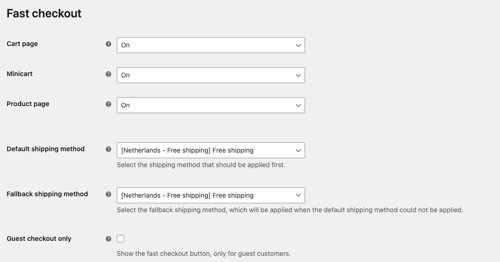
- Selecteer waar de knop moet worden weergegeven.
- Winkelwagenpagina aan/uit
- Minicart aan/uit
- Productpagina aan/uit
- Winkelwagenpagina aan/uit
- Voor verzending kunt u het volgende selecteren:
- Standaard verzendmethode (bijvoorbeeld gratis verzending) - selecteer de verzendmethode die als eerste moet worden toegepast
- Alternatieve verzendmethode (bijvoorbeeld een vast tarief) - deze methode wordt toegepast wanneer de standaard verzendmethode niet beschikbaar is.
- Extra opties:
- Alleen afrekenen als gast (aan/uit)
Toon de knop voor snel afrekenen alleen voor gastklanten
- Alleen afrekenen als gast (aan/uit)
- Sla je wijzigingen op door 'Wijzigingen opslaan' te selecteren.
Terugbetalingen
- Ga in de WooCommerce/WordPress-backend naar WooCommerce > Bestellingen en selecteer de bestelling die u wilt terugbetalen.
- Scroll naar beneden naar het gedeelte 'Product' en klik op 'Terugbetaling'.
- Selecteer de producten die u wilt retourneren en eventueel opnieuw wilt inkopen en selecteer 'Retourneren €xx,xx' via BETALEN. - Visa Mastercard
Het te retourneren bedrag wordt automatisch aangepast op basis van de producten en de hoeveelheid die u selecteert. - Er verschijnt een pop-upvenster waarin wordt gevraagd of u zeker weet dat u de terugbetaling wilt verwerken, aangezien dit niet ongedaan kan worden gemaakt. Als u zeker bent, selecteer dan OK.
Capture (BNPL)
Wanneer je in je checkout de optie 'Nu kopen, later betalen' aanbiedt, is het de bedoeling dat je je klanten factureert nadat ze hun producten of diensten hebben ontvangen.
Voorbeeld:
klant plaatst bestelling > transactiestatus is GEAUTORISEERD > webshop verzendt het product(en) > CAPTURE wordt aangemaakt
Met deze plugin is het mogelijk om dit proces te automatiseren.
Onder WooCommerce > Instellingen > Betalen > Instellingen vindt u de instellingen voor automatische vastlegging .
Automatische vastlegging en/of automatische annulering inschakelen:
Automatische vastlegging : indien ingeschakeld, stuurt de plugin automatisch een melding van de vastlegging (betaling) naar Pay. wanneer de orderstatus verandert naar ' Voltooid '. Dit geldt voor transacties met de status 'AUTORISEREN'.
Automatische annulering : indien geactiveerd, annuleert de plugin automatisch een transactie in Pay. wanneer de orderstatus verandert naar ' Geannuleerd '. Dit geldt voor transacties met de status 'AUTORISEREN'.
Paylink
WooCommerce heeft een ingebouwde betaallinkfunctie, dus je hoeft onze functie niet te gebruiken.
Hieronder vind je de stappen om zo'n link naar je klant te sturen.
- Ga in je WooCommerce/WordPress-beheeromgeving naar WooCommerce > Bestellingen
- Klik linksboven op de pagina op 'Bestelling toevoegen' .
- Maak de bestelling aan en vul de klantgegevens in. Zorg ervoor dat u een geldig e-mailadres invoert waarnaar de betaallink kan worden verzonden.
- Rechtsboven onder 'Orderacties' kiest u 'Factuur/ordergegevens per e-mail naar klant verzenden'.
- Klik op 'Aanmaken' om de bestelling af te ronden en naar de klant te verzenden.
De klant ontvangt een e-mail met de bestelling en een betaallink. Via deze link kan de klant alle betaalmethoden selecteren die in uw webshop zijn geactiveerd.
In de winkel
- Ga naar WooCommerce > Instellingen > Betalen > Betaalmethoden
of
Plugins > Geïnstalleerde plugins > Instellingen > Betaalmethoden
of
WooCommerce > Instellingen > Betalingen. - Select PAY. - Pinnen (Instore)
- Zorg ervoor dat het is ingeschakeld door het selectievakje aan te vinken.
- Selecteer bij de geselecteerde terminal een van de volgende opties:
- Keuze tijdens het afrekenen:
De klant kan tijdens het afrekenen een betaalterminal selecteren, deze selectie wordt niet opgeslagen. - _Kies tijdens het afrekenen en sla op in een cookie_
De klant kan tijdens het afrekenen een betaalterminal selecteren; deze selectie wordt opgeslagen. - Terminalselectie: Selecteer uw terminal. Deze
terminal wordt altijd gebruikt voor pinbetalingen; de klant kan geen terminal selecteren tijdens het afrekenen.
- Keuze tijdens het afrekenen:
Zakelijke bestellingen
Bepaalde betaalmethoden, zoals 'Biller', kunnen alleen worden gebruikt voor B2B-bestellingen. We raden aan de volgende instellingen in te schakelen als u B2B-bestellingen verwerkt:
Toon btw-/COC-nummer
In de betaalinstellingen van WooCommerce is het mogelijk om velden voor het btw- en/of COC-nummer toe te voegen aan de checkout.
Betaalmethode alleen voor bedrijven
Bij het instellen van een specifieke betaalmethode kunt u ervoor kiezen om deze alleen zichtbaar te maken voor bedrijven. Als de betaalmethode alleen geschikt is voor zakelijke bestellingen, selecteert u de optie 'Alleen bedrijven' bij het klanttype.
Wanneer een klant bij het bestellen een bedrijf invult in de adresgegevens, wordt deze betaalmethode weergegeven.
Vertalingen
Vertalingen voor de front-end worden niet beheerd door de plugin, maar door WooCommerce. Zorg ervoor dat u een vertaalprogramma downloadt dat aan uw behoeften voldoet en voeg daar vertalingen voor betaalmethoden toe.
Multicore
Om de impact van een Single Point of Failure (SPOF) te beperken, maken we het mogelijk om meerdere cores te gebruiken in onze WooCommerce-plugin. We leggen hier uit hoe:
- Ga in je WooCommerce-beheeromgeving naar Plugins > Geïnstalleerde plugins > Instellingen (onder Betalen. Betaalmethoden voor WooCommerce).
- De plugin wordt nu geopend. Selecteer het derde tabblad van links: * Instellingen
- Onder Geavanceerde instellingen, naast Multicore, ziet u een keuzemenu. Kies uit:
- Pay.nl (Standaard) - dit is de GMS API (rest-api.pay.nl) en is standaard geselecteerd.
- Achterelkebetaling.nl - dit is een TGU en kan worden gebruikt wanneer het GMS niet beschikbaar is.
- Payments.nl - dit is een TGU en kan worden gebruikt wanneer het GMS niet beschikbaar is.
- Aangepast - stel uw eigen URL in, in het formaat https://customgateway.nl.
NB: de alternatieve cores kunnen alleen worden gebruikt voor het starten van transacties en het opvragen van de status ervan.
- Klik op 'Wijzigingen opslaan ' om je wijzigingen op te slaan.
Zoek het juiste tabblad:

En selecteer eenvoudig een optie uit het keuzemenu:
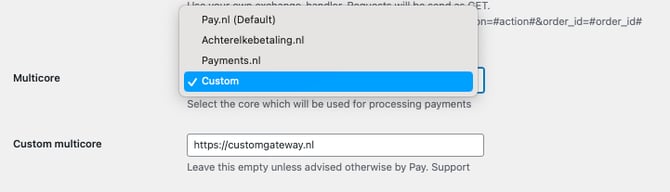
Het idee achter de multicore is dat uw transactieverwerking nooit wordt onderbroken. De multicore is daarom alleen beschikbaar voor de eindpunten transaction::start en transaction::info/status. Niet-essentiële processen (zoals getService, terugbetalingen, enz.) kunnen worden hervat zodra eventuele verstoringen zijn verholpen.
Instellingen voor betaalmethoden
Je kunt een aantal instellingen wijzigen via WooCommerce > Instellingen > Betalen > Betaalmethoden > [selecteer een betaalmethode] .
- In-/uitschakelen : als het vakje 'ticket' is aangevinkt, is de betaalmethode actief en wordt deze weergegeven in het afrekenproces. Laat het vakje uitgevinkt, dan wordt de betaalmethode uitgeschakeld en dus niet weergegeven in het afrekenproces.
- Titel : naam zoals weergegeven bij het afrekenen
- Klantbericht : omschrijving van de betaalmethode zoals weergegeven in het afrekenproces
- Instructies : instructies die aan de bedankpagina worden toegevoegd (bijvoorbeeld voor bankoverschrijving)
- Minimum/maximumbedrag : selecteer het minimum en/of maximum orderbedrag om deze betaalmethode aan te bieden.
- Klanttype : selecteer voor welk klanttype u deze betaalmethode beschikbaar wilt stellen.
- Land : selecteer in welke landen u de betaalmethode beschikbaar wilt hebben.
- Bankselectie (alleen iDEAL) : uit (klanten worden doorgestuurd naar de bankpagina om hun bank te selecteren), selectievakje (dropdown met alleen namen) of keuzerondjes (namen + logo's)
- Autorisatiestatus (alleen voor geselecteerde betaalmethoden) : selecteer welke status geautoriseerde transacties in eerste instantie moeten hebben. Selecteer 'Standaard gebruiken' om de algemene instelling te gebruiken.
- Geboortedatum opvragen (alleen bij bepaalde betaalmethoden) : toon een optioneel veld voor de geboortedatum tijdens het afrekenen.
- Geboortedatum verplicht stellen (alleen bij bepaalde betaalmethoden) : toon een veld voor de geboortedatum tijdens het afrekenproces, indien dit verplicht is.
- Gebruik hetzelfde factuuradres als verzendadres (alleen bij bepaalde betaalmethoden) : schakel deze optie alleen in als het verzendadres niet correct wordt doorgegeven aan Pay. voor uw 'Nu kopen, later betalen'-betaalmethode.
- Alternatieve URL voor de betaalmethode (alleen voor bepaalde betaalmethoden) : gebruik deze URL wanneer de betalingsstatus (nog) in behandeling is of wanneer de betaling is afgerond.
- Geselecteerde terminal (alleen in de winkel) : selecteer een standaard betaalterminal of laat de klant zelf een terminal selecteren bij het afrekenen via een keuzelijst.
Je betaalmethoden sorteren in de checkout
Om de volgorde van de betaalmethoden in de checkout te wijzigen:
Ga naar WooCommerce > Instellingen > Betalingen.
Sleep de betaalmethoden naar de gewenste positie.
Algemene instellingen
Met de volgende instellingen kunt u het gedrag van de Pay. betaalintegratie configureren.
- Checkoutstijl : schakel deze optie in om de vooraf ingestelde 'Betalen'-checkoutstijl toe te passen, waarbij de namen van de betaalmethoden aan de linkerkant en de logo's van de betaalmethoden aan de rechterkant worden weergegeven.
- Taal van het betalingsscherm :
- Standaard : Gebruik de browsertaal
- Selecteer de taal waarin het Pay.-betaalscherm wordt weergegeven. Standaard wordt de browsertaal van de klant gebruikt.
- Terugbetalingsverwerking: schakel deze optie in om terugbetalingen die via Pay worden geïnitieerd automatisch te verwerken. Wanneer deze optie is ingeschakeld, worden de bijbehorende WooCommerce-orderstatus en voorraadniveaus automatisch bijgewerkt.
- Voorraad : schakel deze optie in om voorraadupdates uit te sluiten voor terugbetalingen en PIN-transacties voor terugbetalingen.
- Automatische vastlegging : schakel automatische vastlegging in voor geautoriseerde transacties (status GEAUTORISEERD). De betaling wordt automatisch vastgelegd wanneer de bijbehorende orderstatus verandert in Voltooid.
- Automatisch annuleren : schakel automatische annulering in voor geautoriseerde transacties (status GEAUTORISEERD). De autorisatie wordt automatisch geannuleerd wanneer de bijbehorende orderstatus verandert in Geannuleerd.
- BTW-nummer weergeven : schakel deze optie in om een optioneel veld voor het BTW-nummer weer te geven tijdens het afrekenproces voor zakelijke klanten.
- Optioneel voor B2B-klanten
- Verplicht voor B2B-klanten
- Nee
- KVK-nummer weergeven : schakel deze optie in om een optioneel KVK-nummerveld weer te geven tijdens het afrekenproces voor zakelijke klanten.
- Optioneel voor B2B-klanten
- Verplicht voor B2B-klanten
- Nee
- Voorvoegsel voor orderomschrijving: standaard: Order:
U kunt optioneel een aangepast voorvoegsel opgeven voor de betalingsomschrijving die naar Pay wordt verzonden. Gebruik een dubbele underscore (__) om een extra spatie in de gegenereerde orderomschrijving in te voegen. - Betaalmethode bijhouden : standaard: Ja.
Indien ingeschakeld, wordt de WooCommerce-bestelling bijgewerkt met de betaalmethode die de klant uiteindelijk gebruikt, als deze tijdens het afrekenproces wijzigt.
Instellingen voor de orderstatus
Gebruik deze instellingen om elke transactiestatus te koppelen aan een overeenkomstige orderstatus in uw webshop. Wanneer Pay. de transactiestatus bijwerkt, wordt de geconfigureerde orderstatus automatisch toegepast.