
Uw M-code
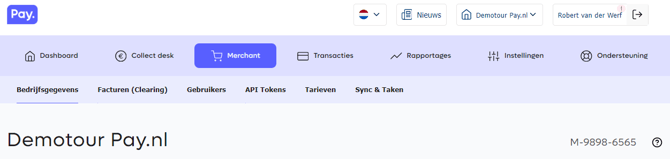
Indien PAY. voor jouw onderneming betalingen gaat verwerken, noemen wij jouw onderneming 'De Merchant'. Bij communicatie met PAY. is het mogelijk dat wij jouw merchantcode vragen. Deze start met de letter M, gevolgd door 2 keer 4 getallen. Bijvoorbeeld: M-1234-5678
1. Registreren
Je kan jouw onderneming registreren met de volgende URL: pay.nl/direct-registreren.
Meerdere bedrijven?
Toegang tot meerdere bedrijven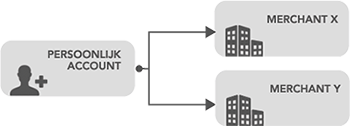
Persoonlijke bovenbalk
PAY. verstrekt een merchant aansluiting per unieke onderneming (LAND + zakelijke inschrijving). Als je meerdere bedrijven wil aanmelden dan dien je elk bedrijf apart aan te melden. Wij dienen elke onderneming te controleren volgens dezelfde regels. Je dient dus ook telkens de volledige acceptatie procedure te doorlopen.
Registreer met jouw reeds bekende persoonlijke e-mailadres.
Als je reeds een persoonlijk account hebt en je voert hiervan jouw e-mailadres en wachtwoord in tijdens het registratieproces (bij stap 3 (persoonsgegevens), dan wordt jouw persoonlijke account direct gekoppeld aan het toegevoegde merchant account. Indien jouw persoonlijke account reeds gecontroleerd is en jij de opgevraagde documenten (legitimatie) hebt aangeleverd, hoef je deze niet opnieuw toe te voegen. Gebruik je een nieuw e- mailadres, dan kan het zijn wij tijdens de legitimatieprocedure jouw account wijzigen. Als je vervolgens inlogt met jouw persoonlijk account dan kan je rechtsboven in het Admin Panel menu switchen tussen de bedrijven waar je toegang tot hebt.
Indien je de handelend bestuurder of UBO bent voor meerdere bedrijven dan wordt er een relatie gelegd tussen jouw persoonlijke account en de Merchant. Je hoeft dus maar één keer jouw identiteit te bevestigen door het toevoegen van een legitimatiebewijs.
Aansluiting op een moedermaatschappij
Het is mogelijk om een aansluiting op de moedermaatschappij (holding) van een onderneming te verkrijgen. Je dient bij een moedermaatschappij eenmalig het businesspakket af te nemen. Zo kan je voorkomen dat je meerdere malen pakket- en compliancekosten dient te betalen.
Verschil met 'meerdere bedrijven'.
- Je kan via deze constructie rapportages maken op basis van jouw totale omzet en dit zonder te hoeven switchen. Per dochter kan je een omzetgroep en/of verkooplocatie toevoegen, waardoor jij jouw rapportages en de financiële geldstromen kan splitsen
- je kan jouw gebruikers geen beperkt inzicht geven in een deel van de omzet. Een gebruiker met alle rechten ziet de volledige omzet van de moedermaatschappij.
Indien je de gelden uitbetaald wenst te krijgen op de rekeningen van de dochters dan zullen wij hiervoor per rekening en dochter een clearing form en kopie rekeningafschrift opvragen. Tevens is de kans aanwezig dat wij ook voor de dochterondernemingen de zakelijke registratiedocumenten opvragen.
Aanmelden bij PAY.
2. UBO's en bestuurders
Extra personen koppelen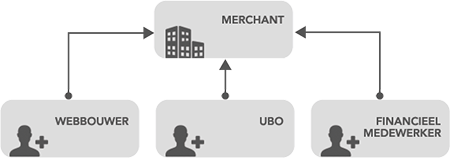
Uit hoofde van onze vergunning dienen wij de identiteit van de handelende bestuurders en UBO's te verifiëren. Dit doen wij door elke bestuurder, die de overeenkomst heeft ondertekend, een persoonlijk account te geven, waarna deze een legitimatiebewijs kan toevoegen. Voor de UBO leggen wij de gegevens vast vanuit jouw eigen opgave door middel van het UBO formulier of door informatie uit handelsregisters. Voor de verificatie van deze gegevens kan een legitimatie worden opgevraagd door middel van het persoonlijke account van deze persoon.
UBO
Ultimate Beneficial Owner: Een uiteindelijke belanghebbende die een aandeel heeft in de winst van de onderneming. Bij een Stichting of een andere onderneming zonder winstoogmerken spreken we van een pseudo UBO. Dit zijn de natuurlijke personen die weliswaar geen aandeel in de winst hebben, maar wel via zeggenschap kunnen bepalen wat er met de gelden van de onderneming gebeurd.
- Directe UBO (bijvoorbeeld aandeelhouder van de BV, bij een VOF of eigenaar van een eenmanszaak).
- Indirect UBO (doordat er nog een holding of stak (stichting administratie kantoor) boven de onderneming is geplaatst
- Pseudo UBO (personen welke zeggenschap hebben of eigenaar zijn, bij een onderneming zonder winstoogmerk).
Lees er meer over op: https://www.dirkzwager.nl/kennis/artikelen/definitie-ubo-en-het-ubo-register/
Voorbeeld bij een BV
Peter en Paul zijn beide eigenaar van de de aandelen van een onderneming. Paul is de bestuurder van de onderneming en heeft een belang van 70%. Peter is eigenaar van de overige 30% van de aandelen en heeft deze ondergebracht in zijn holding: 'Peter beheer BV'.
Paul is 70% directe UBO.
Peter is 30% indirect UBO.
Voorbeeld bij een Stichting
Janneke is penningmeester bij Stichting 'Help een kind', Francien vormt samen met Carla het bestuur. Mieke doet de boekhouding.
Janneke is pseudo UBO. want kan als penningmeester bij de kas.
Francien is pseudo UBO.
Carla is pseudo UBO.
Mieke is geen UBO, zij heeft geen zeggenschap en heeft geen toegang tot de financiële middelen.
Voorbeeld bij een V.O.F
Tim en Tom hebben samen een V.O.F.
Tim is 50% directe UBO.
Tom is 50% directe UBO.
Voorbeeld bij een Eenmanszaak
Puck heeft een eenmanszaak.
Puck is 100% directe UBO.
3. Extra gebruikers
Bij PAY. kan je vanaf nu met ieder pakket meerdere gebruikers aan jouw aansluiting toevoegen (en niet meer alleen vanaf het Professional pakket). Ideaal als jij met collega's jouw website beheert, of jouw boekhouder of webbouwer toegang wil geven.
Je kan aan elk persoonlijk account een aparte rechtengroep koppelen. Op deze manier kan je bijvoorbeeld jouw webbouwer toegang geven tot alle functies behalve de financiële gegevens.
Medewerker toevoegen

Notificaties instellen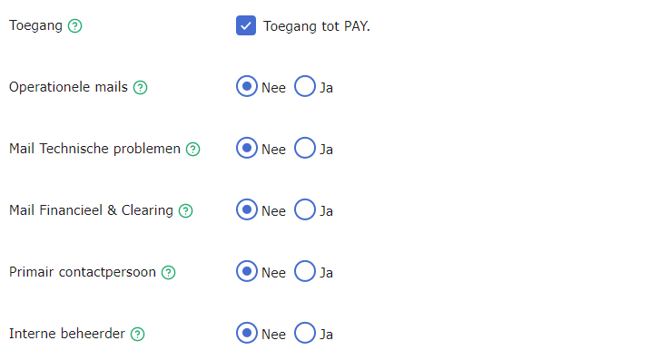
Extra medewerker accounts aanmaken
- Ga in het Admin Panel naar het tabblad Merchant » Gebruikers https://my.pay.nl/company/accounts.
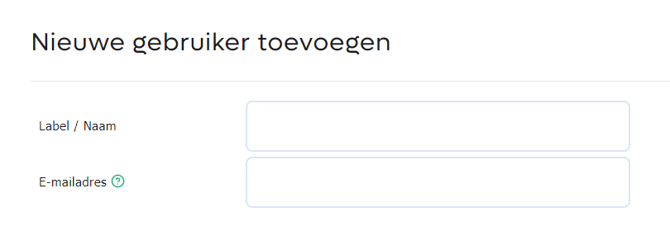
- Bij 'Gebruikers' klik je op de link 'Toevoegen' Afbeelding: Medewerker toevoegen.
- Voer het E-mailadres en de overige kenmerken in van de persoon die je wil toevoegen aan het merchant account Afbeelding: Medewerker uitnodigen.
- Geef per onderwerp aan of de nieuwe gebruiker notificaties mag ontvangen Afbeelding: Notificaties instellen.
- Je kan 'alle rechten van de merchant' aan een account koppelen of kiezen voor een bepaalde rechtengroep. Achter de naam van een rechtengroep staat vermeld tot welke opties toegang geboden wordt.
- Klik op de link 'Opslaan' in de popup!.
Heb je niet genoeg aan de standaard rechtengroepen die PAY. voor je heeft aangemaakt? Vanaf het Professional pakket kan je jouw eigen rechtengroepen aanmaken. Neem hiervoor contact op met jouw accountmanager.
Nadat je de persoon hebt uitgenodigd, zal hij/zij een e-mail ontvangen met het verzoek om zijn persoonlijke account te koppelen aan het betreffende merchant account. Dit kan heel eenvoudig door de link die in de e-mail wordt meegestuurd. Indien de betreffende persoon nog geen persoonlijk account bij PAY. heeft dan wordt eerst gevraagd een wachtwoord in te voeren.
Gebruikers toevoegen
Instructiefilmpje: Het instellen van extra gebruikers met eigen rechten.
4. Look & Feel


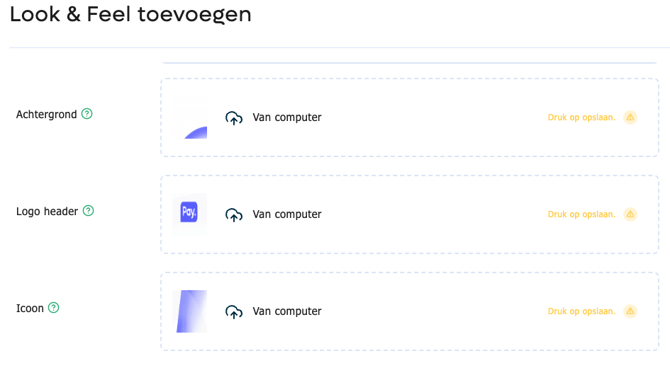

Voorbeeld betaalscherm voor categorie Auto & Motor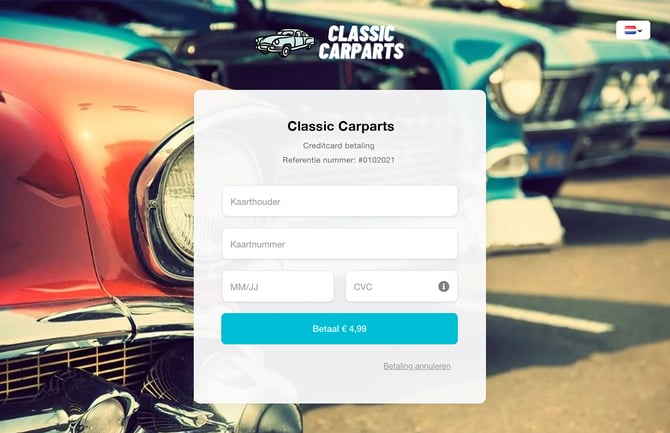
Het is mogelijk het betaalscherm te personaliseren met een:
- Logo
- Achtergrond
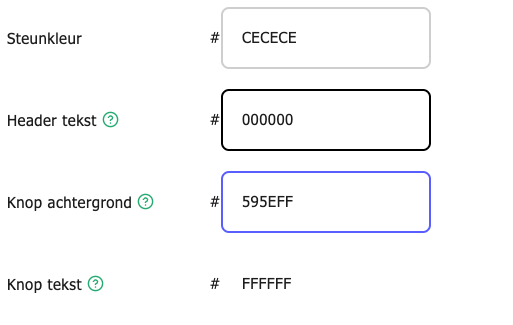
- De kleuren van jouw huisstijl
Layout toevoegen
Ga voor het toevoegen van je eerste layout naar Beheren > Verkooplocaties en klik achter de verkooplocatie op Wijzigen. Scroll naar de functie Look & feel en klik op Toevoegen
Vul de stijl/kleurvelden in en upload een achtergrond en een logo (optioneel). Hieronder staat een toelichting per stijlveld:
| Stijl | Toelichting |
|---|---|
| Controle status | Wordt gecontroleerd of Gecontroleerd |
| Naam | De naam van de layout in de PAY. Admin. Deze wordt niet getoond op het betaalscherm. |
| Achtergrond | Wij adviseren een afbeelding met een resolutie van minimaal 800×600 pixels. De afbeelding wordt automatisch aangepast naar de volledige breedte en hoogte van het scherm. |
| Logo header | Wij adviseren een PNG bestand met een maximale resolutie van 640×150 pixels en een transparante achtergrond. Deze afbeelding wordt over de achtergrond en boven de invoervelden van de kaartgegevens geplaatst. |
| Icoon | Dit stijlveld is niet van toepassing op het creditcardbetaalscherm. |
| Steunkleur | Dit stijlveld is niet van toepassing op het creditcardbetaalscherm. |
| Header tekst | Kleur van de bedrijfsnaam en de omschrijving. Deze moet contrasterend zijn met de achtergrond. Vul de kleurcode in zonder # |
| Knop achtergrond | Kleuren van de knoppen moeten in contrast zijn met de kleur van de knoptekst. Vul de kleurcode in zonder # |
| Knoptekst | Kleur van de tekst in de knop(pen), moet contrasteren met de knop achtergrondkleur. Vul de kleurcode in zonder # |
Als je klaar bent met het controleren van jouw layout, klik dan op Opslaan. Wil je voordat je opslaat eerst een voorbeeld van de pagina zien, klik dan op Preview.
Als je een nieuwe Look & feel hebt toegevoegd, is de status standaard Wordt gecontroleerd. Een medewerker van onze Supportdesk controleert de nieuwe Look & feel binnen 1 werkdag. De status verandert dan naar Gecontroleerd. Als de layout goedgekeurd is, ontvang je een notificatie.
5. Toegangstoestemming aan Partner
Wanneer je account door of via een Business Partner van PAY. is aangemaakt, is het mogelijk om deze partner toegang te verschaffen tot je Merchant account. Zo kan de Partner je API credentials ophalen om de koppeling te realiseren en om eventueel te ondersteunen bij het compleet maken van je dossier. Ook is het mogelijk betaalopties aan en uit te zetten of opties te activeren in je pakket. De partner kan vervolgens je Merchant Account imiteren om deze acties uit te voeren.
Toegang verlenen aan Business Partner
Om toegang te verlenen aan je partner kan je via je Bedrijfsgegevenspagina onder ''Overeenkomst'' de partnerconnectie zien. Klik op de partner om de toegangsrechten te bekijken en te beheren. Selecteer in de dropdown "Toegang toestaan" Druk vervolgens in de pop-up op de opslaanknop om toegang te verlenen.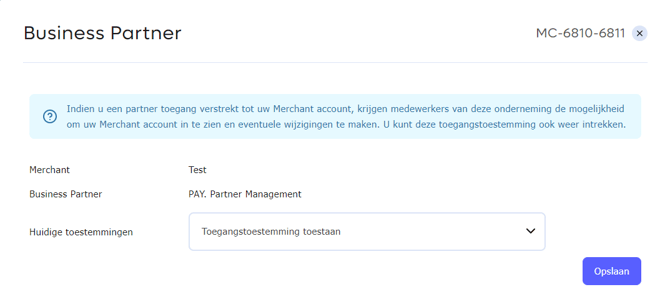
Toegang intrekken
Om toegang van je Business Partner in te trekken, kan je via je Bedrijfsgegevenspagina onder ''Overeenkomst'' de partnerconnectie zien Afbeelding: Toegang intrekken van Business Partner. Klik op de partner om de toegangsrechten te bekijken en te beheren. Druk vervolgens op de rode knop om de toegang in te trekken.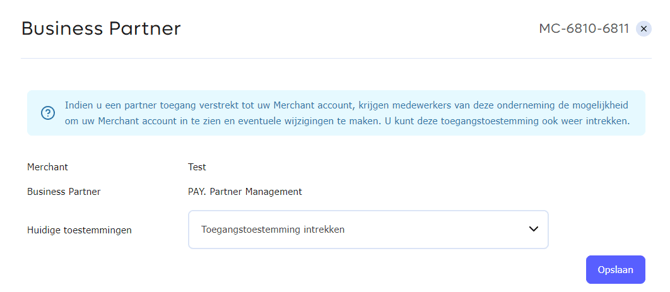
Let op! Wanneer je de Business Partner toegang verleent tot je Merchant Account, hebben de gebruikers van de partner toegang tot het gehele account. Daarom adviseert PAY. om te zorgen voor een goede verwerkersovereenkomst met je Partner. Wil je beperkt toegang verlenen met beperkte rechten?
Voeg je contactpersoon dan toe als gebruiker met de juiste rechten.
6. API Tokens
API token overzicht
Om jouw software te kunnen koppelen met de techniek van PAY. worden er API tokens gebruikt. Een Token heeft een code (AT-1234-1234) en de daadwerkelijke token (tussen de 32 en 64 tekens). Standaard heeft elke merchant één API token. Vanaf het Professional pakket kan je een onbeperkt aantal toevoegen.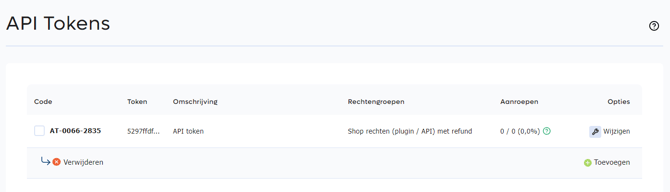
API token toevoegen
Account of token?
- Een persoon heeft een account met een username en wachtwoord en kan acties uitvoeren. Deze acties zijn afhankelijk van de uitgedeelde rechten.
- Een systeem heeft een API-token met een code en hash en kan acties uitvoeren. Deze acties zijn afhankelijk van de uitgedeelde rechten.
IP beveiliging
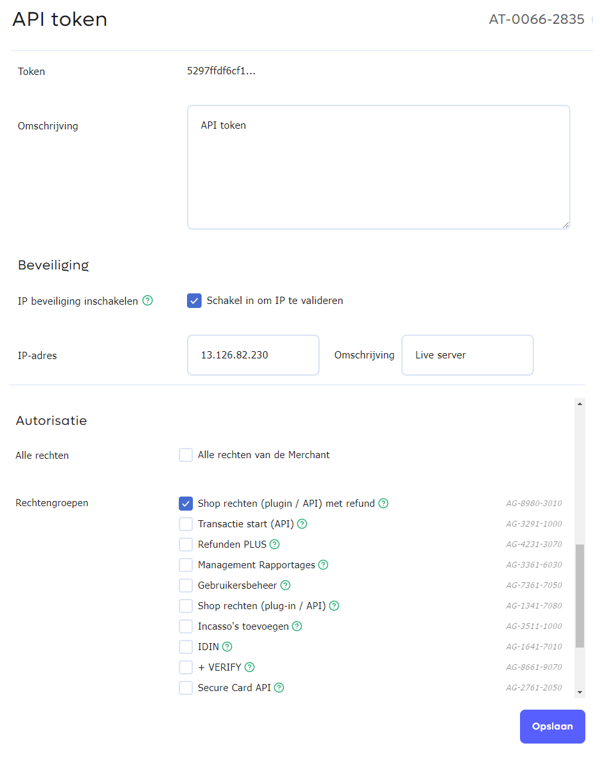
Indien je ervoor kiest om jouw API-tokens op basis van IP extra te beveiligingen dan kan je een serverlijst opgeven. Je ziet dan in jouw overzicht een groen slotje voor het token staan.
Rechten uitdelen aan tokens
Zowel een account als een API-token zijn gekoppeld aan één of meerdere rechtengroepen. Waar bij accounts vaak gekozen worden voor een combinatie van rechtengroepen, is bij een API-token vaak het starten van een transactie en het ophalen van de status voldoende. Indien je ook vanuit jouw software wil refunden, dien je ook refund rechten uit te delen.
Tokens zijn enkel inzichtelijk voor gebruikers met 'Alle rechten'. Wil je aan een derde je tokens verstrekken, dan dien je deze actief over te dragen.
7. Handels- en merknamen
Betalingen die jouw klanten via ons systeem aan jou doen, worden standaard betaald aan Stichting PAY.nl inzake 'uw bedrijfsnaam' of als 'uw bedrijfsnaam' via PAY. wordt voorzien van een betalingskenmerk. Vanaf het Professional pakket kan je een handelsnaam toevoegen. Jouw klanten zien dan op zowel het betaalscherm als het bankafschrift de handelsnaam in plaats van de bedrijfsnaam.
Gebruik handelsnaam activeren

Het gebruik van een handelsnaam is standaard niet geactiveerd. Je kan deze optie activeren via de link 'Wijzig pakketopties' op het tabblad Merchant / Bedrijf https://my.pay.nl/my_merchant. Zorg ervoor dat in de popup de optie 'Publieke / Handelsnaam' Afbeelding: Gebruik handelsnaam activeren aangevinkt is.
Hulp nodig bij het activeren?
Meer informatie over het activeren van een pakketoptie vind je hier. Wil je gebruik maken van de handelsnaam maar ondersteunt jouw huidige pakket deze optie niet? Dan kan je heel eenvoudig upgraden.
1. Handelsnaam toevoegen

Handelsnaam toegevoegd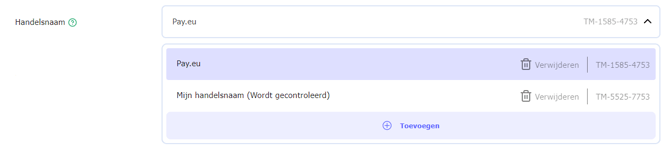
Nadat het gebruik van handelsnamen geactiveerd is, kan je de handelsnamen die je wil gaan gebruiken toevoegen. Hiervoor dien je de onderstaande stappen te volgen:
- Ga in het Admin Panel naar het tabblad Merchant » Bedrijf https://my.pay.nl/my_merchant.
- Bij 'Bedrijfsgegevens' zie je het veld Handelsnamen Afbeelding: Handelsnaam toevoegen. Voer de handelsnaam in die je wil gebruiken. Wil je meerdere handelsnamen toevoegen? Gebruik dan het groene plus icoon.In het 'Professional' pakket kan je 1 handelsnaam toevoegen. Vanaf het 'Business' pakket kan je onbeperkt handelsnamen toevoegen.
- Klik op de button 'Opslaan' onderaan het scherm.
Verkooplocatie wijzigen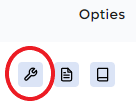
2. Handelsnaam instellen
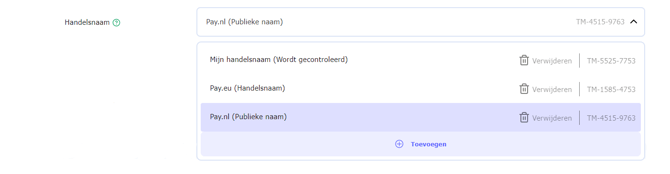
Als een handelsnaam is toegevoegd, kan deze gekoppeld worden aan de verkooplocatie (webshop) waar je deze wil gebruiken.
De handelsnaam moet overeenkomen met de dienst die jij levert. Wijkt de gekozen handelsnaam af van jouw dienstverlening dan moeten we deze helaas afwijzen, een uitzondering is als deze handelsnaam op jouw KVK vermeld staat.
8. Uitbetaalrekeningen
De tegoeden die Stichting Pay.nl voor je beheert, kunnen periodiek overgemaakt (gecleard) worden naar jouw bankrekening. Dit noemen wij jouw clearingrekening. Een clearingrekening dient aan een aantal voorwaarden te voldoen:
Jouw clearingrekening:
- Dient een IBAN-nummer binnen het SEPA gebied te zijn
- Dient op naam van jouw bedrijf of geregistreerde handelsnaam te staan.
- Dient een zakelijke rekening te zijn.
Ik gebruik mijn privé-rekening ook zakelijk, mag dit ook?
Wij accepteren geen privé-rekeningen als clearing rekening. Neem contact op met jouw bank om een zakelijke rekening te openen. De redenen waarom staan uitgelegd in ons blog op pay.nl/blog/waarom-altijd-een-zakelijke-bankrekening.
Een Clearing rekening toevoegen
Weergave op basis van enkele clearing rekening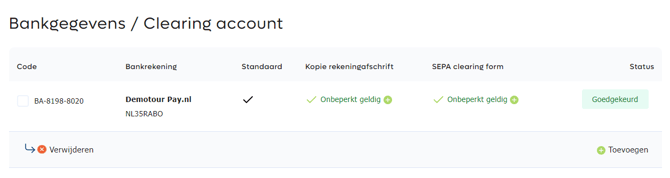
Je kan en clearing-rekening toevoegen door in het Admin Panel te gaan naar: 'Merchant -> Bedrijfsgegevens'. In het onderdeel 'Bankgegevens / Clearing account' vind je een optie om een nieuwe rekening toe te voegen. Deze kan je toevoegen door een betaling van &eur; 0,49 eurocent uit te voeren. Dit bedrag plaatsen wij na de betaling in jouw boeksaldo. Je kan deze betaling ook na de verificatie terugstorten naar jouw rekening. Je kan de rekening ook handmatig toevoegen door het invoeren van de rekeninghouder, het IBAN nummer en mogelijk jouw BIC code. Indien je een rekening handmatig toevoegt, dien je een kopie afschrift ter bevestiging aan te leveren.
Indien je al een rekening hebt toegevoegd en de optie "Meerdere clearing-rekeningen" niet hebt geactiveerd, wordt de oude clearing-rekening overschreven.
Extra clearing-rekeningen toevoegen
Weergave op basis van meerdere clearing rekeningen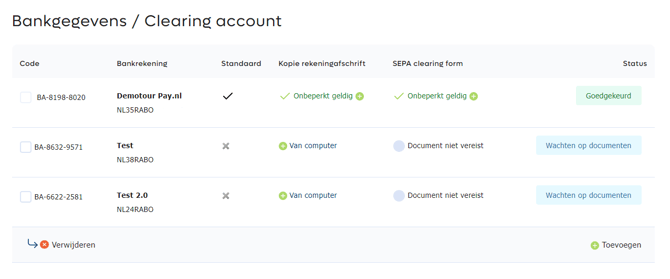
Indien je meerdere rekeningen wil toevoegen, omdat je bijvoorbeeld omzet wil splitsen, dan kan je deze optie activeren in het Business pakket. Na deze upgrade heb je de mogelijkheid om een onbeperkt aantal bankrekeningen toe te voegen. Voor elke rekening geldt dat eenzelfde verificatieprocedure dient te worden uitgevoerd.
9. Algemene gegevens
Contactgegevens
Contactgegevens invullen
Binnen het Pay. portaal kunnen de zakelijke contactgegevens worden opgegeven. Dit doe je onder Merchant -> Bedrijfsgegevens https://my.pay.nl/my_merchant. Deze gegevens kunnen ook inzichtelijk worden gemaakt bij betalingen van je klanten en richting betaalopties.
10. Borg, rolling reserve & vrijgavetermijn
Borg zichtbaar in financieel overzicht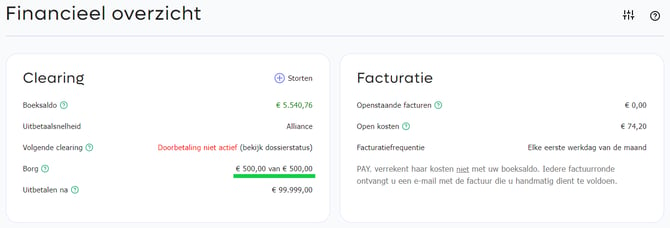
Betaalopties brengen verschillende risico's met zich mee. Bij sommige betaalopties is dit risico beperkt zoals bijvoorbeeld bij iDEAL of Bancontact. PAY. is een financiële instelling met een vergunning die betalingen regelt voor ondernemingen. Indien een onderneming failliet gaat, is er weliswaar reputatierisico, maar geen financieel risico.
Dit ligt anders bij creditcardbetalingen. Hierbij is de keten aansprakelijk voor eventuele verliezen door bijvoorbeeld chargebacks. Indien een onderneming failliet gaat, zal de kaartuitgevende bank (issuer) via een aantal tussenpartijen bij PAY. de bedragen terugvorderen. Indien een onderneming failliet is gegaan, moeten deze gelden alsnog worden betaald door de financiële instelling. Om deze reden worden er bij creditcardbetalingen ook vaak hogere risico-opslagen in de vorm van extra procentpunten toegevoegd.
Uit hoofde van onze vergunning en het veilig stellen van de derdengelden houdt PAY. een verplicht eigen vermogen aan (minimaal € 1.000.000). Hiermee garandeert zij aan haar merchants de openstaande tegoeden en heeft zij een pot om eventuele verliezen door failliete merchants op te vangen. Om er zorg voor te dragen dat alle gelden van ondernemers veilig zijn, kan er voor worden gekozen om borg, rolling reserves of uitbetaalvertragingen via een vrijgavetermijn te hanteren voor bepaalde ondernemers.
Vaste borg
Een relatief overzichtelijke optie is het instellen van een vaste borg. Hierbij wordt er een vast bedrag vastgezet binnen het boeksaldo van de ondernemer. Dit bedrag blijft veilig staan op de rekening van de Stichting Derdengelden van PAY. en komt vrij als het risicoprofiel van de ondernemer verlaagd wordt. Indien er nieuwe of grotere risico's zich voordoen, kan het bedrag worden verhoogd.
Rolling reserve
Een rolling reserve is een bepaald deel van de omzet dat voor een bepaalde tijd vast wordt gehouden. Dit betekent bijvoorbeeld dat wij kunnen bepalen om 10% van het creditcardverkeer pas na 180 dagen uit te betalen. Dit maakt de uitbetaling wel complex. Je krijgt tenslotte 90% na 5 dagen en het andere deel na 180 dagen.
Vrijgavetermijn
De vrijgavetermijn is een periode dat de volledige transactie in beheer blijft van PAY. Dit kan zijn omdat wij het bedrag nog niet ontvangen hebben van de betaaloptie of omdat wij deze speling gebruiken om kleine risico's af te dekken. In de praktijk is een langere vrijgavetermijn een efficiënte manier om fraude en oplichting door een ondernemer te voorkomen, maar helpt dit niet bij een faillissement omdat deze situatie meestal plotseling komt en de omzet niet onbeperkt kan worden vastgehouden.
Borg verhogende factoren
- Je hebt veel slechte reviews of disputen
- Je hebt een relatief groot percentage risico-betaalopties
- Er zit een grote tijd tussen order en levering, bijvoorbeeld bij (vlieg)tickets
- Je hebt een lage creditscore
- Je bent actief in een sector met veel faillissementen
- Je hebt een lage marge
- Je bedrijf is kort actief
- Je betaalt een groot deel van de gelden door aan derden (third party involved)
- Je hebt hoge financieringen in jouw bedrijf zitten
- Jouw bestuurders zijn geen of enkel minderheidsaandeelhouder
- Jouw onderneming, de holding of een bestuurder is eerder betrokken geweest bij een faillissement.
- Je geeft niet tijdig bestuurders- of aandeelhouderswisselingen door
- Jouw jaarcijfers zijn laat of geven weinig inzicht (beperkte balans)
- Wij ontvangen een derdenbeslag of pandrecht uitoefening
Borgverlagende factoren
- Veel laagrisico-betaalopties
- Lange klantrelatie en weinig disputen, chargebacks en MOI-meldingen.
- Helder inzicht in betaalverkeer en leveringsdata.
- Garantstelling door UBO's of externe partij.
- Jouw onderneming bestaat lange tijd en kent een goede reputatie.
Indien je de overeenkomst beëindigd of aanpast, heeft dit gevolgen voor jouw borg of rolling reserve, kijk op wijzig overeenkomst.
In bezwaar tegen een borg
PAY. kan niet zomaar een borg instellen. Er moet een grondslag voor zijn en de borg moet redelijk en billijk zijn. Indien wij jouw borg aanzienlijk verhogen, leggen wij intern vast wat de redenen hiervoor zijn. Indien je ontevreden bent met een borg kan je een klacht indienen via compliance@pay.nl. Vermeld hierbij duidelijk welke onevenredige impact de borg voor jou heeft en welke garanties je kan verstrekken om het risicoprofiel van jouw onderneming te verlagen.
Een borg vasthouden kost geld voor PAY.
Uit hoofde van onze vergunning dienen wij alle derdengelden op een juiste manier te stallen, zo ook de ingehouden borgen. Het onderbrengen van gelden is niet gratis. Onderling rekenen financiële instellingen aan elkaar kosten voor het bewaren van gelden. Deze kan je vinden op: Euribor tarieven Europa. Er worden geen kosten doorbelast voor het beheren van jouw tegoeden tot een beheerd vermogen van € 100.000,-. Inden wij jouw tegoeden boven dit bedrag langer vast moeten houden dan 5 werkdagen dan kunnen wij hiervoor een beheersvergoeding rekenen die wij vooraf aan jou kenbaar zullen maken.
11. Wijziging bedrijfsvorm
Indien je van rechtsvorm wisselt, dien je een nieuwe PAY. registratie uit te voeren. Wij raden jou aan om tijdig deze stappen door te nemen, zodat, wanneer jouw oorspronkelijke onderneming wordt uitgeschreven uit het zakelijke register, jouw nieuwe aansluiting reeds actief is.
Welke documenten moet je opnieuw aanleveren?
Je dient de normale zakelijke documenten op te leveren. Jouw nieuwe onderneming dient door PAY. volledig in kaart gebracht te worden, ongeacht of deze voorheen wellicht met een andere rechtsvorm al bij ons bekend is. Gebruik bij het registreren jouw persoonlijke PAY. account (email adres en wachtwoord), zo hoef je de persoonlijke documenten zoals jouw legitimatie niet opnieuw toe te voegen.
Kan ik mijn oude transactie inzien?
Een nieuwe onderneming, aangemaakt met jouw originele e-mailadres, geeft jou de mogelijkheid om tussen beide te switchen, Let op. Indien jij in een extra systeem autorisatiegegevens, zoals TOKENS en SERVICEID's wijzigt, kan het voorkomen dat je niet meer automatisch kan refunden wanneer jij deze gegevens vervangt met die van jouw nieuwe aansluiting.
Een nieuwe onderneming betekent altijd een nieuwe registratie binnen PAY. Dit betekent voor beide partijen een behoorlijke administratieve last. Indien je de documenten juist aanlevert, draagt ons onboarding team er zorg voor om jouw aanvraag zo snel mogelijk te verwerken.
12. Verwerkersovereenkomst
Verwerkersovereenkomst donwloaden en uploaden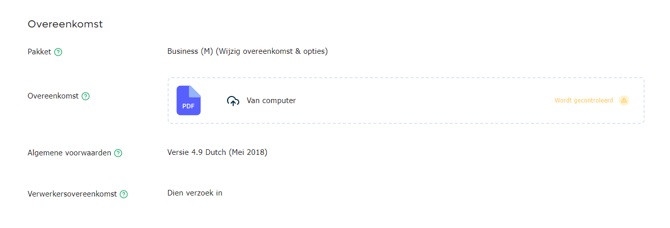
Wij zijn de verwerker van jouw gegevens. Om te zorgen dat jij voldoet aan de regels voor de verwerking van persoonsgegevens (AVG) hebben wij een verwerkersovereenkomst laten opmaken die je na ondertekening aan ons kan aanbieden.
Download de verwerkersovereenkomst door in te loggen in het PAY. Admin Panel. Klik op het menu Merchant en vervolgens op Bedrijfsgegevens. Je kan de verwerkersovereenkomst downloaden door achter verwerkersovereenkomst op ''download hier een concept verwerkersovereenkomst'' te klikken.
Als je het document geupload hebt, zie je een rond oranje symbool ("wordt gecontroleerd"). Als de controle is afgerond dan zie je een groene vink ("goedgekeurd").
Wil je meer weten over GDPR/AVG binnen PAY. lees dan dit blogartikel goed door.
13. Fair use policy
PAY. hanteert een fair use policy. Dat betekent dat wij onze tarieven hebben gebaseerd op normaal gebruik. Normaal gebruik definiëren wij als gemiddeld gebruik. Dit noemen wij Fair use.
De motivatie van de fair use policy is eenvoudig. Bijna alle klanten zitten in Fair of incidenteel in Raised. Indien je in Exceeded of Excessive belandt, dan gaat er iets verkeerd. Vaak heeft dit te maken met een slechte techniek, verkeerde of verouderde implementatie, onjuiste communicatie naar jouw klanten of bewust misbruik.
Er zijn verschillende punten waarop wij monitoren. Om het voor jou overzichtelijk te maken, hebben wij een combinatie gemaakt van richtlijnen van de betaalopties en onze eigen limieten. Deze worden per maand bepaald, indien jouw dienstverlening gedurende een bepaalde maand in Exceeded of Excessive verandert, worden extra toeslagen, volgens de algemene voorwaarden, gefactureerd. Dit gebeurt 6 maanden na het verstrijken van de desbetreffende maand.
| Indicator | Fair | Raised | Exceeded | Excessive |
|---|---|---|---|---|
| Chargebacks op creditcards | < 5 of < 0,3% | 0.3 tot 0.5% | 0.5 tot 0.75% | > 0.75% |
| Fraudemeldingen op creditcards | < 10 of < 0.6% | 0.6 tot 0.75% | 0.75 tot 1.0% | > 1.0% |
| Storneringen Incasso | < 25 of < 5.0% | 5.0 tot 7.5% | 7.5 tot 10.0% | > 10% |
| Melding Onterechte Incasso (MOI) | < 5 of < 0.1% | 0.1 tot 0.2% | 0.2 tot 0.25% | > 0.25% |
| Fraude via IBAN | < 10 of < 0,2% | 0.2 tot 0.3% | 0.3 tot 0.5% | > 0.5% |
| Disputen in PAY. | < 3 of < 0.2% | 0.2 tot 0.5% | 0.5 tot 1.0% | > 1.0% |
| Fouten in communicatie (Exchange failure) | < 100 of < 1.0% | 1.0 tot 2.0% | 2.0 tot 2.5% | > 2.5% |
| Gegenereerde API errors | < 100 of < 1.0% | < 1.0 tot < 1.5% | < 1.5 tot < 2.5% | > 2.5% |
| API requests vs TRX ratio | < 1000 of < 4x | 4x tot 5x | 5x tot 6x | > 6x |
| TRX vs success ratio | < 100 of > 60% | 60% tot 40% | 40% tot 25% | > 25% |
Voorkom extra toeslagen van 10% over uw factuurwaarde (Exceeded) & 1,0% over het verwerkte betalingsvolume (Excessive). Vanaf het Businesspakket kunnen wij jou ondersteuning bieden om jouw techniek te verbeteren.
14. Overname bedrijfsactiviteiten
Wordt jouw webshop, website of bedrijfsactiviteit overgenomen door een andere onderneming en wil de nieuwe eigenaar gebruik blijven maken van PAY., dat kan. Ben je bestuurder en tekenbevoegd, stuur ons dan een e-mail vanaf het bij PAY. geregistreerde e-mailadres met de onderstaande gegevens:
- KVK nummer
- Geldig BTW nummer
- E-mailadres contactpersoon
Stuur jouw wijzigingsverzoek naar boarding@pay.nl.
De afdeling boarding neemt contact op met de nieuwe onderneming en verzorgt z.s.m. de registratie bij PAY. De kosten van dit verzoek bedragen €85,00.
Wil je geen gebruik maken van deze service, dat is prima. De nieuwe onderneming kan zich dan zelf registreren via Pay.nl/registreren. De acceptatie volgt dan de standaard procedure.
15. Opzeggen
Account opzeggen
Om jouw account bij PAY. op te zeggen, voer je de onderstaande stappen uit:
- Ga in het Admin Panel naar het tabblad Merchant » Bedrijfsgegevens https://my.pay.nl/my_merchant.
- Ga naar Overeenkomst » Pakket » Klik op 'Wijzig overeenkomst en opties'
- Er opent een pop-up, daar vind je links onderin de button voor het opzeggen.
Geef aan per wanneer jij de overeenkomst wil beëindigen. Op basis van de afgesloten overeenkomst kunnen er eventueel kosten in rekening worden gebracht. Klik op de knop ''Overeenkomst echt opzeggen'' om jouw account bij PAY. te beëindigen.
Contractsperiode
Het Pioneer account kan altijd kosteloos worden opgezegd. Voor een betaald pakket geldt een minimale contractsperiode van 12 maanden. Vervolgens is dit pakket op te zeggen met een opzegtermijn van drie maanden. Indien je naar een hoger pakket upgradet, sluit je opnieuw een jaarcontract af.
Als je voortijdig jouw overeenkomst wil beëindigen en daarmee ook de volledige toegang binnen jouw account sluit, krijg je een korting van 50% op de resterende pakketkosten. Je hebt na deze opzegging geen toegang meer tot betalingsgegevens uit het verleden, je kan geen betalingen meer ontvangen of refunden.
Na de beëindiging van de overeenkomst hebben tekenbevoegden nog 35 dagen de tijd om eventuele gegevens in te zien of te exporteren. Hierna worden de gegevens gearchiveerd. Het is dan niet meer mogelijk om nog betalingen te ontvangen of te refunden. Indien je langer gebruik wenst te maken van onze diensten kun je binnen deze 35 dagen jouw overeenkomst verlengen.
Retouren van hardware
Na het beëindigen van jouw overeenkomst moet je de gehuurde, geleasede of demo hardware terugzenden. Mocht je de hardware willen houden dan hoef je niks te melden. Wij zullen automatisch na 2 weken de vervangingswaarde in rekening brengen.
Borg of rolling reserve
Indien je een borg hebt betaald, zullen wij binnen 2 weken na het einde van de overeenkomst bepalen of deze borg nog noodzakelijk is. Een rolling reserve loopt op de reguliere wijze af. Ook nadat jouw overeenkomst is opgezegd.