
Een restitutie is een terugbetaling van een (deel van een) transactie aan een eindgebruiker. Een andere veel gebruikte term hiervoor is 'refund'. Je zal beide termen in het systeem van PAY. tegenkomen.
Via PAY. kan je 3 soorten restituties uitvoeren:
-
Terugbetaling van een transactie
Via het Transactie overzicht kan je voor elke betaalde transactie één of meer restituties uitvoeren. Je dient hierbij wel rekening te houden met het maximale restitutiebedrag. Bij een restitutie zullen, indien mogelijk, de gegevens zoals deze zijn ingevuld door de klant, gebruikt worden voor de terugbetaling. De restitutie(s) wordt gelinkt aan de betreffende transactie zodat je direct kan zien dat een bepaalde transactie volledig REFUND of gedeeltelijk PARTIAL REFUND is terugbetaald.
-
In sommige gevallen kan het wenselijk zijn om een 'losse restitutie' aan te maken. Dit is mogelijk via de optie 'Externe restitutie' en is beschikbaar vanaf het Business pakket. Een externe restitutie is niet gelinkt aan een bepaalde transactie wat als voordeel heeft dat jij zelf het restitutiebedrag kan bepalen. Daarentegen dien je dus wel te beschikken over het IBAN nummer en de naam van de rekeninghouder om de terugbetaling uit te kunnen voeren.
-
Met een instant refund staat het geld dat jij terugstort direct op de rekening van jouw klant - óók in het weekend, op feestdagen en 's nachts. Je kan de instant refund optie aanvragen vanaf het Business pakket door een mail te sturen met onderwerp "Aanvraag instant refund" (of klik hier). Meer informatie over de instant refund optie vind je hier.
Beschikbaarheid
Hieronder vind je de beschikbaarheid van de refunds per pakket
 Pioneer Pioneer |
 Professional Professional |
 Business Business |
 Corporate Corporate |
|
|---|---|---|---|---|
| Standaard refund | ✔️ | ✔️ | ✔️ | ✔️ |
| Externe restitutie | ✖️ | ✖️ | ✔️ | ✔️ |
| Instant refund | ✖️ | ✖️ | Op aanvraag | Op aanvraag |
1. Restitutie statussen
Een restitutie binnen PAY. kan de onderstaande statussen hebben:
| Code | Status | Omschrijving |
|---|---|---|
| -81 |  REFUND REFUND |
Het volledige orderbedrag is terugbetaald |
| -82 | PARTIAL REFUND |
Een deel van het orderbedrag is terugbetaald |
De bovenstaande statussen worden pas toegekend zodra de restitutie uitgevoerd is.
2. Restituties per transactie
Algemeen geldt dat u meerdere restituties per transactie kunt uitvoeren tot het maximum restitutiebedrag is bereikt. Een uitzondering hierop zijn de creditcards waar u één restitutie per transactie kunt aanmaken.
| Betaaloptie | Aantal mogelijke restituties |
|---|---|
| Cadeaukaarten | één per transactie, enkel volledig transactiebedrag |
| Creditcards | Meerdere per transactie |
| Overige betaaltopties | Meerdere per transactie |
3. Maximum restitutiebedrag
Over het algemeen geldt dat je het originele orderbedrag + € 30,00 kan refunden naar een eindgebruiker. Een uitzondering hierop zijn creditcards en achteraf betaalopties waar het restitutiebedrag niet hoger mag zijn dan het originele orderbedrag.
| Betaaloptie | Maximum restitutiebedrag |
|---|---|
| Billink | 100% van het orderbedrag |
| VISA | 100% van het orderbedrag |
| MasterCard | 100% van het orderbedrag |
| Postepay | 100% van het orderbedrag |
| Carte Bleue | 100% van het orderbedrag |
| Maestro | 100% van het orderbedrag |
| Cadeaukaarten | Enkel 100% van het orderbedrag betaald met de cadeaukaart |
| Overige betaaltopties | 100% van het orderbedrag + € 30,00 |
4. Transactie terugbetalen
Via het ''Transactie overzicht'' kan je elke transactie met de status PAID terugbetalen aan jouw klant Afbeelding: Transactie overzicht. Indien de klantgegevens in ons systeem bekend zijn, worden deze vooraf ingevuld en kan je direct een refund aanmaken. Dit doe je door op het groene pijltje te drukken van een specifieke transactie in het transactie overzicht. Zodra je op het groene symbool klikt, verschijnt er een popup. Klik op ''Refund betalingen'' om de betaling te refunden Afbeelding: Betaling refunden.
Transactie overzicht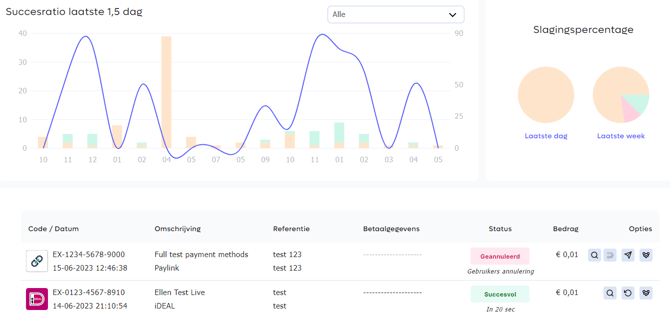
Refund aanmaken
Betaling refunden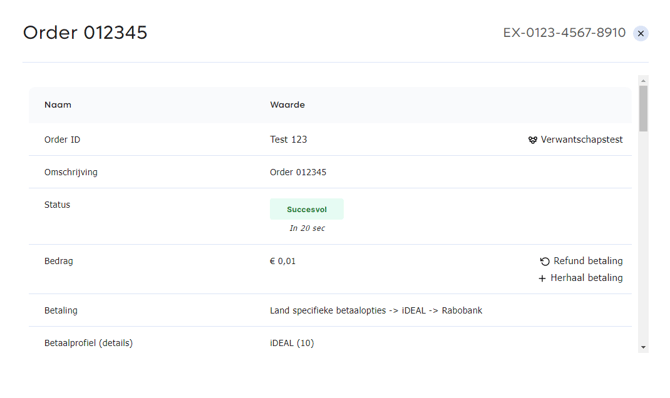
Refund aangemaakt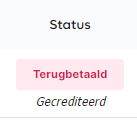
Soort refund en beschikbare klantgegevens
In enkele uitzonderlijke gevallen beschikken wij niet altijd over de klantgegevens. Bij sommige betaalopties dien je daarom het IBAN nummer en naam van de rekeninghouder op te vragen bij de betreffende klant om de refund uit te kunnen voeren. Dit geldt bijvoorbeeld voor paysafecard.
Voor refunds van Maestro en creditcard e-commerce betalingen geldt dat je deze terug kan boeken op de kaart. Dit geldt echter niet voor pinbetalingen via Maestro of creditcard. Als je hiervoor een refund wil uitvoeren dan dien je de IBAN gegevens van de consument op te vragen. Een compleet overzicht vind je in de onderstaande tabel:
| Betaaloptie: | Soort refund | Klantgegevens bekend / vooraf ingevuld? | ||
|---|---|---|---|---|
| Internetbankieren | ||||
| iDEAL | Terugboeking op IBAN | ✔️ IBAN en naam rekeninghouder | ||
| Bancontact | Terugboeking rechtstreeks op IBAN, via kaartgegevens | ✔️ IBAN en naam rekeninghouder | ||
| Giropay | Terugboeking op IBAN | ✔️ IBAN en naam rekeninghouder | ||
| MyBank | Terugboeking op IBAN | ✔️ IBAN en naam rekeninghouder | ||
| SOFORT Banking | Terugboeking op IBAN | ✔️ IBAN en naam rekeninghouder | ||
| Pinbetalingen / In-store payments | ||||
| V-PAY | Terugboeking op IBAN | ✖️ IBAN | ||
| Maestro | Terugboeking op IBAN | ✖️ IBAN | ||
| Creditcards | Terugboeking op IBAN | ✖️ IBAN | ||
| Creditcards en debitcards | ||||
| VISA | Terugboeking op IBAN of creditcard | ✖️ IBAN ✔️ Creditcard | ||
| Mastercard | Terugboeking op IBAN of creditcard | ✖️ IBAN ✔️ Creditcard | ||
| Postepay | Terugboeking op IBAN of creditcard | ✖️ IBAN ✔️ Creditcard | ||
| Carte Bleue | Terugboeking op IBAN of creditcard | ✖️ IBAN ✔️ Creditcard | ||
| Maestro | Terugboeking op IBAN of debitcard | ✖️ IBAN ✔️ Debitcard | ||
| Bankbetalingen | ||||
| Bankoverboeking | Terugboeking op IBAN | ✔️ IBAN en naam rekeninghouder | ||
| Incasso | Terugboeking op IBAN | ✔️ IBAN en naam rekeninghouder | ||
| Achteraf- en gespreid betalen | ||||
| Riverty | Terugboeking Riverty | ✖️ IBAN ✔️ Riverty | ||
| Billink | Terugboeking op IBAN indien vordering betaald of via Billink | ✔️ IBAN ✔️ Billink | ||
| Klarna | Terugboeking via Klarna | ✖️ IBAN ✔️ Klarna | ||
| IN3 | Terugboeking IN3 | ✖️ IBAN ✔️ IN3 | ||
| Walletbetalingen | ||||
| Apple Pay | Terugboeking op IBAN, debit- of creditcard | ✖️ IBAN ✔️ Debitcard ✔️ Creditcard | ||
| PayPal | Terugboeking op IBAN of PayPal account | ✖️ IBAN ✔️ PayPal account | ||
| Vouchers & Prepaid | ||||
| Paysafecard | Terugboeking op IBAN of Kaart | ✖️ IBAN | ||
| Nationale Bioscoopbon | Terugboeking op IBAN | ✖️ IBAN ✔️ Op Nationale Bioscoopbon | ||
| Huis & Tuin Cadeau | Terugboeking op IBAN | ✖️ IBAN ✔️ Op Huis & Tuin Cadeau | ||
| Festivalcadeau | Terugboeking op IBAN | ✖️ IBAN ✔️ Op Festivalcadeau | ||
| Webhop Giftcard | Terugboeking op IBAN | ✖️ IBAN ✔️ Op Webshop Giftcard | ||
| Fashioncheque | Terugboeking op IBAN | ✖️ IBAN ✔️ Op Fashioncheque | ||
| Fashion Giftcard | Terugboeking op IBAN | ✖️ IBAN ✔️ Op Fashion Giftcard | ||
| Podium Cadeaukaart | Terugboeking op IBAN | ✖️ IBAN ✔️ Op Podium Cadeaukaart | ||
| Gezondheidsbon | Terugboeking op IBAN | ✖️ IBAN ✔️ Op Gezondheidsbon | ||
| Wijncadeau | Terugboeking op IBAN | ✖️ IBAN ✔️ Op Wijncadeau | ||
| Yourgift Card | Terugboeking op IBAN | ✖️ IBAN ✔️ Op Yourgift Card | ||
Heeft de refund betrekking op een multipayment? Navigeer dan naar 17.6.
Transactie terugbetalen activeren
Restituties beheren activeren
De optie ''Transactie terugbetalen'' is standaard niet geactiveerd. Je kan deze optie activeren via de link ''Wijzig pakketopties'' op het tabblad Merchant > Bedrijf https://admin.pay.nl/my_merchant. Zorg ervoor dat in de popup de optie ''Restituties beheren'' Afbeelding: Restituties beheren activeren aangevinkt is.
Om een transactie terug te kunnen betalen, dien je ervoor te zorgen dat jouw boeksaldo toereikend is. Is dit niet het geval? Dan kan je eenvoudig en snel jouw boeksaldo ophogen.
Een transactie terugbetalen
Om een refund aan te maken voor een bestaande transactie voer je de onderstaande stappen uit:
-
Ga in het Admin Panel naar het tabblad Transacties > Totaaloverzicht https://admin.pay.nl/transactions.
-
In het ''Transactie overzicht'' Afbeelding: Transactie overzicht zoek je de transactie die je wil refunden.
-
In de kolom Opties klik je op de groene pijl Afbeelding: Refund aanmaken van de betreffende transactie.Een alternatieve manier is om op het vergrootglas icoon te klikken en in de popup te kiezen voor de link ''refund betaling''.
-
Er wordt een popup geopend waar je de details van de refund kan ingeven Afbeelding: Betaling refunden. Indien de klantgegevens bekend zijn in ons systeem, worden deze vooraf ingevuld.
-
Bankrekening
Bij de ''Bankrekening'' vind je de onderstaande velden:
-
Rekeninghouder
Vul hier de naam in van de rekeninghouder van de rekening waarnaar je het bedrag wil terugstorten.
-
IBAN
Vul het IBAN nummer van de eindgebruiker in.
-
BIC
Vul de BIC code van de bank van de eindgebruiker in. Voor Nederlandse banken geldt dat deze automatisch worden gegenereerd aan de hand van het IBAN nummer.
-
-
Betaling
Bij ''Betaling'' vind je de onderstaande velden:
-
Bedrag
Refundbedrag dat overgeboekt moet worden
-
Omschrijving
Deze omschrijving wordt gebruikt als kenmerk bij de refund (max. 32 tekens).
-
Verwerkingsdatum
Selecteer de datum waarop de refund verwerkt dient te worden
-
-
Als alle velden ingevuld zijn klik je op de knop ''Toevoegen'' in de popup! om de refund aan te maken.
-
Je keert terug naar het Transactie overzicht. Voor de betreffende transactie wordt in de kolom Opties nu het refund icoon weergegeven Afbeelding: Refund aangemaakt. Als je met jouw muis over het icoon gaat dan wordt het bedrag van de refund getoond.Heb je de kolom Refund bedrag geconfigureerd? Dan vind je hier het bedrag terug dat je aan de klant hebt terugbetaald.
Let op
Zolang de status PAID wordt weergegeven bij een transactie die je terugbetaald heb, kan je deze refund nog annuleren / verwijderen. Als de status is gewijzigd naar REFUND of PARTIAL REFUND betekent dit dat de refund door het systeem van PAY. is verwerkt en de terugbetaling naar de klant is geïnnitieerd.
Via het Transactie overzicht kan je voor elke betaalde transactie één of meer refunds uitvoeren. Je dient hierbij wel rekening te houden met het maximale refundbedrag.
Beschikbaarheid
Hieronder vind je binnen welke pakketten deze optie beschikbaar is.
| Pioneer |
Professional |
Business |
Corporate |
|
|---|---|---|---|---|
| Transactie terugbetalen | ✔️ | ✔️ | ✔️ | ✔️ |
5. Multipayment restituties
Bevestiging uitgevoerde multi refund
Als een transactie uit meerdere deelbetalingen bestaat spreken we van 'multipayments'. Één van de deelbetalingen bij een 'multipayment' bestaat altijd uit een betaling via een cadeaukaart. Als het saldo op de cadeaukaart ontoereikend is om de transactie te voldoen, dan kan het restant van het bedrag worden afgerekend via een andere betaaloptie.
De vraag is "Hoe gaan we nu om bij een restitutie van een multipayment"?
-
Indien het bedrag exact gelijk is aan het bedrag dat betaald is met 1 of meerdere cadeaukaarten, dan wordt het bedrag teruggestort op de cadeaukaart(en).
-
Indien het bedrag volledig kan worden terugbetaald op een cadeaukaart en een andere deel op de originele betaaloptie, dan wordt dit gekozen.
-
Indien het bedrag niet meer kan worden teruggeboekt op de cadeaukaart maar er wel een betaaloptie is met een IBAN nummer, dan wordt het volledige bedrag teruggeboekt op het IBAN nummer.
-
Optioneel Indien er niet kan worden teruggeboekt, bijvoorbeeld bij een volledige betaling via cadeaukaarten na 14 dagen of bij de vervolgbetaling die niet te verhogen is, dan wordt er een error weergegeven en is er een mogelijkheid om een refund betaallink aan te maken.
Voorbeelden
Voorbeeld 1
Klant heeft 15 euro betaald waarvan 5 euro via een cadeaukaart en 10 euro via iDEAL. Bij een refund binnen 14 dagen gelden de volgende regels per bedrag:
| Refund | Toelichting |
|---|---|
| 4,00 € | via IBAN (bedrag is niet gelijk aan de betaling met cadeaukaart). |
| 5,00 € | Volledig op cadeaukaart. |
| 6,00 € | 5 euro op de cadeaukaart en 1 euro via IBAN. |
| 15,00 € | 5 euro op cadeaukaart en 10 euro via IBAN. |
| 40,00 € | 5 euro op cadeaukaart en 35 euro via IBAN. |
| 100,00 € | ERROR (totaal te refunden bedrag is meer dan 30 euro boven orginele bedrag). |
Maximum refund bedrag = originele bedrag van de totale transactie + 30 euro bij een betaling waarbij een IBAN betrokken is. Als er geen IBAN nummer bekend is dan is het maximum bedrag gelijk aan het originele bedrag.
Voorbeeld 2
Klant heeft 15 euro betaald waarvan 5 euro via een cadeaukaart en 10 euro via iDEAL. Bij een refund na 14 dagen gelden de volgende regels per bedrag:
| Refund | Toelichting |
|---|---|
| 4,00 € | Volledig op IBAN (refund na 14 dagen). |
| 5,00 € | Volledig op IBAN (refund na 14 dagen). |
| 40,00 € | Volledig op IBAN (refund na 14 dagen). |
| 100,00 € | ERROR (totaal te refunden bedrag is meer dan 30 euro boven originele bedrag). |
Een cadeaukaart kan maximaal 14 dagen na de betaling worden gerefund.
Voorbeeld 3
Klant heeft 15 euro betaald waarvan 5 euro via een cadeaukaart en 10 euro via PayPal. Bij een refund binnen 14 dagen gelden de volgende regels per bedrag:
| Refund | Toelichting |
|---|---|
| 4,00 € | via PayPal (bedrag is niet gelijk aan de betaling met cadeaukaart). |
| 5,00 € | Volledig op cadeaukaart. |
| 6,00 € | 5 euro op de cadeaukaart en 1 euro via PayPal. |
| 15,00 € | 5 euro op cadeaukaart en 10 euro op PayPal. |
| 20,00 € | ERROR (totaal te refunden bedrag is hoger dan origiele bedrag). |
Voorbeeld 4
Klant heeft 12 euro betaald waarvan 10 euro via de VVV kaart en 2 euro via de fashionchque betaald. Bij een refund na 14 dagen gelden de volgende regels per bedrag:
| Refund | Toelichting |
|---|---|
| Ongeacht het bedrag | ERROR. U dient het IBAN van de consument op te vragen en een IBAN refund in te schieten. |
6. Batch refunds
Als je periodiek (bijvoorbeeld wekelijks) meerdere terugbetalingen naar (eind)klanten wilt verwerken dan kun je hiervoor de PAY. Refunder gebruiken. Met de Refunder upload je een Microsoft Excel (.xlsx of .csv) bestandin de tool.
In het Excel bestand zijn 2 kolommen vereist. Het bedrag (in centen) en de transactie referentie (bij voorkeur het PAY. "Order-Id" of het "Ordernummer"). We moeten tenslotte weten voor welke transactie we welk bedrag moeten terugbetalen.
API Token invullen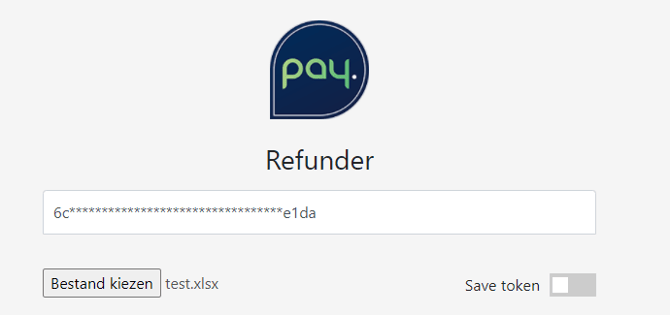
Needle selecteren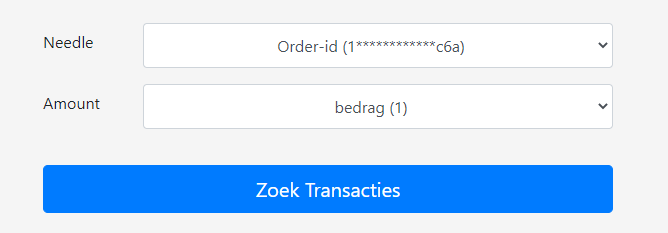
Refunds beheren en uitvoeren
Om een batch refund opdracht te maken:
-
Open je de PAY. Refunder
-
Vul een APi token in met refund rechten. Een overzicht van API tokens vindt je hier: https://admin.pay.nl/company/tokens
-
Klik op Bestand kiezen en upload het Excel bestand van jouw computer.
-
Kies bij Needle de kolom uit de dropdown waarin het PAY. OrderId of jouw webshop Ordernummer staat.
-
Kies bij Amount de kolom uit de dropdown waarin het bedrag staat dat je wilt refunden.
Belangrijk: de kolom "Bedrag" in jouw Excel bestand moet het refund bedrag in centen bevatten.
-
Klik op Zoek Transacties
-
De Refunder tool laat nu een resultaat zien. In de tabel hieronder vindt je de betekenis per kolom:
Kolomnaam Betekenis ID Order-id of Ordernummer van de transactie Code Transactie-ID van PAY. Betaaloptie De betaaloptie waarmee de transactie initieel is gestart (bijvoorbeeld iDEAL) Gemaakt De datum en tijd waarop de transactie bij PAY. werd gemaakt Original amount Het originele transactie bedrag toen de transactie werd gemaakt Already refunded Bevat een bedrag in EUR als er al een refund op de transactie is verwerkt Left amount Bevat het bedrag dat nog gerefund kan worden na het verwerken van de terugbetaling Refund request Het refund bedrag in EURO volgens jouw Excel bestand, dat je indien gewenst nog kunt aanpassen After refund Het transactiebedrag nadat de je refund hebt verwerkt -
Aan de rechterkant van elke regel zie je in de kolom Select een checkbox, Alleen regels die gemarkeerd zijn worden meegenomen in de Refund opdracht.
-
Klik op de blauwe Refund Transacties knop om de batch Refund te starten
7. Uitgaande IBAN restitutie aanmaken
Via een 'Externe restitutie' kan je een terugbetaling doen naar een klant op basis van een IBAN nummer en naam rekeninghouder. Dit houdt dus ook in dat je over deze klantgegevens dient te beschikken om de terugbetaling aan te kunnen maken. Het is niet mogelijk om een externe restitutie naar een cadeaukaart, creditcard, Riverty, Billink of PayPal account te doen.
Externe restitutie activeren

De 'Externe restitutie' is standaard niet geactiveerd. Je kan deze optie activeren via de link 'Wijzig pakketopties' op het tabblad Merchant » Bedrijf https://admin.pay.nl/my_merchant. Zorg ervoor dat in de popup de optie 'IBAN overboekingen' Afbeelding: Externe restituties activeren aangevinkt is.
Hulp nodig bij het activeren?
Meer informatie over het activeren van een pakketoptie vind je hier. Wil je gebruik maken van de 'Externe restitutie' maar ondersteunt jouw huidige pakket deze optie niet? Dan kan je heel eenvoudig upgraden.
Om een 'Externe restitutie' uit te kunnen voeren, dien je ervoor te zorgen dat jouw boeksaldo toereikend is. Is dit niet het geval? Dan kan je eenvoudig en snel jouw boeksaldo ophogen.
Externe restitutie aanmaken
-
Ga in het Admin Panel naar het tabblad Transacties » Uitgaand (IBAN) » Gepland https://admin.pay.nl/endusers/refund.
-
In het 'Restitutie overzicht' klik je op de knop 'toevoegen' Afbeelding: Restitutie aanmaken onderaan de pagina.
-
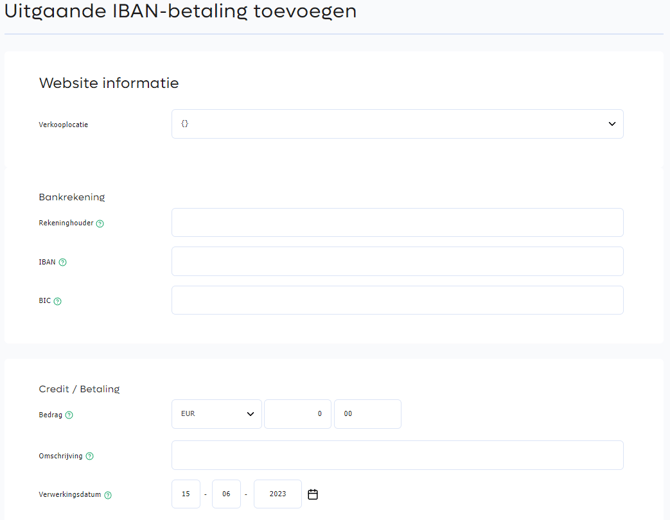
Er wordt een nieuwe pagina geopend waar je de details van de restitutie kan ingeven Afbeelding: Externe restituties aanmaken.
-
Website informatie
Bij de 'Website informatie' vind je de onderstaande velden:
-
Verkooplocatie
Selecteer de verkooplocatie waaraan de 'Externe restitutie' gekoppeld dient te worden.
-
-
Bankrekening
Bij de 'Bankrekening' vind je de onderstaande velden:
-
Rekeninghouder
Vul hier de naam in van de rekeninghouder waarnaar je het bedrag wil terugstorten.
-
IBAN
Vul het IBAN nummer van de eindgebruiker in.
-
BIC
Vul de BIC code van de bank van de eindgebruiker in. Voor Nederlandse banken geldt dat deze automatisch worden gegenereerd aan de hand van het IBAN nummer.
-
-
Betaling
Bij de 'Betaling' vind je de onderstaande velden:
-
Bedrag
Restitutiebedrag dat overgeboekt moet worden
-
Omschrijving
Deze omschrijving wordt gebruikt als kenmerk bij de restitutie (max. 32 tekens).
-
Verwerkingsdatum
Selecteer de datum waarop de restitutie verwerkt dient te worden
-
-
Als alle velden ingevuld zijn klik je op de knop 'Toevoegen' onderaan de pagina om de externe restitutie aan te maken.
Belangrijk: Het limiet staat standaard op €250,-.
Externe restitutie aangemaakt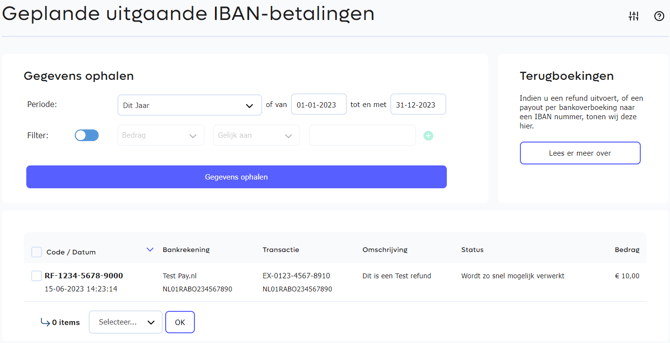
Na het aanmaken van de externe restitutie keer je terug naar het Restitutie overzicht scherm. Je ziet dat de zojuist aangemaakt externe restitutie nu weergegeven wordt in het overzicht Afbeelding: Externe restitutie aangemaakt. De restitutie staat nu klaar om verwerkt te worden.
Elke werkdag om 10:00 uur worden de restituties door het systeem van PAY. verwerkt. Na de verwerking krijgt de transactie de status REFUND of PARTIAL REFUND en wordt de transacties verplaatst naar de pagina 'Uitgevoerde transacties'. Vanaf dit moment is het niet meer mogelijk om een restitutie te annuleren / verwijderen.
Beschikbaarheid
Hieronder vind je binnen welke pakketten deze optie beschikbaar is.
| Pioneer |
Professional |
Business |
Corporate |
|
|---|---|---|---|---|
| Externe restitutie aanmaken | ✖️ | ✖️ | ✔️ | ✔️ |
8. Restitutie verwijderen
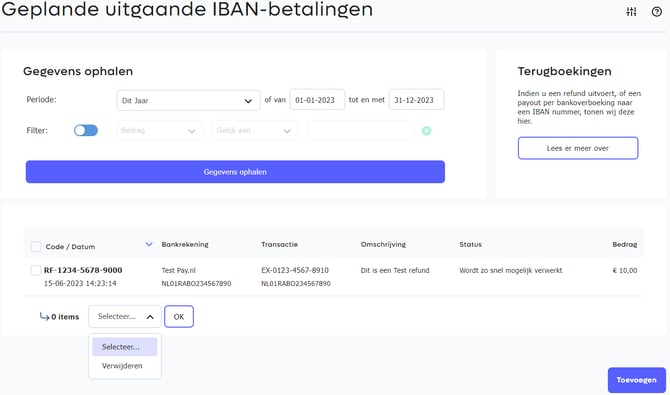

Heb je een restitutie aangemaakt die je toch weer wil annuleren / verwijderen? Dat is geen probleem zolang je de restitutie maar voor 's ochtends 10:00 uur verwijderd. Vanaf dit moment verwerkt het systeem van PAY. de restitutie en zal het bedrag terugbetaald worden aan de eindgebruiker.
Je kan één of meer restituties tegelijk verwijderen. Volg hiervoor de onderstaande stappen:
-
Ga in het Admin Panel naar het tabblad Transacties » Uitgaand (IBAN) » Gepland https://admin.pay.nl/endusers/refund.
-
In het 'Restitutie overzicht' zie je alle restituties die nog niet verwerkt zijn en die je dus nog kan verwijderen.
-
Zet een vinkje in de checkbox van de restitutie die je wil verwijderen. Afbeelding: Restitutie verwijderen. Het is mogelijk om meerdere restituties te selecteren.
-
Selecteer in het selectiescherm onderaan de tabel de optie Verwijderen en klik op de button 'OK'.
-
De aangevinkte restituties worden nu verwijderd. Je keert terug naar het Restitutie overzicht scherm waar je de zojuist verwijderde restituties terugvindt met de status 'verwijderd' Afbeelding: Restitutie verwijderd.
9. Uitgevoerde restituties
Uitgevoerde restituties zijn transacties die door het systeem van PAY. zijn verwerkt en waarbij de terugbetaling aan de eindgebruiker is geïnnitieerd.
Vanaf dit moment heeft de transactie bij een volledige terugbetaling van het orderbedrag de status REFUND of de status PARTIAL REFUND in het geval van een gedeeltelijke terugbetaling.
Uitgevoerde restituties bekijken
Uitgevoerde restituties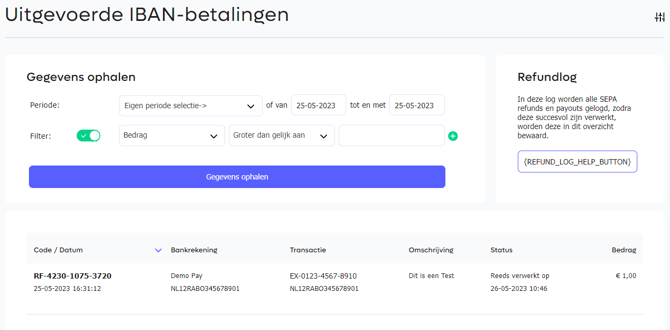
Details van een uitgevoerde restitutie bekijken
Om het overzicht met uitgevoerde restituties te bekijken voer je de onderstaande stappen uit:
-
Ga in het Admin Panel naar het tabblad Transacties » Uitgaand (IBAN) » Uitgevoerd https://admin.pay.nl/endusers/refund_log.
-
In de pagina die wordt geopend, vind je alle restituties die door het systeem van PAY. zijn uitgevoerd Afbeelding: Uitgevoerde restituties.
-
Klik op de link 'Details' in de kolom Opties om alle gegevens van een restitutie te bekijken Afbeelding: Details van een uitgevoerde restitutie bekijken.
Creditcard en Billink restituties
Let op In het overzicht met uitgevoerde restituties vind je op dit moment alleen de terugbetalingen op IBAN nummer terug. Dit houdt in dat creditcard (terugbetaling op de kaart) en Billink (terugbetaling op account) restituties (nog) niet worden weergegeven in dit overzicht. Dit zal echter in de nabije toekomst wel het geval zijn.
Je kan de creditcard en Billink restituties wel terug vinden via het 'Transactie overzicht'.
10. E-mail Consumenten bevestiging
Indien je wenst dat PAY. ter bevestiging van de (aankomende) restitutie direct naar de betaler stuurt, kan je dit instellen per verkooplocatie onder het kopje notificaties. Zo kan je de gebruiker op de hoogte brengen van jouw opdracht aan PAY. om een terugbetaling uit te voeren. Wij vermelden in de e-mail het gescramblede IBAN nummer (NL**RABO0123***789) waarop wordt terugbetaald. Indien er bij een betaling een cadeaukaart is gebruikt die weer wordt opgewaardeerd, e-mailen wij ook het kaartnummer en de pincode zodat de klant deze opnieuw kan gebruiken.
De e-mail wordt verstuurd in de taal van de gebruiker en naar het e-mailadres die bij de transactie meegestuurd is.
Je hebt de volgende opties:
- Niet e-mailen
- Alleen e-mailen bij multipayment restituties of als er cadeaukaarten zijn gebruikt
- Altijd een e-mail sturen
Deze optie is beschikbaar vanaf het professional pakket.
Deze optie is beschikbaar vanaf het professional pakket. Je stelt deze notificaties in per verkooplocatie via: Verkooplocaties -> Restitutie notificaties.