
Het transactieoverzicht geeft inzicht in de betaalstatus, financiële verwerking, klantgegevens en communicatie met externe systemen.
In dit artikel leggen we uit welke informatie beschikbaar is en hoe je deze kunt interpreteren.
In dit artikel
- Een transactie opzoeken
- Transactiegegevens
- Transactieworkflow
- Betrokken geldstroom
- Eindgebruiker
- Communicatielog
- Kosten tonen in transactieoverzicht
- Aanvullende ondersteuning
1. Transactie opzoeken
Om de laatste processing actie te bekijken, volg je onderstaande stappen:
Om de gegevens van een transactie te bekijken, volg je onderstaande stappen:
- Log in op het PAY. Dashboard.
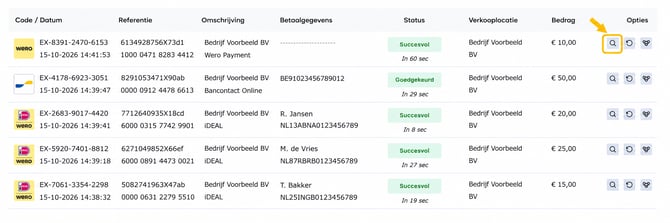
- Navigeer naar Transacties.
- Zoek de betreffende transactie op via het transactienummer, de referentie of de transactiedatum.
- Klik op het vergrootglas onder 'Opties' om de transactiegegevens te openen.
2. Transactiegegevens bekijken
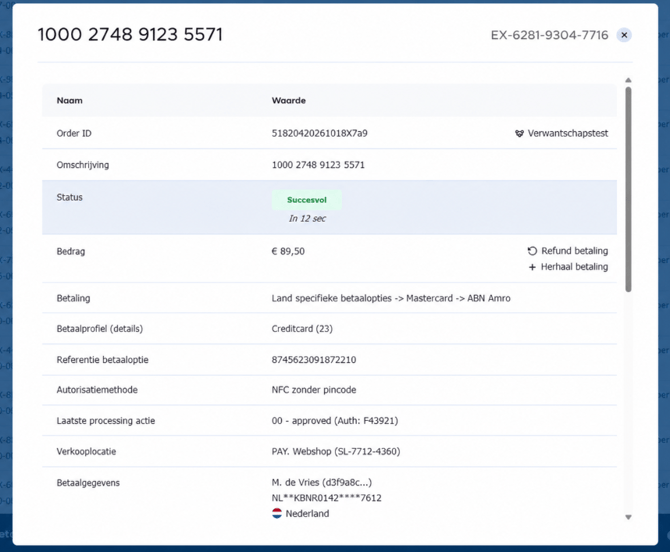
Bovenaan het overzicht vind je de belangrijkste gegevens van de transactie. Hier kun je onder andere controleren of een betaling succesvol is afgerond, welke betaalmethode is gebruikt en hoe de betaling is verwerkt.
De volgende informatie is beschikbaar:
- Transactienummer (EX-code): Het unieke nummer waarmee de transactie binnen PAY. kan worden geïdentificeerd.
- Order ID: Het orderID dat bij de betaling hoort. Hiermee kun je de transactie ook via een API-integratie identificeren.
- Omschrijving: De omschrijving die bij het starten van de betaling is meegegeven.
- Status: De actuele status van de betaling, bijvoorbeeld Succesvol, In behandeling of Geannuleerd.
- Bedrag: Het bedrag en de valuta van de transactie.
- Betaling: De betaalmethode waarmee de transactie is uitgevoerd.
- Betaalprofiel (details): Het betaalprofiel dat voor de verwerking van de betaling is gebruikt.
- Referentie betaaloptie: Een aanvullende referentie waarmee de betaling bij de betreffende betaaloptie kan worden geïdentificeerd.
- Autorisatiemethode: De manier waarop de klant de betaling heeft geautoriseerd.
- Laatste processing actie: De meest recente technische terugkoppeling over de verwerking van de betaling.
Afhankelijk van de betaalmethode kunnen aanvullende gegevens beschikbaar zijn.
Wat betekent de autorisatiemethode?
De autorisatiemethode geeft informatie over de manier waarop de klant de betaling heeft bevestigd.
Bijvoorbeeld:
NFC zonder pincode
Dit betekent dat de klant een contactloze betaling heeft uitgevoerd zonder een pincode in te voeren.
Welke autorisatiemethode wordt weergegeven, is afhankelijk van de gebruikte betaalmethode.
Wat betekent de laatste processing actie?
De laatste processing actie geeft informatie over de meest recente stap in de technische verwerking van een betaling.
Bijvoorbeeld:
5C - Transaction not supported/blocked by issuer
Deze melding betekent dat de kaartuitgevende bank de transactie niet ondersteunt of heeft geblokkeerd.
Dit kan verschillende oorzaken hebben, zoals beperkingen op bepaalde kaarten, betaalmethoden of transactietypen.
De weergegeven melding helpt bij het achterhalen van de oorzaak, maar geeft niet altijd de volledige achterliggende reden.
Belangrijk: De laatste processing actie is een technische terugkoppeling en staat niet noodzakelijk gelijk aan de actuele betaalstatus. Controleer daarom altijd ook de status van de transactie.
Aanvullende mogelijkheden
Afhankelijk van de status en betaalmethode kunnen aanvullende acties beschikbaar zijn, zoals het terugbetalen van een transactie.
Via de optie 'Refund betaling' kun je bijvoorbeeld een succesvolle betaling terugbetalen aan de klant.
Bij bepaalde betalingen is het daarnaast mogelijk om een gereserveerd bedrag definitief te incasseren of de reservering vrij te geven.
3. Transactieworkflow bekijken
Onder 'Transactieworkflow' vind je een overzicht van de verschillende stappen die een transactie heeft doorlopen.
Hier kun je zien wanneer een transactie is aangemaakt en welke verwerkingsacties hebben plaatsgevonden.
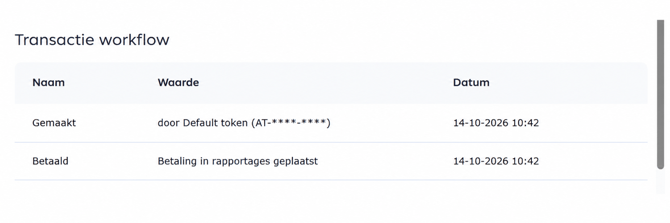
De transactieworkflow bevat de volgende informatie:
- Naam: De gebeurtenis of statuswijziging die heeft plaatsgevonden.
- Waarde: Aanvullende informatie over de gebeurtenis.
- Datum: De datum en het tijdstip waarop de gebeurtenis is geregistreerd.
Wat betekenen de verschillende stappen?
Bijvoorbeeld:
Created - by Default token (AT-0141-7691)
Dit betekent dat de transactie is aangemaakt met het weergegeven API-token.
Een andere mogelijke gebeurtenis is:
Paid - Order stored in reporting engine
Dit geeft aan dat de betaling als betaald is geregistreerd en de order is opgeslagen in het rapportagesysteem.
Afhankelijk van de transactie kunnen aanvullende gebeurtenissen worden weergegeven, zoals terugbetalingen of financiële verwerkingen.
De transactieworkflow helpt bij het controleren van de verschillende stappen die tijdens de verwerking hebben plaatsgevonden.
4. Betrokken geldstroom bekijken
Wanneer een betaling succesvol is afgerond, betekent dit niet automatisch dat het bedrag ook al is uitbetaald.
Onder 'Betrokken geldstroom' kun je controleren of PAY. het bedrag van de betaalprovider heeft ontvangen en wanneer het beschikbaar komt voor uitbetaling.
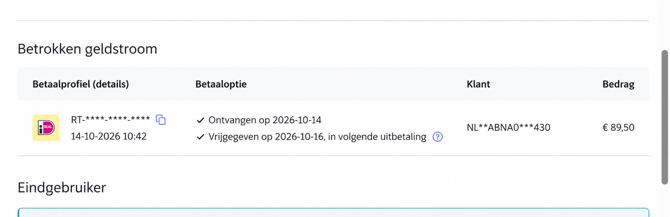
In dit overzicht vind je de betalingsreferentie, de gebruikte betaaloptie, beschikbare klantgegevens en het bijbehorende bedrag.
Daarnaast wordt de financiële verwerking van de betaling weergegeven.
Wat betekenen de verschillende statussen?
Ontvangen
Bijvoorbeeld:
Ontvangen op 2026-10-15
Dit betekent dat PAY. het bedrag van de betreffende betaaloptie heeft ontvangen.
Vrijgegeven
Bijvoorbeeld:
Vrijgegeven op 2026-10-15, in volgende uitbetaling
Dit betekent dat het bedrag is vrijgegeven en kan worden meegenomen in een volgende uitbetaling.
Settlement
Bij bepaalde betaalmethoden wordt een settlementdatum weergegeven. Deze datum heeft betrekking op de financiële afwikkeling van de betaling en betekent niet automatisch dat het bedrag al op je bankrekening staat.
De daadwerkelijke uitbetaling vindt plaats volgens de ingestelde clearingfrequentie.
Hoe controleer ik of een bedrag is uitbetaald?
Wanneer een betaling is meegenomen in een clearing, kan de bijbehorende clearingreferentie beschikbaar zijn.
Door met je muis over het informatie-icoon te bewegen, kun je deze referentie bekijken wanneer deze beschikbaar is. Met de clearingreferentie kun je de betreffende uitbetaling terugvinden in het clearingoverzicht.
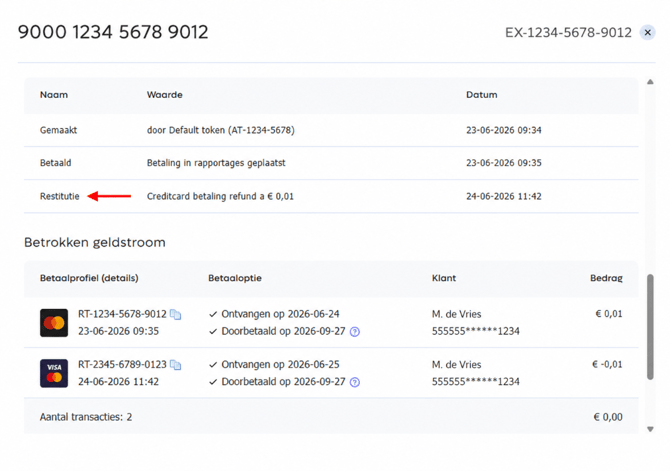
Terugbetaling (Restitutie)
Is een betaling terugbetaald? Dan zie je in het transactieoverzicht de regel Restitutie, met het terugbetaalde bedrag en de datum en het tijdstip van verwerking. Onder Betrokken geldstroom zie je de oorspronkelijke betaling en de terugbetaling als een negatief bedrag.
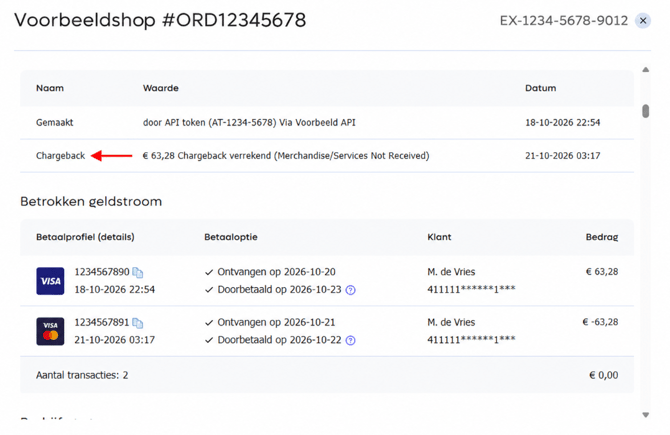
Chargeback(dispuut)
Is een chargeback verwerkt? Dan zie je de regel Chargeback, met het verrekende bedrag, de reden en de datum en het tijdstip van verwerking. Onder Betrokken geldstroom zie je de oorspronkelijke betaling en het bedrag dat vanwege de chargeback in mindering is gebracht.
Belangrijk: Een succesvolle betaling is niet automatisch een uitbetaalde betaling. De ontvangst, vrijgave en uitbetaling van het bedrag zijn afzonderlijke stappen.
5. Eindgebruikersgegevens bekijken
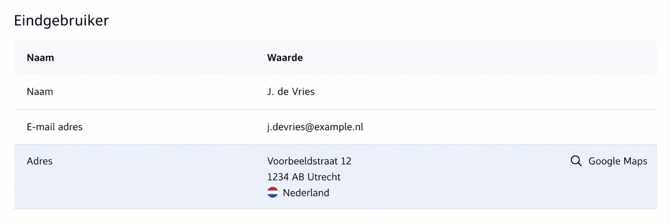
Onder 'Eindgebruiker' vind je de beschikbare gegevens van de klant die de betaling heeft uitgevoerd.
Afhankelijk van de informatie die bij het starten van de transactie is meegegeven, kunnen hier gegevens worden weergegeven zoals:
- Naam
- E-mailadres
- Factuuradres
- Afleveradres
Waarom worden er geen klantgegevens weergegeven?
Wanneer er geen klantgegevens beschikbaar zijn, verschijnt de volgende melding:
Er zijn geen gegevens bekend over deze consument en deze order.
Dit betekent dat er geen aanvullende klantgegevens beschikbaar zijn voor deze transactie.
Deze informatie kan worden meegegeven bij het starten van een betaling via de PAY. API of via een ondersteunde betaalintegratie.
Waarom zijn deze gegevens relevant?
Klantgegevens kunnen bijdragen aan de risicoanalyse tijdens de verwerking van een betaling.
Zo kunnen een factuuradres en afleveradres aanvullende informatie bieden bij het beoordelen van mogelijke betaalrisico's.
Wanneer je integratie dit ondersteunt, adviseren wij om de relevante klantgegevens bij het starten van de transactie mee te geven.
6. Communicatielog bekijken
Wanneer de status van een transactie verandert, kan PAY. een notificatie versturen naar je webshop of externe systeem.
Deze notificaties worden ook wel Exchange-calls, IPN's of webhooks genoemd.
Onder 'Communicatielog' kun je controleren of een notificatie is verstuurd en hoe het ontvangende systeem hierop heeft gereageerd.
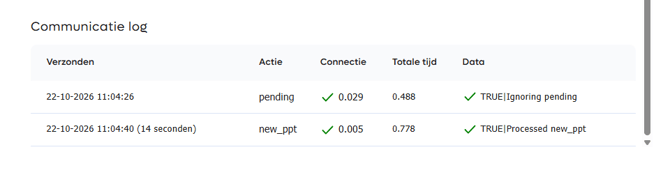
De communicatielog bevat de volgende informatie:
- Verzonden: De datum en het tijdstip waarop de notificatie is verstuurd.
- Actie: De gebeurtenis die bij de notificatie hoort.
- Connectie: De tijd die nodig was om verbinding te maken met het ontvangende systeem.
- Totale tijd: De totale verwerkingstijd van het communicatieverzoek.
- Data: De reactie die van het ontvangende systeem is ontvangen.
Wat betekent een succesvolle communicatie?
Bijvoorbeeld:
Actie: new_ppt
Data: TRUE|gelukt
In dit voorbeeld heeft PAY. een notificatie verstuurd na een succesvolle betaling.
Het ontvangende systeem heeft hierop een succesvolle bevestiging teruggestuurd.
Bij traditionele Exchange-notificaties betekent een TRUE-antwoord dat het ontvangende systeem de notificatie heeft bevestigd.
Wat als de communicatie niet succesvol is?
Wanneer het ontvangende systeem niet correct reageert, kan de notificatie als niet-succesvol worden geregistreerd.
Afhankelijk van de ingestelde configuratie probeert PAY. de notificatie opnieuw af te leveren.
Dit kan bijvoorbeeld relevant zijn wanneer een betaling in PAY. de status 'Succesvol' heeft, maar de bestelling in je webshop nog op 'In behandeling' staat.
Door de communicatielog te bekijken, kun je controleren of PAY. de statuswijziging heeft doorgegeven en of je systeem deze heeft bevestigd.
Wanneer de notificatie succesvol is bevestigd, maar de bestelling niet is bijgewerkt, kan aanvullend onderzoek binnen de eigen integratie nodig zijn.
Belangrijk: Een succesvolle betaling en een succesvolle Exchange-notificatie zijn twee afzonderlijke processen. Een succesvolle bevestiging betekent niet automatisch dat alle vervolgacties binnen je eigen systeem correct zijn uitgevoerd.
7. Kosten tonen in het transactieoverzicht
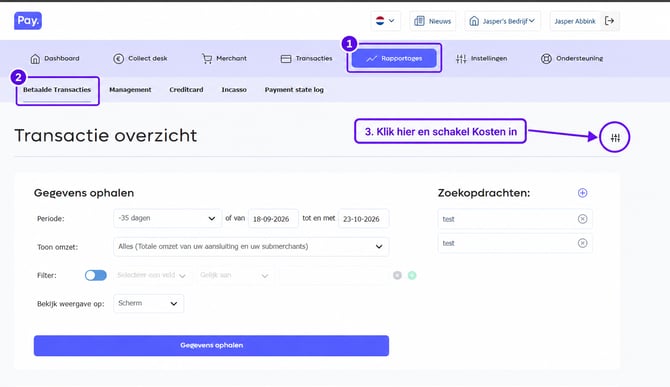
Ga in my.pay.nl naar Rapportages → Betaalde transacties. Klik rechtsboven naast de titel Transactie overzicht op het icoon met de schuifregelaars. Hier kun je Kosten inschakelen om de kosten in het overzicht te tonen.
Wat is het verschil tussen Transacties en Betaalde transacties?
Onder Transacties → Totaaloverzicht vind je alle betaalpogingen, ook als een betaling nog openstaat, is geannuleerd of is mislukt. Gebruik dit overzicht om een betaling op te zoeken en de status en transactiedetails te bekijken.
Onder Rapportages → Betaalde transacties vind je de geslaagde betalingen. Gebruik dit overzicht voor inzicht in je omzet en voor financiële rapportages. Via het icoon met de schuifregelaars rechtsboven kun je Kosten inschakelen.
8. Aanvullende ondersteuning
Kun je de gegevens niet verklaren of heb je vragen over de verwerking van een betaling?
Neem dan contact op met onze supportafdeling. Vermeld hierbij het transactienummer (EX-code) en de relevante informatie uit de transactiedetails.
Met deze informatie kunnen wij je gerichter helpen bij het onderzoeken van de transactie.