
1. Informations
| Faits | |
|---|---|
| Catégorie | paiements par portefeuille |
| Marché | Le paiement sans contact avec Google Wallet est disponible dans plus de 25 pays . Le paiement en ligne avec Google Wallet est possible dans plus de 50 pays . |
| Partager | Inconnu |
| Devise | EUR |
| Paiement | Non garanti, un remboursement est possible. |
| Remboursement | Plusieurs remboursements sont possibles par transaction, jusqu'à 100 % du montant de la commande. |
| Clairière | via PAY. |
| Statut |  Actif Actif |
| Date d'expiration | 4 heures |
| ID de l'option de paiement | 2558 |
| Emballer | Disponible dans les formules Professionnel , Entreprise et Société |
| surcharge | Autorisé si une transaction AMEX est effectuée. Si une transaction par carte de débit ou de crédit est effectuée, les frais de transaction ne sont pas autorisés. |
Liens vers la documentation Google Wallet
Document
Documentation Google Wallet Web pour développeurs
Liste de contrôle d'intégration Google Wallet Web
Directives de marque Google Pay Web
Google Wallet offre à vos clients la possibilité de finaliser des transactions via un appareil Android connecté ou une smartwatch. Lors d'un paiement, les données de la carte sont récupérées depuis le compte Google Wallet. PAY. reçoit ensuite ces données et traite le paiement sur la base de la méthode de paiement liée (Visa, Mastercard ou PayPal).
2. Activation
Activer Google Wallet via le point de vente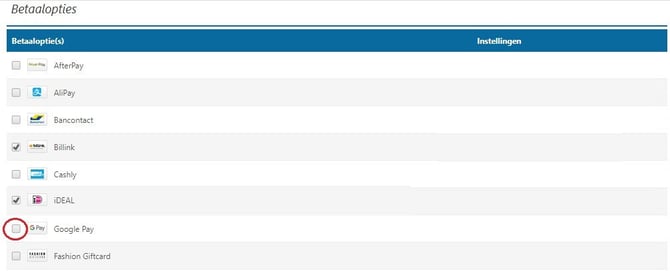
Pour rendre Google Wallet disponible pour votre boutique en ligne, vous devez suivre les étapes suivantes :
1. Activer les options de forfait
- Allez dans le Panneau d'administration à l'onglet Merchant » Entreprise https://admin.pay.nl/my_merchant.
- Cliquez sur le lien « Modifier les options du forfait ».
- Recherchez dans la fenêtre pop-up, au niveau du forfait Professional, l'option « Cartes de crédit » et assurez-vous de cocher la case.
- Cliquez sur le bouton « Enregistrer » dans la fenêtre pop-up pour valider les modifications du forfait.
2. Activer Google Wallet
Google Wallet est désormais disponible comme option de paiement au sein de votre boutique en ligne et/ou de vos points de vente. Pour activer l'option de paiement, suivez les étapes ci-dessous :
- Allez dans le Panneau d'administration à l'onglet Points de vente https://admin.pay.nl/programs/programs.
- Sélectionnez le point de vente pour lequel vous souhaitez activer Google Wallet en cliquant sur le bouton « modifier » dans la colonne des options.
- Cochez la case pour l'option de paiement Google Wallet.
- Cliquez sur le bouton modifier en bas de page.
3. Démarrer l'intégration
Pour Google Wallet, l'option de paiement n'est pas immédiatement disponible. Après l'activation de Google Wallet au niveau du point de vente, un processus d'intégration est lancé. Une fois celui-ci terminé avec succès, vous recevez une notification par e-mail : Google Wallet est alors prêt à l'emploi.
Paiements en magasin
Si vous utilisez dans votre magasin physique un terminal de paiement de PAY., vous n'avez rien à faire. Votre client peut d'ores et déjà payer avec Google Wallet via son appareil Android.
Important : une fois l'intégration de Google Wallet terminée, nous affichons l'option de paiement (si elle est activée) dans l'écran de paiement. Votre client ne peut payer avec Google Wallet que si le compte Google Wallet est activé dans le compte Google de votre client et s'il est lié à une carte de crédit ou à un compte PayPal.
3. Versement
Paiements e-commerce
Vous recevez une transaction e-commerce Google Wallet via PAY. Lors d'une transaction, on vérifie via quelle méthode de paiement la transaction a été finalisée, à savoir : carte de crédit (Visa/Mastercard) ou PayPal. Les tarifs et délais de mise à disposition de la méthode de paiement concernée s'appliquent ensuite.
Paiements en magasin
Les paiements Google Wallet effectués via une Visa/Mastercard ne vous parviennent pas via PAY. mais via le fournisseur avec lequel vous avez conclu un contrat de terminal de paiement pour cartes de crédit. Les paiements Google Wallet effectués avec PayPal vous parviennent normalement via PAY. comme d'habitude.
Vitesse de versement
Curieux de connaître votre vitesse de versement ? Vous pouvez le vérifier facilement via Merchant » Tarifs.
4. Tarifs
Les tarifs pour cartes de débit et de crédit facturés diffèrent pour les transactions en magasin et e-commerce.
| option de paiement | Taux | Taux calculé via | |
|---|---|---|---|
| paiement en ligne | Maestro | % par transaction | PAYER. |
| Visa / Mastercard | % par transaction | PAYER. | |
| paiement en magasin | V PAY et Maestro | 0,0x par transaction | PAYER. |
| Visa / Mastercard | % par transaction | Ligne de mots |
5. Remboursements
Paiement e-commerce
Depuis le Panneau d'administration, vous pouvez rembourser un paiement Google Wallet e-commerce à votre client. Vous pouvez effectuer plusieurs remboursements par transaction. Le montant maximal pouvant être remboursé à un utilisateur final est de 100 % du montant original de la commande.
Paiement en magasin
Une transaction par carte via Google Wallet ne peut pas être remboursée directement. Pour cela, vous devez demander le numéro IBAN du titulaire du compte.
6. Catégories
Vous pouvez utiliser l'option de paiement Google Wallet uniquement si votre boutique en ligne / point de vente propose des services numériques et relève de l'une des catégories ci-dessous.
| IDENTIFIANT | Nom |
|---|---|
| 20 | Abonnements (Service aux membres) |
| 73 | Pièces détachées pour voitures et motos |
| 21 | Bébé et enfant |
| 22 | Beauté et bien-être |
| 6 | Livres, magazines et DVD |
| 23 | Cadeaux et cartes |
| 49 | Cartes-cadeaux, bons d'achat et crédit d'appel |
| 52 | Achats des consommateurs (valeur moyenne des commandes inférieure à 100 €) |
| 85 | Sites de bons plans (offres et promotions quotidiennes) |
| 43 | Animaux et accessoires |
| 11 | rencontres en ligne |
| 10 | Divertissement numérique (jeux et médias) |
| 55 | Produits numériques (logiciels, téléchargements) |
| 32 | Éducation et formation |
| 4 | Électronique |
| 25 | Nourriture et boissons |
| 70 | Facturation |
| 26 | Mode, vêtements et chaussures |
| 27 | Gadgets |
| 24 | Santé |
| 61 | Négociants en métaux précieux et en diamants |
| 30 | Montres et bijoux |
| 29 | Maison et intérieur |
| 88 | dispositifs médicaux |
| 76 | Parking avec réservation |
| 31 | Musique, films et jeux |
| 5 | Bijoux et accessoires |
| 34 | Jouets |
| 35 | Sports et loisirs |
| 7 | Billets d'entrée (billetterie) |
| 33 | Jardin et outils |
| 36 | Vacances et voyages |
| 37 | grands magasins |
| 9 | Services aux entreprises |
Vous souhaitez utiliser Google Wallet ? Consultez alors les règles d'utilisation établies par Google.
7. Images
Si vous souhaitez afficher le logo de Google Pay sur votre page, vous pouvez utiliser les images ci-dessous.
| icône PNG | icône SVG |
|---|---|
 |
 |
Liens vers les images de marque Google PAY
Document
Google Pay Directives de marque Android
Directives de marque Google Pay Web