
« Afletteren » est un mot d'origine comptable, dérivé de « afvinken » (« afpunten » en flamand). Il désigne le traitement des paiements. L'afletteren consiste à lier un paiement à une créance.
Après le rapprochement, vous avez traité une facture impayée. Celle-ci est ensuite retirée de votre comptabilité et vos enregistrements sont mis à jour. En effectuant des rapprochements réguliers, vous assurez une gestion financière toujours à jour et disposez ainsi de données actualisées. L'avantage d'une comptabilité à jour est de pouvoir prendre des décisions stratégiques éclairées, basées sur des chiffres précis.
Moment de correspondance
Vous pouvez exporter les paiements via PAY. pour mettre à jour votre logiciel comptable. Avant de commencer le rapprochement, vous devez déterminer le moment du rapprochement. Il existe trois moments où vous pouvez le faire :
- En fonction du paiement effectué sur votre compte IBAN
- Basé sur les transactions payées quotidiennement, hebdomadairement ou mensuellement
- D'après l'URL d'échange
Par virement sur votre compte IBAN
Vous recevez quotidiennement un ou plusieurs paiements groupés de PAY. Avant de pouvoir rapprocher les écritures individuelles dans votre comptabilité, ces paiements doivent être détaillés. En effet, vous devez savoir quels paiements sont inclus dans ce lot. À chaque versement, vous recevez de notre part un fichier détaillé de la transaction, au format MT940, CSV ou autre. En enregistrant le paiement groupé reçu dans une écriture de rapprochement et en la liant au fichier détaillé, vous pouvez lier ces deux paiements. Ainsi, vous rapprochez toutes les écritures concernées dès réception du paiement. L'inconvénient est que votre comptabilité ne marque les écritures comme réglées qu'une fois que PAY. vous a effectivement transféré le paiement. Certains modes de paiement impliquent un transfert différé. Cela signifie qu'une facture payée via Riverty dans votre comptabilité est marquée comme impayée jusqu'à ce que les fonds vous aient été transférés.
Transactions payées quotidiennement, hebdomadairement ou mensuellement
Lorsqu'un paiement est validé, il est inscrit à votre solde comptable. Vous pouvez le comparer au solde de votre compte bancaire. Dès le crédit, vous devenez propriétaire des fonds, qui sont alors considérés comme « reçus ». Vous pouvez dès lors marquer vos créances/factures comme payées (rapprochement bancaire). L'avantage est que vous avez une visibilité immédiate sur les factures payées, même si le paiement n'a pas encore été crédité sur votre compte.
URL d'échange
La mise à jour de votre système comptable via la plateforme d'échange est la méthode la moins utilisée. Bien qu'il soit possible de configurer une stratégie de nouvelle tentative en cas d'échec d'une requête d'échange, la journalisation des actions est limitée à 35 jours. PAY. signale chaque changement de statut à votre URL d'échange. Qu'un paiement soit validé, annulé ou subisse un autre changement de statut, PAY. vous en informe. Vous pouvez spécifier plusieurs URL d'échange pour votre zone de vente. Ainsi, votre système comptable est mis à jour simultanément à la modification du statut de la commande.
Transactions payées manuellement
Si vous souhaitez exporter manuellement les paiements pour une journée ou une période spécifique, vous pouvez le faire via les statistiques en utilisant la méthode d'affichage « télécharger CSV ».
Pour plus d'informations, consultez Statistiques » Transactions payées .
Manuellement par compensation
Perspectives financières
Analyse financière optimale avec PAY. :
- Spécifications financières dans le format souhaité
- Factures claires
- Rapprochement simple des transactions.
Il est possible d'exporter les factures, les états de compensation et les détails des transactions aux formats CSV, MT940 ou PDF afin de les importer dans votre logiciel comptable. Par défaut, vous pouvez exporter les données d'un seul paiement. Cependant, à partir de la version Professionnelle, il est possible d'exporter les données pour une période spécifique.
Le fichier exporté généré est un fichier zip contenant les 4 dossiers suivants :
- Transactions
Ce dossier contient un fichier CSV, PDF et MT940 qui contiennent toutes les spécifications des transactions qui vous ont été versées par compensation. - Clearings
Ce dossier contient un fichier PDF avec les extensions suivantes : - Factures
Ce dossier contient un fichier PDF avec les factures. - Résumé :
Ce dossier contient plusieurs fichiers PDF d’informations de gestion, notamment le chiffre d’affaires journalier et les options de paiement, ou par groupe de revenus et inversement. Le contenu dépend des paramètres de paiement définis.
 Voir tous les paiements
 Générer l'exportation
 Télécharger l'exportation
Exportation d'une compensation
Pour exporter une compensation, procédez comme suit :
- Dans le panneau d'administration, accédez à l' onglet Marchand » Factures https://admin.pay.nl/balance
- Sous « Historique des paiements », vous trouverez un tableau répertoriant vos 5 derniers versements. Pour exporter un versement précédent, cliquez sur le lien « Tout afficher ». Image : Afficher tous les versements
- Sélectionnez le paiement pour lequel vous souhaitez recevoir l'exportation. Cliquez ensuite sur le lien « Exporter » dans la colonne des options de ce paiement. Image : Générer l'exportation
- Un fichier zip est en cours de création. Cela peut prendre quelques instants. Dès que le fichier d'exportation sera prêt, vous pourrez le télécharger via l'option « Image : Télécharger l'exportation ».
Activer l'exportation de plusieurs paiements

Possibilité d'exporter plusieurs compensations
À partir du forfait Professionnel, il est possible d'exporter plusieurs règlements simultanément. Vous recevrez un seul fichier MT940, PDF et CSV contenant toutes les données pour la période sélectionnée. L'option « Exporter plusieurs règlements » n'est pas activée par défaut. Vous pouvez l'activer via le lien « Modifier les options du forfait » dans l' onglet « Marchand » > « Entreprise » de votre compte : https://admin.pay.nl/my_merchant . Assurez-vous que l'option « Exporter plusieurs règlements » est cochée dans la fenêtre contextuelle. Image : Activer l'exportation de plusieurs paiements .
Besoin d'aide pour l'activation ?
Vous trouverez plus d'informations sur l'activation d'une option de forfait ici . Vous souhaitez utiliser l'option « numéros de compte multiples », mais votre forfait actuel ne la prend pas en charge ? Vous pouvez alors passer à un forfait supérieur très facilement .
 Voir tous les paiements
Exportation de plusieurs paiements
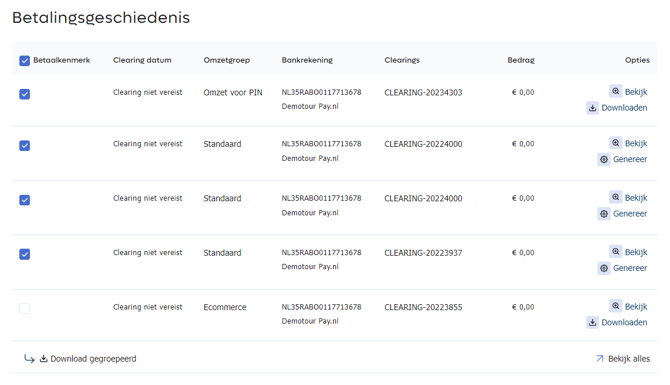
Exportation de plusieurs compensations
Pour exporter plusieurs compensations simultanément, suivez les étapes ci-dessous :
- Dans le panneau d'administration, accédez à l' onglet Marchand » Factures https://admin.pay.nl/balance
- Sous « Historique des paiements », vous trouverez un tableau répertoriant les 5 derniers versements. Pour exporter les versements précédents, cliquez sur le lien « Tout afficher ». Image : Afficher tous les versements
- Cochez les cases des paiements pour lesquels vous souhaitez générer un fichier d'exportation. Image : Exportation de plusieurs paiements
- Cliquez sur le lien « Téléchargement groupé » situé sous le tableau. Le fichier d'exportation est en cours de génération. Cela peut prendre quelques instants. Dès que le fichier sera généré, vous pourrez le télécharger.
Automatiquement via le module de synchronisation
PAYER : Configurer le module de synchronisation
Procédure d'installation du module PAY.Sync.
Le module PAY. Sync vous permet de partager des données transactionnelles avec des partenaires externes. PAY. peut envoyer automatiquement des fichiers de spécifications aux personnes ou services concernés, qui pourront ensuite les importer manuellement dans votre système comptable.
Les personnes et les partenaires au sein de votre entreprise ou de votre réseau
- Utilisateurs liés à votre entreprise
- adresses e-mail externes
- SFTP (téléversement des fichiers sur vos serveurs)
- API (envoi vers votre propre point de terminaison API)
Formats de fichiers
Le module Sync peut exporter dans différents formats en fonction des partenaires de synchronisation choisis.
- MT940 (fichier de relevé bancaire)
- CSV (minimum)
- Fichier CSV (avec données client)
- Coda XML (fichier de relevé bancaire belge)
Créer une tâche de synchronisation
créer des tâches de synchronisation
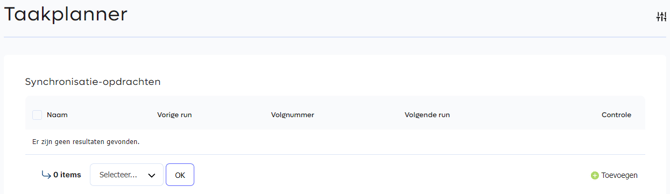
Pour créer une tâche de synchronisation, accédez au menu Marchand » Tâches. Si aucune tâche de synchronisation n'a encore été créée, un aperçu vide s'affichera. Cliquez ensuite sur le bouton Ajouter en bas à droite.
Tâche de synchronisation de modification
Modifier les tâches de synchronisation
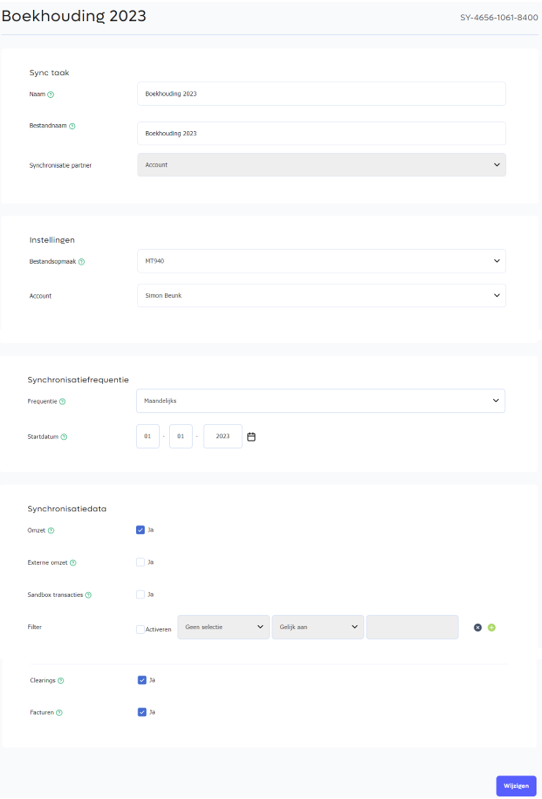
- Nom : Ce champ affiche le nom du fichier de la commande de synchronisation, suivi de la date et du numéro de séquence.
- Partenaire de synchronisation : type de connexion que vous avez sélectionné lors de la création.
- Format de fichier : Sélectionnez le format de fichier qui correspond à la mise en page souhaitée de votre système (comptable).
- Fréquence de synchronisation : Le module de synchronisation peut synchroniser vos transactions avec votre système quotidiennement, hebdomadairement (chaque lundi) ou mensuellement (le premier jour du mois) depuis la dernière commande de synchronisation. Il est également possible d’effectuer la synchronisation en fonction de la date de compensation des paiements effectués.
- Date de début : date à partir de laquelle les données doivent être synchronisées. Si cette date est antérieure à la date de début, la synchronisation commencera dans les 5 minutes.
- Revenus : Paiements dont le flux financier transite par PAY. Ces fonds sont reçus en votre nom par Stichting Pay.nl et versés sur votre compte par lots. Par exemple : iDEAL, cartes de crédit et Bancontact.
- Revenus externes : Pour certains modes de paiement, PAY. agit uniquement comme passerelle de paiement ou aucun flux financier n’est impliqué. Dans ces cas, les paiements sont directement déposés sur votre compte (ou portefeuille électronique) depuis le mode de paiement concerné. Par exemple, avec PayPal ou une carte cadeau PAY.
- Compensations : Sélectionnez cette option si vous souhaitez inclure les paiements effectués sur vos comptes de compensation dans votre exportation. Pour un état complet du solde de votre compte de paie dans votre comptabilité, les factures et les fichiers de compensation doivent être importés.
- Factures : Sélectionnez les factures réglées par PAY. via votre solde comptable et que vous souhaitez inclure dans votre exportation. Si vous souhaitez uniquement rapprocher les transactions (revenus), ne cochez pas cette case.
API
Si vous utilisez le forfait Professionnel ou Business , vous pouvez envoyer des données de transaction à une URL d'API. En tant que destinataire de ces données, vous devez saisir vous-même cette URL.
- URL de l'API : URL de l'API à laquelle PAY. peut envoyer les spécifications de la transaction.
PAY. appelle l'URL de l'API saisie pour envoyer les données au format souhaité. Si le format est JSON, vous pouvez obtenir les données comme suit :
$data = (array) json_decode(file_get_contents('php://input'), true);
Pour MT940 et autres formats, utilisez :
$data = (array) file_get_contents('php://input');
SFTP
Si vous utilisez le forfait Professionnel ou Entreprise , vous pouvez transférer des données de transaction via une connexion SFTP. En tant que destinataire de ces données, vous devez fournir vous-même un serveur SFTP.
- Hôte SFTP : Saisissez l’adresse IPv6 de l’hôte, sans préfixe.
- Port : Numéro de port pour la connexion SFTP. Généralement 443.
- Nom d'utilisateur : Choisissez votre propre nom d'utilisateur pour PAY. Vous aurez un accès en écriture uniquement à un dossier spécifique.
- Mot de passe : Mot de passe associé au nom d’utilisateur.
- Dossier : Dossier dans lequel le document est enregistré.
Adresse électronique (externe)
Si vous utilisez le forfait Professionnel ou Entreprise , vous pouvez envoyer les données de transaction à une adresse e-mail (externe).
Attention : les exportations peuvent contenir des données client. Assurez-vous de disposer d’un accord de traitement des données approprié avec le destinataire des données, ou choisissez un format de fichier sans données client.
- Adresse électronique : Adresse électronique à laquelle les détails de la transaction doivent être envoyés. Il peut s’agir d’une adresse électronique non enregistrée dans l’interface d’administration des paiements.
Partenaires comptables
xCore
Le rapprochement bancaire est rapide et facile grâce au module de rapprochement xCore 2.0 pour Exact Online. Ce module récupère les éléments en suspens d'Exact Online et les associe aux paiements reçus via PAY.
Exemple de configuration de xCore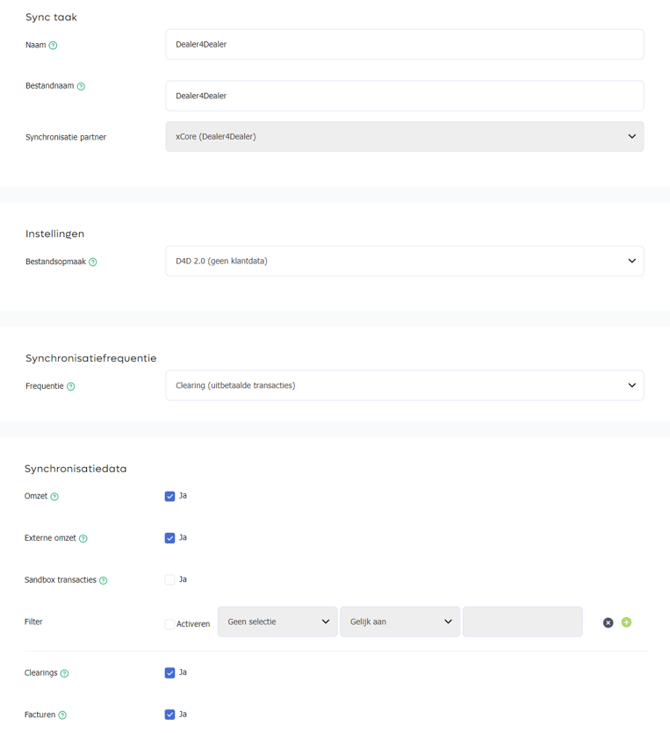
Réconciliation automatique via le module de synchronisation
Si vous utilisez le forfait Pioneer ou une version supérieure, vous pouvez rapprocher directement les données de transaction avec notre partenaire comptable xCore.
- Nom d'utilisateur : Créez un compte via xCore .
- Plus d'informations : réconciliation-exact-paiement-en-ligne .
- Format de fichier : Vérifiez le package de déploiement, D4D 2.0 comme format de fichier .
- Comptabilité générale : Une fois le module de rapprochement installé, il apparaît dans le menu xCore sous « Mes applications ». Ce module récupère automatiquement les fichiers de paiement PAY. et les impute à la liste des éléments en suspens d’Exact Online.
- Vous recevez un paiement. Le module de rapprochement automatique récupère alors les spécifications de paiement correspondantes auprès de PAY. Vous pouvez les consulter dans l'aperçu du module de rapprochement.
- Le module recherche les éléments en suspens dans Exact Online et les associe à vos paiements reçus. L'association s'effectue à partir des attributs du fichier correspondant aux éléments en suspens, généralement un numéro de facture ou de commande, ou un numéro d'écriture comptable. Le module vérifie également la concordance des montants. Il est essentiel que la référence unique attribuée au paiement soit présente dans l'élément en suspens d'Exact Online.
- Dans l'aperçu, vous verrez apparaître les lignes appariées et celles partiellement ou non appariées. En cas d'appariement à 100 % avec votre paiement, le module de rapprochement crée automatiquement une écriture de rapprochement dans Exact Online. Les éléments en suspens sont alors passés en pertes et profits dans Exact Online et disparaissent du grand livre auxiliaire.
Par défaut, le module de rapprochement inclut les frais PAY. au niveau de chaque ligne de l'écriture comptable. Si la TVA est facturée sur les frais PAY., vous pouvez la configurer dans l'onglet « Exact Online » de xCore. Lorsque vous saisissez le code de TVA approprié dans les paramètres du module de rapprochement, la TVA récupérable sera incluse dans la déclaration de TVA que vous pourrez déposer dans Exact.
Exemple d'écriture comptable pour une réservation dans le module de rapprochement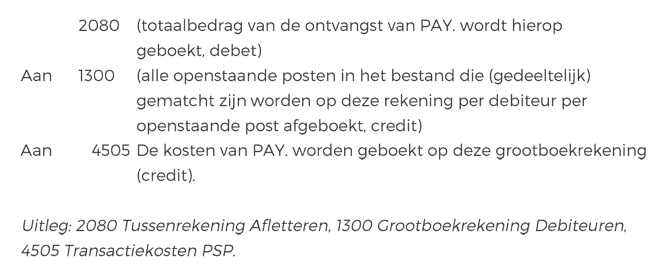
Le résultat des éléments radiés
Une fois les étapes précédentes effectuées, les éléments en suspens dans Exact Online sont passés en pertes et profits. Une écriture comptable est alors enregistrée dans le journal créé.
La radiation des éléments en suspens est effectuée par le module de rapprochement. Le montant total est également inscrit sur un compte provisoire.
Vous devez reporter manuellement les encaissements reçus du grand livre bancaire sur le compte intermédiaire de rapprochement (2080). Une fois tous les éléments rapprochés, ce compte intermédiaire affichera un solde de 0,00 €.
Vous trouverez plus d'informations sur le module de réconciliation xCore 2.0 pour Exact ici .
e-Boekhouden.nl
Si vous utilisez le pack Pioneer ou une version supérieure, vous pouvez rapprocher directement les données de transaction avec notre partenaire comptable e-Boekhouden.nl.
Réconciliation automatique via le module de synchronisation
- Format de fichier : Sélectionnez e-Boekhouden.nl, MT940 comme format de fichier .
- Code de sécurité 2 : Vous trouverez ce code dans votre compte e-Boekhouden.nl . Sélectionnez le bouton Gestion , puis Paramètres , et enfin API/SOAP . Veuillez utiliser le code de sécurité 2.
- Comptabilité générale : Vous devez indiquer la comptabilité générale à laquelle ce compte est rattaché. Si vous n’avez pas encore créé de comptabilité générale dans e-Boekhouden.nl, rendez-vous dans : Gestion , Comptes de comptabilité générale , puis sélectionnez Ajouter .
Yuki
Si vous utilisez le forfait Pioneer ou une version supérieure, vous pouvez rapprocher les données transactionnelles directement avec notre partenaire comptable Yuki. Après avoir créé une nouvelle tâche de synchronisation, notre système vous redirigera automatiquement vers l' écran « Modifier la tâche de synchronisation » . Veuillez remplir tous les champs obligatoires :
Réconciliation automatique via le module de synchronisation
- Adresse e-mail : L’adresse e-mail de votre boîte de réception Yuki au sein du système comptable Yuki.
- Format de fichier : Sélectionnez Yuki (avec données client) comme format de fichier .
Vues de synchronisation disponibles CSV
PAY. propose plusieurs vues de synchronisation par partenaire . Une vue de synchronisation correspond à la structure du fichier comptable au format CSV. Le tableau ci-dessous présente les colonnes disponibles et indique dans quelle vue de synchronisation elles apparaissent.
Si vous avez une question concernant le format, par exemple, du fichier comptable MT940 ou CODA, veuillez contacter le service d'assistance PAY .
| Format | Titre de la colonne | CSV (minimum) | Fichier CSV (avec données client) | Fichier CSV (sans données client) | RAPPORT_CSV | RAPPORT_CSV (aucune donnée client) | RAPPORT_CSV (sans nom du titulaire du compte) | CSV (effacement) | Fichier CSV (feuille de rapprochement par versement) |
|---|---|---|---|---|---|---|---|---|---|
| CSV | STAT_ID | ✖️ | ✔️ | ✖️ | ✖️ | ✖️ | ✖️ | ✔️ | ✔️ |
| CSV | DATE_DE_TRANSACTION | ✖️ | ✔️ | ✔️ | ✔️ | ✔️ | ✔️ | ✔️ | ✔️ |
| CSV | TEMPS_DE_TRANSACTION | ✖️ | ✔️ | ✔️ | ✔️ | ✔️ | ✖️ | ✖️ | ✔️ |
| CSV | IDENTIFIANT_DE_COMMANDE | ✖️ | ✔️ | ✔️ | ✔️ | ✔️ | ✔️ | ✔️ | ✔️ |
| CSV | NUMÉRO_DE_COMMANDE | ✖️ | ✖️ | ✖️ | ✖️ | ✖️ | ✔️ | ✔️ | ✔️ |
| CSV | ID_DE_SESSION_DE_PAIEMENT | ✖️ | ✖️ | ✖️ | ✔️ | ✔️ | ✔️ | ✔️ | ✖️ |
| CSV | NOM_DU_CONSOMMATEUR | ✔️ | ✔️ | ✖️ | ✖️ | ✖️ | ✖️ | ✖️ | ✖️ |
| CSV | IDENTIFIANT_CLIENT | ✔️ | ✔️ | ✖️ | ✖️ | ✔️ | ✖️ | ✖️ | ✖️ |
| CSV | ✖️ | ✖️ | ✖️ | ✖️ | ✖️ | ✖️ | ✖️ | ✖️ | |
| CSV | DESCRIPTION | ✔️ | ✔️ | ✔️ | ✔️ | ✔️ | ✔️ | ✔️ | ✔️ |
| CSV | OPTION DE PAIEMENT | ✖️ | ✖️ | ✔️ | ✔️ | ✔️ | ✔️ | ✔️ | ✔️ |
| CSV | ID_OPTION_DE_PAIEMENT | ✖️ | ✖️ | ✔️ | ✔️ | ✔️ | ✔️ | ✔️ | ✔️ |
| CSV | CHIFFRE D'AFFAIRES | ✔️ | ✖️ | ✖️ | ✔️ | ✔️ | ✔️ | ✔️ | ✔️ |
| CSV | RENTRÉE_EXTERNE | ✖️ | ✖️ | ✖️ | ✔️ | ✔️ | ✔️ | ✔️ | ✔️ |
| CSV | CHIFFRE D'AFFAIRES_TOTAL | ✖️ | ✔️ | ✖️ | ✔️ | ✔️ | ✖️ | ✖️ | ✔️ |
| CSV | T.V.A. | ✖️ | ✖️ | ✖️ | ✔️ | ✔️ | ✖️ | ✖️ | ✖️ |
| CSV | FRAIS | ✖️ | ✔️ | ✖️ | ✔️ | ✔️ | ✖️ | ✖️ | ✖️ |
| CSV | DEVISE | ✖️ | ✖️ | ✔️ | ✖️ | ✖️ | ✖️ | ✔️ | ✖️ |
| CSV | EXTRA_1 | ✖️ | ✔️ | ✖️ | ✖️ | ✖️ | ✖️ | ✖️ | ✖️ |
| CSV | EXTRA_2 | ✖️ | ✔️ | ✖️ | ✖️ | ✖️ | ✖️ | ✖️ | ✖️ |
| CSV | EXTRA_3 | ✖️ | ✔️ | ✖️ | ✖️ | ✖️ | ✖️ | ✖️ | ✖️ |
| CSV | IDENTIFIANT_NETTOYAGE | ✖️ | ✖️ | ✖️ | ✖️ | ✖️ | ✖️ | ✖️ | ✖️ |
| CSV | EFFAÇAGE_FICHIER | ✖️ | ✖️ | ✖️ | ✖️ | ✖️ | ✖️ | ✖️ | ✖️ |
| CSV | NOM_DU_SERVICE | ✖️ | ✖️ | ✖️ | ✔️ | ✔️ | ✖️ | ✖️ | ✖️ |
| CSV | ID_DE_SERVICE | ✖️ | ✖️ | ✖️ | ✔️ | ✔️ | ✖️ | ✖️ | ✖️ |
| CSV | ID_GROUPE_D'ÉCHANGE | ✖️ | ✖️ | ✖️ | ✔️ | ✖️ | ✖️ | ✖️ | ✖️ |
| CSV | NOM_DU_GROUPE_DE_RENVOI | ✖️ | ✖️ | ✖️ | ✔️ | ✖️ | ✖️ | ✖️ | ✖️ |