
Afletteren is een woord dat ontstaan is in de boekhoudwereld en is een verbastering van "afvinken" (''afpunten'' in het Vlaams). Hiermee wordt het verwerken van betalingen bedoeld. Afletteren is het koppelen van een betaling aan een openstaande post.
Na het afletteren heb je een openstaande factuur verwerkt. Hierna valt de openstaande factuur weg in je boekhouding en je boekhouding wordt dan weer bijgewerkt. Door regelmatig af te letteren, werk je je financiële administratie steeds bij waardoor je beschikking krijgt over actuele cijfers. Het voordeel van een bijgewerkte boekhouding is dat je op basis van actuele cijfers bedrijfskritische beslissingen kan nemen.
Aflettermoment
Je kan de betalingen via PAY. exporteren om zo jouw boekhoudprogramma bij te werken. Voordat je begint met afletteren, dien je het moment van afletteren te bepalen. Er zijn drie momenten waarop je dit kan doen:
- Op basis van de uitbetaling naar jouw IBAN rekening
- Op basis van de betaalde transacties op dag-, week- of maandbasis
- Op basis van de exchange URL
Per uitbetaling naar jouw IBAN rekening
Je ontvangt van PAY. één of meerdere batchbetalingen per dag. Voordat je de individuele posten in jouw boekhouding kan afletteren, moeten deze betalingen worden uitgesplitst. Je moet tenslotte weten welke betalingen er in deze batch zitten. Bij elke uitbetaling ontvangt je van ons een transactiedetail bestand. In MT940, CSV of een ander formaat. Door het plaatsen van de ontvangen batchbetaling op een kruispost en deze te koppelen aan het detail bestand kan je deze 2 betalingen aan elkaar linken. Zo letter je, met de ontvangst van de betaling, alle betrokken posten af. Het nadeel hiervan is dat jouw boekhouding de posten pas als voldaan markeert indien PAY. de betaling daadwerkelijk aan jou heeft doorgestort. Bepaalde betaalopties worden vertraagd doorgestort. Dit betekent dat een factuur in jouw boekhouding, die betaald is door middel van Riverty, als onbetaald gemarkeerd wordt totdat de gelden daadwerkelijk aan jou zijn doorgestort.
Betaalde transacties op dag-, week- of maandbasis
Indien een betaling succesvol is, wordt deze in jouw boeksaldo geplaatst. Je kan dit vergelijken met het saldo op een bankrekening. Op het moment van bijschrijving ben je eigenaar van de gelden en kunnen de gelden als 'ontvangen' worden beschouwd. Op dat moment kan je dus ook in jouw boekhoudsysteem jouw posten (vorderingen/facturen) op betaald zetten (afletteren). Het voordeel hiervan is dat je direct inzicht hebt in de betaalde facturen. Ook als je de echte uitbetaling naar jouw rekening nog niet hebt ontvangen.
Exchange URL
Het updaten van jouw boekhoudsysteem op basis van de exchange is de minst gebruikte wijze. Indien een exchange verzoek misgaat, kan je weliswaar een retry schema toepassen, maar de loggingacties zijn beperkt tot 35 dagen. PAY. geeft elke statuswijziging door aan jouw exchange URL. Indien een betaling geslaagd is, terug wordt geboekt of een andere statuswijziging heeft, zal PAY. dit doorgeven. Het is mogelijk om meerdere exchange URL's op te geven bij jouw verkooplocatie. Zo kan naast het wijzigen van de status van de order ook direct jouw boekhoudsysteem worden bijgewerkt.
Handmatig betaalde transacties
Indien je handmatig de betalingen van een bepaalde dag of periode wil exporteren, kan je dit doen via de statistieken met als weergave methode 'download CSV'.
Kijk voor meer informatie op Statistieken » Betaalde transacties.
Handmatig per clearing
Financieel inzicht
Maximaal Financieel inzicht met PAY.:
- Financiële specificaties in ieder gewenst formaat
- Heldere facturen
- Eenvoudig afletteren van transacties.
Het is mogelijk om de facturen, clearings en transactiespecificaties te exporteren naar een CSV, MT940 of PDF-formaat zodat je ze kan importeren in jouw favoriete boekhoudprogramma. Standaard kan je de gegevens van één uitbetaling exporteren. Vanaf het Professional pakket is het echter mogelijk om een export te genereren voor een bepaalde periode.
De export die gegenereerd wordt is een zip-bestand met de volgende 4 mappen:
- Transactions
Deze map bevat een CSV, PDF en MT940 bestand die alle specificaties bevatten van de transacties die middels de clearing naar jou zijn uitgekeerd. - Clearings
Deze map bevat een PDF-bestand met de verlengingen. - Invoices
Deze map bevat een PDF-bestand met de facturen. - Summary
Deze map bevat een aantal PDF's met management info. Omzet per dag en betaaloptie of per omzetgroep en andersom. De inhoud is afhankelijk van de instellingen binnen PAY.
 Bekijk alle uitbetalingen
 Export genereren
 Export downloaden
Exporteren van een clearing
Om een clearing te exporteren voer je de volgende stappen uit:
- Ga in het Admin Panel naar het tabblad Merchant » Facturen https://admin.pay.nl/balance
- Bij 'Betalingsgeschiedenis' zie je een tabel met de laatste 5 uitbetalingen. Indien je een eerdere uitbetaling wil exporteren, klik je op de link 'Bekijk alles' Afbeelding: Bekijk alle uitbetalingen
- Selecteer de uitbetaling waarvoor je de export wil ontvangen. Klik vervolgens op de 'Exporteer' link in de opties kolom van deze uitbetaling Afbeelding: Export genereren
- Er wordt nu een zip-bestand gegenereerd. Dit kan enkele ogenblikken duren. Zodra het export bestand gereed is kan je deze downloaden via de opties kolom Afbeelding: Export downloaden
Exporteren van meerdere uitbetalingen activeren

Optie exporteren meerdere clearings
Vanaf het Professional pakket is het mogelijk om meerdere clearings tegelijk te exporteren. Je ontvangt dan één MT940, PDF en CSV bestand met alle gegevens van een geselecteerde periode. De optie 'exporteren meerdere clearings' is standaard niet geactiveerd. Je kan deze optie activeren via de link 'Wijzig pakketopties' op het tabblad Merchant » Bedrijf https://admin.pay.nl/my_merchant. Zorg ervoor dat in de popup de optie 'Exporteren meerdere clearings' Afbeelding: Exporteren van meerdere uitbetalingen activeren is aangevinkt.
Hulp nodig bij het activeren?
Meer informatie over het activeren van een pakketoptie vind je hier. Wil je gebruik maken van de optie 'meerdere rekeningnummers' maar ondersteunt jouw huidige pakket deze optie niet? Dan kan je heel eenvoudig upgraden.
 Bekijk alle uitbetalingen
Exporteren van meerdere uitbetalingen
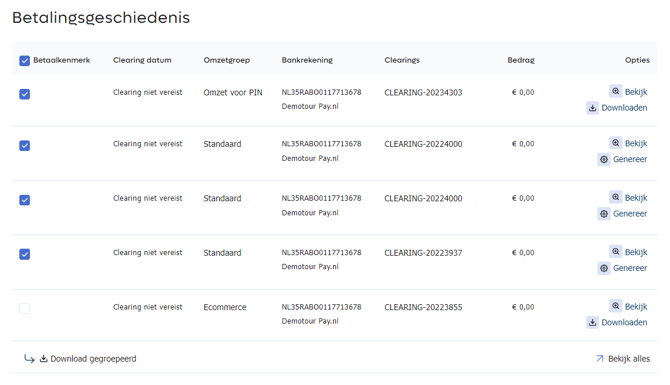
Exporteren meerdere clearings
Om meerdere clearings tegelijk te exporteren voert u de onderstaande stappen uit:
- Ga in het Admin Panel naar het tabblad Merchant » Facturen https://admin.pay.nl/balance
- Bij 'Betalingsgeschiedenis' zie je een tabel met de laatste 5 uitbetalingen. Indien je eerdere uitbetalingen wil exporteren, klik je op de link 'Bekijk alles' Afbeelding: Bekijk alle uitbetalingen
- Selecteer de checkboxen van de uitbetalingen waarvoor je een export bestand wil genereren Afbeelding: Exporteren van meerdere uitbetalingen
- Klik op de link 'Download gegroepeerd' onder de tabel. Het exportbestand wordt nu gegenereerd. Dit kan enkele ogenblikken duren. Zodra het exportbestand gegeneerd is, wordt deze ter download aangeboden.
Automatisch via Sync module
PAY.: Sync-module instellen
Een walk-through om de Sync-module van PAY. te installeren.
Met de PAY. Sync module kan je transactiegegevens delen met externe partijen. PAY. kan geautomatiseerd specificatiebestanden zenden naar personen of afdelingen die deze kunnen gebruiken om handmatig in te lezen in jouw boekhoudsysteem.
Personen en partners binnen jouw onderneming of netwerk
- Gebruikers gekoppeld aan jouw onderneming
- Externe e-mailadressen
- SFTP (upload van de bestanden naar jouw servers)
- API (push naar jouw eigen API endpoint)
Bestandsformaten
De Sync module kan afhankelijk van de gekozen synchronisatie partners verschillende formaten exporteren.
- MT940 (financieel bankafschriften bestand)
- CSV (minimaal)
- CSV (met klantgegevens)
- Coda XML (belgische bankafschriften bestand)
Synchronisatie taak aanmaken
ynchronisatietaken aanmaken
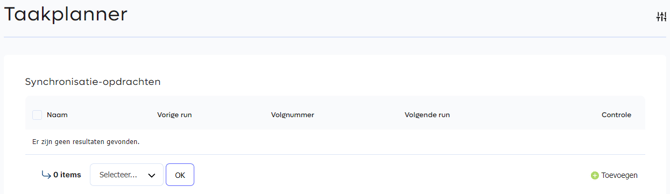
Je maakt een synchronisatie taak aan via de menu's Merchant » Taken. Je komt als er nog geen synchronisatie taak aangemaakt is in een leeg overzicht. Klik rechts onderin op de knop Toevoegen
Synchronisatie taak bewerken
Synchronisatietaken bewerken
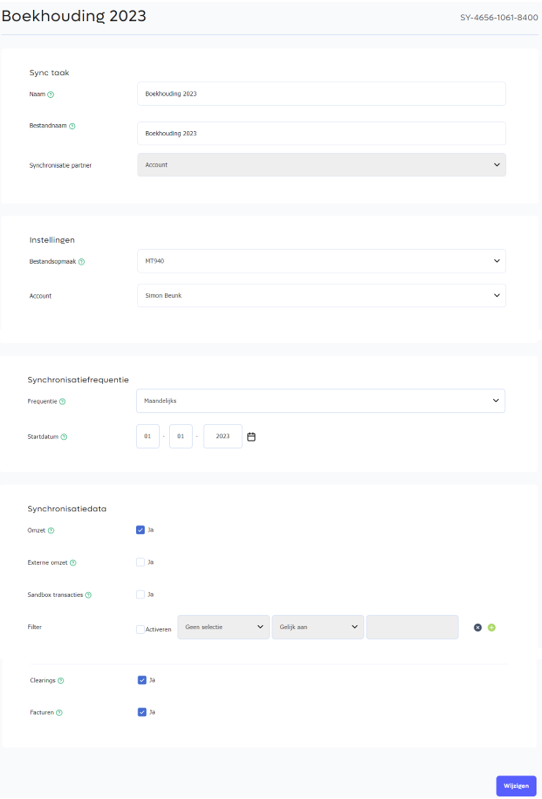
- Naam: Dit veld wordt getoond als bestandsnaam van de synchronisatie opdracht gevolgd door de datum en het volgnummer.
- Synchronisatie partner: Type koppeling die je tijdens het aanmaken hebt gekozen.
- Bestandsopmaak: Selecteer de bestandsopmaak die correspondeert met de gewenste layout van jouw (boekhoud)systeem.
- Synchronisatie frequentie: De synchronisatie module kan jouw transacties van de periode vanaf de laatste sync opdracht op dagelijkse, wekelijkse (elke maandag) of maandelijkse (eerste dag van de maand) basis aan met jouw systeem synchroniseren. Het is ook mogelijk om de synchronisatie uit te voeren op basis van de uitbetaalde clearing.
- Startdatum: Datum vanaf wanneer de gegevens moeten worden gesynchroniseerd. Indien in het verleden zal de synchronisatie binnen 5 minuten starten.
- Omzet: Betalingen waarbij de geldstroom via PAY. loopt. Deze gelden worden op Stichting Pay.nl voor jou ontvangen en in een batch naar jouw rekening doorbetaald. Bijvoorbeeld iDEAL, Creditcards, en Bancontact.
- Externe omzet: Voor bepaalde betaalopties handelt PAY. enkel als gateway of is er geen betrokken geldstroom. In deze gevallen worden de betalingen direct vanuit de desbetreffende betaaloptie op jouw rekening (of in een wallet) geplaatst. Bijvoorbeeld bij PayPal of een eigen cadeaukaart.
- Clearings: Selecteer deze optie indien je in jouw export ook de uitbetalingen naar jouw clearingrekening(en) wil opnemen. Voor een volledige status van jouw PAY. boeksaldo in jouw eigen administratie, dienen zowel de facturen als de clearingbestanden ingelezen te worden.
- Facturen: Selecteer de facturen die van PAY. via jouw boeksaldo worden verrekend en jij deze in jouw export wil opnemen. Indien je enkel transacties (omzet) wil afletteren, dan deze niet aanvinken.
API
Maak je gebruik van het Professional of Business pakket. Dan kan je transactiegegevens naar een API URL versturen. Als ontvanger van onze transactiegegevens dien je zelf een API URL in te vullen.
- API URL: De API url waarna PAY. de transactiespecificaties mogen sturen.
PAY. roept de ingevoerde API URL aan om de data in het gewenste formaat te sturen. Indien het formaat JSON is dat kunt u als volgt de data verkrijgen:
$data = (array) json_decode(file_get_contents('php://input'), true);
Voor MT940 en overige formaten gebruikt u:
$data = (array) file_get_contents('php://input');
SFTP
Maak je gebruikt van het Professional of Business pakket. Dan kan je transactiegegevens middels een SFTP connectie overdragen. Als ontvanger van onze transactiegegevens dien je zelf een SFTP Host beschikbaar te stellen.
- SFTP Host: Voer het ipV6 IP-adres van de host in. Zonder voorvoegsels.
- Poort: Poortnummer voor de SFTP connectie. Meestal 443.
- Gebruikersnaam: Vraag een eigen gebruikersnaam aan voor PAY. met enkel schrijfrechten tot een bepaalde folder.
- Wachtwoord: Wachtwoord behorende bij de gebruikersnaam.
- Folder: Map waarin het document wordt opgeslagen.
(Extern) E-mailadres
Maak je gebruik van het Professional of Business pakket. Dan kan je transactiegegevens naar een (extern) e-mailadres versturen.
Let op: de exports kunnen klantgegevens bevatten. Zorg dat er een juiste verwerkersovereenkomst is met de partij waar de data naar toe wordt verstuurd of kies een bestandsformaat zonder klantdata.
- E-mailadres: Een e-mailadres waar transactiegegevens naartoe gestuurd moet worden. Dit mag een e-mailadres zijn dat niet geregistreerd is in de Admin van PAY.
Boekhoudpartners
xCore
Afletteren kan eenvoudig en snel met de Aflettermodule 2.0 van xCore voor Exact Online. De Aflettermodule haalt openstaande posten op uit Exact Online en matcht deze met betalingen die je via PAY. ontvangt.
Een voorbeeld om xCore in te stellen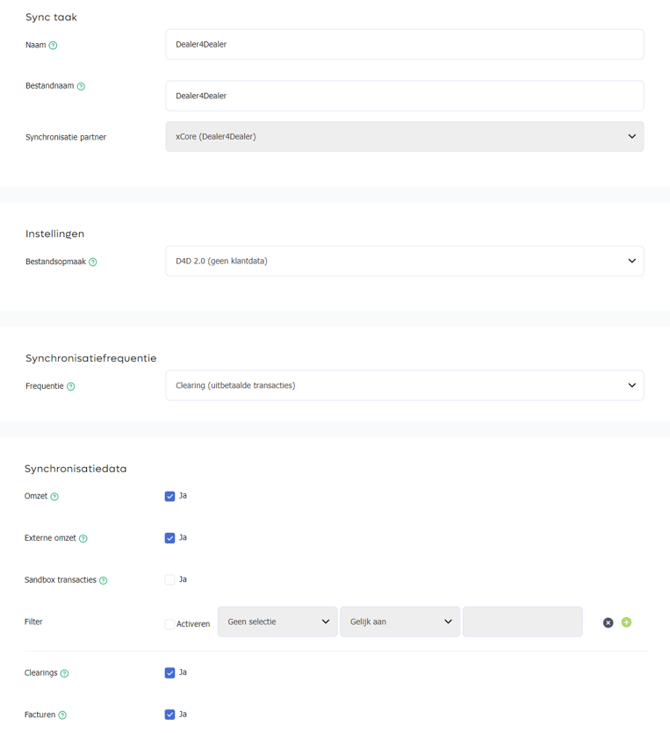
Automatisch afletteren via de sync module
Maak je gebruik van het Pioneer pakket of hoger dan kan je transactiegegevens direct afletteren bij onze boekhoudpartner xCore.
-
Username: Maak via xCore een account aan.
-
Meer informatie: afletteren-exact-online-pay.
-
Bestandsopmaak: Vink het implementatiepakket aan, D4D 2.0 als Bestandsopmaak.
-
Grootboek: Wanneer de Aflettermodule is geïnstalleerd, wordt deze zichtbaar in het menu van xCore onder 'mijn apps'. In de module worden de uitbetalingsbestanden van PAY. automatisch opgehaald en afgeboekt uit de openstaande postenlijst van Exact Online:
-
Je ontvangt een betaling. De automatische aflettermodule haalt vervolgens de bijbehorende betalingsspecificatie(s) op bij PAY. Dit zie je terug het overzicht van de Aflettermodule.
-
De module zoekt naar openstaande posten in Exact Online en matcht deze met jouw ontvangen betalingen. Het matchen gebeurt op basis van kenmerken in het bestand die overeenkomen met de openstaande posten. Vaak is dit een factuur- of ordernummer of een boekstuknummer. Tegelijkertijd kijkt de module of de bedragen overeenkomen. Het is belangrijk dat de unieke referentie die de betaling meekrijgt terug te vinden is in de openstaande post in Exact Online.
-
In het overzicht zie je regels verschijnen die gematcht zijn en regels die gedeeltelijk of niet zijn gematcht. Bij een 100% match met jouw betaling maakt de aflettermodule automatisch een afletterboeking aan in Exact Online. Dit houdt in dat de openstaande posten worden afgeboekt in Exact Online waardoor deze uit de (sub)administratie verdwijnen.
De Aflettermodule neemt standaard de kosten van PAY. mee op regelniveau in de boeking. Wanneer er btw gerekend wordt over de kosten van PAY, kun je dit instellen in het tabblad ‘Exact Online’ van xCore. Wanneer je de juiste btw-code invoert in de instelling van de aflettermodule, zal de te vorderen btw meegenomen worden in de btw aangifte die je in Exact kunt doen.
Voorbeeld van een journaalpost van een boeking in de aflettermodule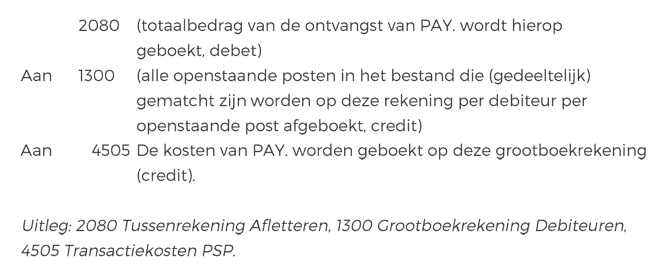
Het resultaat van afgeboekte posten
Wanneer bovenstaande stappen zijn doorlopen, zijn de openstaande posten in Exact Online afgeboekt. In het aangemaakte dagboek wordt een financiële boeking gemaakt.
Het afboeken van de openstaande posten wordt door de aflettermodule gedaan. Het totaalbedrag wordt ook naar een tussenrekening geboekt.
De ontvangsten van PAY. die binnenkomen in het bankboek dien je zelf op de tussenrekening Afletteren (2080) te boeken. Wanneer alle posten gematcht kunnen worden, zal deze tussenrekening een saldo van € 0,- hebben.
Meer informatie over Aflettermodule 2.0 van xCore voor Exact vind je hier.
e-Boekhouden.nl
Maak je gebruik van het Pioneer pakket of hoger dan kan je transactiegegevens direct afletteren bij onze boekhoudpartner e-Boekhouden.nl.
Automatisch afletteren via de sync module
-
Bestandsopmaak: Kies voor e-Boekhouden.nl, MT940 als Bestandsopmaak.
-
Beveiligingscode 2: Je vindt deze code in jouw e-Boekhouden.nl account. Kies voor de knop Beheer, daarna Instellingen en daarna voor de API/SOAP. Let op neem beveiligingscode 2.
-
Grootboek:Je dient het grootboek op te geven waaraan deze rekening is gekoppeld. Indien je nog geen grootboek hebt aangemaakt in e- Boekhouden.nl, ga je naar: Beheer, Grootboekrekeningen en daar kies je voor Toevoegen.
Yuki
Maak je gebruik van het Pioneer pakket of hoger dan kan je de transactiegegevens direct afletteren bij onze boekhoudpartner Yuki. Als je een nieuwe synchronisatietaak hebt aangemaakt, leidt ons systeem jou automatisch naar het Synchronisatie taak bewerken scherm. Vul hier alle verplichte velden in:
Automatisch afletteren via de sync module
-
E-mailadres: Het e-mailadres van je Yuki inbox binnen het boekhoudsysteem van Yuki.
-
Bestandsopmaak: Kies voor Yuki (met klantdata) als Bestandsopmaak.
Beschikbare sync views CSV
PAY. stelt per Synchronisatie partner meerdere sync views beschikbaar. Een sync view is niets meer dan de opmaak van het boekhoudbestand in CSV. In de tabel hieronder vindt je een overzicht van alle kolommen die wij beschikbaar stellen en in welke sync view je deze terugvindt.
Heb je een vraag over de opmaak van bijvoorbeeld het MT940- of CODA boekhoudbestand neem dan contact op met de Supportdesk van PAY.
| Formaat | Kolom titel | CSV (minimaal) | CSV (met klantdata) | CSV (zonder klantdata) | REPORTING_CSV | REPORTING_CSV (geen klantdata) | REPORTING_CSV (zonder naam rekeninghouder) | CSV (clearing) | CSV (reconcilatie sheet per payout) |
|---|---|---|---|---|---|---|---|---|---|
| CSV | STATS_ID | ✖️ | ✔️ | ✖️ | ✖️ | ✖️ | ✖️ | ✔️ | ✔️ |
| CSV | TRANSACTION_DATE | ✖️ | ✔️ | ✔️ | ✔️ | ✔️ | ✔️ | ✔️ | ✔️ |
| CSV | TRANSACTION_TIME | ✖️ | ✔️ | ✔️ | ✔️ | ✔️ | ✖️ | ✖️ | ✔️ |
| CSV | ORDER_ID | ✖️ | ✔️ | ✔️ | ✔️ | ✔️ | ✔️ | ✔️ | ✔️ |
| CSV | ORDER_NUMBER | ✖️ | ✖️ | ✖️ | ✖️ | ✖️ | ✔️ | ✔️ | ✔️ |
| CSV | PAYMENT_SESSION_ID | ✖️ | ✖️ | ✖️ | ✔️ | ✔️ | ✔️ | ✔️ | ✖️ |
| CSV | CONSUMER_NAME | ✔️ | ✔️ | ✖️ | ✖️ | ✖️ | ✖️ | ✖️ | ✖️ |
| CSV | CUSTOMER_ID | ✔️ | ✔️ | ✖️ | ✖️ | ✔️ | ✖️ | ✖️ | ✖️ |
| CSV | ✖️ | ✖️ | ✖️ | ✖️ | ✖️ | ✖️ | ✖️ | ✖️ | |
| CSV | DESCRIPTION | ✔️ | ✔️ | ✔️ | ✔️ | ✔️ | ✔️ | ✔️ | ✔️ |
| CSV | PAYMENT_OPTION | ✖️ | ✖️ | ✔️ | ✔️ | ✔️ | ✔️ | ✔️ | ✔️ |
| CSV | PAYMENT_OPTION_ID | ✖️ | ✖️ | ✔️ | ✔️ | ✔️ | ✔️ | ✔️ | ✔️ |
| CSV | TURNOVER | ✔️ | ✖️ | ✖️ | ✔️ | ✔️ | ✔️ | ✔️ | ✔️ |
| CSV | TURNOVER_EXTERNAL | ✖️ | ✖️ | ✖️ | ✔️ | ✔️ | ✔️ | ✔️ | ✔️ |
| CSV | TURNOVER_TOTAL | ✖️ | ✔️ | ✖️ | ✔️ | ✔️ | ✖️ | ✖️ | ✔️ |
| CSV | VAT | ✖️ | ✖️ | ✖️ | ✔️ | ✔️ | ✖️ | ✖️ | ✖️ |
| CSV | COSTS | ✖️ | ✔️ | ✖️ | ✔️ | ✔️ | ✖️ | ✖️ | ✖️ |
| CSV | CURRENCY | ✖️ | ✖️ | ✔️ | ✖️ | ✖️ | ✖️ | ✔️ | ✖️ |
| CSV | EXTRA_1 | ✖️ | ✔️ | ✖️ | ✖️ | ✖️ | ✖️ | ✖️ | ✖️ |
| CSV | EXTRA_2 | ✖️ | ✔️ | ✖️ | ✖️ | ✖️ | ✖️ | ✖️ | ✖️ |
| CSV | EXTRA_3 | ✖️ | ✔️ | ✖️ | ✖️ | ✖️ | ✖️ | ✖️ | ✖️ |
| CSV | CLEARING_ID | ✖️ | ✖️ | ✖️ | ✖️ | ✖️ | ✖️ | ✖️ | ✖️ |
| CSV | CLEARING_FILE | ✖️ | ✖️ | ✖️ | ✖️ | ✖️ | ✖️ | ✖️ | ✖️ |
| CSV | SERVICE_NAME | ✖️ | ✖️ | ✖️ | ✔️ | ✔️ | ✖️ | ✖️ | ✖️ |
| CSV | SERVICE_ID | ✖️ | ✖️ | ✖️ | ✔️ | ✔️ | ✖️ | ✖️ | ✖️ |
| CSV | TURNOVER_GROUP_ID | ✖️ | ✖️ | ✖️ | ✔️ | ✖️ | ✖️ | ✖️ | ✖️ |
| CSV | TURNOVER_GROUP_NAME | ✖️ | ✖️ | ✖️ | ✔️ | ✖️ | ✖️ | ✖️ | ✖️ |