
Le CCV IM30 est un terminal de paiement Android robuste, spécialement conçu pour les solutions de paiement en libre-service. Le terminal est conçu pour être intégré dans des bornes, distributeurs, solutions de stationnement, chargeurs pour véhicules électriques et autres applications en libre-service. Grâce à son écran tactile lumineux, à la prise en charge de toutes les méthodes de paiement courantes et à son boîtier robuste, l'IM30 offre une expérience de paiement rapide et sécurisée, même dans des environnements à forte utilisation.
Principales caractéristiques
- Terminal de paiement Android pour solutions de paiement en libre-service
- Adapté à l'intégration dans des bornes, distributeurs et solutions en libre-service
- Écran tactile lumineux pour une utilisation simple
- Prend en charge les paiements par puce et sans contact (NFC)
- Boîtier robuste pour un usage quotidien intensif
- Expérience de paiement rapide et sécurisée
Questions fréquentes
Comment quitter le mode kiosque ?
Comment effectuer une réinstallation ?
Comment consulter facilement la configuration du CCV IM30 ?
✅ Astuce
Une réinstallation via l'application CCV ISA résout de nombreux dysfonctionnements. Pendant la réinstallation, l'IM30 se resynchronise avec le serveur et le logiciel, les paramètres et la configuration sont à nouveau récupérés.
Comment quitter le mode kiosque ?
Lorsque le terminal de paiement est en mode kiosque, seul l'écran de paiement s'affiche. Pour réinstaller le terminal, vous devez d'abord quitter ce mode.
Étape 1
-
Assurez-vous que le terminal est allumé et que l'écran d'accueil ou de paiement est visible.
Étape 2
-
Appuyez plusieurs fois (5x tapoter) en haut de l'écran jusqu'à ce que l'écran de mot de passe apparaisse.
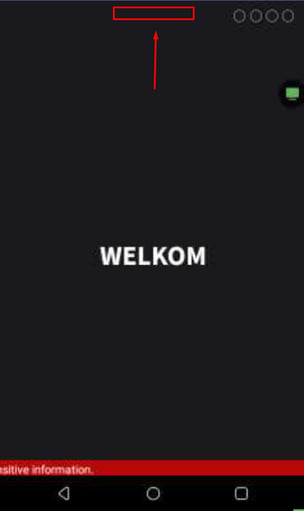
Tapoter 5x en haut
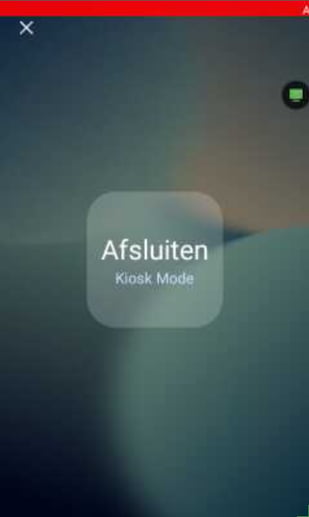
Appuyez sur Fermer le mode kiosque
Étape 3
-
Saisissez le mot de passe du terminal (mot de passe par défaut : 166831).
Étape 4
-
Après avoir saisi le mot de passe, l'aperçu des applications Android du terminal s'ouvre.
Vous avez désormais accès aux applications du terminal.
Comment effectuer une réinstallation ?
Quittez d'abord le mode kiosque à l'aide des explications ci-dessus.
Étape 1
-
Recherchez dans l'aperçu des applications l'application CCV ISA.
-
Ouvrez l'application CCV ISA.
Étape 2
-
Démarrez la réinstallation du terminal. Appuyez sur le bouton vert RE-INSTALL.
Étape 3
-
Le terminal commence automatiquement à récupérer les paramètres et la configuration.
Pendant ce processus, vous voyez des messages tels que :
-
Retrieving parameters
-
Downloading parameters
Laissez le terminal poursuivre entièrement jusqu'à ce que l'installation soit terminée.
Que se passe-t-il pendant la réinstallation ?
Pendant la réinstallation, deux processus importants sont exécutés automatiquement.
Contact TMS
Un Contact TMS (Terminal Management System) permet au terminal de paiement de récupérer les derniers paramètres, logiciels et configurations depuis le serveur.
Cela se produit normalement automatiquement chaque nuit, mais aussi lors de la réinstallation via l'application CCV ISA.
Contact Acquirer
Un Contact Acquirer est la liaison entre le terminal de paiement et le processeur de transactions.
Via cette connexion, le terminal récupère :
-
les paramètres de paiement
-
les données contractuelles
-
les informations de traitement des transactions
afin que les paiements puissent être traités correctement.
Retour à l'écran de paiement
Lorsque la réinstallation est terminée :
-
Fermez l'application CCV ISA.
-
Ouvrez l'application PayGear.
-
Le terminal revient à l'écran de paiement normal. Attendez au maximum 3 minutes jusqu'à ce que le terminal soit à nouveau actif.
Le terminal de paiement est maintenant réinstallé et prêt à l'emploi.
Comment consulter facilement la configuration du CCV IM30 ?
En tapotant rapidement 5 fois au centre de l'écran, vous voyez la configuration du CCV IM30. Elle indique notamment :
- Numéro TMS
- Numéro de série
- Configuration IP
- Adresse IP
Appuyez une fois sur STOP pour quitter cet écran.