
De CCV IM30 is een robuuste Android-betaalterminal die speciaal is ontwikkeld voor onbemande betaaloplossingen. De terminal is ontworpen voor integratie in kiosken, automaten, parkeeroplossingen, EV-laders en andere selfservice-toepassingen. Dankzij het heldere touchscreen, de ondersteuning voor alle gangbare betaalmethoden en de robuuste behuizing biedt de IM30 een snelle en veilige betaalervaring, ook in intensief gebruikte omgevingen.
Belangrijkste kenmerken
- Android-betaalterminal voor onbemande betaaloplossingen
- Geschikt voor integratie in kiosken, automaten en selfservice-oplossingen
- Helder touchscreen voor eenvoudige bediening
- Ondersteunt chip- en contactloze betalingen (NFC)
- Robuuste behuizing voor intensief dagelijks gebruik
- Snelle en veilige betalingservaring
Veelgestelde vragen
Hoe verlaat ik de kioskmode?
Hoe voer ik een herinstallatie uit?
Hoe zie ik gemakkelijk de configuratie van de CCV IM30?
✅ Tip
Een herinstallatie via de CCV ISA-app lost veel storingen op. Tijdens de herinstallatie synchroniseert de IM30 opnieuw met de server en worden de software, instellingen en configuratie opnieuw opgehaald.
Hoe verlaat ik de kioskmode?
Wanneer de betaalterminal in kioskmode staat, wordt alleen het betaalscherm weergegeven. Om de terminal opnieuw te installeren moet je eerst deze modus verlaten.
Stap 1
-
Zorg dat de terminal aan staat en het welkomst- of betaalscherm zichtbaar is.
Stap 2
-
Druk meerdere keren (5x tappen) bovenaan op het scherm totdat het wachtwoordscherm verschijnt.
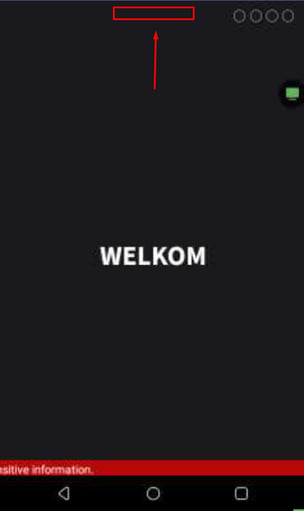
Tab 5x bovenin
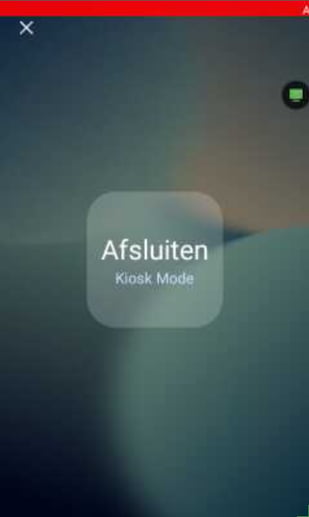
Druk op Afsluiten Kiosk Mode
Stap 3
-
Voer het wachtwoord van de terminal in (standaard wachtwoord: 166831).
Stap 4
-
Na het invoeren van het wachtwoord opent het Android applicatie-overzicht van de terminal.
Je hebt nu toegang tot de apps op de terminal.
Hoe voer ik een herinstallatie uit?
Verlaat eerst de kioskmode middels de uitleg hierboven.
Stap 1
-
Zoek in het applicatie-overzicht naar de app CCV ISA.
-
Open de CCV ISA app.
Stap 2
-
Start de herinstallatie van de terminal. Druk op de groende knop RE-INSTALL.
Stap 3
-
De terminal begint automatisch met het ophalen van instellingen en configuratie.
Tijdens dit proces zie je meldingen zoals:
-
Retrieving parameters
-
Downloading parameters
Laat de terminal volledig doorgaan totdat de installatie is afgerond.
Wat gebeurt er tijdens de herinstallatie?
Tijdens de herinstallatie worden automatisch twee belangrijke processen uitgevoerd.
Contact TMS
Een Contact TMS (Terminal Management System) zorgt ervoor dat de betaalterminal de nieuwste instellingen, software en configuraties van de server ophaalt.
Dit gebeurt normaal automatisch elke nacht maar ook tijdens de herinstallatie via de CCV ISA app.
Contact Acquirer
Een Contact Acquirer is de koppeling tussen de betaalterminal en de transactieverwerker.
Via deze verbinding haalt de terminal:
-
betaalinstellingen
-
contractgegevens
-
transactieverwerkingsinformatie
op zodat betalingen correct kunnen worden verwerkt.
Terug naar het betaalscherm
Wanneer de herinstallatie klaar is:
-
Sluit de CCV ISA app.
-
Open de PayGear app.
-
De terminal keert terug naar het normale betaalscherm. Wacht maximaal 3 minuten totdat de terminal weer actief is.
De betaalterminal is nu opnieuw geïnstalleerd en klaar voor gebruik.
Hoe zie ik gemakkelijk de configuratie van de CCV IM30?
Door 5 keer snel in het midden van het scherm te tappen zie je de configuratie van de CCV IM30. Hierin staat onder ander:
- TMS nummer
- Serienummer
- IP config
- IP-adres
Druk eenmaal op STOP om dit scherm te verlaten.