
Vous pouvez facilement activer Pay.POS via l'application PayNL. En scannant le code QR de Pay.POS, le code d'activation est automatiquement récupéré et vous pouvez directement lier le terminal au point de vente approprié.
De quoi avez-vous besoin ?
Pour cette méthode d'activation, vous avez besoin de deux appareils :
- L'appareil sur lequel vous souhaitez activer Pay.POS.
- Un autre appareil sur lequel l'application PayNL est installée et sur lequel vous êtes connecté.
Vous n'avez pas encore installé l'application PayNL ? Vous pouvez la télécharger via :
Code QR pour l'application PayNL (Android)Scannez le code QR pour ouvrir l'application PayNL directement depuis le Google Play Store.
|
Code QR pour l'application PayNL (iPhone)Scannez le code QR pour ouvrir l'application PayNL directement dans l'App Store.
|


Étape 1 : Ouvrez le code d'activation dans Pay.POS
Ouvrez Pay.POS sur l'appareil que vous souhaitez activer.
En bas de l'écran, vous voyez le code d'activation. Appuyez sur le code d'activation pour continuer.
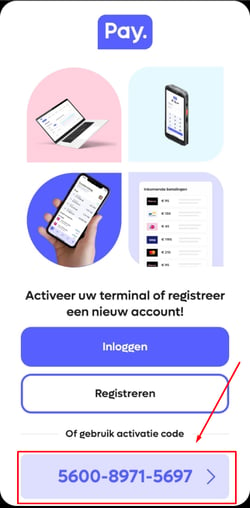
Étape 2 : Ouvrez le code QR
Vous arrivez maintenant sur l'écran d'activation de Pay.POS. En bas de l'écran, le code d'activation est à nouveau affiché.
Appuyez sur le code d'activation avec l'icône de scan.
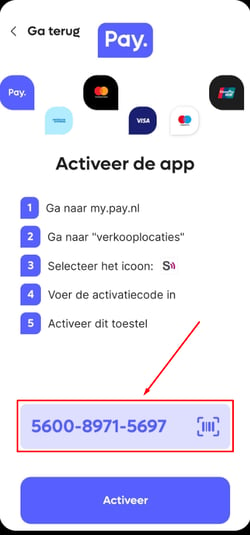
Un écran apparaît alors avec un code QR, le code d'activation et un code-barres.
Laissez cet écran ouvert. Vous aurez besoin du code QR à l'étape suivante.
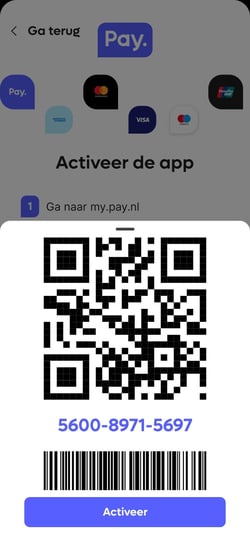
Étape 3 : Ouvrez la Gestion des terminaux dans l'application PayNL
Sur l'autre appareil, ouvrez l'application PayNL et connectez-vous.
Appuyez en bas à droite du menu sur Plus.
Appuyez ensuite sur Gestion des terminaux.
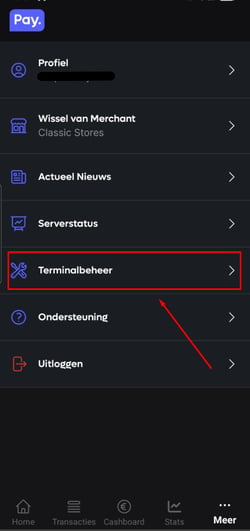
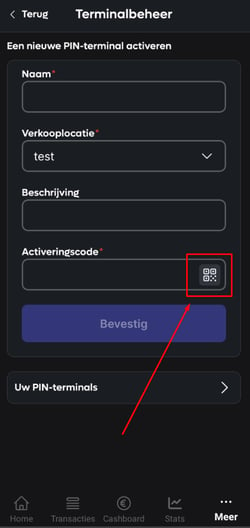
Étape 4 : Renseignez les informations du terminal
Sous Activer un nouveau terminal PIN renseignez les informations demandées :
- Nom : donnez au terminal un nom reconnaissable.
- Point de vente : sélectionnez le point de vente auquel vous souhaitez lier Pay.POS.
- Description : ajoutez éventuellement une description du terminal.
Appuyez ensuite sur Code d'activation sur l'icône code QR.
Étape 5 : Scannez le code QR
L'appareil photo s'ouvre. Scannez le code QR affiché sur l'appareil sur lequel Pay.POS est ouvert.
Le code d'activation est automatiquement renseigné dans l'application PayNL.
Vérifiez que toutes les informations sont correctes et que vous avez sélectionné le bon point de vente. Appuyez ensuite sur Confirmer.
Étape 6 : Activez Pay.POS
Retournez sur l'appareil sur lequel Pay.POS est ouvert et appuyez sur Activer.
Pay.POS est maintenant activé et lié au point de vente que vous avez sélectionné dans l'application MY.PAY 2.0.
Le terminal est maintenant activé et prêt à l'emploi.