
Je kunt Pay.POS eenvoudig activeren via de PayNL-app. Door de QR-code van Pay.POS te scannen, wordt de activatiecode automatisch overgenomen en kun je de terminal direct aan de juiste verkooplocatie koppelen.
Wat heb je nodig?
Voor deze activatiemethode heb je twee apparaten nodig:
- Het apparaat waarop je Pay.POS wilt activeren.
- Een ander apparaat waarop de PayNL-app is geïnstalleerd en waarop je bent ingelogd.
Heb je de PayNL-app nog niet geïnstalleerd? Je kunt deze downloaden via:
QR-code voor de PayNL-app (Android)Scan de QR-code om de PayNL-app direct te openen in de Google Play Store.
|
QR-code voor de PayNL-app (iPhone)Scan de QR-code om de PayNL-app direct te openen in de App Store.
|


Stap 1: Open de activatiecode in Pay.POS
Open Pay.POS op het apparaat dat je wilt activeren.
Onderaan het scherm zie je de activatiecode. Druk op de activatiecode om verder te gaan.
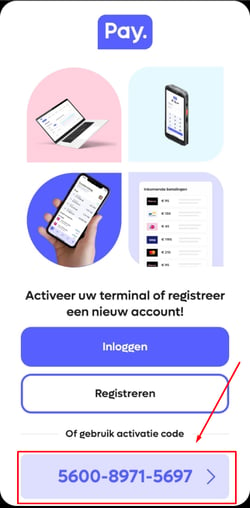
Stap 2: Open de QR-code
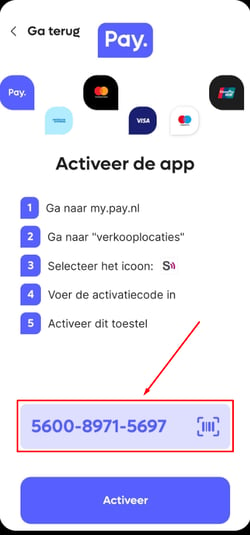
Je komt nu in het activatiescherm van Pay.POS. Onderaan het scherm wordt de activatiecode opnieuw weergegeven.
Druk op de activatiecode met het scanicoon.
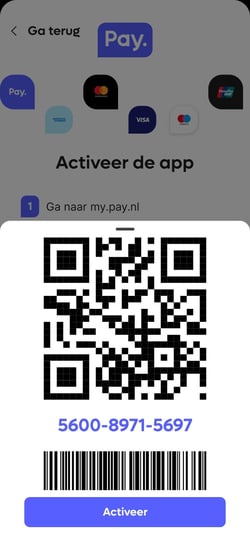
Er verschijnt nu een scherm met een QR-code, de activatiecode en een streepjescode.
Laat dit scherm geopend staan. Je hebt de QR-code in een volgende stap nodig.
Stap 3: Open Terminalbeheer in de PayNL-app
Open op het andere apparaat de PayNL-app en log in.
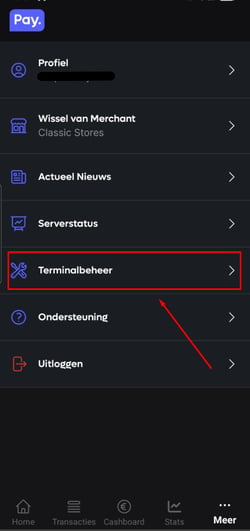
Druk rechtsonder in het menu op Meer.
Druk vervolgens op Terminalbeheer.
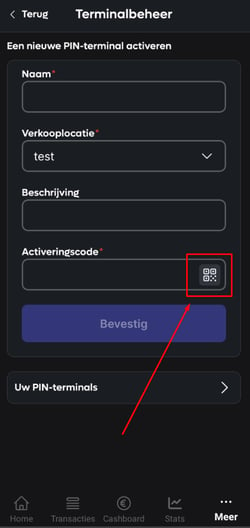
Stap 4: Vul de terminalgegevens in
Onder Een nieuwe PIN-terminal activeren vul je de gevraagde gegevens in:
- Naam: geef de terminal een herkenbare naam.
- Verkooplocatie: selecteer de verkooplocatie waaraan je Pay.POS wilt koppelen.
- Beschrijving: voeg eventueel een beschrijving van de terminal toe.
Druk vervolgens bij Activeringscode op het QR-code-icoon.
Stap 5: Scan de QR-code
De camera wordt geopend. Scan de QR-code die wordt weergegeven op het apparaat waarop Pay.POS geopend is.
De activatiecode wordt automatisch ingevuld in de PayNL-app.
Controleer of alle gegevens correct zijn en of je de juiste verkooplocatie hebt geselecteerd. Druk vervolgens op Bevestig.
Stap 6: Activeer Pay.POS
Ga terug naar het apparaat waarop Pay.POS geopend staat en druk op Activeer.
Pay.POS wordt nu geactiveerd en gekoppeld aan de verkooplocatie die je in de MY.PAY 2.0-app hebt geselecteerd.
De terminal is nu geactiveerd en klaar voor gebruik.