
Le récapitulatif des transactions est la page la plus visitée du Panneau d'administration. Contrairement aux Statistiques, où vous ne retrouvez que les transactions réussies, le récapitulatif des transactions offre un aperçu de toutes les tentatives de paiement d'un client.
Récapitulatif des transactions
Le récapitulatif des transactions est un tableau reprenant toutes les tentatives de paiement de vos clients. Cet aperçu contient donc également les transactions non abouties. Vous y retrouvez notamment les informations de transaction suivantes :
- Montant
- Statut
- Date / heure
- Méthode de paiement utilisée
- Données du client
- Nom de la boutique en ligne
- Description de la commande
- Adresse IP
Configuration
Configurer les colonnes du tableau
Par défaut, le récapitulatif des transactions affiche les colonnes les plus utilisées parmi plus de 20 colonnes disponibles. Via le lien « Configuration » Image : Configurer les colonnes du tableau, en bas à droite du menu, vous pouvez toutefois déterminer vous-même les colonnes à afficher dans le tableau. Il est également possible d'y déplacer les noms de colonnes afin de définir vous-même l'ordre du tableau. Enfin, vous pouvez saisir en bas de l'écran de configuration le nombre de résultats à afficher par page.
Tableau avec toutes les tentatives de paiement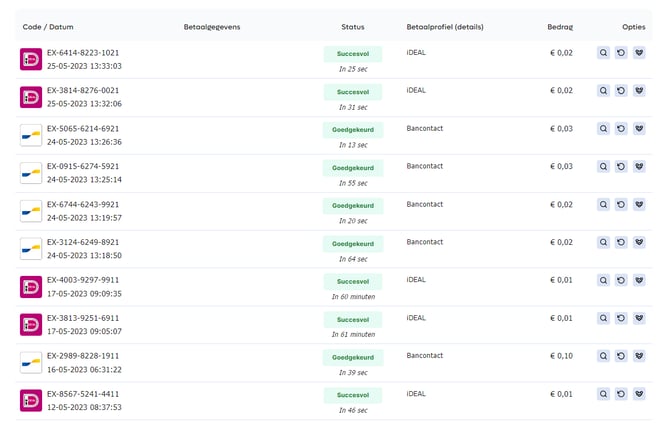
Consulter toutes les transactions
Pour consulter toutes les transactions, suivez les étapes ci-dessous :
-
Dans le Panneau d'administration, allez dans l'onglet Transactions » Aperçu global https://admin.pay.nl/transactions.
-
Le tableau affiche les 10 dernières tentatives de paiement Image : Tableau avec toutes les tentatives de paiement. Vous pouvez éventuellement modifier le nombre de résultats par page via le lien de configuration en bas à droite du menu. La barre de navigation sous le tableau permet de consulter les résultats de la page suivante.
Rembourser une transaction
Le récapitulatif des transactions vous permet de rembourser facilement les transactions payées. Une explication détaillée est disponible ici.
Disponibilité
Vous trouverez ci-dessous les forfaits dans lesquels le « Récapitulatif des transactions » est disponible.
 Pionnier Pionnier |
 Professionnel Professionnel |
 Entreprise Entreprise |
 Entreprise Entreprise |
|
|---|---|---|---|---|
| Aperçu de la transaction | ✔️ | ✔️ | ✔️ | ✔️ |
Détails de la transaction
Détails généraux de la transaction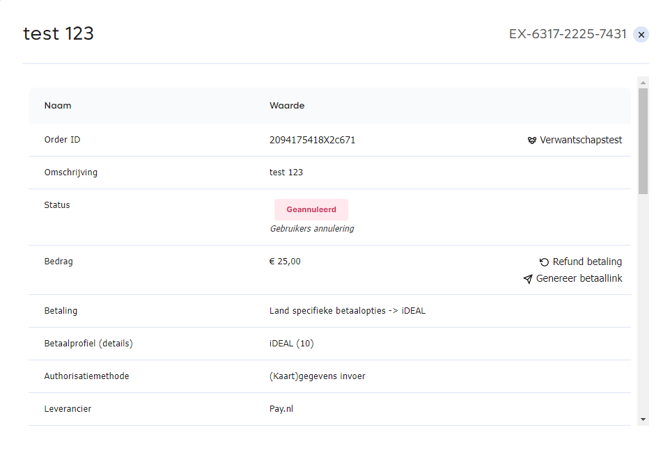
Workflow de la transaction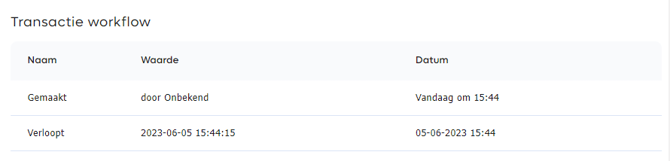
Détails du client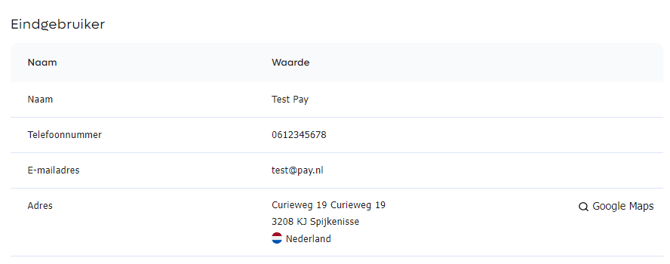
Détails des produits
Détails de communication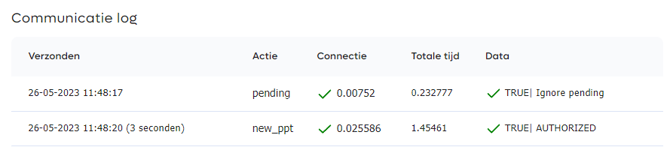
Le récapitulatif des transactions affiche les principales caractéristiques d'une transaction. Pour consulter tous les détails d'une transaction spécifique, cliquez sur l'icône de loupe ou sur le code EX. Une fenêtre contextuelle s'ouvre alors avec les détails de transaction suivants :
Détails généraux de la transaction
En haut de la fenêtre contextuelle, les principales données Image : Détails généraux de la transaction sont affichées, telles que le montant, le numéro de commande, le nom de la boutique en ligne et la méthode de paiement choisie. Via le lien « rembourser le paiement », vous pouvez directement, depuis la fenêtre contextuelle, rembourser un paiement au client.
Méthode d'autorisation
Pour un nombre croissant de méthodes de paiement, telles qu'iDEAL, Bancontact, Alipay et WeChat Payment, l'autorisation peut également se faire via un code QR. Vous trouverez ci-dessous les possibilités.
- Saisie des données de carte / sélection de la banque
- Mobile 2 APP
- Paiement QR 2 APP
Workflow de la transaction
Dans le workflow de la transaction Image : Workflow de la transaction, vous retrouvez les différentes étapes qu'une transaction a parcourues. Par défaut, la date / l'heure de début de la transaction y sont indiquées, ainsi que le moment où elle a été versée au marchand via un clearing. Vous pouvez également y retrouver d'éventuels remboursements (restitutions).
Détails de l'utilisateur final optionnel
Si le plugin ou l'API que vous utilisez transmet les données du client, vous les retrouverez sous « Utilisateur final ». Image : Détails du client
Détails des produits optionnel
Si le plugin ou l'API que vous utilisez transmet les données produits, vous les retrouverez sous « Produits ». Image : Détails des produits
Détails de communication optionnel
Si le plugin ou l'API que vous utilisez a configuré une URL de communication, vous retrouverez tous les appels relatifs à cette transaction sous « Informations de communication ». Image : Détails de communication
Disponibilité
Vous trouverez ci-dessous les forfaits dans lesquels les « Détails de la transaction » sont disponibles.
| Pionnier |
Professionnel |
Entreprise |
Entreprise |
|
|---|---|---|---|---|
| Détails de la transaction | ✔️ | ✔️ | ✔️ | ✔️ |
Autre devise
Conversion pour les transactions dans une autre devise
PAY. est un PSP néerlandais et effectue ses versements en euros. Vous pouvez toutefois, avec PAY., faire payer les consommateurs dans la devise locale. Les paiements reçus sont convertis en EUR sur la base du taux de change du jour en vigueur.
Depuis votre boutique en ligne, vous transmettez un code de devise à notre API. Le paiement est ensuite affiché dans l'écran de paiement dans la même devise que celle que vous proposez dans votre boutique en ligne ; si vous proposez donc votre produit en USD, le paiement sera affiché en USD. L'éventuel écart de change entre l'EUR et l'USD est à la charge du marchand. Si vous initiez le paiement en EUR et que le client paie en USD, l'écart de change est alors à la charge du consommateur.
Étant donné que le taux du jour peut également varier au cours de la journée même, le montant débité peut différer du montant avec lequel la transaction a été initiée.
Remboursement d'une transaction dans une autre devise
Il existe 2 possibilités :
-
Remboursement dans la devise d'origine : avant que nous envoyions le remboursement à la méthode de paiement, une conversion a lieu sur la base du taux du jour. Si le montant en EUR est identique, le remboursement est envoyé. Si le montant du remboursement en EUR est plus élevé après conversion, vous recevez un message d'erreur. Ce cas ne se présente que pour la méthode de paiement Carte de crédit. Plus d'informations sur les montants de remboursement maximums par méthode de paiement sont disponibles ici. Si le consommateur possède un compte de paiement dans une autre devise, la banque du consommateur convertit le paiement dans la devise d'origine
-
Remboursement en EUR : nous envoyons le montant en EUR à la méthode de paiement. Si le consommateur possède un compte de paiement dans une autre devise, la banque du consommateur convertit le paiement dans la devise d'origine
Étant donné que le taux du jour évolue également sur une plus longue période, le montant de la transaction d'origine peut différer, positivement ou négativement, du montant avec lequel la transaction a été initiée.
Flux financier concerné
Transaction non reçue de la méthode de paiement.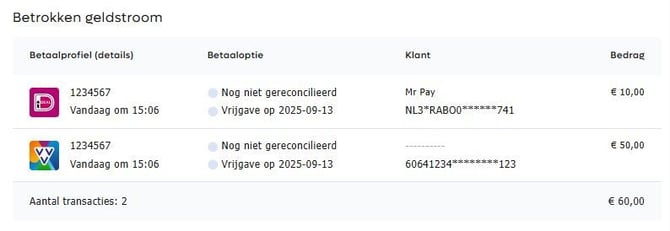
Transaction reçue et versée.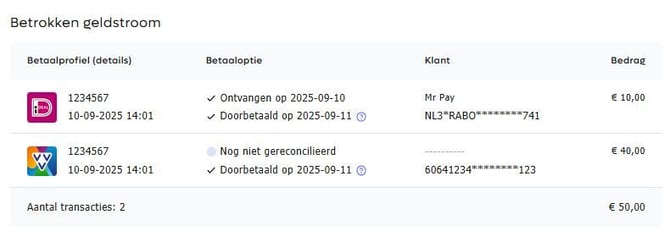
Lorsque vous recevez une transaction, nous plaçons immédiatement le chiffre d'affaires dans votre solde du compte. Nous ne recevons toutefois pas ces fonds directement de nos méthodes de paiement. Comme nous ne pouvons pas reverser des fonds avant qu'ils ne soient arrivés, nous les versons selon les délais de versement en vigueur. Le versement varie selon la méthode de paiement. Vous trouverez un aperçu par méthode de paiement dans le tableau des délais de versement
À partir du forfait Pioneer, il est possible de voir, au niveau de la transaction, si les fonds de la méthode de paiement (différé) ont été reçus. Si les fonds n'ont pas été reçus, PAY. ne procédera généralement pas au versement. Dans la fenêtre contextuelle d'informations sur la transaction, dans le tableau Flux financier concerné, cela apparaît de la manière suivante :
1. Transaction pas encore réconciliée
Comme indiqué ci-dessus, PAY. ne verse les fonds que lorsqu'ils ont été reçus et contrôlés. Nous appelons cela réconcilier. Dans l'image à droite, nous voyons une transaction partielle. La transaction par carte-cadeau VVV n'a pas encore été reçue de la méthode de paiement et n'est donc pas encore libérée. Sur la base du délai de versement, nous communiquons la date à laquelle la transaction sera libérée. Le clearing s'effectue selon la fréquence de clearing.
Vous voyez également un paiement iDEAL. Pour cette méthode de paiement, nous avons reçu les fonds le 12-09-2025. Nous libérons la transaction le 13-09-2025. Le versement s'effectue selon la fréquence de clearing.
2. Transaction reçue / libérée / reversée
Dans l'image à droite, nous voyons à nouveau une transaction partielle. La transaction par carte-cadeau VVV a été reçue, libérée et reversée. Il en va de même pour le paiement iDEAL. En passant votre souris sur le point d'interrogation, une info-bulle (attribut ALT) apparaît avec la référence de clearing dans laquelle la transaction a été versée. Vous retrouverez cette référence de clearing dans l'historique de clearing.
Paiements partiels
Il est possible de recevoir des paiements partiels via Pay.nl. Le client paie ainsi une partie du montant avec une carte-cadeau (voir ici pour un aperçu complet des différentes cartes-cadeaux) et le montant restant avec une autre carte-cadeau ou méthode de paiement. Le déroulement d'un paiement partiel peut varier selon la méthode utilisée pour le paiement restant. Nous expliquons ici quelques points importants :
-
Le client initie son paiement et saisit les données de la carte-cadeau. Nous vérifions les données et effectuons une autorisation sur la carte-cadeau ; ce n'est que lorsque le paiement restant a réussi que nous passons le paiement par carte-cadeau au statut PAID et débitons le solde de la carte.
-
Pour un paiement partiel avec une carte-cadeau et un paiement restant via une option de paiement différé, le processus est légèrement différent. Nous effectuons ici directement une capture sur la carte-cadeau. Si le « Direct Capture » s'applique à l'option de paiement différé, nous effectuerons également une capture directe sur le paiement restant. En cas de « Delayed Capture », une capture ou une libération doit encore avoir lieu sur la transaction de paiement différé.
-
Pour un paiement partiel, nous annulerons la transaction si aucun paiement n'est effectué dans les 30 minutes.
-
Pour un paiement partiel avec une option de paiement différé, nous reverserons automatiquement les fonds sur la carte-cadeau lorsque l'option de paiement différé sera libérée (annulée).
Pour plus d'informations sur le remboursement d'un paiement partiel, cette page peut être consultée.
Filtrer les transactions
Sélectionner une période
Sélectionner un filtre
Sélectionner un affichage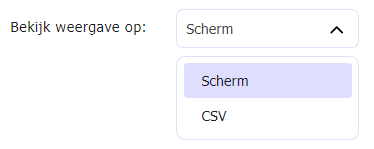
En haut du récapitulatif des transactions, vous trouverez la possibilité de rechercher des transactions à l'aide des options suivantes :
-
Période
Sélectionnez la période Image : Sélectionner une période pour laquelle vous souhaitez afficher les transactions, par exemple aujourd'hui, les 7 derniers jours, le mois dernier, une période personnalisée, etc.
-
Filtre
Utilisez un filtre Image : Sélectionner un filtre pour rechercher selon une caractéristique donnée telle que la méthode de paiement, le statut, le montant, la caractéristique client, etc. En cliquant sur l'icône plus verte, vous pouvez ajouter plusieurs filtres. Plus d'informations sur les filtres sont disponibles ici.
-
Afficher la vue en
Par défaut, toutes les transactions sont affichées dans le tableau (écran) Image : Sélectionner un affichage. À partir du forfait Professional, vous pouvez toutefois également choisir l'option « CSV », qui génère un fichier CSV contenant toutes les transactions correspondant à la recherche.
Disponibilité
Vous trouverez ci-dessous les options d'affichage disponibles par forfait
| Pionnier |
Professionnel |
Entreprise |
Entreprise |
|
|---|---|---|---|---|
| Tableau (écran) | ✔️ | ✔️ | ✔️ | ✔️ |
| Exporter au format CSV | ✖️ | ✔️ | ✔️ | ✔️ |
Statuts de transaction
Transactions réservées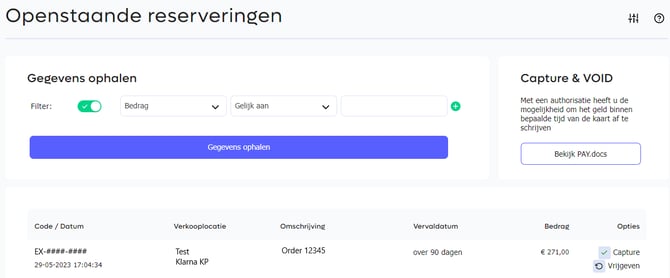
Capturer ou annuler (libérer) une transaction
Capturer ou annuler (libérer) une transaction depuis la fenêtre contextuelle de transaction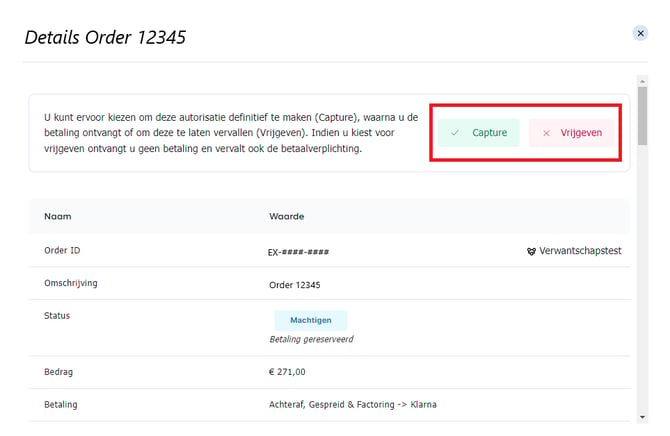
Pour certaines transactions de paiement différé et par carte de crédit, il est possible d'effectuer une réservation qui peut être convertie ultérieurement en paiement (capture) ou en transaction annulée (void, également appelée libération)
Par défaut, les transactions pour lesquelles une réservation est possible sont directement capturées. Si vous souhaitez utiliser le « delayed capture », contactez votre gestionnaire de compte pour connaître les possibilités.
Il existe 2 façons de convertir une transaction réservée en capture ou en void
- Via l'aperçu des transactions réservées
- Via la fenêtre contextuelle des détails de la transaction
1. Via l'aperçu des transactions réservées
-
Dans le Panneau d'administration, allez dans l'onglet Transactions » Réservations https://admin.pay.nl/transaction/reservations.
-
Sous « Réservations en cours », vous trouverez un aperçu de toutes les transactions réservées Image : Transactions réservées. Dans la colonne des options, vous pouvez convertir la transaction en paiement en cliquant sur « capture ». Si vous souhaitez annuler la transaction, cliquez sur libérer (void).
2. Via la fenêtre contextuelle des détails de la transaction
-
Via le Dashboard ou le Récapitulatif des transactions, vous pouvez ouvrir la fenêtre contextuelle des détails de la transaction.
-
S'il s'agit d'une réservation, vous voyez en haut de la fenêtre contextuelle la possibilité de capturer ou de libérer (void) la transaction. Image : Capturer ou annuler (libérer) une transaction depuis la fenêtre contextuelle de transaction
.
Une réservation ne peut rester ouverte que pendant une durée limitée. Si vous ne convertissez pas la transaction en capture dans le délai de réservation maximal, la transaction est automatiquement libérée par défaut. Il est toutefois également possible d'utiliser une capture automatique après x jours. Votre gestionnaire de compte peut vous aider à la configurer.
Méthodes de paiement pour lesquelles l'action capture/void s'applique
| option de paiement | Type d'option de paiement | Temps de capture par défaut | Durée de capture maximale | Paramètres de paiement |
|---|---|---|---|---|
 |
Paiement par facture | 14 jours | 90 jours | Capture retardée |
 |
Paiement par facture | 14 jours | 90 jours | Capture retardée |
 |
Paiement par facture | 14 jours | 90 jours | Capture retardée |
 |
Carte de crédit | 7 jours | 7 jours | Réservation |
 |
Carte de crédit | 30 jours | 30 jours | Réservation |
|
Carte de crédit | 14 jours | 14 jours | Réservation |
Statuts de transaction
Flux des statuts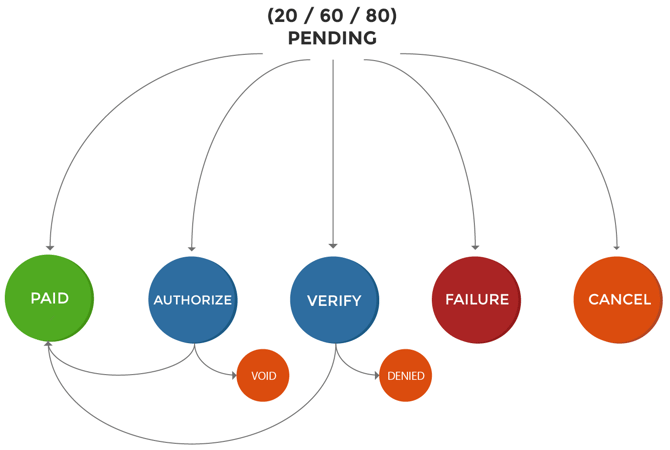
Pour 99 % des transactions, le statut PENDING est attribué lors de la création de la transaction, puis le statut PAID lorsqu'elle est payée avec succès, ou le statut CANCEL si le paiement a échoué. Il existe toutefois encore un certain nombre de statuts utilisés au sein de la plateforme de PAY. Vous trouverez un aperçu complet dans le tableau ci-dessous.
Il est techniquement possible qu'un PAID survienne malgré tout après un CANCEL, par exemple en cas de dysfonctionnement d'une méthode de paiement, ou si le client ouvre plusieurs écrans et qu'un paiement est annulé.
Statuts
| Code | Statut | Description |
|---|---|---|
| Statuts courants | ||
| -90 |  ANNULER ANNULER |
Le paiement a été annulé. |
| -80 | EXPIRÉ |
Le paiement a expiré. |
| -72 |  REMBOURSEMENT REMBOURSEMENT |
Le paiement est en cours de remboursement (vous pouvez toujours l'annuler). |
| -81 | REMBOURSEMENT |
Le paiement a été remboursé. |
| 20 25 |  OUVERTURE OUVERTURE |
Le statut final du paiement n'est pas encore connu. |
| 50 | SUCCÈS_EN_ATTENTE |
Le client a été redirigé avec succès vers l'environnement de paiement ; cependant, le statut final du paiement n'est pas encore connu. |
| 85 |  VÉRIFIER VÉRIFIER |
Le paiement a été signalé comme irrégulier. Son statut doit être déterminé par un contrôle supplémentaire. |
| 90 | OUVERTURE |
Le paiement n'a pas encore été reçu sur notre compte séquestre et n'est donc pas encore garanti. |
| 95 | AUTORISER |
Le paiement est réservé et peut être débité. Ce statut s'applique aux cartes de crédit et à certains modes de paiement différé. |
| 97 | PARTIELLEMENT CAPTURÉ |
Le paiement a été partiellement validé ; une partie est encore en cours d’autorisation. Vous pouvez valider ou annuler le reste du montant. |
| 80 | PAIEMENT PARTIEL |
Paiement partiel, applicable aux cartes-cadeaux dont le montant total n'a pas été payé. |
| 100 |  PAYÉ PAYÉ |
Le paiement a été effectué avec succès. |
| Autres statuts | ||
| -51 | MONTANT DU CHÈQUE PAYÉ |
Paiement annulé car le montant payé par le client ne correspond pas au montant de la commande initiale. |
| -60 |  ÉCHEC ÉCHEC |
Le paiement a été interrompu en raison d'une erreur inattendue liée à l'option de paiement. |
| -63 | REFUSÉ |
Le paiement a été refusé. Dans le cas d'un paiement différé, cela signifie que le client n'a pas satisfait aux exigences de solvabilité. |
| -64 | REFUSÉ |
Le paiement a été rejeté suite à une action d'un employé ou d'un système externe. |
| -71 | REMBOURSEMENT |
remboursement par carte de crédit |
| -82 | REMBOURSEMENT PARTIEL |
Le paiement a été partiellement remboursé. |
| -95 | REJETÉ |
Le paiement a été refusé par l'option de paiement. |
- Code de statut : 100 (PAID) : le paiement a réussi
- Code de statut : NEGATIEF : le paiement a été annulé ou remboursé
- Code de statut : POSITIEF : le paiement est encore en attente, aucun statut final n'est encore connu
Aperçu des taux de réussite
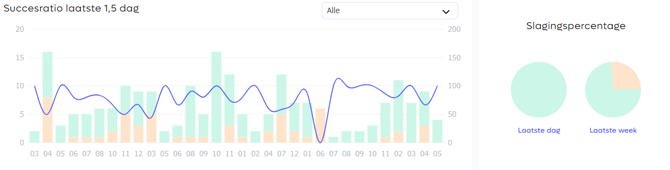
Au-dessus du tableau des transactions, vous voyez un aperçu graphique des paiements réussis Image : Aperçu des taux de réussite. Ces graphiques affichent les taux de réussite des :
-
36 dernières heures
Dans le graphique à barres de gauche, chaque barre correspond à une heure. La barre affichée se compose des transactions annulées, expirées et payées. La ligne bleue représente le pourcentage de transactions réussies par heure.
-
Dernier jour
Diagramme circulaire indiquant le pourcentage de transactions annulées, expirées et payées du dernier jour.
-
Dernière semaine
Diagramme circulaire indiquant le pourcentage de transactions annulées, expirées et payées de la dernière semaine
Aperçu des taux de réussite pour une méthode de paiement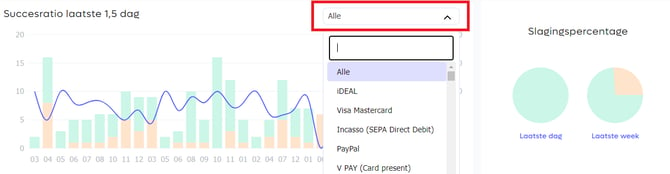
En passant la souris sur les graphiques, vous obtenez plus d'informations. Par défaut, les résultats de toutes les transactions sont affichés. Vous pouvez toutefois également sélectionner des méthodes de paiement individuelles dans la liste déroulante Image : Aperçu des taux de réussite pour une méthode de paiement. Vous pouvez ainsi, par exemple, consulter les taux de réussite des paiements par carte de crédit.
Disponibilité
Vous trouverez ci-dessous les forfaits dans lesquels l'« aperçu des taux de réussite » est disponible.
| Pionnier |
Professionnel |
Entreprise |
Entreprise |
|
|---|---|---|---|---|
| Aperçu du passage | ✔️ | ✔️ | ✔️ | ✔️ |