
Het transactie overzicht is de meest bezochte pagina in het Admin Panel. Anders dan bij de Statistieken, waar jij enkel de geslaagde transacties terugvindt, biedt het transactieoverzicht een overzicht van alle betaalpogingen van een klant.
Transactie overzicht
Het transactieoverzicht is een tabel met alle betaalpogingen van jouw klanten. Dit overzicht bevat dus ook niet geslaagde transacties. Je vindt in dit overzicht o.a de volgende transactie-informatie terug:
- Bedrag
- Status
- Datum / tijdstip
- Gebruikte betaaloptie
- Klantgegevens
- Webshopnaam
- Orderomschrijving
- IP-adres
Configuratie
Kolommen in tabel configureren
Standaard geeft het transactieoverzicht de meestgebruikte van de 20+ beschikbare kolommen weer. Via de link 'Configuratie' Afbeelding: Kolommen in tabel configureren rechtsonder het menu kan je echter zelf bepalen welke kolommen je wil weergeven in de tabel. Het is tevens mogelijk om hier de kolomnamen te verschuiven zodat jij zelf de volgorde van de tabel kan bepalen. Ten slotte kan je onderaan het configuratiescherm het aantal resultaten invoeren dat per pagina moet worden weergegeven.
Tabel met alle betaalpogingen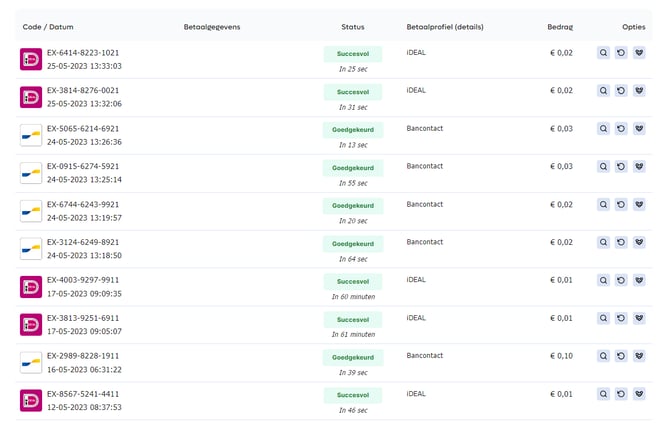
Alle transacties bekijken
Om alle transacties te kunnen bekijken, voer je de onderstaande stappen uit:
-
Ga in het Admin Panel naar het tabblad Transacties » Totaaloverzicht https://admin.pay.nl/transactions.
-
In de tabel worden de laatste 10 betaalpogingen weergegeven Afbeelding: Tabel met alle betaalpogingen. Het aantal resultaten per pagina kan je eventueel wijzigen via de configuratie link rechtsonder het menu. Via de navigatiebalk onder de tabel kan je naar de resultaten op de volgende pagina bekijken.
Transactie terugboeken
Via het transactieoverzicht kan je betaalde transacties eenvoudig terugboeken. Een uitgebreide uitleg vind je hier.
Beschikbaarheid
Hieronder vind je binnen welke pakketten het 'Transactieoverzicht' beschikbaar is.
 Pioneer Pioneer |
 Professional Professional |
 Business Business |
 Corporate Corporate |
|
|---|---|---|---|---|
| Transactieoverzicht | ✔️ | ✔️ | ✔️ | ✔️ |
Transactiedetails
Algemene transactiedetails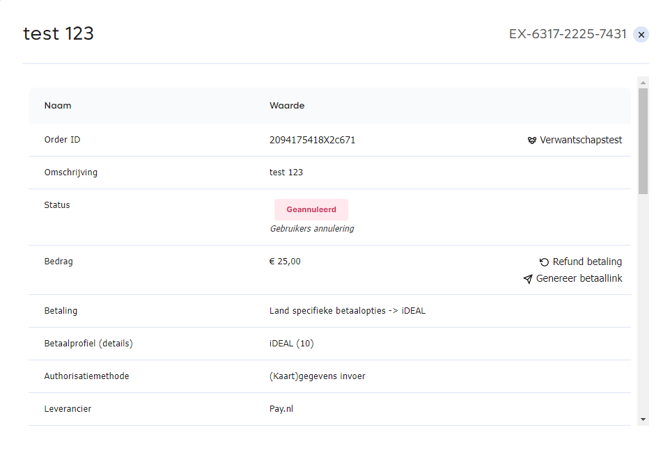
Transactie workflow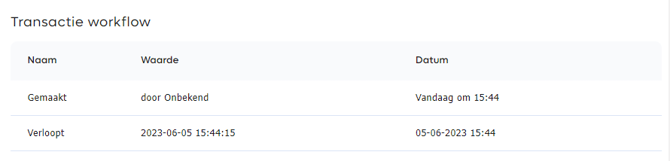
Klantdetails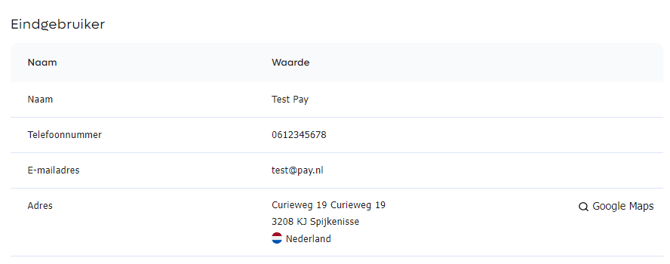
Productdetails
Communicatiedetails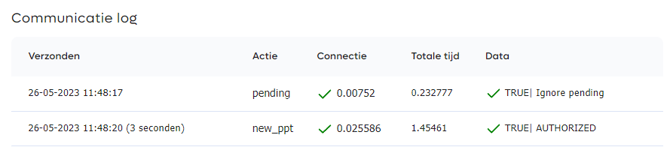
Het transactieoverzicht toont de belangrijkste kenmerken van een transactie. Om alle details van één specifieke transactie te kunnen bekijken, klik je op het vergrootglas-icoon of de EX-code. Er wordt vervolgens een popup geopend met de volgende onderstaande transactiedetails:
Algemene transactiedetails
Bovenin de popup worden de belangrijkste gegevens Afbeelding: Algemene transactiedetails weergegeven zoals het bedrag, het ordernummer, de naam van de webshop en de gekozen betaalmethode. Via de link 'refund betaling' kan je vanuit de popup direct een betaling terugboeken naar de klant.
Autorisatie methode
Bij steeds meer betaalopties, zoals iDEAL, Bancontact, Alipay en WeChat Payment kan er ook via een QR code geautoriseerd. Hieronder vind je de mogelijkheden.
- Kaartgegevens invoer / bank selectie
- Mobile 2 APP
- QR 2 APP Betaling
Transactie workflow
In de transactie workflow Afbeelding: Transactie workflow vind je de verschillende stappen terug die een transactie heeft doorlopen. Standaard staat hier de datum / het tijdstip vermeld waarop de transactie is gestart en waarop deze middels een clearing is uitbetaald aan de merchant. Daarnaast kan je hier eventuele terugbetalingen (restituties) ook terugvinden.
Eindgebruikerdetails optioneel
Als de door jou gebruikte plugin of API de klantgegevens doorstuurt dan vind je deze onder 'Eindgebruiker'. Afbeelding: Klantdetails
Productdetails optioneel
Als de door jou gebruikte plugin of API de productgegevens doorstuurt dan vind je deze onder 'Producten'. Afbeelding: Productdetails
Communicatiedetails optioneel
Als de door jou gebruikte plugin of API een communicatie URL heeft ingesteld dan vind je alle aanroepen m.b.t deze transactie terug onder 'Communicatie informatie'. Afbeelding: Communicatiedetails
Beschikbaarheid
Hieronder vind je binnen welke pakketten de 'Transactiedetails' beschikbaar zijn.
| Pioneer |
Professional |
Business |
Corporate |
|
|---|---|---|---|---|
| Transactiedetails | ✔️ | ✔️ | ✔️ | ✔️ |
Andere valuta
Conversie bij transacties in een andere valuta
PAY. is een Nederlandse PSP. en betaalt uit in Euro. Wel kun je met Pay. consumenten laten betalen in de lokale valuta. Ontvangen betalingen worden op basis van de actuele dagkoers omgerekend naar EUR.
Vanuit je webshop geef je een valutacode mee aan onze API. De betaling wordt vervolgens in het betaalscherm weergegeven in dezelfde munteenheid als jij in je webshop aanbiedt, dus bied jij je product aan in USD dan wordt de betaling weergegeven in USD. Het eventuele koersverschil tussen EUR en USD is voor de merchant. Start je de betaling in EUR, en betaalt de klant in USD, dan is het koersverschil voor de consument.
Omdat de dagkoers ook op de dag zelf verandert kan het bedrag dat afgeschreven wordt afwijken van het bedrag waarmee de transactie werd gestart.
Refund van transactie in andere valuta
Er zijn 2 mogelijkheden:
-
Refund in originele valuta: Er vindt voordat wij de refund naar de betaaloptie sturen een conversie plaats op basis van de dagkoers. Is het bedrag in EUR gelijk dan wordt de refund verstuurd. Is het refundbedrag in EUR na conversie hoger, dan krijg je een foutmelding. Hiervan is alleen sprake bij de betaaloptie Creditcard.Meer informatie over de maximale restitutiebedragen per betaaloptie lees je hier. Bezit de consument een betaalrekening in een andere valuta, dan rekent de bank van de consument de betaling om naar de originele valuta
-
Refund in EUR: Wij sturen het bedrag in EUR naar de betaaloptie. Bezit de consument een betaalrekening in een andere valuta, dan rekent de bank van de consument de betaling om naar de originele valuta
Omdat ook de dagkoers op een langere termijn verandert kan het bedrag in de originele transactie positief maar ook negatief afwijken van het bedrag waarmee de transactie werd gestart.
Betrokken geldstroom
Transactie niet ontvangen van de betaaloptie.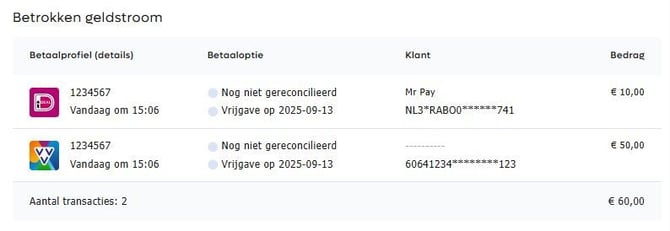
Transactie ontvangen en uitbetaald.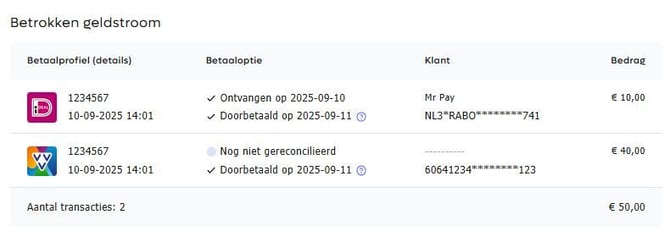
Als je een transactie ontvangt dan plaatsen wij de omzet direct in jouw boeksaldo. Wij ontvangen deze gelden echter niet direct van onze betaalopties. Omdat wij gelden niet kunnen doorbetalen voordat ze binnen zijn, betalen wij deze volgens de uitbetaaltermijnen uit. De uitbetaling verschilt per betaaloptie. Een overzicht per betaaloptie vind je in de Uitbetalingssnelheid tabel
Vanaf het Pioneer pakket is het mogelijk op transactieniveau te zien of gelden van de (achteraf) betaaloptie zijn ontvangen. Als gelden niet zijn ontvangen, zal PAY. meestal niet uitbetalen. In de Transactie informatie popup in de tabel Betrokken geldstroomzal dit op volgende manier te zien zijn:
1. Transactie nog niet gereconcilieerd
Zoals hierboven aangegeven, betaalt PAY. gelden alleen uit als deze zijn ontvangen en gecontroleerd. Dit noemen wij reconciliëren. In de afbeelding aan de rechterkant zien we een deeltransactie. De VVV Cadeaukaart transactie is nog niet ontvangen van de betaaloptie en dus ook niet vrijgegeven. Aan de hand van de uitbetalingstermijn communiceren we de datum waarop de transactie wordt vrijgegeven. De Clearing geschiedt volgens de ingestelde Clearingfrequentie.
Ook zie je een iDEAL betaling. Van deze betaaloptie hebben we de gelden ontvangen op 12-09-2025. We geven de transactie vrij op 13-09-2025. De uitbetaling geschiedt volgens de ingestelde Clearingfrequentie.
2. Transactie ontvangen/vrijgegeven/ doorbetaald
In het plaatje aan de rechterkant zien we wederom een deeltransactie. De VVV cadeaukaart transactie is ontvangen, vrijgegeven en doorbetaald. Datzelfde geldt voor de iDEAL betaling. Door met je muis over de Vraagteken te bewegen verschijnt een ALT-tag met daarin het Clearing kenmerk waarin de transactie is uitbetaald. Het Clearing kenmerk zoek je op in de Clearinggeschiedenis.
Deelbetalingen
Het is mogelijk om vanuit Pay.nl deelbetalingen te ontvangen. Hiermee betaald een klant een deel van het bedrag met een cadeaukaart (zie hier voor een geheel overzicht van de verschillende cadeaukaarten) en het resterende bedrag met een andere cadeau kaart of betaaloptie. Het proces van een deelbetaling kan verschillen n.a.v. waarmee de restant betaling wordt uitgevoerd. Hier leggen wij een paar belangrijk punten uit:
-
De klant start zijn betaling en vult de kaartgegevens van de cadeaukaart in. Wij controleren de gegevens en voeren een autorisatie uit op de cadeaukaart, pas als de restant betaling geslaagd is zetten we de cadeaukaart betaling op PAID en halen we het saldo van de kaart.
-
Bij een deelbetaling met een cadeaukaart en restant betaling via een achteraf betalen optie is het proces iets anders. Wij doen hier direct een capture op de cadeaukaart. Als 'Direct Capture' van toepassing is bij de achteraf betalen optie zullen wij ook een directe capture uitvoeren op de restant betaling. Als er sprake is van 'Delayed Capture' moet er nog een capture of vrijgeven plaatsvinden op de achteraf betalen transactie.
-
Bij een deelbetaling zullen wij de transactie annuleren indien er geen betaling is voldaan binnen 30 minuten.
-
Bij een deelbetaling met een achteraf betalen optie zullen wij de gelden automatisch terugstorten op de cadeaukaart wanneer de achteraf betalen optie wordt vrijgegeven (geannuleerd).
Voor meer informatie over het terugbetalen van deelbetaling kan deze pagina geraadpleegd worden.
Transactie filteren
Selecteer periode
Selecteer filter
Selecteer weergave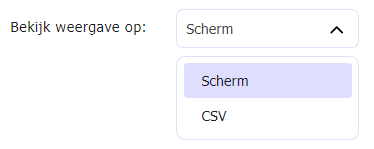
Bovenaan het transactieoverzicht vind je de mogelijkheid om te zoeken naar transacties waarbij de volgende opties gebruikt kunnen worden:
-
Periode
Selecteer de periode Afbeelding: Selecteer periode waarvoor je de transacties wil weergeven zoals vandaag, laatste 7 dagen, vorige maand, een eigen custom periode etc.
-
Filter
Gebruik een filter Afbeelding: Selecteer filter om te zoeken op een bepaalde eigenschap zoals betaalmethode, status, bedrag, klantkenmerk etc. Door op het groene plus-icoon te klikken, kan je meerdere filters toevoegen. Meer informatie over filters vind je hier.
-
Bekijk weergave op
Standaard worden alle transacties in de tabel (scherm) Afbeelding: Selecteer weergave weergegeven. Vanaf het Professional pakket kan je echter ook de optie 'CSV' kiezen waarbij er een CSV-bestand wordt gegenereerd met alle transacties die binnen de zoekopdracht vallen.
Beschikbaarheid
Hieronder vind je de beschikbare weergaveopties per pakket
| Pioneer |
Professional |
Business |
Corporate |
|
|---|---|---|---|---|
| Tabel (scherm) | ✔️ | ✔️ | ✔️ | ✔️ |
| Output naar CSV | ✖️ | ✔️ | ✔️ | ✔️ |
Transactie statussen
Gereserveerde transacties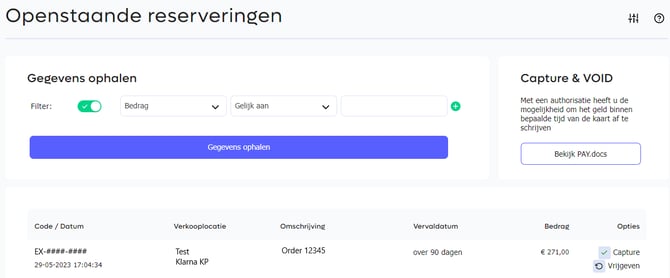
Transactie capturen of voiden (vrijgeven)
Transactie capturen of voiden (vrijgeven) vanuit transactie popup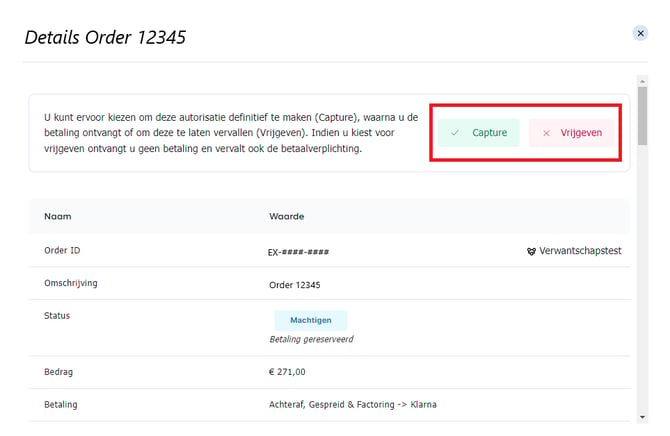
Voor bepaalde achteraf betalen en creditcardtransacties is het mogelijk om een reservering te maken die op een later moment kan worden omgezet in een betaling (capture) of in een geannuleerde transactie (void, ook wel vrijgegeven)
Standaard worden transacties waarbij een reservering mogelijk is direct gecaptured. Wil je gebruik maken van 'delayed capture' neem dan contact op met jouw accountmanager voor de mogelijkheden.
Er zijn 2 mogelijkheden om een gereserveerd transactie om te zetten in een capture of een void
- Via het overzicht met gereserveerde transacties
- Via de transactiedetails popup
1. Via het overzicht met gereserveerde transacties
-
Ga in het Admin Panel naar het tabblad Transacties » Reserveringen https://admin.pay.nl/transaction/reservations.
-
Onder 'Openstaande reserveringen' zie je een overzicht van alle gereserveerde transacties Afbeelding: Gereserveerde transacties. In de opties kolom kan je de transactie omzetten in een betaling door op 'capture' te klikken. Als je de transactie wil annuleren, klik je op vrijgeven (void).
2. Via de transactiedetails popup
-
Via het Dashboard of het Transactie overzicht kan je de transactiedetails popup open.
-
Als het een reservering betreft zie je bovenin de popup de mogelijkheid om de transactie te capturen of vrij te geven (void). Afbeelding: Transactie capturen of voiden (vrijgeven) vanuit transactie popup
.
Een reservering kan slechts een bepaalde tijd open blijven staan. Als je de transactie niet binnen de maximale reserveringstermijn omzet in een capture dan wordt de transactie standaard automatisch vrijgegeven. Het is echter ook mogelijk om gebruik te maken van een autocapture na x dagen. Jouw accountmanager kan jou helpen met het instellen hiervan.
Betaalopties waarbij de actie capture/void van toepassing is
| Betaaloptie | Type betaaloptie | Default capture tijd | Max capture tijd | Payment Setting |
|---|---|---|---|---|
 |
Betalen op factuur | 14 dagen | 90 dagen | Delayed capturing |
 |
Betalen op factuur | 14 dagen | 90 dagen | Delayed capturing |
 |
Betalen op factuur | 14 dagen | 90 dagen | Delayed capturing |
 |
Creditcard | 7 dagen | 7 dagen | Reservering |
 |
Creditcard | 30 dagen | 30 dagen | Reservering |
|
Creditcard | 14 dagen | 14 dagen | Reservering |
Transactie statussen
Status flow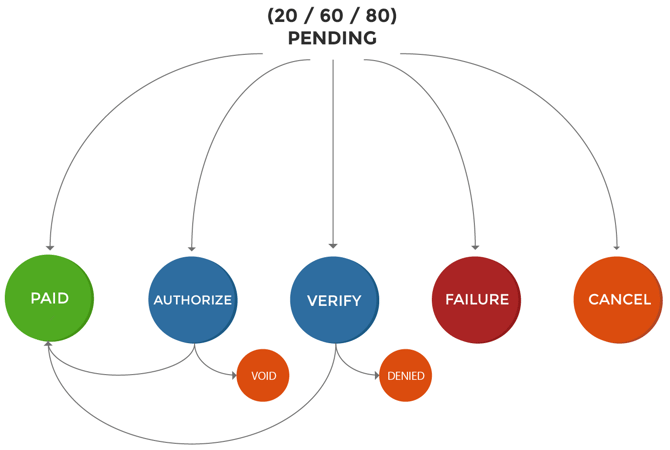
Voor 99% van de transacties geldt dat ze de status PENDING krijgen bij het aanmaken van de transactie en vervolgens de status PAID krijgen als deze succesvol is betaald of de status CANCEL als de betaling is mislukt. Er zijn echter ook nog een aantal statussen die binnen het platform van PAY. worden gebruikt. Een volledig overzicht vind je in de onderstaande tabel.
Het is technisch mogelijk dat er na een CANCEL alsnog een PAID volgt, als er bijvoorbeeld een storing bij een betaaloptie optreed, of de klant meerdere schermen opent en 1 betaling geannuleerd.
Statussen
| Code | Status | Omschrijving |
|---|---|---|
| Veelvoorkomende statussen | ||
| -90 |  CANCEL CANCEL |
De betaling is geannuleerd |
| -80 | EXPIRED |
De betaling is verlopen |
| -72 |  REFUNDING REFUNDING |
De betaling wordt teruggeboekt (je kan deze nog annuleren) |
| -81 | REFUND |
De betaling is teruggeboekt |
| 20 25 |  PENDING PENDING |
De eindstatus van de betaling is nog niet bekend |
| 50 | SUCCESS_PENDING |
De klant is succesvol doorgestuurd naar de betaalomgeving, echter is de eindstatus van de betaling is nog niet bekend |
| 85 |  VERIFY VERIFY |
De betaling is als afwijkend gemarkeerd. De status moet door een extra check worden bepaald |
| 90 | PENDING |
De betaling is nog niet ontvangen op onze derdengelden rekening en daarom nog niet gegarandeerd |
| 95 | AUTHORIZE |
De betaling is gereserveerd en kan worden gecaptured. Deze status komt voor bij creditcard en enkele achteraf betaalmethoden. |
| 97 | PARTLY_CAPTURED |
De betaling is deels gecaptured - een deel staat nog in AUTORIZE. Je kan de rest van de waarde CAPTUREN of VOIDEN |
| 80 | PARTIAL PAYMENT |
Deelbetaling, van toepassing bij cadeaukaarten waarmee niet het gehele bedrag is voldaan |
| 100 |  PAID PAID |
De betaling is succesvol |
| Overige statussen | ||
| -51 | PAID CHECKAMOUNT |
Betaling geannuleerd omdat het door de klant betaalde bedrag niet overeenkomt met het originele orderbedrag |
| -60 |  FAILURE FAILURE |
De betaling is afgebroken door een onverwachte fout bij de betaaloptie. |
| -63 | DENIED |
De betaling is door de betaaloptie geweigerd. Bij achteraf betaalmethoden betekent dit dat de klant de kredietcheck niet heeft doorstaan |
| -64 | DENIED |
De betaling is door een actie van een medewerker of extern systeem afgewezen. |
| -71 | CHARGEBACK |
Chargeback van een creditcard betaling |
| -82 | PARTIAL REFUND |
De betaling is gedeeltelijk teruggeboekt |
| -95 | REJECTED |
De betaling is afgewezen door de betaaloptie |
- Statuscode: 100 (PAID): De betaling is succesvol
- Statuscode: NEGATIEF: De betaling is geannuleerd of teruggeboekt
- Statuscode: POSITIEF: De betaling is nog steeds wachtende, er is nog geen eindstatus bekend
Slagingsoverzicht
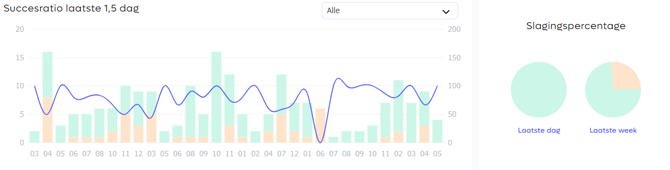
Boven de tabel met transacties zie je een grafisch overzicht met geslaagde betalingen Afbeelding: Slagingsoverzicht. In deze grafieken worden de succesrates getoond van de:
-
Laatste 36 uur
In de linkse staafgrafiek staat een staaf gelijk staat aan één uur. De getoonde staaf is opgebouwd uit geannuleerde, verlopen en betaalde transacties. De blauwe lijn representeert het percentage geslaagde transacties per uur.
-
Laatste dag
Taartdiagram die het percentage geannuleerde, verlopen en betaalde transacties van de laatste dag weergeeft.
-
Laatste week
Taartdiagram die het percentage geannuleerde, verlopen en betaalde transacties van de laatste week weergeeft
Slagingsoverzicht voor een betaaloptie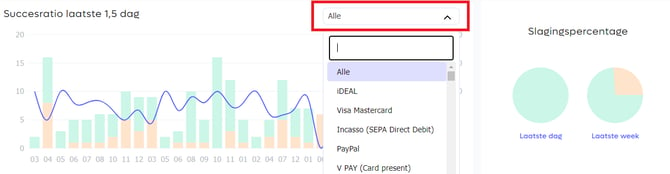
Door met de muis over de grafieken te gaan, krijg je meer informatie. Standaard worden de resultaten van alle transacties weergegeven. Je kan echter in de selectiebox ook afzonderlijke betaalmethoden selecteren Afbeelding: Slagingsoverzicht voor een betaaloptie. Op deze manier kan je bijvoorbeeld de slagingspercentages voor creditcardbetalingen opvragen.
Beschikbaarheid
Hieronder vind je binnen welke pakketten het 'slagingsoverzicht' beschikbaar is.
| Pioneer |
Professional |
Business |
Corporate |
|
|---|---|---|---|---|
| Slagingsoverzicht | ✔️ | ✔️ | ✔️ | ✔️ |