
Voordat je een account aanmaakt bij PAY. is het noodzakelijk dat jij de volgende twee zaken hebt bepaald:
1. Het pakket dat jij wilt gebruiken
De keuze van jouw pakket hangt af van de betaalmethoden die jij wilt gebruiken, het aantal transacties dat je verwacht en de features die jij wenst. PAY. biedt de volgende 4 pakketten aan:Pioneer pakket
-
Professional pakket
-
Business pakket
-
Corporate pakket
Hulp nodig bij het kiezen van een pakket?
Bekijk een uitgebreid overzicht van de verschillende pakketten.
2. De Integratiemethode die jij wilt gebruiken
Er zijn een aantal manieren om de betaaloplossingen van PAY. te koppelen aan jouw webshop, website of verkooplocatie. Via een:
- Plugin
- Betaallink
- Donatielink
- SDK voor developers
- API voor developers
- PAY. app of CashBoard
-
Hulp nodig bij het kiezen van een integratiemethode?
Bekijk een uitgebreid overzicht van de verschillende integratiemethoden.
Stappenlijst
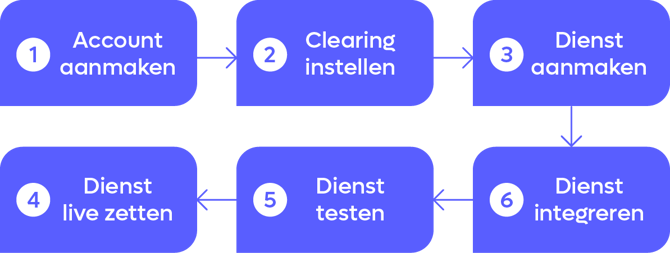
Nadat jij hebt bepaald welk pakket en welke integratiemethode jij wilt gebruiken, kunnen we verder met de eerste stap: het aanmaken van een account. Voordat jij jouw eerste live betaling kan ontvangen, dien je de volgende stappen Afbeelding: Stappenlijst te doorlopen:
De stappen worden beknopt weergegeven en bevatten, indien van toepassing, links naar een uitgebreidere uitleg.
1. Bedrijf registreren
Account aanmaken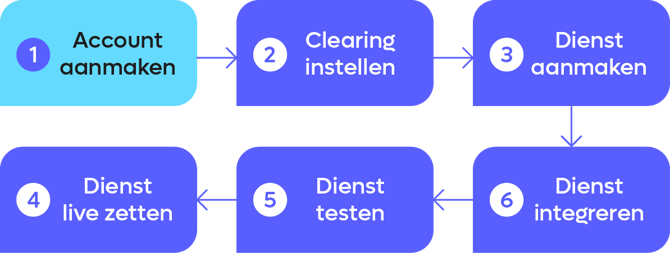
Je kan een account aanmaken via de volgende URL: https://www.pay.nl/registreren
Het registratieproces verloopt in 6 eenvoudige stappen:
- Stap 1: Land van inschrijving
- Stap 2: Bedrijfsgegevens
- Stap 3: Persoonsgegevens
- Stap 4: Uw diensten
- Stap 5: Pakketkeuze
- Stap 6: Afronding
Als je deze stappen succesvol hebt doorlopen, ontvangt je een e-mail met de bevestiging van jouw aanmelding. PAY. heeft ondertussen de volgende zaken voor jou in werking gesteld:
- Een persoonlijk account aangemaakt met jouw gebruikersgegevens.
- Een merchant (bedrijfs)account aangemaakt op basis van het door jou gewenste pakket.
- Een koppeling gemaakt tussen beide accounts. Zodat jij met jouw persoonlijke account kan inloggen op het merchant account.
- De vereiste documenten voor jou klaargezet op basis van tekenbevoegden die jij in stap 6 hebt opgegeven.
- Een verkooplocatie voor jou aangemaakt op basis van de gegevens die jij in stap 4 hebt aangemaakt.
Hulp nodig bij het registreren?
Bekijk een stap voor stap overzicht van het registratieproces.
2. Verkooplocatie aanmaken
Verkooplocatie aanmaken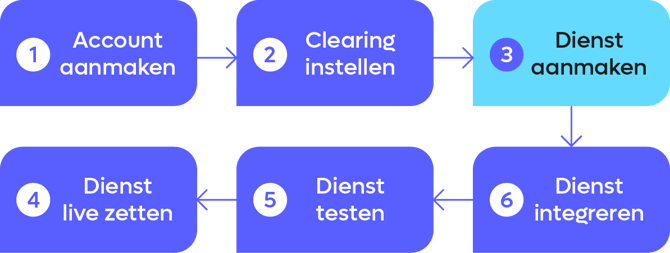
Tijdens het registreren heeft PAY. al een verkooplocatie voor jou aangemaakt op basis van de ingevoerde gegevens bij stap 4 van het registratieproces. We gaan deze aangemaakte verkooplocatie nu bekijken en aanpassen indien nodig.
Verkooplocaties bekijken
-
Ga in het Admin Panel naar het tabblad Verkooplocaties https://my.pay.nl/programs/programs.
-
Klik op de link 'Wijzigen' in de opties kolom. Je komt nu in het scherm waar jij de instellingen van de betreffende verkooplocatie kan bekijken en aanpassen.
-
Algemene informatie
Je kan hier de naam van de verkooplocatie en de Publicatie / URL bekijken en eventueel aanpassen. Het veld categorie kan niet door jou worden aangepast. Indien jij de categorie wilt wijzigen, dien je contact op te nemen met jouw accountmanager.
-
Module
Hier vind je de wijze waarop het betaalplatform van PAY. is gekoppeld aan jouw verkooplocatie, bijvoorbeeld via een plugin of een eigen implementatie. De velden Module en Koppeling via zijn niet te wijzigen. Je kan wel de beschrijving van jouw verkooplocatie aanpassen.
-
Betaalopties
De betaalopties die je kan selecteren zijn afhankelijk van jouw pakket en de gekozen categorie bij jouw verkooplocatie. Zo biedt het gratis Pioneer pakket bijvoorbeeld geen creditcard en wordt de Fashioncheque als betaalmethode alleen weergegeven als jouw verkooplocatie in de mode gerelateerde categorieën valt. Vink de checkbox voor een betaalmethode aan om deze aan te kunnen bieden aan jouw klanten. Een overzicht van alle beschikbare betaalmethoden vind je in onze betaalmethoden documentatie
-
Communicatie URL
Een communicatie URL is een URL waar een script van jou staat om meldingen van onze servers te ontvangen. Bij alle typen betalingen geven onze servers meldingen aan jou door om de status van de betaling door te geven, bijvoorbeeld om aan te geven dat een iDEAL-betaling succesvol is afgerond. Bij het veld Exchange instellen heb je de keuze uit de volgende 3 opties:
-
Nee, geen communicatie URL gebruiken
Maak je gebruik van een eigen implementatie en heb jij de communicatie URL al via de API ingesteld dan dien je deze instelling te selecteren om te voorkomen dat jouw communicatie URL dubbel wordt aangeroepen.
-
Ja, custom communicatie URL gebruiken
Maak je gebruik van een eigen implementatie en heb je de communicatie URL niet via de API ingesteld dan kan je hier jouw communicatie URL ingeven.
-
Ja, via API op plugin
Als je gebruik maakt van een standaard plugin dan dien je deze instelling te kiezen. De plugin regelt voor jou de communicatie tussen jouw server en het betaalplatform van PAY.
-
De communicatie URL kom je in de e-commerce systemen tegen onder verschillende benamingen: exchange URL, webhook URL of IPN URL.
- Notificaties
Wil je een e-mail ontvangen na elke succesvolle betaling? Dan kan je bij het onderdeel notificaties één of meer e-mailadressen toevoegen in het veld extra e-mailadres.
Geen verkooplocatie zichtbaar?
Is jouw verkooplocatie overzicht leeg of wil je een tweede verkooplocatie toevoegen? Dat kan je heel eenvoudig zelf doen
Hulp nodig bij jouw verkooplocatie?
In dit stap voor stap overzicht worden alle instellingen van een verkooplocatie behandeld.
3. Integreren
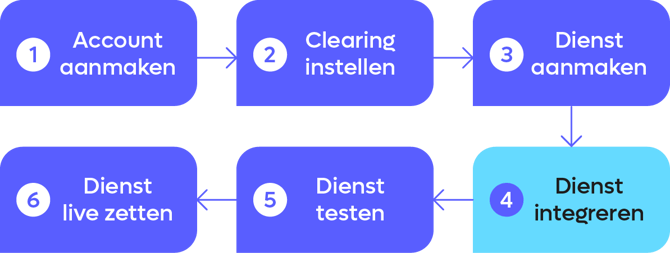
Jouw verkooplocatie is nu correct ingesteld dus we kunnen deze gaan koppelen met de door jou gewenste integratiemethode:
- Plugin
PAY. ondersteunt tientallen e-commerce systemen waarvoor plugins en hosted solutions worden aangeboden. In de plugin documentatie vind je per plugin een stap voor stap handleiding om de koppeling te maken tussen PAY. en jouw webshop. - Betaallink
Ga je gebruik maken van betaallinks? Dan biedt PAY. de mogelijkheid om gebruik te maken van eenmalige betaallinks en dynamische betaallinks. - Donatielink
Ontvang jedonaties? Dan biedt PAY. jou een kant-en-klare donatiemodule. Informatie over het gebruik van deze module vind je hier. - PAY. SDK en API's
Als je gebruik gaat maken van de PAY. SDK of API's dan ga jij zelf de koppeling verzorgen tussen ons platform en jouw webshop of verkooplocatie. Informatie hierover vind je in onze developer documentatie.
4. Testen
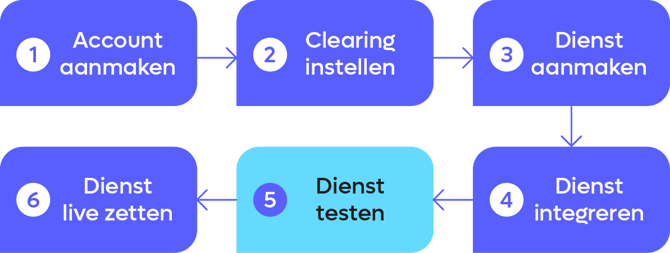
Nadat jij jouw verkooplocatie succesvol hebt geïntegreerd, is het tijd voor de eerste testtransactie. PAY. biedt de mogelijkheid om een verkooplocatie in testmodus te zetten. Op deze manier kan je alle functies van jouw webshop / website eenvoudig testen door een echte betaling te simuleren.
Vooraf: Drie manieren om goed te kunnen testen
-
Via een configuratie setting bij de trx:start
Indien jij op jouw ontwikkelomgeving eenvoudig wil testen, zonder dat jij een volledige verkooplocatie in testModus wenst te zetten, adviseren wij jou om in een configuratie bestand de testMode variabele te plaatsen. Zo kan je op de live omgeving testmode=1 meegeven, waardoor elke transactie vanaf jouw live- en acceptatieomgeving naar de daadwerkelijke betaaloptie gaat, terwijl jouw ontwikkelafdeling elke gewenste betalingsstatus kan simuleren zonder daadwerkelijk te hoeven betalen. -
Activeren via de verkooplocatiegegevens.
Je kan ook tijdelijk een volledige verkooplocatie in testmode zetten. Zo kan je een kopie maken van de originele verkooplocatie. Deze oplossing kan gebruikt worden indien jij niet wenst of kan investeren in de configuratie via jouw eigen systeem. -
Een separate merchant aansluiting.
Vanaf het businesspakket kan je een aanvraag doen voor een volledige test merchant. Jij ontvangt dan nieuwe authenticatie gegevens. Bij het livezetten of wijzigen van jouw voorkeuren dien je extra goed te testen of alle instellingen overeenkomen. Daarnaast is het niet mogelijk om daadwerkelijke betalingen uit te voeren op dit test account. Je kan dus anders dan bij bovenstaande opties niet snel wisselen via de testmodus.
Het is niet nodig om elke betaaloptie separaat te testen. Indien jij via de testModus alle mogelijke statussen hebt gecontroleerd en jouw techniek op de juiste manier de berichten opvangt, dan maakt het niet uit welke betaaloptie er wordt gebruikt.
Testmodus instellen (via de verkooplocatie)
- Ga in het Admin Panel naar het tabblad Verkooplocaties https://my.pay.nl/programs/programs.
- Klik op Live, betalingen actief in de Modus kolom om de betreffende verkooplocatie in testmodus te zetten.
- Maak nu een transactie aan via jouw webshop / website en kies een betaalmethode om de bestelling te betalen. Jij wordt nu doorgestuurd naar het test betaalscherm van PAY.
- Om een betaling te simuleren vul je jouw API Token in op het scherm en klik je op de knop 'start betaling'. Een API Token is 40 tekens lang en wordt weergegeven in het verkooplocaties overzicht door op de link Gegevens in de Opties kolom te klikken.
Hulp nodig bij het instellen van de testmodus?
In dit uitgebreide overzicht wordt het instellen van de testmodus uitgelegd.
Testtransactie bekijken
De testtransactie die jij zojuist hebt afgerond, kan je vanzelfsprekend terugvinden in het Admin Panel van PAY.
- Ga in het Admin Panel naar het tabblad Transacties » Totaaloverzicht https://my.pay.nl/transactions.
- Je zou nu de testtransactie terug moeten kunnen vinden met het betaalprofiel SandBox. De kolom Status geeft weer of de transactie succesvol is afgerond.
Hulp nodig bij het bekijken van een transactie
In dit stap-voor-stap overzicht worden alle transactiedetails uitgelegd.
5. Activatie
Verkooplocatie live zetten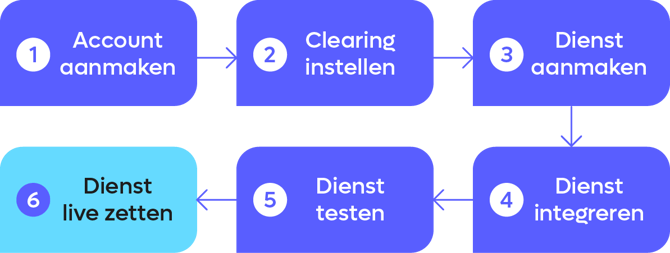
Als de verkooplocatie succesvol is getest, kunnen we de verkooplocatie live gaan zetten. Eindgebruikers worden dan niet meer naar het test betaalscherm (SandBox) van PAY. gestuurd, maar naar het betaalscherm van de geselecteerde betaaloptie.
Verkooplocatie live zetten
Jouw verkooplocatie staat nu nog in testmodus, om de verkooplocatie in livemodus te zetten, voer je de onderstaande stappen uit:
- Ga in het Admin Panel naar het tabblad Verkooplocaties https://my.pay.nl/programs/programs.
- Klik op Test modus in de Modus kolom om de betreffende verkooplocatie in livemodus te zetten.
Vereiste documenten
Gefeliciteerd! Je kan vanaf nu betalingen ontvangen voor jouw webshop of jouw verkooplocatie. We kunnen jouw opgebouwde tegoeden echter pas uitkeren als wij alle vereiste documenten hebben ontvangen en goedgekeurd.
De documenten die wij van jou nodig hebben zijn afhankelijk van jouw pakket en van de rechtsvorm van jouw onderneming. Je vindt het lijstje met vereiste documenten als volgt:
- Ga in het Admin Panel naar het tabblad Merchant » Bedrijf https://my.pay.nl/my_merchant.
- Bovenin het scherm vind je een overzicht van alle benodigde documenten voorzien van een link waar jij de documenten kan downloaden c.q. uploaden.
Hulp nodig bij het opleveren van de vereiste documenten
In dit overzicht worden de verschillende documenten uitgebreid behandeld.
6. Extra opties
Op dit punt heb je succesvol een koppeling gemaakt tussen het betaalplatform van PAY. en jouw webshop of verkooplocatie. Wellicht heb je zelfs al jouw eerste echte betaling ontvangen. PAY. heeft echter nog veel meer te bieden! Daarom volgt hier een overzicht van opties die wellicht voor jou interessant zijn.
1. Een transactie terugbetalen
Vroeg of laat krijgt elke ondernemer er mee te maken, een betaling die terug moet worden geboekt naar zijn klant. Bij PAY. kan je dit zowel via het Admin Panel als de mobiele app binnen een paar muisklikken regelen.
| Pakket | Beschikbaar vanaf het Pioneer pakket |
| Handleiding | ✔️ Beschikbaar |
2. Dashboard
Het Dashboard is een handige overzichtspagina die in één oogopslag inzicht geeft in statistische betaalinformatie zoals de laatste online betalingen en clearingen, dag- en weekvergelijkingen en een zoekfunctie.
| Pakket | Beschikbaar vanaf het Pioneer pakket. De betaalmix statistieken en de vergelijkingsdiagrammen vereisen een Professional resp. Business pakket |
| Handleiding | ✔️ Beschikbaar |
3. Custom betaallink maken
Via ons Admin Panel of via de smartphone app kan je een unieke eenmalige betaallink voor een klant genereren waarin jij het bedrag, de geldigheidsduur, een omschrijving en de verkooplocatie opgeeft waarvoor de betaling is bestemd. Indien gewenst, kan je de gegenereerde betaallink direct via ons systeem naar jouw klant versturen.
| Pakket | Beschikbaar vanaf het Pioneer pakket |
| Handleiding | ✔️Beschikbaar |
4. Second chance instellen
Iedere webshopeigenaar heeft er mee te maken. Geannuleerde betalingen of klanten die op het laatste moment beslissen en toch niks te bestellen. Zou het niet mooi zijn als jij jouw klant een tweede kans kan geven om alsnog de betaling te verrichten? Het kan met de feature Second Chance van PAY.
| Pakket | Beschikbaar vanaf het Pioneer pakket |
| Handleiding | ✔️Beschikbaar |
5. iDEAL backup plan instellen
Via het iDEAL backup plan van Pay.nl bied je jouw klanten een alternatieve manier van betalen aan in het geval iDEAL of de door de klant gewenste bank niet beschikbaar is.
| Pakket | Beschikbaar vanaf het Pioneer pakket |
| Handleiding | ✔️Beschikbaar |
6. Jouw account beveiligen
Standaard log je altijd in met jouw gebruikersnaam en wachtwoord. Wil je jouw persoonlijke account echter extra beveiligen? Dan biedt PAY. validatiemogelijkheden per SMS of vanaf door jou ingestelde IP-adressen.
| Pakket | Beschikbaar vanaf het Pioneer pakket |
| Handleiding | ✔️Beschikbaar |
7. Maximaal statistisch inzicht
Inzichtelijke statistieken zijn van cruciaal belang voor jouw bedrijfsvoering. Uiteraard ontvang je een overzicht van betaalde transacties met een groot aantal informatievelden. Via management rapportages bekijk je omzetten van de afgelopen periodes. Dit kan per webshop of per betaalmethode. Vanaf het business pakket krijg je zelfs trendrapportages waarmee je de stijging of daling van bepaalde activiteiten kan meten.
| Pakket | Beschikbaar vanaf het Pioneer pakket |
| Handleiding | ✔️Beschikbaar |
8. Creditcard betalingen accepteren
Vanaf het Professional pakket kan je creditcard betalingen accepteren. Op dit moment ondersteunen we VISA, Mastercard, Postepay, Carte Bleue en American Express creditcards.
| Pakket | Beschikbaar vanaf het Pioneer pakket |
| Handleiding | ✔️Beschikbaar |
9. Incasso gebruiken
Incasso is een betaalmogelijkheid waarbij bedragen automatisch van de bankrekening van de consument worden afgeschreven. Dit kan zowel op doorlopende (abonnementsvorm) als eenmalige basis. Via het Admin Panel kan je eenvoudig handmatig incasso's toevoegen. Wil je het proces automatiseren? Dan kan je gebruik maken van een SDK of API. Incasso's zijn beschikbaar vanaf het Professional pakket.
| Pakket | Beschikbaar vanaf het Pioneer pakket |
| Handleiding | ✔️Beschikbaar |
10. Jouw handelsnaam gebruiken
Betalingen die jouw klanten via ons systeem aan jou doen, worden standaard betaald aan 'Stichting Pay.nl inzake jouw Bedrijfsnaam'. Vanaf het Professional pakket kan je een handelsnaam toevoegen als publieke naam. Deze handelsnaam wordt dan overal in het systeem gebruikt (in plaats van jouw bedrijfsnaam). Bij elke betaling, terugboeking en informatieverzoek.
| Pakket | Beschikbaar vanaf het Pioneer pakket |
| Handleiding | ✔️Beschikbaar |
11. Medewerkers en rechten toevoegen
Wil je meerdere personen toegang geven tot het merchant account? Vanaf het Professional pakket is dit mogelijk. Je kan per medewerker instellen welke rechten deze mag hebben. Zo kan je bijvoorbeeld een account aanmaken voor jouw webbouwer maar deze geen toegang verlenen tot jouw financiële gegevens.
| Pakket | Beschikbaar vanaf het Pioneer pakket |
| Handleiding | ✔️Beschikbaar |
12. Uitbetalen op verschillende bankrekeningen
Vanaf het Business pakket heb je de mogelijkheid om jouw tegoeden uit te laten keren op verschillende rekeningnummers. Voor elke webshop / website waar jij onze betaaloplossingen aanbiedt, kan je een rekening toevoegen.
| Pakket | Beschikbaar vanaf het Pioneer pakket |
| Handleiding | ✔️Beschikbaar |
13. PAY. mobiele app
Transacties bekijken of terugboeken, de omzet van de laatste dagen raadplegen of een betaalink per sms versturen. Het kan allemaal met de PAY. app voor Android en iPhone.
| Pakket | Beschikbaar vanaf het Pioneer pakket. De functies 'betaling afrekenen met creditcard' en 'pushbericht ontvangen na transactie' vereisen een Professional pakket. |
| Handleiding | ✔️Beschikbaar |
7. Clearing instellen
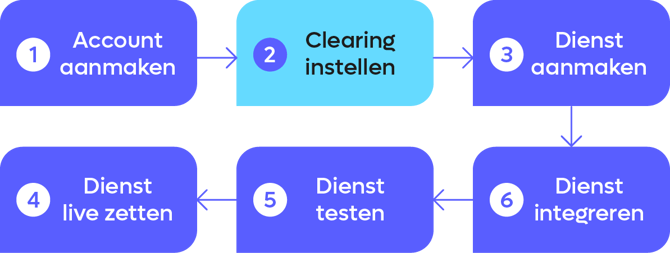

Als jij je succesvol hebt geregistreerd bij PAY., dan kan je inloggen in het PAY. Admin Panel. Je logt in met jouw persoonlijke accountgegevens (e-mailadres en wachtwoord). Nadat je bent ingelogd, gaan we instellen hoe vaak jij jouw tegoeden overgeboekt wil hebben naar jouw bankrekening. Oftewel: we stellen de clearing frequentie in.
Clearing frequentie instellen
- Ga in het Admin Panel naar het tabblad Merchant » Facturen https://my.pay.nl/balance.
- Bij instellingen vind je het veld Clearing frequentie met de volgende opties:
- Dagelijks
Wij controleren elke werkdag of er tegoeden voor jou zijn. Indien dit het geval is, voeren wij een clearing uit. - Wekelijks
Wij controleren elke maandag of er tegoeden voor jou zijn. Indien dit het geval is, voeren wij een clearing uit. - Maandelijks
Wij controleren elke eerste werkdag van de maand of er tegoeden voor jou zijn. Indien dit het geval is, voeren wij een clearing uit.
- Dagelijks
- Selecteer de door jou gewenste clearing frequentie en klik op de button 'Opslaan' onderin de pagina om de gewijzigde clearing frequentie in te stellen.
Overige instellingen
Naast de clearing frequentie kan je op deze pagina de instellingen wijzigen met betrekking tot de opties Boekingsperiode en de Clearing vanaf. Vrijwel alle merchants selecteren hier de standaardwaarde resp. Maand en Direct. Uitgebreide informatie over deze 2 velden vind je hier.
Hulp nodig bij het instellen?
Bekijk een stap voor stap overzicht m.b.t het instellen van de clearings.