
Avant de créer un compte chez PAY., il est nécessaire d'avoir déterminé les deux éléments suivants :
1. Le forfait que vous souhaitez utiliser
Le choix de votre forfait dépend des méthodes de paiement que vous souhaitez utiliser, du nombre de transactions attendu et des fonctionnalités souhaitées. PAY. propose les 4 forfaits suivants :Forfait Pioneer
-
Forfait Professional
-
Forfait Business
-
Forfait Corporate
Besoin d'aide pour choisir un forfait ?
Consultez un aperçu détaillé des différents forfaits.
2. La méthode d'intégration que vous souhaitez utiliser
Il existe plusieurs façons de relier les solutions de paiement de PAY. à votre boutique en ligne, votre site web ou votre point de vente. Via :
- Plugin
- Lien de paiement
- Lien de don
- SDK pour développeurs
- API pour développeurs
- L'app PAY. ou CashBoard
-
Besoin d'aide pour choisir une méthode d'intégration ?
Consultez un aperçu détaillé des différentes méthodes d'intégration.
Liste des étapes
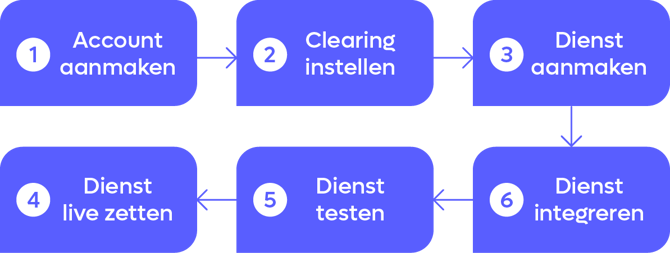
Une fois que vous avez déterminé le forfait et la méthode d'intégration que vous souhaitez utiliser, nous pouvons passer à la première étape : la création d'un compte. Avant de pouvoir recevoir votre premier paiement en direct, vous devez suivre les étapes suivantes Image : Liste des étapes :
Les étapes sont présentées de manière concise et comportent, le cas échéant, des liens vers des explications plus détaillées.
1. Enregistrer l'entreprise
Créer un compte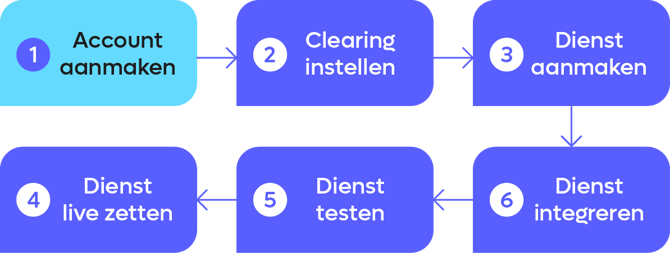
Vous pouvez créer un compte via l'URL suivante : https://www.pay.nl/registreren
Le processus d'inscription se déroule en 6 étapes simples :
- Étape 1 : pays d'inscription
- Étape 2 : informations sur l'entreprise
- Étape 3 : informations personnelles
- Étape 4 : vos services
- Étape 5 : choix du forfait
- Étape 6 : finalisation
Une fois ces étapes réalisées avec succès, vous recevez un e-mail confirmant votre inscription. Entre-temps, PAY. a mis en place les éléments suivants pour vous :
- Un compte personnel créé avec vos données d'utilisateur.
- Un compte marchand (compte d'entreprise) créé sur la base du forfait souhaité.
- Un lien établi entre les deux comptes, afin que vous puissiez vous connecter au compte marchand avec votre compte personnel.
- Les documents requis préparés pour vous sur la base des personnes habilitées à signer que vous avez indiquées à l'étape 6.
- Un point de vente créé pour vous sur la base des données que vous avez renseignées à l'étape 4.
Besoin d'aide pour l'inscription ?
Consultez un aperçu étape par étape du processus d'inscription.
2. Créer un point de vente
Créer un point de vente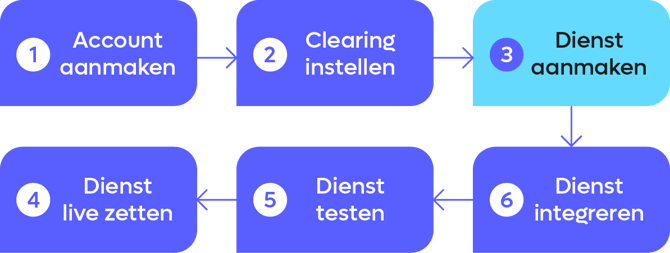
Lors de l'inscription, PAY. a déjà créé un point de vente pour vous, sur la base des données saisies à l'étape 4 du processus d'inscription. Nous allons maintenant examiner ce point de vente créé et le modifier si nécessaire.
Consulter les points de vente
-
Dans le Panneau d'administration, allez à l'onglet Points de vente https://my.pay.nl/programs/programs.
-
Cliquez sur le lien « Modifier » dans la colonne des options. Vous accédez alors à l'écran où vous pouvez consulter et modifier les paramètres du point de vente concerné.
-
Informations générales
Vous pouvez ici consulter et éventuellement modifier le nom du point de vente et l'URL de publication. Le champ catégorie ne peut pas être modifié par vous. Si vous souhaitez modifier la catégorie, vous devez contacter votre gestionnaire de compte.
-
Module
Vous trouvez ici la manière dont la plateforme de paiement de PAY. est reliée à votre point de vente, par exemple via un plugin ou une implémentation propre. Les champs Module et Connexion via ne peuvent pas être modifiés. Vous pouvez toutefois modifier la description de votre point de vente.
-
Options de paiement
Les options de paiement que vous pouvez sélectionner dépendent de votre forfait et de la catégorie choisie pour votre point de vente. Ainsi, le forfait gratuit Pioneer ne propose par exemple pas la carte de crédit, et la méthode de paiement Fashioncheque n'est affichée que si votre point de vente relève des catégories liées à la mode. Cochez la case correspondant à une méthode de paiement pour pouvoir la proposer à vos clients. Vous trouverez un aperçu de toutes les méthodes de paiement disponibles dans notre documentation sur les méthodes de paiement
-
URL de communication
Une URL de communication est une URL sur laquelle se trouve un script vous permettant de recevoir les notifications de nos serveurs. Pour tous les types de paiement, nos serveurs vous transmettent des notifications afin d'indiquer le statut du paiement, par exemple pour signaler qu'un paiement iDEAL a été mené à bien. Dans le champ Configurer l'Exchange, vous avez le choix entre les 3 options suivantes :
-
Non, ne pas utiliser d'URL de communication
Si vous utilisez votre propre implémentation et avez déjà configuré l'URL de communication via l'API, vous devez sélectionner ce paramètre afin d'éviter que votre URL de communication ne soit appelée deux fois.
-
Oui, utiliser une URL de communication personnalisée
Si vous utilisez votre propre implémentation et n'avez pas configuré l'URL de communication via l'API, vous pouvez saisir ici votre URL de communication.
-
Oui, via l'API sur le plugin
Si vous utilisez un plugin standard, vous devez choisir ce paramètre. Le plugin gère pour vous la communication entre votre serveur et la plateforme de paiement de PAY.
-
Vous retrouverez l'URL de communication dans les systèmes e-commerce sous différentes appellations : exchange URL, webhook URL ou IPN URL.
- Notifications
Souhaitez-vous recevoir un e-mail après chaque paiement réussi ? Vous pouvez alors ajouter une ou plusieurs adresses e-mail dans la section notifications, dans le champ adresse e-mail supplémentaire.
Aucun point de vente visible ?
Votre aperçu des points de vente est-il vide, ou souhaitez-vous ajouter un deuxième point de vente ? Vous pouvez le faire très facilement vous-même
Besoin d'aide concernant votre point de vente ?
Cet aperçu étape par étape traite tous les paramètres d'un point de vente.
3. Intégrer
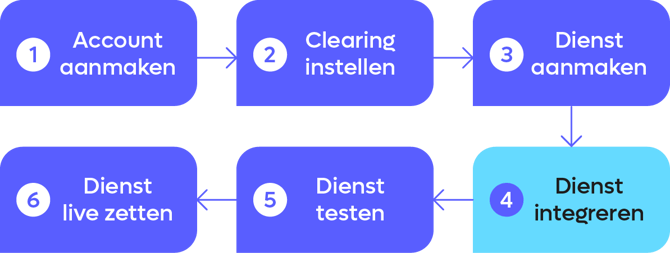
Votre point de vente est maintenant correctement configuré, nous pouvons donc le relier à la méthode d'intégration de votre choix :
- Plugin
PAY. prend en charge des dizaines de systèmes e-commerce pour lesquels des plugins et des solutions hébergées sont proposés. Dans la documentation des plugins, vous trouverez, pour chaque plugin, un guide étape par étape pour établir la connexion entre PAY. et votre boutique en ligne. - Lien de paiement
Souhaitez-vous utiliser des liens de paiement ? PAY. vous offre alors la possibilité d'utiliser des liens de paiement à usage unique et des liens de paiement dynamiques. - Lien de don
Recevez-vous des dons ? PAY. vous propose alors un module de don prêt à l'emploi. Vous trouverez ici des informations sur l'utilisation de ce module. - SDK et API PAY.
Si vous utilisez le SDK ou les API de PAY., vous assurez vous-même la connexion entre notre plateforme et votre boutique en ligne ou votre point de vente. Vous trouverez des informations à ce sujet dans notre documentation développeur.
4. Tester
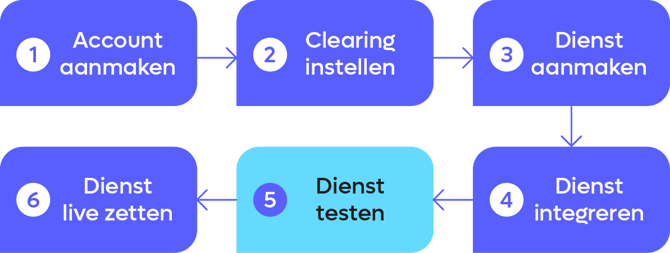
Une fois votre point de vente intégré avec succès, il est temps de procéder à la première transaction de test. PAY. offre la possibilité de mettre un point de vente en mode test. De cette manière, vous pouvez tester facilement toutes les fonctions de votre boutique en ligne / site web en simulant un véritable paiement.
Au préalable : trois méthodes pour bien tester
-
Via un paramètre de configuration au niveau du trx:start
Si vous souhaitez tester facilement sur votre environnement de développement sans mettre un point de vente entier en mode test, nous vous conseillons de placer la variable testMode dans un fichier de configuration. Vous pouvez ainsi transmettre testmode=1 sur l'environnement de production, ce qui fait que chaque transaction provenant de vos environnements de production et d'acceptation est envoyée vers l'option de paiement réelle, tandis que votre service de développement peut simuler n'importe quel statut de paiement souhaité sans devoir réellement payer. -
Activer via les données du point de vente.
Vous pouvez également mettre temporairement un point de vente entier en mode test. Vous pouvez ainsi créer une copie du point de vente d'origine. Cette solution peut être utilisée si vous ne souhaitez pas ou ne pouvez pas investir dans la configuration via votre propre système. -
Un raccordement marchand distinct.
À partir du forfait Business, vous pouvez demander un marchand de test complet. Vous recevrez alors de nouvelles données d'authentification. Lors de la mise en production ou de la modification de vos préférences, vous devez tester avec une attention particulière que tous les paramètres correspondent. De plus, il n'est pas possible d'effectuer de véritables paiements sur ce compte de test. Contrairement aux options ci-dessus, vous ne pouvez donc pas basculer rapidement via le mode test.
Il n'est pas nécessaire de tester chaque option de paiement séparément. Si, via le mode test, vous avez vérifié tous les statuts possibles et que votre système technique traite correctement les messages, l'option de paiement utilisée n'a pas d'importance.
Configurer le mode test (via le point de vente)
- Dans le Panneau d'administration, allez à l'onglet Points de vente https://my.pay.nl/programs/programs.
- Cliquez sur En direct, paiements actifs dans la colonne Mode pour mettre le point de vente concerné en mode test.
- Créez maintenant une transaction via votre boutique en ligne / site web et choisissez une méthode de paiement pour régler la commande. Vous êtes alors redirigé vers l'écran de paiement de test de PAY.
- Pour simuler un paiement, saisissez votre API Token sur l'écran et cliquez sur le bouton « démarrer le paiement ». Un API Token comporte 40 caractères et s'affiche dans l'aperçu des points de vente en cliquant sur le lien Données dans la colonne Options pour cliquer sur la colonne.
Besoin d'aide pour configurer le mode test ?
Cet aperçu détaillé explique comment configurer le mode test.
Consulter la transaction de test
La transaction de test que vous venez de finaliser peut bien entendu être retrouvée dans le Panneau d'administration de PAY.
- Dans le Panneau d'administration, allez à l'onglet Transactions » Aperçu total https://my.pay.nl/transactions.
- Vous devriez maintenant pouvoir retrouver la transaction de test avec le profil de paiement SandBox. La colonne Statut indique si la transaction a été menée à bien.
Besoin d'aide pour consulter une transaction ?
Cet aperçu étape par étape explique tous les détails de la transaction.
5. Activation
Mettre le point de vente en direct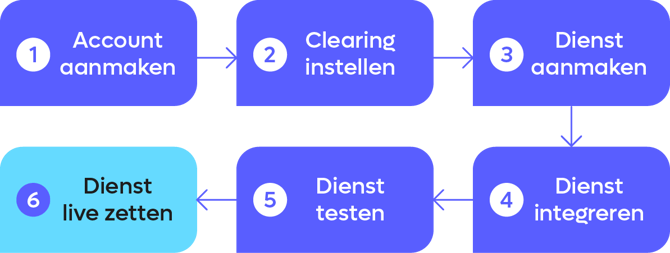
Une fois le point de vente testé avec succès, nous pouvons le mettre en direct. Les utilisateurs finaux ne sont alors plus dirigés vers l'écran de paiement de test (SandBox) de PAY., mais vers l'écran de paiement de l'option de paiement sélectionnée.
Mettre le point de vente en direct
Votre point de vente est actuellement encore en mode test. Pour le passer en mode direct, suivez les étapes ci-dessous :
- Dans le Panneau d'administration, allez à l'onglet Points de vente https://my.pay.nl/programs/programs.
- Cliquez sur Mode test dans la colonne Mode pour mettre le point de vente concerné en mode direct.
Documents requis
Félicitations ! Vous pouvez désormais recevoir des paiements pour votre boutique en ligne ou votre point de vente. Cependant, nous ne pourrons verser vos avoirs accumulés qu'une fois que nous aurons reçu et approuvé tous les documents requis.
Les documents que nous avons besoin de recevoir de votre part dépendent de votre forfait et de la forme juridique de votre entreprise. Vous trouverez la liste des documents requis comme suit :
- Dans le Panneau d'administration, allez à l'onglet Marchand » Entreprise https://my.pay.nl/my_merchant.
- En haut de l'écran, vous trouverez un aperçu de tous les documents requis, accompagné d'un lien vous permettant de télécharger ou d'importer les documents.
Besoin d'aide pour fournir les documents requis ?
Cet aperçu détaille les différents documents requis.
6. Options supplémentaires
À ce stade, vous avez établi avec succès une connexion entre la plateforme de paiement de PAY. et votre boutique en ligne ou votre point de vente. Vous avez peut-être même déjà reçu votre premier vrai paiement. Mais PAY. a encore bien plus à offrir ! Voici donc un aperçu des options qui pourraient vous intéresser.
1. Rembourser une transaction
Tôt ou tard, chaque entrepreneur y est confronté : un paiement qui doit être remboursé à son client. Chez PAY., vous pouvez le faire aussi bien via le Panneau d'administration que via l'application mobile, en quelques clics.
| Emballer | Disponible dans le pack Pioneer |
| Manuel | ✔️ Disponible |
2. Tableau de bord
Le tableau de bord est une page de synthèse pratique qui donne, en un coup d'œil, un aperçu des informations statistiques de paiement telles que les derniers paiements en ligne et clearings, les comparaisons journalières et hebdomadaires, ainsi qu'une fonction de recherche.
| Emballer | Disponible avec le forfait Pioneer. Les statistiques de répartition des rémunérations et les tableaux comparatifs nécessitent respectivement un forfait Professionnel ou Business. |
| Manuel | ✔️ Disponible |
3. Créer un lien de paiement personnalisé
Via notre Panneau d'administration ou via l'application smartphone, vous pouvez générer un lien de paiement unique à usage unique pour un client, dans lequel vous indiquez le montant, la durée de validité, une description et le point de vente auquel le paiement est destiné. Si vous le souhaitez, vous pouvez envoyer directement le lien de paiement généré à votre client via notre système.
| Emballer | Disponible dans le pack Pioneer |
| Manuel | ✔️Disponible |
4. Configurer Second Chance
Chaque propriétaire de boutique en ligne y est confronté : des paiements annulés ou des clients qui décident au dernier moment de ne finalement rien commander. Ne serait-il pas formidable de pouvoir offrir à votre client une seconde chance d'effectuer tout de même le paiement ? C'est possible grâce à la fonctionnalité Second Chance de PAY.
| Emballer | Disponible dans le pack Pioneer |
| Manuel | ✔️Disponible |
5. Configurer le plan de secours iDEAL
Grâce au plan de secours iDEAL de Pay.nl, vous proposez à vos clients un moyen de paiement alternatif au cas où iDEAL ou la banque souhaitée par le client ne serait pas disponible.
| Emballer | Disponible dans le pack Pioneer |
| Manuel | ✔️Disponible |
6. Sécuriser votre compte
Par défaut, vous vous connectez toujours avec votre nom d'utilisateur et votre mot de passe. Souhaitez-vous toutefois renforcer la sécurité de votre compte personnel ? PAY. propose alors des possibilités de validation par SMS ou à partir d'adresses IP que vous avez configurées.
| Emballer | Disponible dans le pack Pioneer |
| Manuel | ✔️Disponible |
7. Un aperçu statistique maximal
Des statistiques claires sont d'une importance cruciale pour la gestion de votre entreprise. Vous recevez bien entendu un aperçu des transactions payées avec un grand nombre de champs d'information. Grâce aux rapports de gestion, vous pouvez consulter les chiffres d'affaires des périodes précédentes, par boutique en ligne ou par méthode de paiement. À partir du forfait Business, vous bénéficiez même de rapports de tendance vous permettant de mesurer la hausse ou la baisse de certaines activités.
| Emballer | Disponible dans le pack Pioneer |
| Manuel | ✔️Disponible |
8. Accepter les paiements par carte de crédit
À partir du forfait Professional, vous pouvez accepter les paiements par carte de crédit. Nous prenons actuellement en charge les cartes de crédit VISA, Mastercard, Postepay, Carte Bleue et American Express.
| Emballer | Disponible dans le pack Pioneer |
| Manuel | ✔️Disponible |
9. Utiliser le prélèvement
Le prélèvement est un mode de paiement par lequel des montants sont automatiquement débités du compte bancaire du consommateur. Cela peut se faire aussi bien de manière récurrente (sous forme d'abonnement) que ponctuelle. Via le Panneau d'administration, vous pouvez facilement ajouter des prélèvements manuellement. Souhaitez-vous automatiser ce processus ? Vous pouvez alors utiliser un SDK ou une API. Les prélèvements sont disponibles à partir du forfait Professional.
| Emballer | Disponible dans le pack Pioneer |
| Manuel | ✔️Disponible |
10. Utiliser votre nom commercial
Les paiements que vos clients effectuent en votre faveur via notre système sont, par défaut, versés à « Stichting Pay.nl inzake [votre raison sociale] ». À partir du forfait Professional, vous pouvez ajouter un nom commercial en tant que nom public. Ce nom commercial est alors utilisé partout dans le système (à la place de votre raison sociale), pour chaque paiement, remboursement et demande d'information.
| Emballer | Disponible dans le pack Pioneer |
| Manuel | ✔️Disponible |
11. Ajouter des collaborateurs et des droits
Souhaitez-vous donner accès au compte marchand à plusieurs personnes ? Cela est possible à partir du forfait Professional. Vous pouvez définir, pour chaque collaborateur, les droits dont il dispose. Vous pouvez par exemple créer un compte pour votre développeur web sans lui donner accès à vos données financières.
| Emballer | Disponible dans le pack Pioneer |
| Manuel | ✔️Disponible |
12. Verser sur différents comptes bancaires
À partir du forfait Business, vous avez la possibilité de faire verser vos avoirs sur différents numéros de compte. Pour chaque boutique en ligne / site web sur lequel vous proposez nos solutions de paiement, vous pouvez ajouter un compte.
| Emballer | Disponible dans le pack Pioneer |
| Manuel | ✔️Disponible |
13. Application mobile PAY.
Consulter ou rembourser des transactions, consulter le chiffre d'affaires des derniers jours ou envoyer un lien de paiement par SMS. Tout cela est possible avec l'application PAY. pour Android et iPhone.
| Emballer | Disponible avec le pack Pioneer. Les fonctionnalités « payer par carte bancaire » et « recevoir une notification push après la transaction » nécessitent le pack Professionnel. |
| Manuel | ✔️Disponible |
7. Configurer le clearing
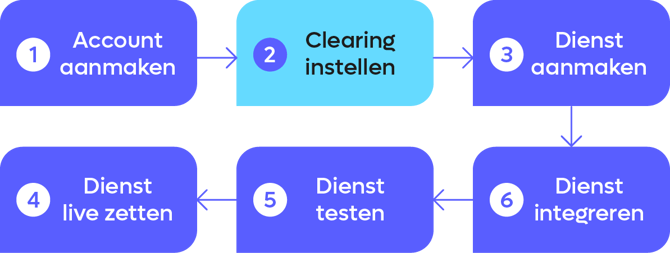

Une fois que vous vous êtes inscrit avec succès chez PAY., vous pouvez vous connecter au Panneau d'administration PAY. Vous vous connectez avec vos données de compte personnelles (adresse e-mail et mot de passe). Une fois connecté, nous allons configurer la fréquence à laquelle vous souhaitez que vos avoirs soient virés sur votre compte bancaire. Autrement dit : nous configurons la fréquence de clearing.
Configurer la fréquence de clearing
- Dans le Panneau d'administration, allez à l'onglet Marchand » Factures https://my.pay.nl/balance.
- Dans les paramètres, vous trouverez le champ Fréquence de clearing avec les options suivantes :
- Quotidien
Nous vérifions chaque jour ouvré si vous disposez d'avoirs. Si c'est le cas, nous effectuons un clearing. - Hebdomadaire
Nous vérifions chaque lundi si vous disposez d'avoirs. Si c'est le cas, nous effectuons un clearing. - Mensuel
Nous vérifions le premier jour ouvré de chaque mois si vous disposez d'avoirs. Si c'est le cas, nous effectuons un clearing.
- Quotidien
- Sélectionnez la fréquence de clearing souhaitée et cliquez sur le bouton « Enregistrer » en bas de la page pour appliquer la fréquence de clearing modifiée.
Autres paramètres
Outre la fréquence de clearing, vous pouvez modifier sur cette page les paramètres relatifs aux options Période comptable et Clearing à partir de. Presque tous les marchands sélectionnent ici la valeur par défaut, respectivement Mois et Direct. Vous trouverez des informations détaillées sur ces 2 champs ici.
Besoin d'aide pour la configuration ?
Consultez un aperçu étape par étape relatif à la configuration des clearings.