
Overzicht omzetgroepen en verkooplocaties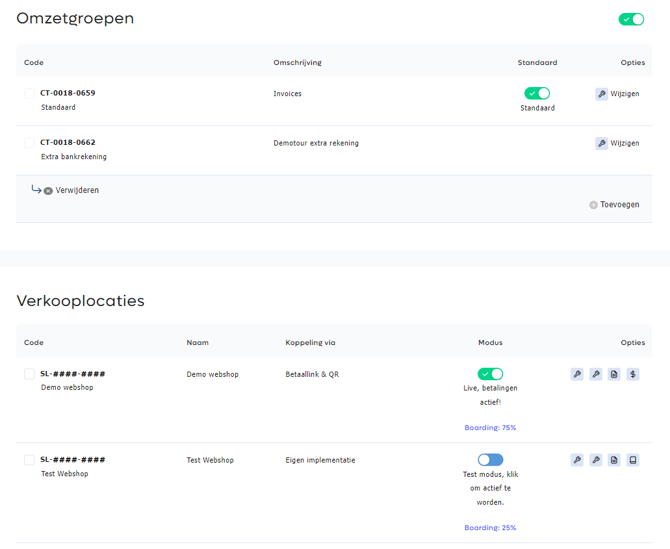
Indien je omzet wil groeperen om betere inzichten te krijgen of wil je jouw geldstromen splitsen naar meerdere clearingrekeningen dan kan je kiezen voor de optie ''omzetgroepen activeren'' vanaf het Business pakket. Na de activatie wordt allereerst jouw huidige omzetgroep: 'standaard / default' zichtbaar. Wij adviseren jou om deze direct een toepasselijke naam te geven. Voorbeelden van omzetgroepen zijn:
De ondernemer in Benelux met 5 webshops.
De ondernemer heeft 3 websites in Nederland, 1 in België en 1 in Luxemburg. Hij deelt deze op in 2 omzetgroepen.
- Omzetgroep: Nederlandse webshops
- Belgische en Luxemburgse webshops
In de rapportages kan nu een overzicht worden gemaakt per 'omzetgroep'.
De ondernemer met verschillende verticals
Heeft honderden webshops, een deel verkoopt elektronica en een deel witgoed.
- Omzetgroep: Electronica
- Omzetgroep: Witgoed
De ondernemer met gescheiden geldstromen
Wenst de online omzet van iDEAL en creditcards, te splitsen van zijn PIN omzet in de winkel en de omzet gemaakt door factuurbetalingen via betaallinks en QR codes.
- Omzetgroep: eCommerce / online
- Omzetgroep: PIN / fysieke winkel
- Omzetgroep: Factuurbetalingen
De ondernemer met verschillende werkmaatschappijen
Heeft een aansluiting op de moedermaatschappij en wenst de omzet van verschillende werkmaatschappijen binnen 1 account te groeperen. Facturatie geschiedt op het btw-nummer van de bovenliggende onderneming, maar wordt wel gesplitst per omzetgroep.
- Omzetgroep: werkmaatschappij 1
- Omzetgroep: werkmaatschappij 2
- Omzetgroep: werkmaatschappij 3
Nu de omzet gesplitst is, kan deze ook worden uitbetaald naar een specifieke clearingrekening. Je kiest eenvoudig bij elke omzetgroep de juiste clearingrekening.
Bankrekening toevoegen aan omzetgroep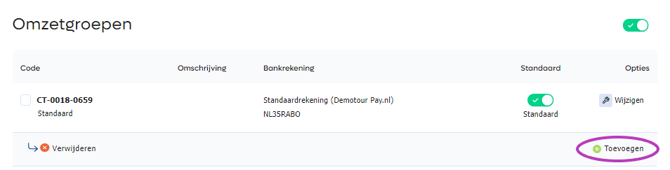
Omzetgroep koppelen aan bankrekening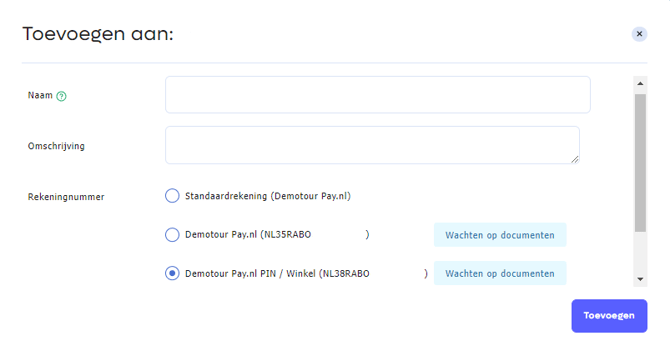
Nieuwe rekening toegevoegd aan een omzetgroep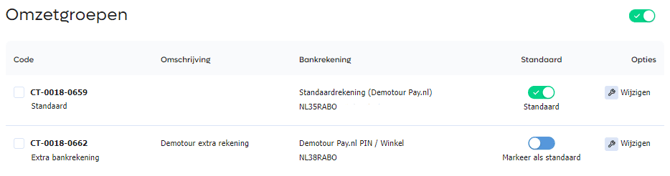
Uitbetaalrekening selecteren bij de omzetgroep
Lees hoe je extra Uitbetaalrekeningen aan jouw onderneming kan toevoegen.
Indien je meerdere uitbetaalrekeningen hebt aangemaakt, kan je deze via de omzetgroepen aan jow verkooplocaties koppelen. Zo wordt de omzet van een bepaalde verkooplocatie uitbetaald op een door jou gekozen uitbetaalrekening.
- Ga in het Admin Panel naar het tabblad Verkooplocaties https://my.pay.nl/programs/programs.
- Bij 'omzetgroep' zie je de beschikbare omzetgroepen met de daaraan gekoppelde bankrekeningen.In het voorbeeld op Afbeelding: Bankrekening toevoegen aan omzetgroep zie je dat er 1 omzetgroep is met de naam 'Standaard' met daaraan de gekoppelde bankrekening NL35RABO0117713678.
- We gaan nu een nieuwe omzetgroep aanmaken met de extra bankrekening die we willen gebruiken. Klik hiervoor op de link 'toevoegen' Afbeelding: Bankrekening toevoegen aan omzetgroep.
- In de popup die nu wordt geopend Afbeelding: Omzetgroep koppelen aan bankrekening zien we de volgende velden: Naam, Omschrijving en Rekeningnummer.
- Vul deze velden in. Kies een unieke naam die jij straks makkelijk kan herkennen. Bij het rekeningnummer selecteer je de zojuist toegevoegde extra bankrekening.
- Klik op de knop 'Toevoegen' rechtsonder in de popup. Je keert terug naar het overzicht van verkooplocaties. Afbeelding: Nieuwe rekening toegevoegd aan een omzetgroep In ons voorbeeld hebben we de extra bankrekening toegevoegd aan de omzetgroep met naam 'Extra bankrekening'.
Omzetgroep koppelen aan een Verkooplocatie
In deze laatste stap gaan we de zojuist aangemaakte omzetgroep koppelen aan een Verkooplocatie. Vul hiervoor de volgende stappen uit.
Verkooplocatie wijzigen
- Ga in het Admin Panel naar het tabblad Beheren » Verkooplocaties https://my.pay.nl/programs/programs.
- Kies de Verkooplocatie waarvan je de tegoeden uit wil laten uitkeren op de extra bankrekening. Klik op de wijzigen link. fbeelding: Verkooplocatie wijzigen.
- Bij 'Module' zie je het veld Omzetgroep, selecteer daar de zojuist toegevoegde omzetgroep.
- Klik op de knop 'Wijzigen' onderin het scherm om de wijzigingen op de slaan. De transacties gemaakt op deze Verkooplocatie zullen vanaf nu worden gekoppeld aan de gekozen omzetgroep en dus worden uitgekeerd op het extra rekeningnummer dat aan de zojuist geselecteerde omzetgroep is gekoppeld.
Uitbetalingen en facturatie per omzetgroep inschakelen
Uitbetaling per Omzetgroep inschakelen
Het is ook mogelijk om de omzet en facturatie per omzetgroep in te stellen. Uitbetalingen worden standaard gegroepeerd om zo min mogelijk bijschrijvingen op jouw bankrekening te genereren. Indien je batchbetalingen per omzetgroep wenst te ontvangen, ondanks dat de uitbetaalrekening hetzelfde is, dan activeer je deze optie. Ook facturen worden dan separaat verrekend. Het kan voorkomen dat je op een omzetcategorie positief staat en op de andere negatief.
- Ga in het Admin Panel naar het tabblad Merchant » Facturen (Clearing) https://my.pay.nl/balance.
- Zet een vinkje bij Uitbetaling per Omzetgroep. Dit is te vinden onder het kopje Instellingen
Klik op de knop 'Wijzigen' onderin het scherm om de wijzigingen op de slaan. De transacties gemaakt op iedere individuele Omzetgroep zullen vanaf nu separaat worden uitbetaald en gefactureerd. Heb je slechts één rekeningnummer aan jouw account gekoppeld, dan worden omzetgroepen ook als losse bijschrijvingen op jouw bankrekening gecleard.
Overige omzetten en kosten
In uitzonderlijke gevallen kan het voorkomen dat er geen omzetgroep gevonden kan worden om omzet of kosten op te boeken. Bijvoorbeeld bij pakketkosten, servicefee's of fair-use kosten. Deze kosten zijn ondernemingsgebonden. In dit geval wordt er gekeken naar de omzetgroep die als 'standaard' is gemarkeerd en hierop worden vervolgens de kosten geboekt.