
1. Informations
| Faits | |
|---|---|
| Catégorie | paiements par portefeuille |
| Marché | Mondial |
| Partager | 169 millions de comptes PayPal |
| Devise | 26 devises différentes |
| Paiement | Non garanti, remboursement et annulation possibles en cas de signalement de fraude |
| Remboursement | Plusieurs remboursements sont possibles par transaction, jusqu'à concurrence de 100 % du montant de la commande. Délai maximal de remboursement : 180 jours après le début de la transaction. |
| Clairière | via PayPal (avec votre propre compte PayPal) ou via le modèle de paiement avec service complet |
| Statut | ✔️Actif |
| Date d'expiration | 4 heures |
| ID de l'option de paiement | 138 |
| Emballer | Disponible dans les formules Pioneer , Professional , Business et Corporate . |
| surcharge | Interdit |
Dans le monde entier, PayPal est un moyen de paiement en ligne populaire et très utilisé. Via un compte gratuit et personnel, vos clients peuvent payer directement leurs achats en ligne par carte de crédit, virement bancaire ou solde PayPal.
Avec plus de 169 millions d'utilisateurs, PayPal est une méthode de paiement qui ne peut manquer dans le checkout de votre boutique en ligne.
2. Activer Paypal
Ajouter nouveau
Connectez-vous à votre compte Paypal
Retournez à votre point de vente
PayPal peut être utilisé avec votre propre compte PayPal, où l'argent est transféré directement du consommateur vers votre propre compte, ou avec notre modèle full-service, où aucun compte PayPal professionnel n'est nécessaire et l'argent est versé via Pay.
Pour utiliser votre propre compte PayPal, vous devez donner à Paypal l'autorisation de lier votre compte à PAY. . Vous pouvez le faire facilement via my.pay.nl. Vous créez pour cela un nouveau compte dans le point de vente.
Suivez les étapes ci-dessous pour donner l'autorisation à PayPal et lier votre compte à PAY.
- Allez à l'onglet Points de vente et faites défiler jusqu'à l'option de paiement Paypal
- Activez l'option de paiement si vous n'utilisez pas encore PayPal et/ou cliquez sur Ajouter
- Saisissez votre adresse e-mail dans le pop-up Paypal et cliquez sur Suivant
- Saisissez votre mot de passe et cliquez sur Se connecter
- Si vous avez activé la vérification en deux étapes sur votre compte, saisissez le numéro de vérification que vous avez reçu par sms ou via l'application d'authentification
- Donnez l'autorisation à Paypal de lier votre compte à Tintel B.V.
- Cliquez sur Retour à Tintel B.V. pour terminer
Optez pour l'option full-service collectrice pour faire passer les paiements via Pay. Il n'est alors pas nécessaire de lier un compte PayPal. Cela n'est possible que via my.pay.nl
ATTENTION : PayPal full-service n'est disponible que pour les marchands NL et BE.
Finalisez maintenant la création du compte en configurant les paramètres de l'option de paiement, puis en cliquant sur Modifier.
Si vous avez plusieurs points de vente, vous pouvez facilement sélectionner le nouveau compte dans la liste déroulante de l'option de paiement. N'oubliez pas d'enregistrer cette modification.
3. Flux financier
PAY. joue un rôle distributeur dans le processus de transaction. Vous recevez donc les fonds sur votre propre compte PayPal. Les frais liés au traitement financier sont déduits à cette occasion. Nous ne vous facturons que la commission pour l'acheminement des transactions.
Compte PayPal
Pour utiliser la méthode de paiement PayPal, vous devez disposer d'un compte PayPal. PayPal vous fournit un compte standard avec des tarifs standard. Si vous traitez plus de € 100.000,- par mois en paiements PayPal et que vous disposez du pack Business, votre gestionnaire de compte peut contacter PayPal pour obtenir directement une offre personnalisée.
Vitesse de versement
Curieux de connaître votre vitesse de versement ? Vous pouvez le vérifier facilement via Merchant » Tarifs.
4. Paramètres de paiement
Protection du vendeur
PayPal est avantageux pour vos clients car la méthode de paiement offre une protection des achats et protège ainsi vos clients contre l'escroquerie et la fraude. Ces frais sont déduits du compte PayPal. Pour protéger vos clients contre ces coûts, PayPal propose également la Protection du vendeur.
Transaction non autorisée
Un client demande un remboursement et déclare que l'achat d'un objet ou d'un service a été effectué sans son autorisation. Si la transaction est éligible, vous pouvez récupérer le montant intégral du paiement grâce à notre Protection du vendeur.
Objet non reçu
Un client paie pour un objet et affirme ne jamais l'avoir reçu, puis demande le remboursement de l'objet physique ou du service. Si la transaction est éligible, vous pouvez récupérer le montant intégral du paiement grâce à notre Protection du vendeur.
PAY. n'a aucune influence sur les « enquêtes anti-fraude » de PayPal. Si PayPal ouvre une enquête, dans la plupart des cas, la valeur du paiement est d'abord bloquée sur le compte PayPal de votre client. Ce n'est qu'après l'enquête que les fonds sont à nouveau mis à disposition.
Configurer PayPal
Activer
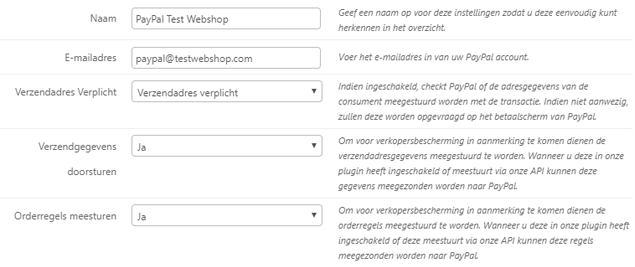
La Protection du vendeur est automatiquement active si vous transmettez les bonnes données (adresse de livraison et lignes de commande) lors de la création d'une transaction au sein de PAY. et si, au niveau de l'option de paiement de vos points de vente, PayPal vous donne également l'autorisation de transmettre ces données à PayPal. Vous configurez cela comme suit :
- Allez dans le Panneau d'administration à l'onglet Points de vente https://admin.pay.nl/programs/programs.
- Cliquez sur le lien « Modifier » du point de vente concerné dans la colonne des options.
- Sous « Options de paiement », cochez PayPal. Une option apparaît à droite pour créer un paramètre PayPal. Cliquez sur « Ajouter nouveau ».
- Configurez les champs ci-dessous comme suit Image : configurer PayPal :
- Adresse de livraison obligatoire : Adresse de livraison obligatoire
- Transmettre l'adresse de livraison : Oui
- Transmettre les lignes de commande : Oui - Cliquez sur le bouton « Modifier », puis à nouveau sur le bouton « Modifier » en bas de page pour enregistrer les paramètres. À partir de maintenant, vous utilisez la Protection du vendeur PayPal.
5. Identifiants
| Valeur | Explication simple | Peut-on le révéler ? |
| ID client | Identifie votre application/intégration avec PayPal. Considérez-le comme le nom d'utilisateur/l'identifiant de l'application. | Oui, de manière générale. L'identifiant client est destiné à être utilisé dans les intégrations côté client, telles que le kit de développement logiciel (SDK) JavaScript de PayPal . |
| Secret client | Une méthode d'authentification privée pour votre application. Elle est utilisée conjointement avec l'identifiant client pour obtenir un jeton d'accès OAuth et authentifier les appels d'API. | Non. Gardez-le secret. Le secret client ne doit être présent que sur votre serveur/système dorsal ou dans un espace de stockage sécurisé. PayPal insiste sur le fait qu'il doit être conservé en toute sécurité et ne doit en aucun cas être partagé. |
| ID du commerçant | Identifie le compte/commerçant PayPal qui reçoit le paiement. Dans le cadre d'une plateforme de vente en ligne/PSP, il permet d'identifier le vendeur pour le compte duquel vous traitez la transaction. | Oui, de manière générale. Un identifiant marchand est un identifiant, et non une méthode d'authentification. PayPal, par exemple, l'utilise comme paramètre merchant-id dans son SDK JavaScript. |
6. Remboursements
« Issue a refund for a specific transaction »
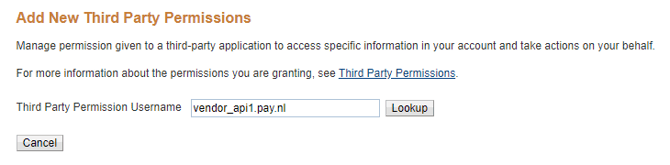
Il est possible de rembourser directement une transaction PayPal à votre client depuis le Panneau d'administration PAY. Vous devez toutefois configurer cela une seule fois dans votre environnement PayPal. Suivez pour cela les étapes ci-dessous :
- Cliquez sur ce lien : https://www.paypal.com/businessmanage/credentials/apiAccess.
- Cliquez sur le lien « Grant API permission ».
- Saisissez la valeur suivante sous « Nom d'utilisateur pour les droits d'accès tiers » vendor_api1.pay.nl et cliquez sur le bouton lookup.
Image : « Nom d'utilisateur pour les droits d'accès tiers » - Sélectionnez le droit d'accès « Issue a refund for a specific transaction » et cliquez sur le bouton « add ».
Image : « Issue a refund for a specific transaction » - Les transactions PayPal créées à partir de maintenant peuvent être remboursées via le Panneau d'administration de PAY.
Remboursement externe
À partir du pack Professional, il est également possible de créer un remboursement externe. Le remboursement externe n'est pas lié à la transaction d'origine, mais apparaît comme un remboursement distinct dans le Panneau d'administration. Vous devez donc bien entendu disposer du numéro IBAN et du nom du titulaire du compte.
Le délai de remboursement maximal est de 180 jours après le début d'une transaction PayPal.
Transaction reçue dans la devise proposée

Add a currency
Add the currency Złoty
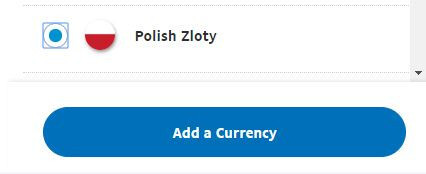
Złoty ajouté comme option de paiement
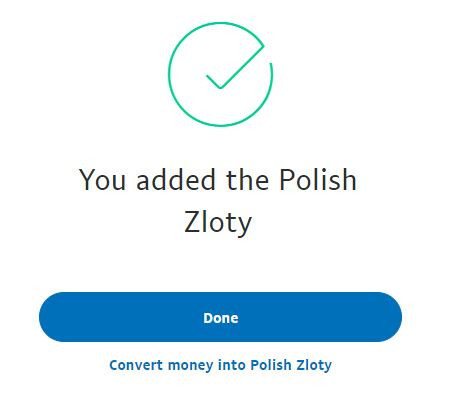
Le solde actuel de l'option de paiement est affiché dans l'aperçu

Via PAY., vous pouvez proposer des transactions dans une autre devise pour PayPal. Pour cela, nous mettons à disposition la fonction paymentOption « Transaction reçue dans la devise proposée ».
Vous trouvez ce paramètre dans le Point de vente du Panneau d'administration PAY. Vous trouvez cette fonction en faisant défiler, dans les propriétés de votre Point de vente, jusqu'à l'option de paiement PayPal. Cliquez sur modifier en regard de l'option de paiement pour afficher l'aperçu des paramètres PayPal. Sur la dernière ligne, vous voyez le paramètre paymentOption Transaction reçue dans la devise proposée. Ce paramètre fait en sorte que, lorsque la transaction est proposée dans une devise autre que l'euro, elle soit reçue dans la devise proposée par PayPal.
Pour pouvoir recevoir des fonds dans une autre devise, vous avez besoin d'un compte dans cette même devise au sein de votre compte PayPal. Si vous n'avez qu'un compte en euros, une conversion a lieu, par exemple de GBP (Livre) vers Euro (EUR), ce qui peut entraîner divers problèmes gênants. PayPal facture également des frais pour la conversion de GBP vers EUR.
Ajouter une devise supplémentaire à votre compte PayPal
Les étapes ci-dessous expliquent comment ajouter des comptes supplémentaires dans d'autres devises à votre compte PayPal.
- Cliquez sur Money dans la barre de menu
- Cliquez sur Add a curency
- Choisissez une devise dans la liste, cliquez sur Add a curency
- Attendez que la devise soit ajoutée avec succès et cliquez sur Done
- Vous pouvez désormais recevoir des fonds dans une autre devise
7. Écran de paiement
L'écran de paiement PayPal est responsive, accepte les paiements dans diverses devises et est disponible dans les langues suivantes :
 Néerlandais
 Anglais
 Allemand
 Français
 Italien
Démo
- Consultez l'écran de paiement PayPal
8. Catégories
Vous pouvez utiliser l'option de paiement PayPal si votre boutique en ligne / point de vente relève de l'une des catégories ci-dessous.
| IDENTIFIANT | Nom |
|---|---|
| 20 | Abonnements (service aux membres) |
| 73 | Pièces détachées pour voitures et motos |
| 21 | Bébé et enfants |
| 22 | Beauté et bien-être |
| 6 | Livres, magazines et DVD |
| 23 | Cadeaux et cartes |
| 49 | Cartes-cadeaux, bons d'achat, crédit téléphonique |
| 52 | Achats des consommateurs (valeur moyenne des commandes) |
| 64 | Le financement participatif, plateformes de prêt ou de paiement entre particuliers |
| 40 | crypto-monnaie |
| 43 | Animaux et accessoires |
| 11 | rencontres en ligne |
| 1 | Divertissement numérique (adultes) |
| 10 | Divertissement numérique (jeux et médias) |
| 55 | Produits numériques (logiciels, téléchargements) |
| 85 | Sites de bons plans (offres et promotions quotidiennes) |
| 24 | Santé |
| 32 | Éducation et formation |
| 4 | Électronique |
| 46 | Uniquement sur les conseils de PAY : Produits de consommation spéciaux |
| 25 | Nourriture et boissons |
| 26 | Mode, vêtements et chaussures |
| 27 | Gadgets |
| 82 | Produits psychoactifs (légaux) |
| 28 | Organismes de bienfaisance (statut ANBI) |
| 61 | Négociants en métaux précieux et en diamants |
| 30 | Montres et bijoux |
| 29 | Maison et intérieur |
| 31 | Musique, films et jeux |
| 76 | Réservations incluses |
| 5 | Bijoux et accessoires |
| 34 | Jouets |
| 35 | Sports et loisirs |
| 79 | Tabac et cigarettes électroniques |
| 7 | Billets d'entrée (billetterie) |
| 33 | Jardin et outils |
| 36 | Vacances et voyages |
| 37 | grands magasins |
| 9 | Services aux entreprises |
9. Images
Si vous souhaitez afficher le logo de PayPal sur votre page, vous pouvez utiliser les images ci-dessous.
| icône PNG | icône SVG |
|---|---|
 |
 |
10. Vidéo
Description
How to sell online?
Vidéo explicative sur le processus de transaction PayPal.