
1. Informatie
| Facts | |
|---|---|
| Categorie | Walletbetalingen |
| Markt | Wereldwijd |
| Aandeel | 169 miljoen PayPal accounts |
| Valuta | 26 verschillende valuta |
| Betaling | Niet gegarandeerd, chargeback & rollback bij fraude meldingen mogelijk |
| Restitutie | Meerdere restituties per transactie mogelijk tot 100% van het orderbedrag. Maximale refund termijn: 180 dagen na het starten van de transactie. |
| Clearing | via PayPal (met eigen PayPal-account) of via Pay met Fullservice-model |
| Status | ✔️Actief |
| Expiretijd | 4 uren |
| Betaaloptie ID | 138 |
| Pakket | Beschikbaar in het Pioneer, Professional, Business en Corporate pakket |
| Surcharging | Niet toegestaan |
Wereldwijd is PayPal een populaire en veelgebruikte manier van online betalen. Via een gratis en persoonlijk account kunnen jouw klanten hun online aankopen direct online betalen via creditcard, bankoverschrijving of het PayPal-saldo.
Met ruim 169 miljoen gebruikers is PayPal een betaalmethode die niet mag ontbreken in de check-out van jouw webshop.
2. Paypal activeren
Voeg nieuwe toe
Login in uw Paypal account
Ga terug naar jouw Verkooplocatie
PayPal kan gebruikt worden met een eigen PayPal-account waarbij het geld rechtsreeks van de consument naar het eigen acoount wordt overgemaakt of met ons fullservice-model waarbij er geen zakelijk PayPal-account nodig is en het geld via Pay. wordt uitbetaald.
Om gebruik te maken van een eigen PayPal-account dien je Paypal toestemming geven om jouw rekening te koppelen aan PAY. . Je kunt dit eenvoudig doen via het my.pay.nl. Je maakt hiervoor een nieuw account aan in de Verkooplocatie.
Volg de onderstaande stappen om PayPal toestemming te geven en jouw rekening te koppelen aan PAY.
- Ga naar het tabblad Verkooplocaties en scroll naar de betaaloptie Paypal
- Activeer de betaaloptie als je nog niet van PayPal gebruik maakt en/ of klik op Toevoegen
- Voeg in de Paypal popup jouw e-mailadres in en klik op Volgende
- Voer jouw wachtwoord in en klik op Inloggen
- Als je 2-staps verificatie hebt ingeschakeld op je account, voeg het verificatie nummer in dat je hebt ontvangen per sms of authenticate App
- Geef toestemming dat Paypal jouw rekening koppelt aan Tintel B.V.
- Klik op Terug naar Tintel B.V. om af te sluiten
Kies voor de collecterende fullservice-optie om de betalingen via Pay. te laten lopen. Er hoeft dan geen PayPal-account gekoppeld te worden. Dit is alleen mogelijk via my.pay.nl
LET OP: PayPal fullservice is alleen beschikbaar voor NL en BE merchants.
Rond nu het aanmaken van het account af door de Betaaloptie settings in te stellen en tot slot te klikken op Wijzigen.
Heb je meerdere verkooplocaties, dan kun je het nieuwe account eenvoudig selecteren in de dropdown van de betaaloptie. Vergeet deze wijziging niet op te slaan.
3. Geldstroom
PAY. heeft in het transactieproces een distribuerende rol. Je ontvangt de tegoeden dus op jouw eigen PayPal account. De kosten voor de financiële afhandeling worden hierbij in mindering gebracht. Wij factureren jou enkel de vergoeding voor het routeren van de transacties.
PayPal account
Voor het gebruik van de betaalmethode PayPal dien je over een PayPal account te beschikken. PayPal verstrekt jou een standaard account met standaardtarieven. Verwerk je meer dan € 100.000,- per maand aan PayPal betalingen en heb jij het Business pakket, dan kan jouw accountmanager contact opnemen met PayPal om direct een persoonlijk aanbod te verkrijgen.
Uitbetaalsnelheid
Benieuwd naar uw uitbetaalsnelheid? Dit controleert u eenvoudig via Merchant » Tarieven.
4. Payment settings
Verkopersbescherming
PayPal is gunstig voor jouw klanten omdat de betaalmethode een aankoopbescherming heeft en daarmee jouw klanten beschermt tegen oplichting en fraude. Deze gelden worden op het PayPal account in mindering gebracht. Om jouw klanten te beschermen tegen deze kosten biedt PayPal ook Verkopersbescherming.
Ongeautoriseerde transactie
Een klant vraagt om een terugbetaling en heeft verklaard dat de aankoop van een object of dienst zonder zijn of haar toestemming is gedaan. Als de transactie hiervoor in aanmerking komt, kan je met onze Verkopersbescherming het volledige bedrag van de betaling terugkrijgen.
Object niet ontvangen
Een klant betaalt voor een object en beweert dat dit nooit is ontvangen en vraagt vervolgens om terugbetaling van het fysieke object of de dienst. Als de transactie hiervoor in aanmerking komt, kun je met onze Verkopersbescherming het volledige bedrag van de betaling terugkrijgen.
PAY. heeft geen invloed op de ''fraudeonderzoeken'' van PayPal. Indien zij een onderzoek start, wordt in de meeste gevallen eerst de waarde van de betaling geblokkeerd op het PayPal account van jouw klant. Pas na onderzoek worden de gelden weer beschikbaar gemaakt.
PayPal instellen
Activeren
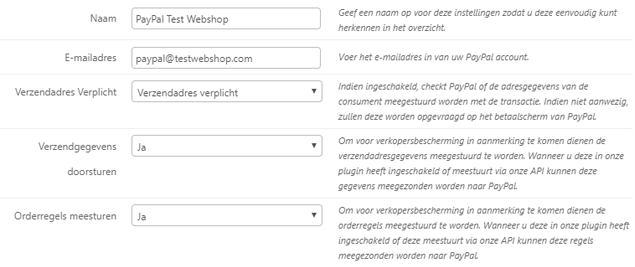
Verkopersbescherming is automatisch actief indien jij de juiste gegevens (verzendadres en orderregels) meestuurt bij het aanmaken van een transactie binnen PAY. én bij jouw verkooplocaties bij de betaaloptie als PayPal ons ook toestemming geeft om deze gegevens door te sturen naar PayPal. Jij stelt dit als volgt in:
- Ga in het Admin Panel naar het tabblad Verkooplocaties https://admin.pay.nl/programs/programs.
- Klik op de link ''Wijzigen'' van de betreffende verkooplocatie in de opties kolom.
- Bij ''Betaalopties'' vink je PayPal aan. Er verschijnt rechts een optie om een PayPal instelling aan te maken. Klik op ''Voeg nieuwe toe''.
- Stel de onderstaande velden als volgt in Afbeelding: PayPal instellen:
- Verzendadres verplicht: Verzendadres verplicht
- Verzendadres doorsturen: Ja
- Orderregels meesturen: Ja - Klik op de knop ''Wijzigen'' en vervolgens weer op de knop ''Wijzigen'' onderaan de pagina om de instellingen op de slaan. Vanaf nu maak je gebruik van de PayPal Verkopersbescherming.
5. Credentials
| Value | Simple explanation | Can it be exposed? |
| Client ID | Identificeert je applicatie/integratie bij PayPal. Zie het als de gebruikersnaam/identificatie van de applicatie. | Ja, over het algemeen. Het Client ID is bedoeld voor gebruik in client-side integraties, zoals de PayPal JavaScript SDK. |
| Client secret | Een privé authenticatiemiddel voor je applicatie. Deze wordt samen met het Client ID gebruikt om een OAuth-access token te verkrijgen en API-aanroepen te authenticeren. | Nee. Houd deze geheim. De Client Secret mag alleen op je server/backend of in een beveiligde secrets-opslag aanwezig zijn. PayPal benadrukt dat deze veilig moet worden bewaard en niet mag worden gedeeld. |
| Merchant ID | Identificeert de PayPal-merchant/account die de betaling ontvangt. In een marketplace/PSP-opzet kan deze de verkoper identificeren namens wie je de transactie verwerkt. | Ja, over het algemeen. Een Merchant ID is een identificatie en geen authenticatiemiddel. PayPal gebruikt deze bijvoorbeeld als de merchant-id-parameter in de JavaScript SDK. |
6. Restituties
''Issue a refund for a specific transaction''
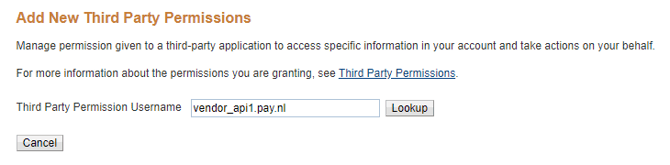
Het is mogelijk om een PayPal transactie direct vanuit het PAY. Admin Panel terug te boeken naar jouw klant. Je dient dit echter wel eenmalig in te stellen in jouw PayPal omgeving. Volg hiervoor de onderstaande stappen:
- Klik op deze link: https://www.paypal.com/businessmanage/credentials/apiAccess.
- Klik op de link ''Grant API permission''.
- Voer bij ''Gebruikersnaam toegangsrechten voor derden'' de volgende waarde in vendor_api1.pay.nl en klik op de button lookup.
Afbeelding: "Gebruikersnaam toegangsrechten voor derden" - Selecteer het toegangsrecht ''Issue a refund for a specific transaction'' en klik op de button ''add''.
Afbeelding: ''Issue a refund for a specific transaction'' - PayPal transacties die vanaf nu worden aangemaakt kan je via het Admin Panel via PAY. refunden.
Externe restitutie
Vanaf het Professional pakket is het ook mogelijk om een externe restitutie aan te maken. De externe restitutie is niet gelinkt aan de originele transactie maar komt als een losse restitutie in het Admin Panel te staan. Vanzelfsprekend dien je dan wel over het IBAN nummer en de naam van de rekeninghouder te beschikken.
De maximale refundtermijn is 180 dagen na het starten van een PayPal transactie.
Transactie ontvangen in aangeboden valuta

Add a currency
Add the currency Złoty
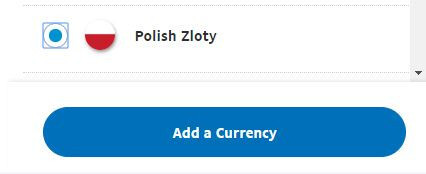
Złoty toegevoegd als betaaloptie
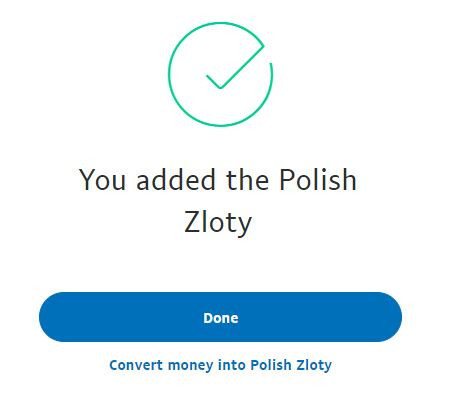
De actuele balans van de betaaloptie wordt getoond in het overzicht

Via PAY. kan je transacties in een andere valuta aanbieden bij PayPal. Hiervoor stellen wij de paymentOption functie 'Transactie ontvangen in aangeboden valuta' beschikbaar.
Je vindt deze setting in de Verkooplocatie van het PAY. Adminn Panel. Je vindt deze functie door in de eigenschappen van je Verkooplocatie naar de betaaloptie PayPal te scrollen. Klik op wijzigen achter de betaaloptie om het overzicht van PayPal settings op te vragen. Op de onderste regel zie je de paymentOption setting Transactie ontvangen in aangeboden valuta. Deze setting zorgt ervoor dat wanneer de transactie in een andere valuta wordt aangeboden dan Euro, deze ontvangen wordt in de door PayPal aangeboden valuta.
Om gelden in een andere valuta te kunnen ontvangen, heb je een rekening in diezelfde valuta nodig binnen jouw PayPal account. Heb je enkel een Euro-rekening, dan vindt er een conversie plaats van bijvoorbeeld GBP (Pond) naar Euro (EUR) wat tot allerlei vervelende problemen kan leiden. Ook brengt PayPal een fee in rekening voor de conversie van GBP naar EUR.
Extra valuta toevoegen aan je PayPal rekening
Middels de onderstaande stappen leggen we uit hoe je extra rekeningen in andere valuta toevoegt aan je PayPal account.
- Klik op Money in de menubalk
- Klik op Add a curency
- Kies een valuta uit de lijst, Klik op Add a curency
- Wacht totdat de valuta succesvol is toegevoegd en klik op Done
- Je kan nu gelden in een andere valuta ontvangen
7. Betaalscherm
Het PayPal betaalscherm is responsive, accepteert betalingen in diverse valuta en is beschikbaar in de volgende talen:
 Nederlands
 Engels
 Duits
Duits Frans
Frans Italiaans
Demo
- Bekijk het PayPal betaalscherm
8. Categorieën
Je kan de betaaloptie PayPal gebruiken als jouw webshop / verkooplocatie in één van de onderstaande categorieën valt.
| ID | Naam |
|---|---|
| 20 | Abonnementen (leden service) |
| 73 | Auto en motor (onderdelen) |
| 21 | Baby & kids |
| 22 | Beauty en wellness |
| 6 | Boeken, Tijdschrijften en DVD's |
| 23 | Cadeaus & kaarten |
| 49 | Cadeaukaarten, vouchers, beltegoed |
| 52 | Consumenten aankopen (gemiddelde bestelwaarde) |
| 64 | Crowdfunding, peer-to-peer platforms voor lenen of betalen |
| 40 | Crypto Currency |
| 43 | Dieren en toebehoren |
| 11 | Digitale diensten dating |
| 1 | Digitaal entertainment (Volwassenen) |
| 10 | Digitaal entertainment (Gaming & Mediums) |
| 55 | Digital products (software, downloads) |
| 85 | Deal websites (daily offers and specials) |
| 24 | Gezondheid |
| 32 | Educatie en training |
| 4 | Elektronica |
| 46 | Enkel op advies van PAY: Special consumer products |
| 25 | Eten & Drinken |
| 26 | Fashion, Kleding & Schoenen |
| 27 | Gadgets |
| 82 | Geestverruimende producten (legaal) |
| 28 | Goede doelen (ANBI status) |
| 61 | Handelaren in edelmetalen en diamanten |
| 30 | Horloges & Juwelen |
| 29 | Huis & inrichting |
| 31 | Muziek, Films & Games |
| 76 | Parkeren incusief reserveren |
| 5 | Sieraden & accessoires |
| 34 | Speelgoed |
| 35 | Sport en vrije tijd |
| 79 | Tabak & E-sigaretten |
| 7 | Toegangsbewijzen (ticketing) |
| 33 | Tuin & gereedschap |
| 36 | Vakantie en reizen |
| 37 | Warenhuizen |
| 9 | Zakelijke diensten |
9. Afbeeldingen
Indien je het logo van PayPal op jouw pagina wil weergeven dan kan je gebruik maken van de onderstaande afbeeldingen.
| PNG icoon | SVG icoon |
|---|---|
 |
 |
10. Video
Omschrijving
How to sell online?
Instructievideo over het PayPal transactieproces.