
Über das Partnerportal von PAY. können Sie die Konten Ihrer Kunden einfach verwalten und selbst neue Kunden anlegen.
Es gibt zwei Möglichkeiten, Submerchants hinzuzufügen:
Um Ihre Kunden bestmöglich zu unterstützen und ein schnelles sowie reibungsloses Onboarding sicherzustellen, empfehlen wir, die Anmeldung direkt so vollständig wie möglich vorzunehmen. Stellen Sie sicher, dass die korrekten Geschäftsführer und wirtschaftlich Berechtigten (UBOs) von Anfang an erfasst werden, und fordern Sie die wichtigsten Dokumente frühzeitig bei Ihrem Kunden an. So steht einer schnellen Freischaltung nichts im Wege.
Die am häufigsten benötigten Dokumente sind:
- Kopie des Ausweisdokuments des UBO
- Vollständige Namen und prozentuale Beteiligungen der UBOs
- Handelsregisterauszug
- Geschäftskonto-Nachweis
- z. B. durch einen Kontoauszug, einen Screenshot aus dem Online-Banking oder eine einmalige Verifizierungstransaktion
Weitere Informationen finden Sie in unserer Akzeptanzrichtlinie und der Liste der erforderlichen Dokumente.
1. Wichtige Schaltflächen
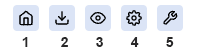
Ihre Submerchant-Übersicht finden Sie unter Settings → Submerchants. Von dort aus können Sie verschiedene Aktionen durchführen:
-
Haus-Symbol: Nachdem Ihr Kunde Ihnen die entsprechende Berechtigung erteilt hat, können Sie das Merchant-Konto imitieren (einsehen und Änderungen vornehmen).
Siehe auch: „Wie sehe ich das Konto meines Kunden ein?“
-
Ordner-Symbol: Hiermit können Sie die hochgeladenen Dokumente dieses Kontos herunterladen.
-
Auge-Symbol: Zeigt den Status des Kunden-Dossiers an und ermöglicht das schnelle Hochladen von Dokumenten.
Siehe auch: „Dokumente hochladen“
-
Zahnrad-Symbol: Ermöglicht das Hinzufügen weiterer Dokumente.
-
Schraubenschlüssel-Symbol: Zum Abrufen der Verbindungsdaten (SL-Code, AT-Code und API-Token).
Bei Alliance-Konten ist eine Konto-Imitation nicht erforderlich. Dieses Konto verwaltet alle Anschlüsse und startet selbst die Transaktionen mittels eines Master-Tokens. Kunden von Alliance-Partnern benötigen keinen Zugang zum PAY.-Adminbereich.
2. Submerchant manuell hinzufügen (Aktion: Partner)
Um einen Submerchant über das Admin Panel hinzuzufügen:
Settings→ Submerchants
Hier finden Sie auch die Übersicht Ihrer bestehenden Submerchants.
Klicken Sie unten auf der Seite auf Hinzufügen.
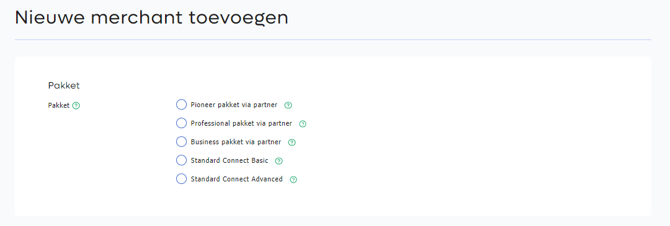
In het volgende venster kun je de gegevens opvoeren van de toe te voegen klant. Afhankelijk van het type partnership dat je onderneming met PAY. heeft, heb je verschillende opties voor de te kiezen pakketten voor de Submerchant. Heb je meerdere partnershiptypes met PAY. afgesloten, selecteer dan het type connectie.
Geben Sie die Daten des Submerchants ein:
Anschlussart und Paket auswählen
| Variable | Beschreibung | Pflicht |
|---|---|---|
| Partnerschaft | Auswahl der anzulegenden Anschlussart. Verfügbare Optionen abhängig von Ihrem Partnervertrag: Business Partner, ISO Partner oder Alliance Partner. | Ja |
| Paket | Auswahl des gewünschten Pakets. Verfügbare Optionen hängen vom Partnertyp ab. | Ja |
Partnerschaftsarten
Business Partner
- PAY. kann den Kunden aktiv betreuen
- Der Partner erhält eine Kickback-Vergütung
ISO Partner
- Der Partner bestimmt die Preisgestaltung
- PAY. fakturiert den Kunden
- Revenue-Share-Modell
Alliance Partner
- Der Partner trägt sämtliche Kosten
- Der Partner fakturiert den Kunden selbst weiter
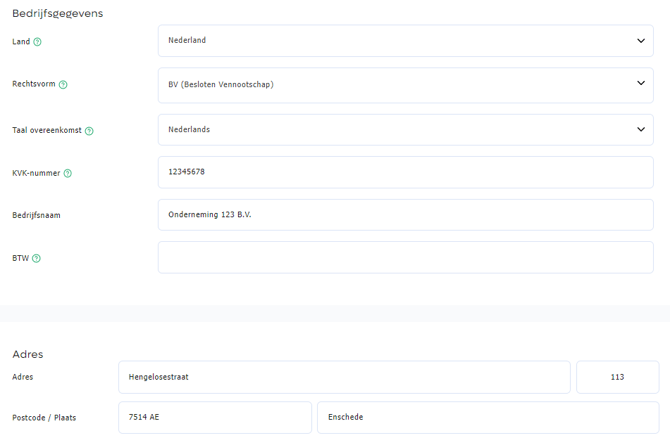
Unternehmensdaten
| Variable | Beschreibung | Pflicht |
|---|---|---|
| Land | Sitzland des Unternehmens | Ja |
| Handelsregisternummer | Eindeutige Handelsregister-/Unternehmensnummer | Ja |
| Firmenname | Firmenname gemäß Handelsregister | Ja |
| Straße + Hausnummer | Adresse des Firmensitzes | Ja |
| Postleitzahl / Ort | Anschrift des Unternehmens | Ja |
| Umsatzsteuer-ID | Wird für die Fakturierung verwendet | Nein |
Bankdaten
Rekeninggegevens toevoegen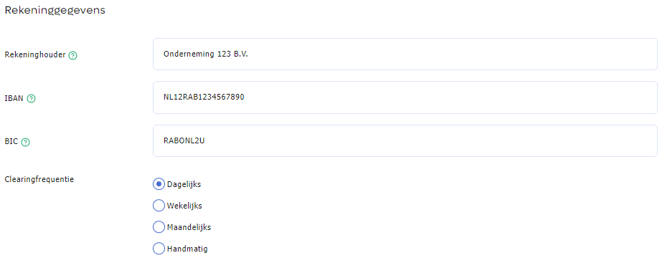
| Variable | Beschreibung | Pflicht |
|---|---|---|
| Kontoinhaber | Name des geschäftlichen Kontoinhabers | Nein |
| IBAN | Internationale Kontonummer | Nein |
| BIC | BIC/SWIFT-Code der Bank | Nein |
| Auszahlungsintervall | Täglich, wöchentlich, monatlich oder manuell | Ja |
Zeichnungsberechtigte und UBOs
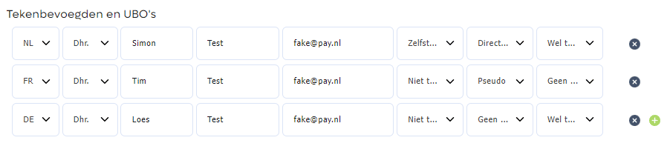
| Variable | Beschreibung | Pflicht |
|---|---|---|
| Sprache | NL / EN / FR | Ja |
| Geschlecht | Mann / Frau | Ja |
| Vorname | Vollständiger Vorname | Ja |
| Nachname | Vollständiger Nachname | Ja |
| E-Mail-Adresse | Login-Adresse des Benutzers | Ja |
| Zeichnungsberechtigung | Umfang der Zeichnungsberechtigung | Ja |
| UBO | Kennzeichnung als wirtschaftlich Berechtigter | Ja |
| Rechte | Zugriff auf PAY.-Konto | Ja |
| Plus / Minus | Weitere Personen hinzufügen oder entfernen | Ja |
Kontaktdaten
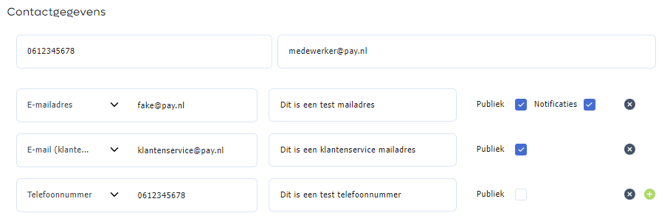
Mindestens eine öffentliche E-Mail-Adresse und eine öffentliche Telefonnummer müssen angegeben werden. Diese Informationen werden auch an Zahlungsanbieter und Endkunden weitergegeben.
| Variable | Beschreibung | Pflicht |
|---|---|---|
| Kontaktart | E-Mail, Kundenservice-E-Mail, Telefon, WhatsApp, URL usw. | Ja |
| Wert | E-Mail-Adresse, Telefonnummer oder URL | Ja |
| Beschreibung | Beschreibung des Kontaktkanals | Ja |
| Öffentlich | Kontaktinformationen für Dritte sichtbar | Ja |
| Benachrichtigungen | Zahlungsbenachrichtigungen per E-Mail | Ja |
| Plus / Minus | Weitere Kontakte hinzufügen oder entfernen | Ja |
Verkaufsstelle
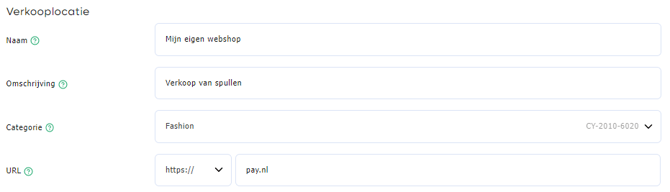
| Variable | Beschreibung | Pflicht |
|---|---|---|
| Name | Name der Verkaufsstelle | Ja |
| Beschreibung | Beschreibung des Angebots | Ja |
| Kategorie | Passende Kategorie auswählen | Ja |
| URL | Website oder Zahlungsquelle | Ja |
Zahlungsmethoden
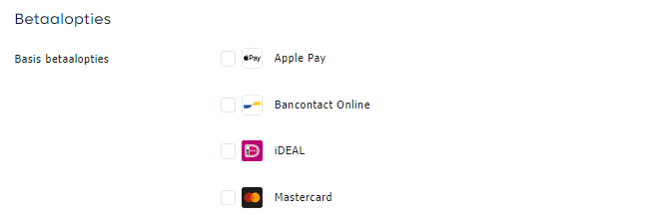
Die verfügbaren Zahlungsmethoden werden erst angezeigt, nachdem die Verkaufsstelle angelegt wurde.
Aktivieren Sie die gewünschten Zahlungsmethoden. Einige Methoden (z. B. PayPal) erfordern zusätzliche Angaben.
Weitere Einstellungen
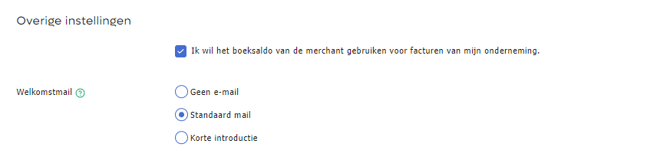
Verrechnung mit dem Kontoguthaben – Innerhalb einer Alliance-Partnerschaft besteht die Möglichkeit, die Kosten für die eigenen Dienstleistungen direkt mit dem Kontoguthaben des Submerchants zu verrechnen. Dadurch können offene Rechnungen Ihres Unternehmens automatisch vom verfügbaren Guthaben des Submerchants abgezogen werden.
Um diese Funktion zu nutzen und die entsprechende Vereinbarung vertraglich festzuhalten, aktivieren Sie die Option:
„Ich möchte das Kontoguthaben des Merchants zur Begleichung von Rechnungen meines Unternehmens verwenden.“
Durch die Aktivierung dieser Option wird die entsprechende Bedingung in die Vereinbarung des Submerchants aufgenommen. Dies ermöglicht eine automatische Verrechnung Ihrer Gebühren und vereinfacht die Abrechnung zwischen Ihnen und Ihrem Kunden.
Wenn Sie Ihre Leistungen stattdessen separat an den Submerchant in Rechnung stellen und die Kosten nicht über das PAY.-Guthaben verrechnen möchten, können Sie diese Option deaktiviert lassen. In diesem Fall erfolgt die Abrechnung der Kosten außerhalb des PAY.-Systems über Ihre eigene Rechnungsstellung.
Willkommens-E-Mail - Nach jeder Anmeldung versendet PAY. automatisch eine E-Mail an die angelegten Benutzer mit den Anmeldedaten. Es ist möglich, den E-Mail-Typ zu ändern oder auf den Versand einer E-Mail zu verzichten.
Keine Willkommens-E-Mail: Es wird keine E-Mail an den Benutzer versendet.
Einfache Willkommens-E-Mail: Enthält lediglich die Information, dass ein Benutzerkonto erstellt wurde, sowie das automatisch generierte Passwort. Je nach Zeichnungsberechtigung des Benutzers enthält die E-Mail außerdem einen Link zur Unterzeichnung der Vereinbarung.
Erweiterte Willkommens-E-Mail: Enthält dieselben Informationen wie die einfache Willkommens-E-Mail, ergänzt um eine kurze Erläuterung der Zusammenarbeit zwischen dem Partner und PAY.
3. Submerchant über die API hinzufügen
Authentifizierung
Die API-Methode Partner::addMerchant verwendet HTTP Basic Authentication.
Request
Beispielcurl --request POST
--url https://rest-api.pay.nl/v1/Partner/addMerchant/xml
--header 'authorization: Basic dG9rZW46PHlvdXItYXBpLXRva2VuPg=='
| Parameter | Typ | Feld | Beschreibung |
|---|---|---|---|
| string | PFLICHT | E-Mail-Adresse des zu registrierenden Benutzers | |
| firstName | string | PFLICHT | Vorname des zu registrierenden Benutzers |
| lastName | string | PFLICHT | Nachname des zu registrierenden Benutzers |
| companyName | string | PFLICHT | Firmenname |
| cocNumber | string | PFLICHT | Handelsregisternummer des Unternehmens |
| gender | string | PFLICHT | Geschlecht des zu registrierenden Benutzers; mögliche Werte: „male“ oder „female“ |
| street | string | PFLICHT | Straßenname des Unternehmens |
| houseNumber | string | PFLICHT | Hausnummer des Unternehmens |
| postalCode | string | PFLICHT | Postleitzahl des Unternehmens |
| city | string | PFLICHT | Ort, in dem das Unternehmen ansässig ist |
| countryCode | string | OPTIONAL | Land, in dem das Unternehmen ansässig ist |
| bankAccountOwner | string | OPTIONAL | Name des Inhabers des Geschäftskontos |
| bankAccountNumber | string | OPTIONAL | Kontonummer des Geschäftskontos (IBAN) |
| bankAccountBIC | string | OPTIONAL | BIC- oder SWIFT-Code |
| vatNumber | string | OPTIONAL | Umsatzsteuer-Identifikationsnummer |
| languageId | integer | OPTIONAL | Sprachpräferenz des zu registrierenden Benutzers. Hier wird eine ID übergeben. Verfügbare Optionen können über language::getAll abgerufen werden. Beispiele: 1: NL, 2: BE, 4: EN, 5: DE, 6: FR, 8: ES. |
| authorizedToSign | integer | OPTIONAL | Gibt an, ob der anzulegende Benutzer zeichnungsberechtigt ist. Mögliche Werte: 0: NEIN 1: JA, vollständig/einzelvertretungsberechtigt 2: JA, gemeinschaftlich zeichnungsberechtigt |
| UBO | integer | OPTIONAL | Gibt an, ob der anzulegende Benutzer den Status eines wirtschaftlich Berechtigten (UBO) hat. Mögliche Werte: 0: NEIN 1: JA |
| useCompanyAuth | integer | OPTIONAL | Gibt an, ob der Benutzer die hier beschriebenen Berechtigungen erhält. Mögliche Werte: 0: NEIN 1: JA |
| sendEmail | integer | OPTIONAL | Gibt an, ob der neue Benutzer eine Registrierungs-E-Mail erhalten soll. 0: Keine E-Mail 1: Standard-Registrierungs-E-Mail 2: Kurze Registrierungs-E-Mail |
| invoiceInterval | integer | OPTIONAL | Auszahlungsintervall. Mögliche Werte sind täglich, wöchentlich oder monatlich (erster Montag des Monats). |
| signees | array | OPTIONAL | Liste zusätzlicher Benutzer bzw. Unterzeichner. |
| referralProfileId | string | OPTIONAL | CP-Code, der verwendet wird, um das richtige Paket festzulegen. |
| hasAccess | bool | OPTIONAL | Zugriff auf das Merchant-Konto. Mögliche Werte: 0: NEIN, verwenden Sie diese Option, wenn Sie lediglich einen UBO registrieren möchten und kein Zugang zum Konto erforderlich ist. 1: JA, der Benutzer erhält Zugriff auf das Merchant-Konto. |
| uboPercentage | integer | OPTIONAL | Gibt den UBO-Anteil ausschließlich als Zahl an (z. B. 25 für 25 %). |
signees
| Parameter | Typ | Feld | Beschreibung |
|---|---|---|---|
| string | PFLICHT | E-Mail-Adresse des zusätzlichen Benutzers | |
| firstname | string | PFLICHT | Vorname des zusätzlichen Benutzers |
| lastname | string | PFLICHT | Nachname des zusätzlichen Benutzers |
| authorised_to_sign | string | PFLICHT | Gibt an, ob der zusätzliche Benutzer zeichnungsberechtigt ist. Mögliche Werte: 0: NEIN 1: JA, vollständig/einzelvertretungsberechtigt 2: JA, gemeinschaftlich zeichnungsberechtigt |
| ubo | integer | PFLICHT | Gibt an, ob der zusätzliche Benutzer ein wirtschaftlich Berechtigter (UBO) ist. Mögliche Werte: 0: NEIN 1: JA |
4. Wie erhalte ich als Partner Zugriff auf das Merchant-Konto?
Ein Merchant kann Ihnen als Partner Zugriff auf sein Merchant-Konto gewähren. Hierfür muss der Merchant Ihnen einmalig eine Zugriffsberechtigung erteilen. Diese Berechtigung kann der Merchant jederzeit wieder widerrufen. Dazu muss Ihr Kunde die folgenden einfachen Schritte ausführen.
5. Wie kann ich das Konto meines Kunden einsehen?
In ein Konto imitieren
Erfolgreiche Imitation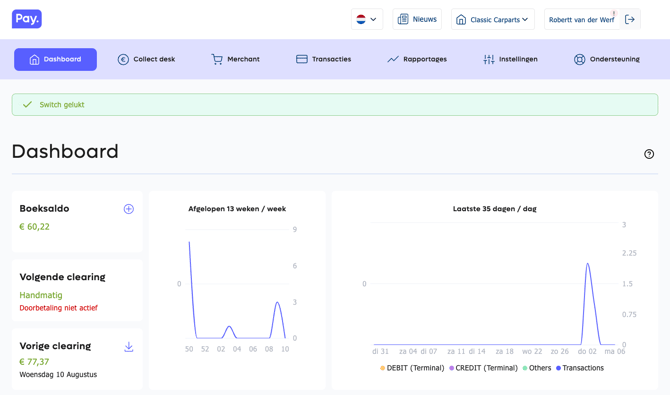
| Schritt | Beschreibung |
|---|---|
| 1 | Gehen Sie zur Registerkarte Verwalten und anschließend zu Submerchants. |
| 2 | Hier finden Sie eine Übersicht Ihrer Submerchants. Klicken Sie auf das Haus-Symbol, um das gewünschte Konto zu imitieren. |
| 3 | Wenn die Imitation erfolgreich war, wird die Meldung „Imitation erfolgreich“ angezeigt. Außerdem sehen Sie oben rechts neben Ihrem Benutzernamen den Namen des Merchant-Kontos, das Sie aktuell imitieren. |
| 4 | Um die Imitation zu beenden, klicken Sie oben rechts neben dem Merchant-Namen auf das Minus-Symbol (-). Sie gelangen anschließend zurück in Ihre eigene Partnerumgebung. |
Erhalten Sie eine Fehlermeldung? Wenden Sie sich bitte an Ihren Partner Manager oder an unsere Support-Abteilung unter 088 88 666 22 oder per E-Mail an support@pay.nl.
6. Dokumentenstatus und Dokumentenupload
Dossierstatus anzeigen
Dossierstatus anzeigen und Dokumente hochladen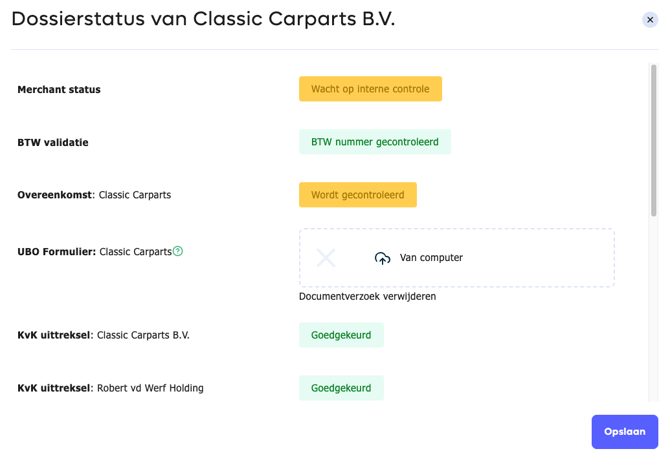
Händler> Bedrijfsgegevens
Übersicht der offenen Dokumente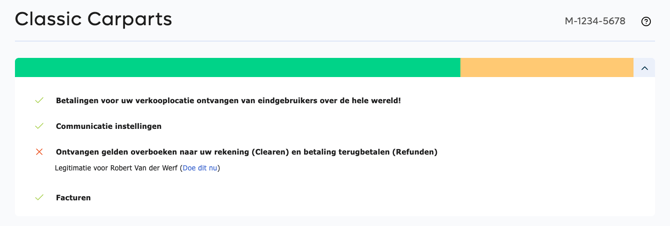
Für ein erfolgreiches Onboarding ist es wichtig, dass die erforderlichen Dokumente eingereicht werden. Dies gilt sowohl für das Partnerkonto als auch für die Submerchants. Dazu gehören beispielsweise ein Handelsregisterauszug, ein UBO-Formular, eine Ausweiskopie sowie eine Kopie der Bankkarte oder eines Kontoauszugs. Über das Partnerportal können Sie Ihren Kunden hierbei einfach unterstützen.
| Schritt | Beschreibung |
|---|---|
| 1 | Gehen Sie zur Registerkarte Verwalten und anschließend zu Submerchants. |
| 2 | Hier finden Sie eine Übersicht Ihrer Submerchants. Klicken Sie auf das Augen-Symbol, um den Dossierstatus Ihres Kunden einzusehen. |
| 3 | Wenn noch Dokumente eingereicht werden müssen, sehen Sie hinter dem betreffenden Dokument ein +. Über diese Schaltfläche können Sie das Dokument für Ihren Kunden hochladen. |
Alternativ können Sie auch das Konto Ihres Kunden imitieren, sofern Ihnen die entsprechenden Berechtigungen erteilt wurden.
| Schritt | Beschreibung |
|---|---|
| 1 | Gehen Sie zur Registerkarte Verwalten und anschließend zu Submerchants. |
| 2 | Hier finden Sie eine Übersicht Ihrer Submerchants. Klicken Sie auf das Haus-Symbol, um das Konto Ihres Kunden zu imitieren. |
| 3 | Sie sehen eine Übersicht aller offenen Dokumente. Diese können Sie über die Schaltfläche „Jetzt erledigen“ hochladen. |
7. Dossierstatus des Submerchants
Dossierstatus und An PAY. übermitteln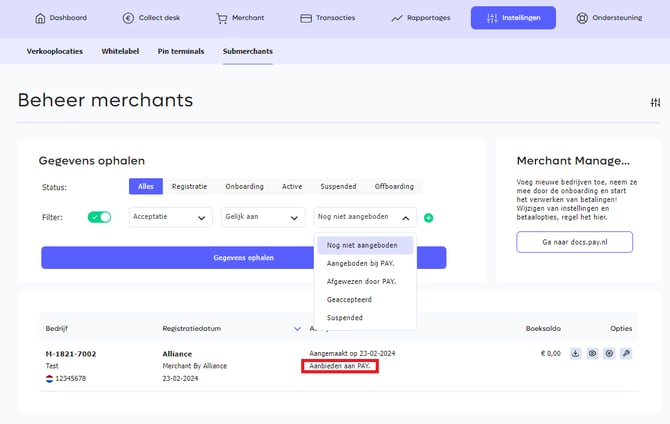
Nachdem alle Dokumente für Ihren Submerchant hinzugefügt wurden, kann das Konto verschiedene Status haben. Diese können Sie unter Settings → Submerchants einsehen und danach filtern.
| Status | Beschreibung |
|---|---|
| Registrierung | Submerchants, die sich noch im Onboarding-Prozess befinden und noch nicht alle erforderlichen Angaben oder Dokumente eingereicht haben, befinden sich im Status Registrierung. Jedes neu angelegte Submerchant-Konto startet standardmäßig mit diesem Status. |
| Onboarding | Sobald der Submerchant alle erforderlichen Dokumente eingereicht hat, kann das Konto an PAY. zur Prüfung übermittelt werden. Das Konto ist noch nicht aktiv und wartet auf die Freigabe durch einen PAY.-Mitarbeiter im Onboarding-Team. |
| Aktiv | Das Konto wurde vollständig durch PAY. geprüft und freigeschaltet. Die Auszahlungen an den Merchant sind nun aktiv und Clearings können durchgeführt werden. |
| Suspended | In dieser Übersicht finden Sie alle Submerchants, die früher mit Ihrem Konto verbunden waren, deren Konto inzwischen jedoch deaktiviert wurde und die sich nicht mehr anmelden können. |
| Offboarding | Das Konto befindet sich im Kündigungs- bzw. Schließungsprozess. |
8. Zahlungsmethoden für Ihren Kunden aktivieren
Imitieren Sie zunächst das Konto Ihres Kunden (wie das funktioniert, erfahren Sie hier). Anschließend können Sie Zahlungsmethoden genauso aktivieren, wie es ein Merchant selbst tun würde.
Gehen Sie im Admin Panel zur Registerkarte Settings→ Verkaufsstellen:
https://my.pay.nl/programs/programs
Wählen Sie die Verkaufsstelle aus, für die Sie Zahlungsmethoden konfigurieren möchten, indem Sie in der Optionsspalte auf den Link „Ändern“ klicken.
Im Abschnitt „Zahlungsmethoden“ aktivieren Sie die gewünschten Zahlungsmethoden, indem Sie das Kontrollkästchen der jeweiligen Zahlungsmethode markieren.
PAY. verwendet mehr als 250 Payment Settings, um Ihre Präferenzen festzulegen. Diese Einstellungen werden genutzt, um Informationen an interne Systeme (wie das VERIFY-Modul), an verschiedene Zahlungsarten oder für die Konfiguration der Bezahlseiten weiterzugeben. Einige Payment Settings können Sie selbst verwalten, andere können ausschließlich von Ihrem Partner Manager oder einem PAY.-Mitarbeiter angepasst werden.
Die Möglichkeiten zur Anpassung der Payment-Technologie von PAY. hängen von mehreren Faktoren ab:
- Das Paket, das der Submerchant nutzt, sowie die aktivierten Optionen
- Die Kategorie der Verkaufsstelle
- Die verwendete Integrationsart (Hosted Solution, Plugin oder anderes Modul)
- Die gewählte Zahlungsmethode
9. Guthaben
Wenn Sie einen Partnervertrag mit PAY. abschließen, werden bestimmte Konditionen und Preisvereinbarungen festgelegt. Sie müssen hierfür nichts weiter unternehmen, da wir sicherstellen, dass die vereinbarten Tarife korrekt hinterlegt sind.
Business Partner
In der Regel erhalten Sie eine feste Vergütung pro Transaktion, abhängig beispielsweise von der Höhe des iDEAL-Tarifs. Für Kreditkartenzahlungen erhalten Sie einen prozentualen Anteil des verarbeiteten Volumens. Am Ende des Monats berechnen wir Ihre Guthaben und zahlen diese über ein Clearing auf das in Ihrem Partnerkonto hinterlegte Geschäftskonto aus.
Alliance
Sie verfügen über einen individuellen Einkaufstarif bei PAY. und berechnen Ihre Kosten selbst an Ihre Kunden weiter. In der Regel erhalten Sie daher lediglich eine Rechnung von PAY. am Ende des Monats für alle Transaktionen, die über das Alliance-Konto verarbeitet wurden. Darüber hinaus besteht die Möglichkeit, eigene Kosten mit dem Kontoguthaben Ihres Kunden zu verrechnen. In diesem Fall führen wir ein Clearing der offenen Guthaben auf Ihr Kontoguthaben durch.
ISO
Arbeitet mit einem Mindest-Einkaufstarif und einem Revenue-Share-Modell. PAY. stellt Ihren Kunden die Rechnungen aus. Anschließend wird der Revenue Share berechnet und die ISO stellt PAY. den entsprechenden Anteil in Rechnung.
Der Vertrag wird als Zusatzvereinbarung in Ihrem Partnerkonto hinterlegt. Sie finden diesen unter der Registerkarte Unternehmensdaten im Abschnitt „Vereinbarung“. Dort wird ein Dokument mit der Bezeichnung „Zusatzvereinbarung“ und beispielsweise der Beschreibung „Partnervertrag“ angezeigt.
10. Auszahlungshistorie der Guthaben
Gutschrift 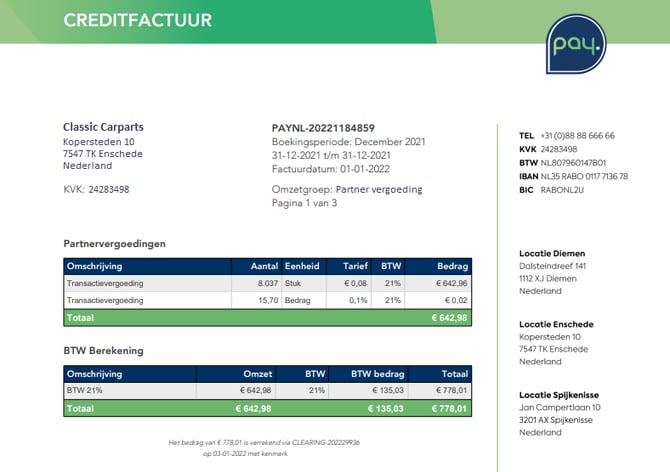
Übersicht pro Merchant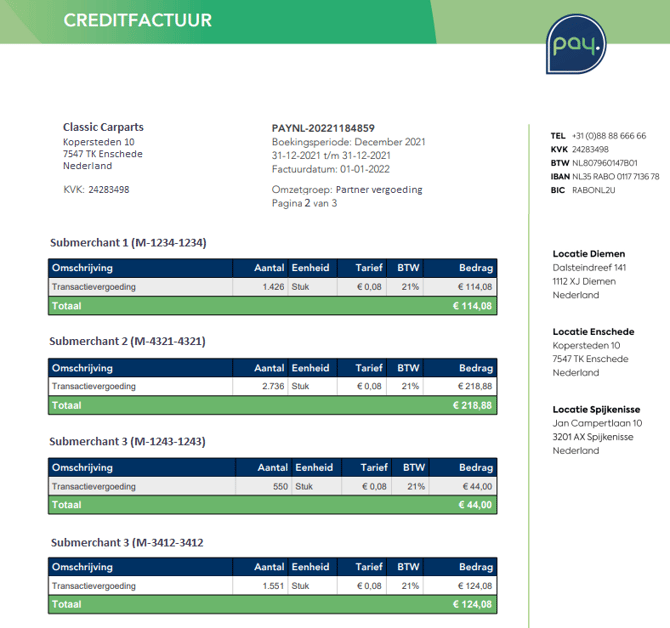
Unter Händler→ Rechnungen (Clearing) finden Sie eine Übersicht Ihrer Clearings (Auszahlungen) sowie Ihrer (Gutschriften-)Rechnungen.
Clearing-Historie: Diese Tabelle zeigt alle bereits ausgezahlten Clearings an. Die Auszahlungsfrequenz für Partnerguthaben kann nicht geändert werden. Die einstellbaren Auszahlungsintervalle gelten ausschließlich für reguläre Merchant-Transaktionen.
Rechnungshistorie: Diese Tabelle zeigt alle Rechnungen und Gutschriften an. Hier finden Sie außerdem eine Übersicht der Auszahlungen pro Merchant (siehe die entsprechenden Screenshots).